


 ChatGPT
 Perplexity
 Gemini
 Claude
 Grok
Grok
Screencast-O-Matic,目前稱為 ScreenPal,是市場上最受歡迎的Windows 螢幕錄影軟體之一,同時也支援 Mac。或許您正在探索這款工具是否符合您的需求與期望。為此,我們整理了這篇關於\u00a0Screencast-O-Matic 錄影工具的詳細評測,內容涵蓋其功能、價格、使用者體驗、使用方法等。
本文內容
Screencast-O-Matic 螢幕錄影工具概覽
Screencast-O-Matic是一款多合一螢幕錄影工具,專為便捷且引人入勝的視覺溝通而設計。它能輕鬆建立高畫質螢幕錄影、錄製螢幕截圖、編輯影片,以及擷取網路攝影機畫面。它提供三種錄影模式:螢幕錄影、網路攝影機錄影,以及螢幕與網路攝影機同時錄影,適用於多種影片製作需求,包括教育訓練、客戶支援、產品推廣及簡報展示。
主要功能
- 多種錄影模式 - Screencast-O-Matic 提供多達三種不同的錄影模式:螢幕錄影、網路攝影機錄影,以及螢幕與網路攝影機同時錄影。
- 自訂設定\u2014此工具可讓您自訂各種螢幕錄影設定以滿足您的需求。您可以調整欲擷取的螢幕大小、錄影時長,以及是否要同時錄製外接麥克風或系統音效。
- 繪圖與縮放 -它提供直線、箭頭及自由繪圖功能,讓您在錄影時直接在螢幕上標註,有助於突顯畫面中的特定區域,並在需要時加以強調。
- 腳本錄影 -您可以新增腳本並將錄影內容分割為多個章節,如此一來不僅不會遺漏重要要點,還能呈現更專業的成果。
- 影片編輯 -它提供多項影片編輯功能,涵蓋基本與進階功能。您可以剪裁影片、新增疊加效果、建立轉場、套用色鍵效果,以及自動偵測影片中的靜音片段。不過,大多數編輯功能僅在進階付費版本中提供。
- 影片託管 -Screencast-O-Matic 可讓您將影片上傳至平台、進行修改,並新增說明與自訂縮圖。此外,您可以根據需求建立自己的頻道,並將影片整理成播放清單。
易用性 \u2b50\u2b50\u2b50\u2b50
Screencast-O-Matic 螢幕錄影工具擁有友善的使用者介面,適合初學者使用。介面簡潔直觀,錄製螢幕只需幾個簡單步驟。
此外,由於設定項目詳細且易於操作,個人化錄影內容也十分便捷。您也可以使用簡單的拖放方式來選擇並調整錄影框架區域的大小。
效能與穩定性 \u2b50\u2b50\u2b50
Screencast-O-Matic 整體穩定性良好,使用者極少遇到程式崩潰的情況。它能在各主要作業系統上順暢運行。在錄影品質方面,您可以選擇 HD 720p、480p 或自訂尺寸進行錄製。
不過,它需要配備較高規格的 CPU、GPU、RAM 及 SSD 的電腦,否則可能會出現延遲或系統崩潰的情況。此外,它一次只能處理一項任務。
支援的匯出格式 \u2b50\u2b50\u2b50
錄影完成後,您可以將影片匯出為 GIF、MP4、AVI 及 FLV 格式。此外,您也可以直接將影片匯出至 YouTube 或 Google 雲端硬碟。您還可以建立自己的 ScreenPal 頻道,並將影片上傳至該頻道。
使用者評分與評價 \u2b50\u2b50\u2b50\u2b50
該工具在G2平台上獲得 4.5/5 的評分。一位使用者表示:「大多數時候運作良好。我很感激其友善的介面與專業的協助,期待更頻繁地使用這款程式。」
此應用程式在GetApp上獲得 4.4/5 的評分。該平台上一位使用者表示:「螢幕錄影的品質非常出色,讓您可以嘗試不同工具來提升設計效果。」然而,同一平台上另一位使用者持不同看法,他說:「腳本錄影功能和 Screenpal 工具對我來說無法正常運作。雖然我目前沒有立即使用的需求,所以沒有繼續嘗試,但這些功能不夠直觀仍讓我感到困擾。」
總體而言,Screencast-O-Matic值得您嘗試看看!
價格
- Solo Deluxe - 每人每月 $3 美元。
- Solo Premier - 每人每月 $6 美元。
- Solo Max - 每人每月 $10 美元。
- Team Business - 每月 $8 美元(最多 3 位使用者)。
最適合對象
教育工作者:適用於翻轉/混成式學習、影片訊息傳遞及學生作業。
商業影片創作者:適用於輔導、行銷、產品示範及教育訓練,以突顯影片中的重要內容。
優缺點
如何開始使用 Screencast-O-Matic 螢幕錄影工具
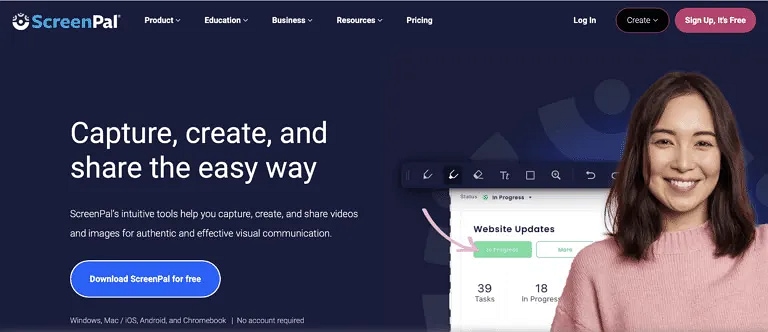
步驟一首先,前往 ScreenPal 網站(即 Screencast-O-Matic 螢幕錄影工具的前身),並點擊「註冊」標籤以建立帳戶。完成帳戶建立後,登入並前往您的帳戶儀表板。
在此,點擊「開始錄影」選項,系統將引導您下載此應用程式。
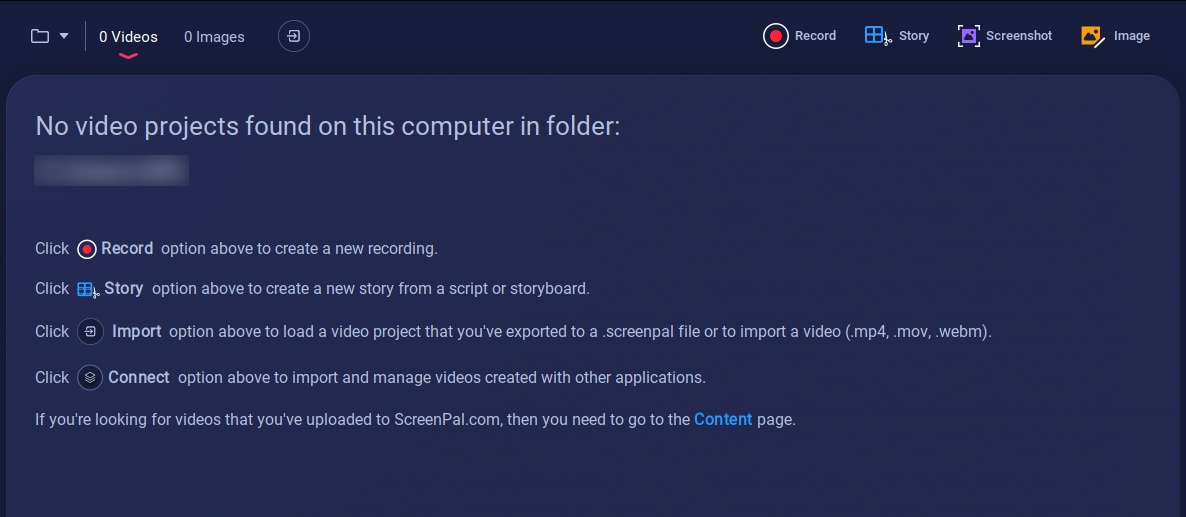
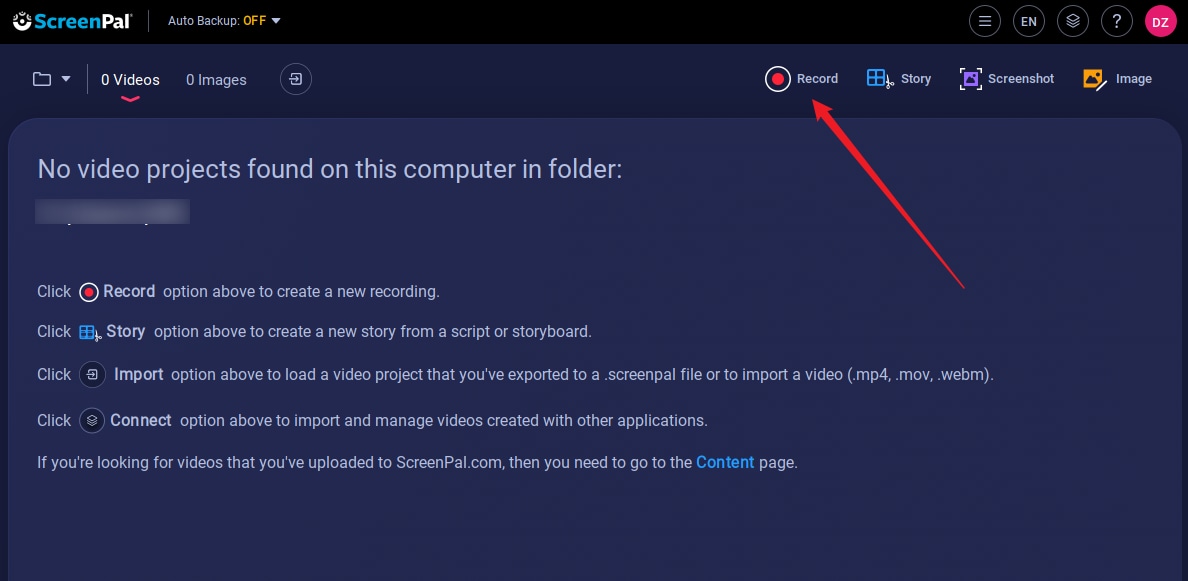
步驟二下載並安裝 ScreenPal 後,開啟程式並點擊錄影圖示。接著,選擇您的螢幕錄影區域。您可以選擇整個螢幕,或調整框架至目標錄影區域。同時,選擇您所需的錄影模式,例如螢幕、網路攝影機或兩者同時錄製。
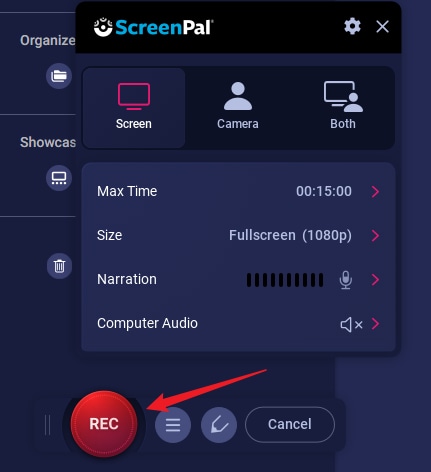
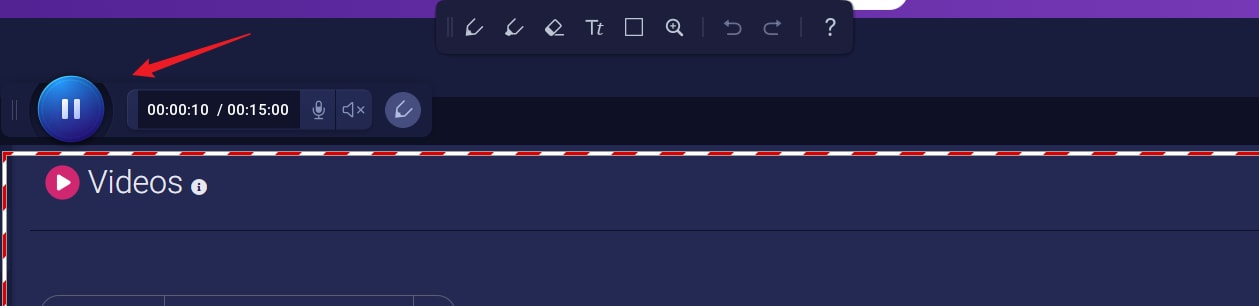
步驟四點擊「REC」圖示以開始錄影。
步驟五錄影完成後,點擊「停止」圖示以停止錄影。
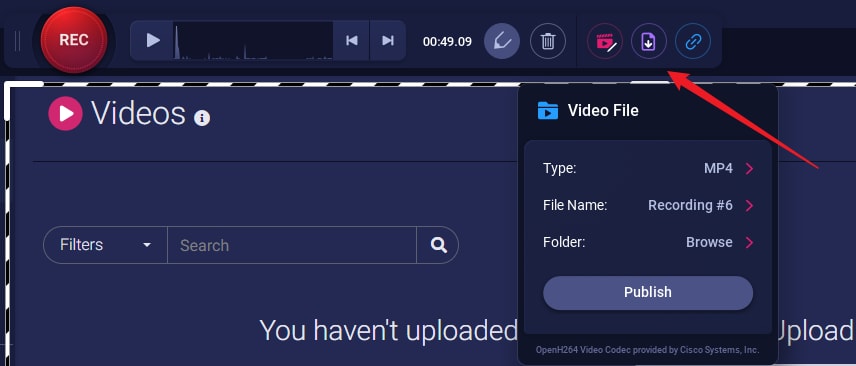
步驟六點擊下載按鈕以儲存螢幕錄影檔案。
額外推薦:最佳 Screencast-O-Matic 螢幕錄影替代工具
Screencast-O-Matic對於教育工作者和商務人士而言,這是一款相當有效的螢幕錄影工具。然而,它提供的後製影片編輯功能有限,且支援的輸出格式也較少。因此,部分使用者可能會尋找能提供更強大影片編輯功能並支援更多匯出格式的替代方案。這正是Wondershare Filmora的用武之地!


作為 Screencast-O-Matic 的強大替代方案,Filmora 可讓您無縫擷取電腦螢幕及網路攝影機的任意區域,滿足各種需求,並配備豐富功能,徹底改變您錄製影片及與觀眾分享的方式。
讓我們來看看其部分主要功能。
主要功能
- 排程錄影:排程您希望錄製發生的時間和日期。此錄製計時器功能有助於簡化錄製流程。
- 麥克風與音訊錄製——同時錄製外部麥克風聲音與電腦系統音訊。此外,使用者可自行控制並在必要時靜音。
- 快速啟動-提供可選的快捷鍵以便快速操作。您可以自訂按鍵組合,輕鬆設定暫停、繼續、開始和停止鍵。
- 按鍵與滑鼠點擊顯示——允許使用者在錄製過程中顯示其按鍵操作與滑鼠點擊。這使您的錄製內容更具吸引力,也讓觀眾更容易理解,尤其是在您講解某個概念時。
- 豐富的編輯功能-提供大量影片與音訊編輯功能,有助於提升您錄製的影片品質。例如去除音訊背景雜音,並為旁白添加清晰度增強與美化效果,使其更加專業。
- 自訂螢幕錄製——擷取任意螢幕區域。您可以輕鬆調整螢幕尺寸,或錄製目標區域或全螢幕。
Screencast-O-Matic 與 Filmora 的比較
| 功能 | Screencast-O-Matic | Filmora |
| 效能與穩定性 | 相當穩定。但有時會出現延遲、當機或崩潰的情況。 | 非常穩定。 |
| 自訂選項 | 自訂選項相當不錯。 | 可高度自訂,滿足多樣化的使用者需求。 |
| 錄製模式 | 螢幕與網路攝影機錄製 | 螢幕、網路攝影機、麥克風、系統音訊 |
| 編輯功能 | 功能收錄豐富。但免費版功能相當有限,且不支援多軌編輯。 | 包含基礎與進階在內的多種編輯功能。 |
| 易用性 | 相當易於使用。新手幾乎不會遇到操作上的困難。 | 介面直覺易上手,無論使用者的專業程度如何皆可輕鬆操作。 |
| 相容性 | Windows、iOS、Android、Mac 及 Chromebook | Windows 與 Mac(行動裝置使用者可使用 Filmora 編輯影片。) |
如何使用 Filmora 進行螢幕錄影?
使用 Wondershare Filmora 進行螢幕錄製始終更加簡單有趣。無論您是新手還是專家,都能輕鬆操作而不遇到任何困難。
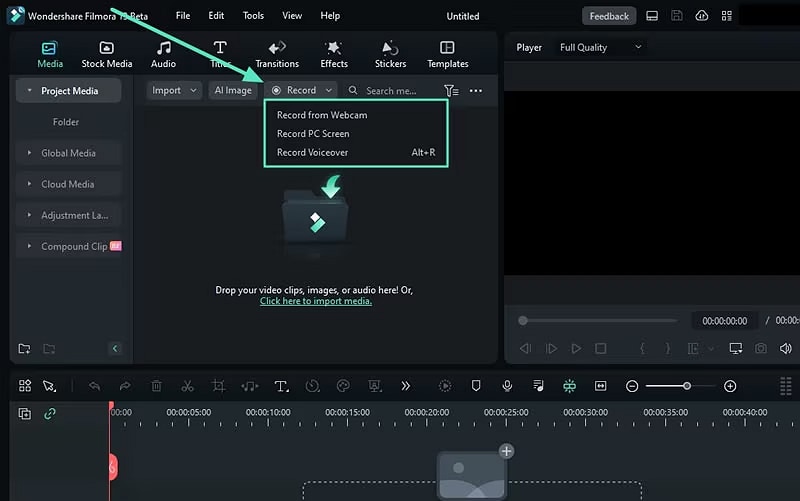
步驟一下載、安裝並在您的裝置上執行 Wondershare Filmora。前往主介面中的「媒體」選單,選擇「錄製」選項。從顯示的模式中,選擇「錄製電腦螢幕."
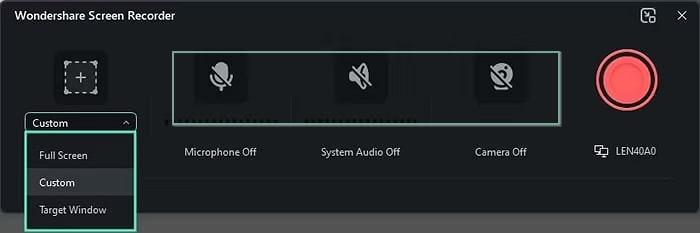
步驟二從「自訂」區段選項中選擇合適的螢幕尺寸。接著,選取您希望的螢幕錄製方式。您可以根據需求選擇啟用或停用麥克風、系統音訊及鏡頭。
步驟 3。接下來,展開「設定」標籤並選擇您偏好的錄製設定。您可以調整錄製計時器、滑鼠、快捷鍵、倒數計時及畫質等選項。確認無誤後,點擊紅色錄製按鈕即可開始。
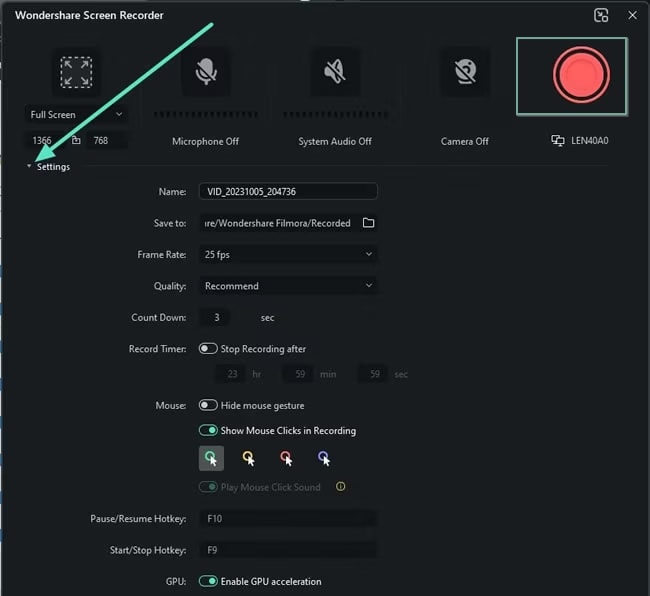
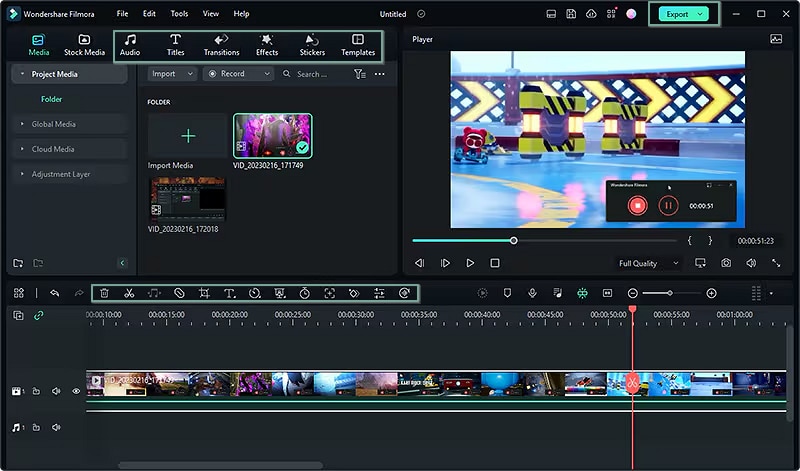
步驟四錄製完成後,點擊停止按鈕,前往時間軸編輯您錄製的螢幕影片以符合需求。最後,點擊「匯出」並選擇您偏好的輸出選項。
結論
Screencast-O-Matic(現更名為 ScreenPal)是一款不錯的獨立螢幕錄製工具,具備一些出色的基本螢幕錄製功能。然而,它也存在一些限制,例如可使用的錄製模式有限。在這種情況下,您可能會想要下載並探索Wondershare Filmora,它是最佳的Screencast-O-Matic 螢幕錄影工具替代方案之一,尤其適合希望編輯和自訂螢幕錄製內容的使用者。

