


 ChatGPT
 Perplexity
 Gemini
 Claude
 Grok
Grok
您是否需要錄製線上課程或網路攝影機影片?Vidmore Screen Recorder是適用於 Windows 和 Mac 使用者的絕佳解決方案。這款免費螢幕錄影軟體可讓您錄製整個螢幕或部分螢幕,精確擷取您所需的內容。
您可以在我們的詳細評測中了解其技術規格與主要功能。此外,我們還將說明定價方案以及Vidmore Screen Recorder 免費下載。最後,您可以找到 Vidmore 免費螢幕錄影軟體的完美替代方案及其使用方法。
本文目錄
關於 Vidmore Screen Recorder
Vidmore Screen Recorder 是一款易於使用的影片錄製軟體,適用於 Windows 和 Mac 電腦。這是一款功能強大的軟體,可協助您為 YouTube 頻道、部落格或個人用途製作影片。
您也可以使用螢幕錄製功能、麥克風和網路攝影機,製作包含所有必要元素的完整影片。此外,您還可以 錄製視訊通話,支援 Zoom 或 Skype,非常適合線上學生及商務會議使用。
Vidmore Screen Recorder 技術規格
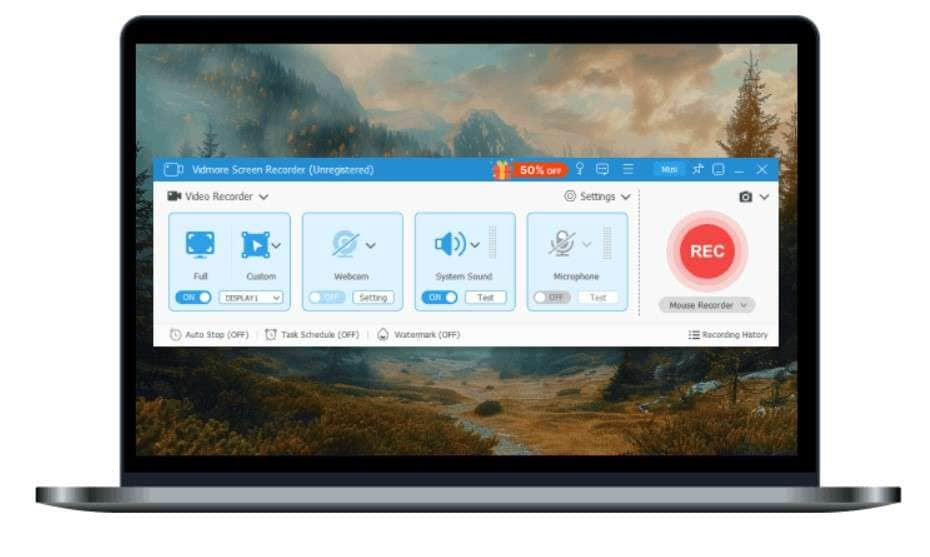
雖然 Vidmore Screen Recorder 適合任何需要擷取螢幕的使用者,但使用本程式前,您必須滿足一些系統需求。
| 技術規格 | Windows | Mac |
| 系統需求 | Windows 7 至 Windows 11 | OS X 10.12 或以上版本(包含 macOS Sequoia) |
| 處理器 | Intel 或 AMD 處理器,2GHz 或更快; NVIDIA GeForce 8 或以上,AMD HD 3800 或以上 |
支援 64 位元的多核心 Intel 處理器及 Apple M1/M2/M3 晶片 |
| 記憶體 | 4GB 或以上 RAM | 2GB 或以上 RAM(建議 4GB) |
| 硬碟空間 | 安裝需 80MB 硬碟空間 | 安裝需 60MB 硬碟空間 |
| 其他需求 | 軟體啟用需要網際網路連線。 | 軟體啟用需要網際網路連線。 |
Vidmore Screen Recorder 主要功能
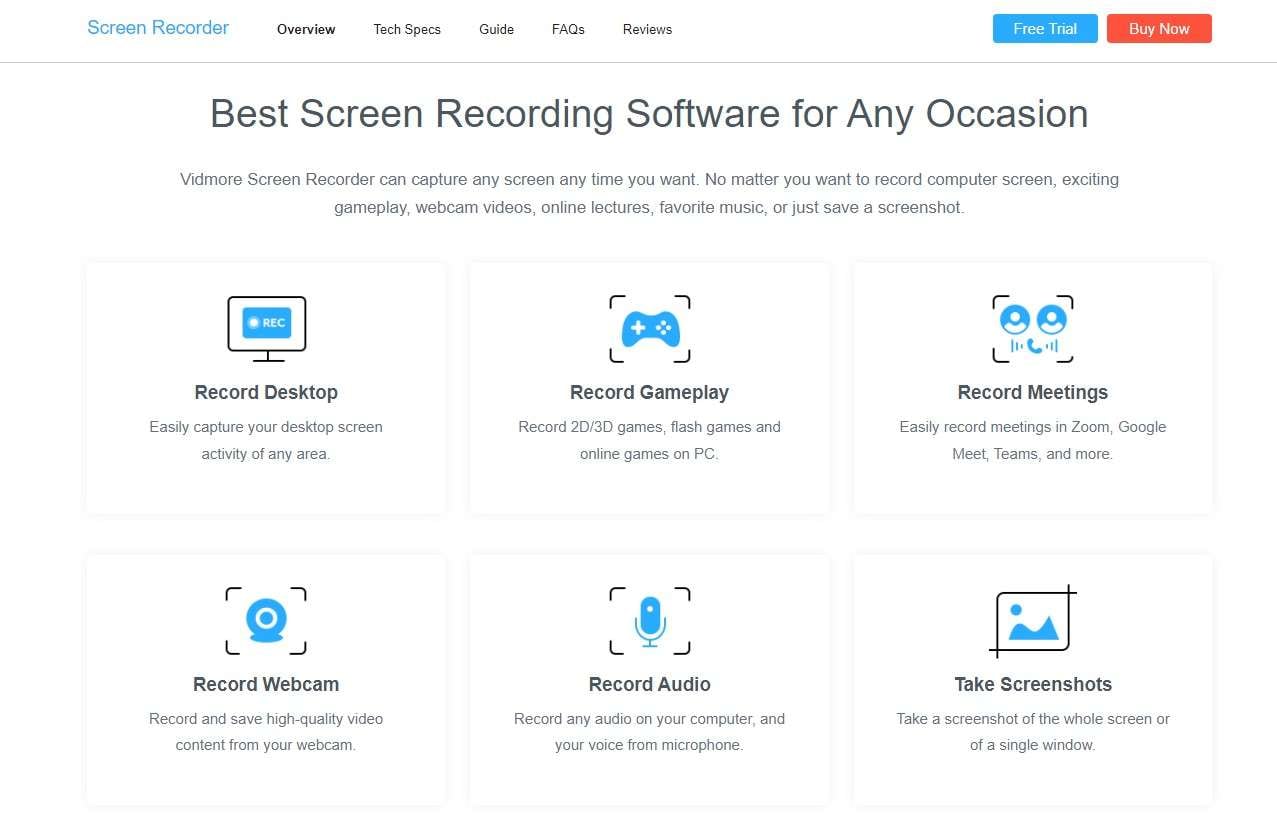
Vidmore Screen Recorder 是一款功能完整、具備多種特性的程式。以下介紹其部分主要功能:
- 錄製桌面 – 您可以錄製整個螢幕、單一分頁或螢幕的特定區域,輕鬆擷取任何螢幕區域的活動內容。
- 錄製遊戲畫面 – Vidmore 可讓您錄製電腦上的 2D 與 3D 遊戲、Flash 遊戲及線上遊戲,並將遊戲影片發佈至任何串流平台。
- 擷取會議 – 您可以擷取 Zoom、Teams、Skype、Google Meet 等會議,讓您輕鬆錄製線上直播會議。
- 錄製網路攝影機 – 此功能可讓您使用網路攝影機錄製高品質內容。
- 錄製音訊 – 您可以使用麥克風錄製聲音,為影片增添價值。此外,您也可以在錄製螢幕的同時錄製電腦音訊。
- 螢幕截圖 – Vidmore 可讓您快速輕鬆地對整個螢幕或特定視窗進行截圖。
除了 Vidmore 的這些主要功能外,您還可以使用一些附加功能,讓使用體驗更加豐富。部分附加功能包括:
- 建立 GIF – 使用錄製的影片製作專屬 GIF,並分享至社群媒體。
- 排程錄製 – 預先設定開始與結束時間,排程螢幕錄製工作。
- 即時繪圖 – 在螢幕上新增文字並繪製圖形,適合線上課程教學說明使用。
Vidmore Screen Recorder 使用者體驗與介面
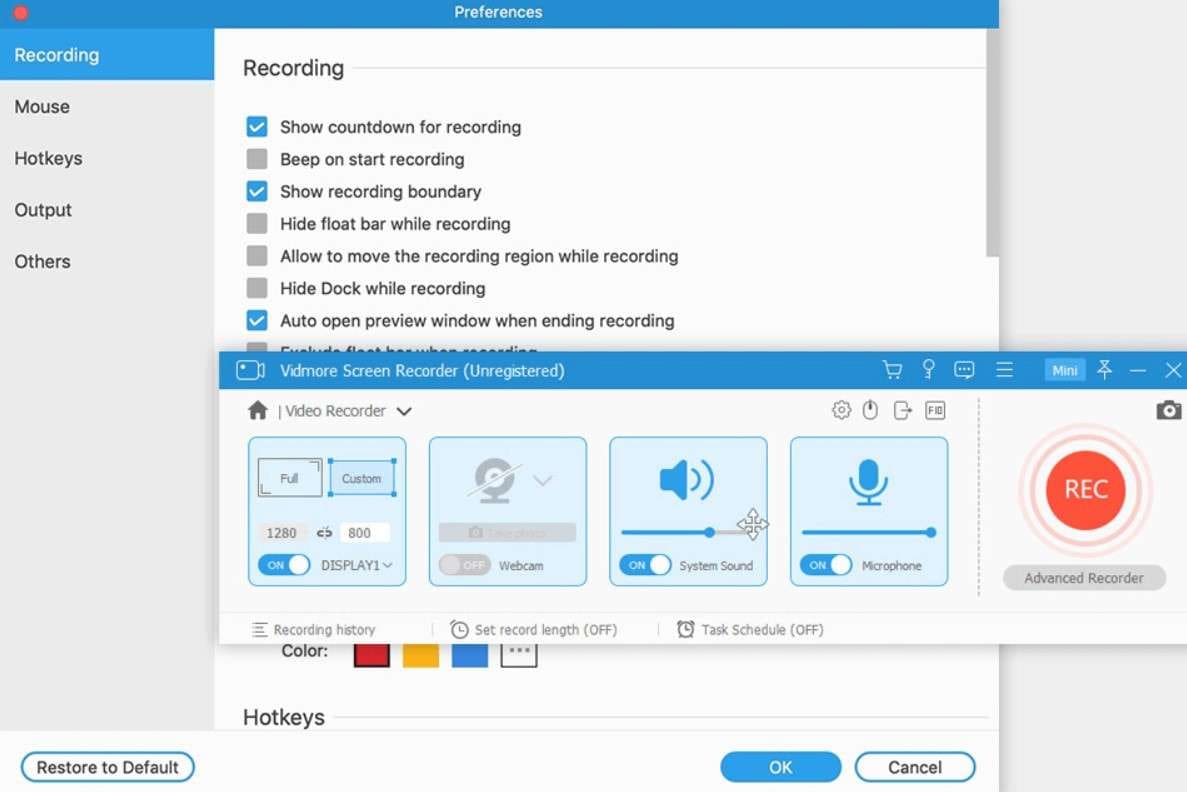
Vidmore Screen Recorder 是一款易於使用的程式,介面簡潔直覺,讓使用者能快速找到所需功能並流暢地操作程式。Vidmore 介面採用淺色主題與簡潔的雙色配色,保持簡約風格。
不過,雖然介面操作直覺,但與其他錄製工具相比,設計感略顯不夠現代,簡單的設計風格看起來稍微過時。
Vidmore Screen Recorder 定價
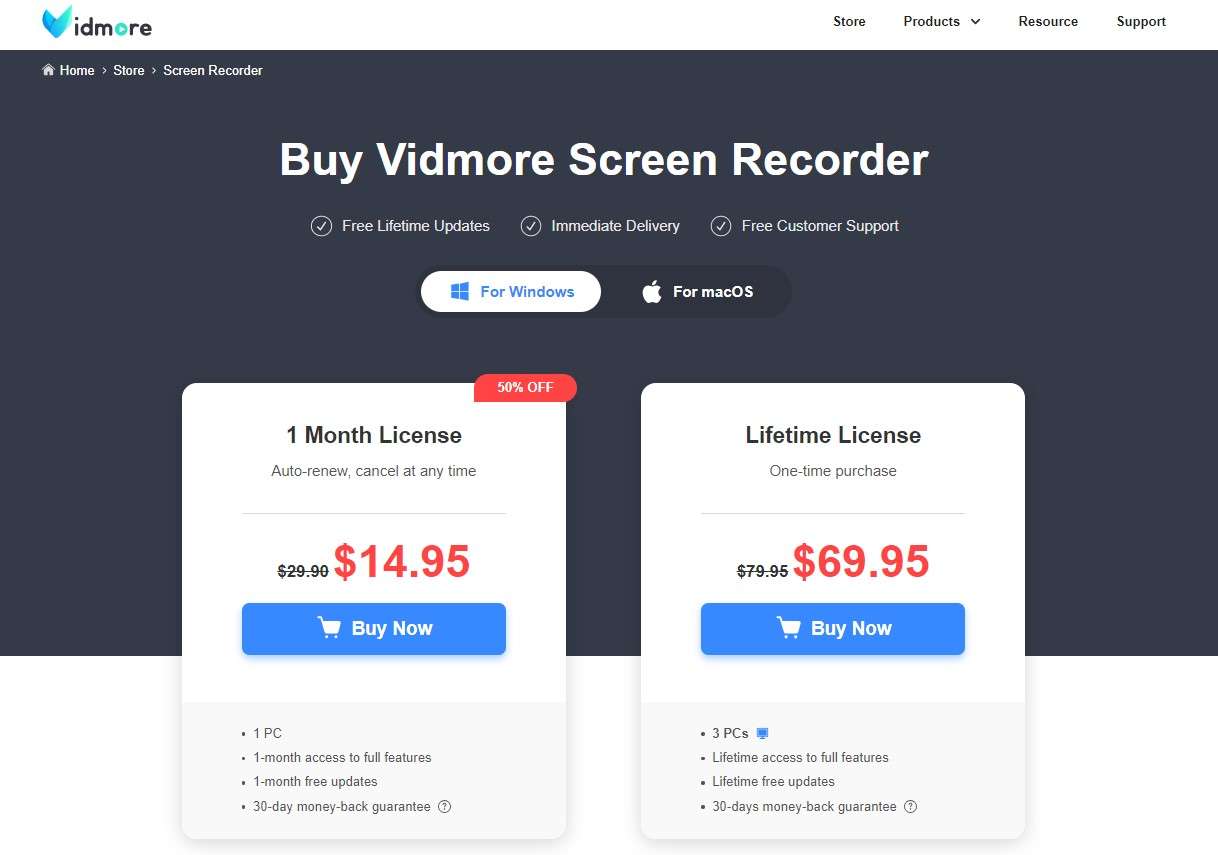
Vidmore 螢幕錄影軟體並非完全免費,但提供免費試用版。然而,免費試用版有一些限制:影片和音訊的錄製時間上限為 3 分鐘,且無法將錄製內容剪輯至所需長度。若要無限制使用 Vidmore,請升級至付費方案。
Windows 和 Mac 使用者的定價相同,訂閱方案包括:
- 一個月授權 – $14.95
- 終身授權 – $69.95
如何免費下載並安裝 Vidmore Screen Recorder?
Vidmore Screen Recorder 提供 Windows 和 Mac 的免費下載。請依照以下步驟下載並安裝 Vidmore Screen Recorder:
- 前往Vidmore Screen Recorder 官方頁面.
- 選擇Windows or Mac,視您使用的電腦而定。
- 點擊免費下載以開始下載。

- 等待檔案下載完成,並在資料夾中開啟該檔案。
- 雙擊 Vidmore 圖示,開始安裝程式。
- 依照螢幕上的指示操作,完成後點擊完成以安裝並開啟程式。
如何使用 Vidmore Screen Recorder 擷取影片?
請依照以下步驟使用 Vidmore 錄製影片:
- 在您的電腦上啟動 Vidmore。
- 在主畫面上,選擇影片錄製器選項。

- 選擇全螢幕 以錄製整個螢幕,或選擇自訂to 選擇您想要的錄製區域。

- 開啟或關閉 系統聲音 和 麥克風, 取決於您想要用於影片錄製的選項。

- 按下紅色的 錄製 按鈕開始錄製。
- 當您想要停止錄製時,請按下紅色的 停止 圖示。

Vidmore 螢幕錄製器的優缺點
Vidmore 的替代方案:Wondershare Filmora
Vidmore 螢幕錄製器是錄製螢幕的絕佳解決方案。然而,免費版本只能匯出不超過 3 分鐘的影片。如果您正在尋找品質更高、影片長度更長的進階程式,Wondershare Filmora 是您的最佳選擇。


這是一款進階影片錄製工具,為使用者提供眾多選項,從螢幕錄製到影片編輯一應俱全。其突出之處在於內建的編輯套件,可讓您根據喜好對影片進行剪切、裁剪、調整和編輯,以獲得完整的成品進行發布。
讓我們來比較一下 Wondershare Filmora 和 Vidmore 螢幕錄製器。
| 功能 | Wondershare Filmora | Vidmore Screen Recorder |
| 無限螢幕錄製時間 | 是的。即使是免費版本也沒有影片長度和數量限制。 | 免費版本只能匯出 3 分鐘的影片。 |
| 免費聲音提取器 | 是 | 否,需要付費。 |
| 免費影片壓縮器 | 是 | 否,需要付費。 |
| AI 驅動功能 | 是 | No |
| 內建影片編輯功能 | 是 | 是 |
| 內建音訊編輯功能 | 是 | No |
Filmora 的獨特功能
Filmora 幾乎可以完成 Vidmore 螢幕錄製器所提供的一切功能,更重要的是,作為一款強大的影片編輯器,Filmora 還提供了許多獨特功能。
- AI 音訊降噪 – 輕鬆消除背景噪音,例如人群聲或風聲,使音訊更加清晰。
- 靜音偵測 – AI 驅動的工具可以偵測語音和音訊中不必要的停頓,並將其移除,以製作流暢的影片和音訊。
- AI 人聲移除 - 從音訊或影片中提取人聲,僅用於音訊增強或製作卡拉 OK。
- AI 音樂產生器 - 根據主題、節奏和情緒,在幾秒鐘內生成免版稅的背景音樂,例如 Lofi。
- AI 智慧摳圖 – 使用 AI 驅動的工具塗抹背景中您想要移除的人物和物體。此外,您還可以移除整個背景,並將影片的主體物件放置在不同的背景上。
如何使用 Filmora 錄製螢幕?
使用 Filmora 進行螢幕錄製既快速又簡單。
- 在您的電腦上下載並安裝 Wondershare Filmora。
- 開啟程式並選擇 新增專案.

- 點擊檔案,前往 錄製 媒體,然後點擊 錄製電腦螢幕選項。
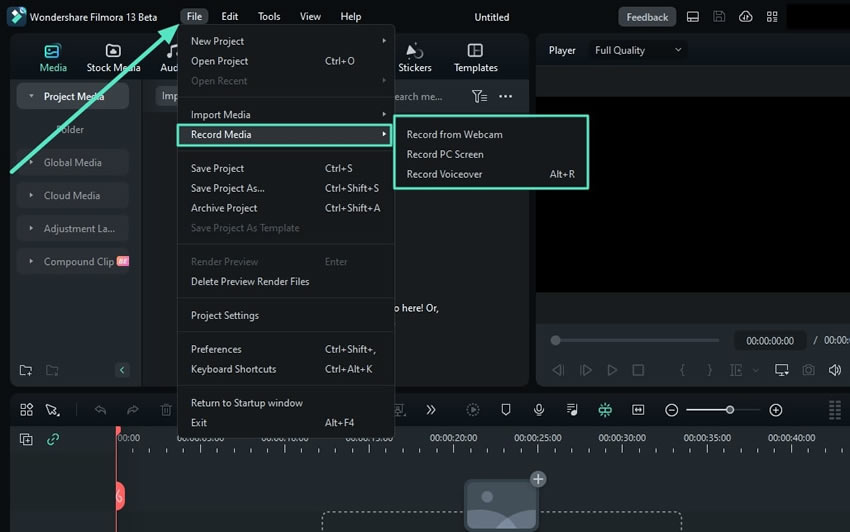
- 選擇螢幕尺寸。然後,選擇系統音訊和麥克風來源。設定好偏好設定後,點擊紅色 錄製 按鈕。

- 您可以隨時暫停和停止錄製。
結論
Vidmore Screen Recorder 提供直覺式的使用者介面和多項實用功能,可錄製螢幕、截取螢幕截圖和擷取音訊。然而,免費版本只能匯出 3 分鐘的影片。如果您打算用它來擷取長時間的錄製內容,您可能需要一款不限制螢幕錄製時間的更強大工具——試試 Wondershare Filmora,它擁有更多附加功能且由 AI 驅動。

