


 ChatGPT
 Perplexity
 Gemini
 Claude
 Grok
Grok
您可能曾想錄製您最喜歡的桌面/行動裝置畫面並附帶聲音,卻苦無合適的工具來滿足您的需求。這大概就是您來到本指南的主要原因。幸運的是,我們已經為所有裝置找到了最佳的螢幕錄製(含聲音)選項,協助您順利完成整個流程並獲得理想的結果。
我們將針對 Mac、Windows、Android 及 iOS 裝置提供詳細的操作指南。此外,我們還會介紹第三方解決方案、內建工具,以及您可依個人喜好使用的線上螢幕錄製工具。廢話不多說,讓我們直接進入終極螢幕錄製(含聲音)指南。
本文目錄
錄製螢幕畫面並附帶聲音困難嗎?
有些人可能覺得錄製螢幕並附帶聲音有些困難。然而,大多數現代裝置都有內建解決方案,可協助您達到理想的效果。此外,第三方錄製應用程式也相當直覺且易於使用,即使沒有任何使用經驗,您也能在幾次點擊內快速取得所需的內容。
錄製螢幕並附帶聲音既簡單、直覺又方便,即使您從未嘗試過此類應用程式或解決方案也無妨。
如何在 Windows 和 Mac 上錄製螢幕並附帶聲音?
如果您想錄製您最喜歡的桌面畫面並附帶聲音,可以參考以下解決方案,讓整個流程更加順暢高效。
1. 使用 Filmora 在 Windows 和 Mac 上錄製螢幕並附帶聲音
Wondershare Filmora是一款終極錄製與剪輯第三方應用程式,任何人都可以使用。它能以最高 4K 畫質錄製您的螢幕,並完美擷取您的音訊。這款工具最大的亮點在於,您可以使用進階 AI 剪輯功能來提升您的內容品質。


例如,您可以消除背景雜音、增強人聲、移除背景、新增註解等多種功能。
這款解決方案是市場上最直覺易用的工具之一,只需幾分鐘即可掌握其所有功能。前往官方網站,將工具下載至您的桌面裝置,然後按照以下步驟開始體驗附帶聲音的螢幕錄製:
- 開啟 Wondershare Filmora,並點選新專案主選單中的選項。

- 接著,點選錄製 頂部工具列中的按鈕,並從下拉選單中選擇「錄製電腦螢幕」。
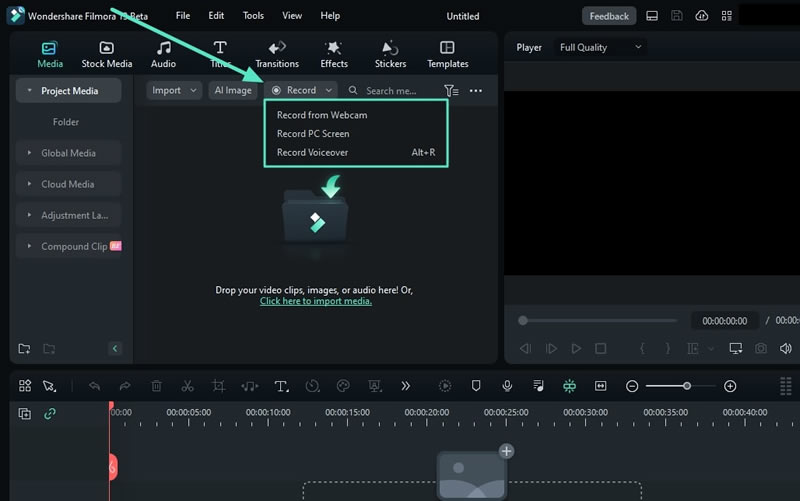
- 設定您的錄製偏好設定,例如攝影機、音訊輸入等。您可以同時啟用麥克風和系統音訊。

- 點選設定 選項以取得更多自訂選項。

- 點擊紅色錄製 按鈕以開始錄製流程。

- 按下 F9 即可結束錄製,您可以根據需求匯出影片。
如需了解最新的螢幕錄製功能(Filmora V15.6 及以上版本),包括提詞機支援和標記快捷鍵,請更新您的應用程式並參閱指南:Filmora 優化螢幕錄製功能
2. 使用 Xbox Game Bar 在 Windows 上錄製螢幕並附帶聲音
如果您想在 Windows 上錄製附帶聲音的螢幕畫面,也可以嘗試其內建的 Xbox Game Bar。這款簡單的工具操作上可能稍有難度,但使用幾次後便會熟悉。除此之外,它還能以最高 1080p 的畫質錄製影片,並提供不錯的音訊品質。請繼續閱讀,了解如何使用 Xbox Game Bar 錄製螢幕和音訊。
- 按下Windows鍵盤上的 + G 鍵,以開啟 Xbox Game Bar。
- 接著,點選擷取 選項。

- 選擇錄製偏好設定,例如開啟麥克風進行錄製。

- 點擊紅色錄製 圖示以開始流程。
操作 Xbox Game Bar 可能較不直覺,但您很快就能熟練掌握錄製技巧。
3. 使用 QuickTime 在 Mac 上錄製螢幕並附帶聲音
Mac 也有內建解決方案,可用於擷取您最喜歡的桌面畫面。QuickTime Player 是一款您可以快速存取的應用程式,能幫助您達到理想的效果。
您可以選擇最高 1080p 的解析度、自訂音訊來源,並使用此解決方案進行更多操作。不過,缺點是若以最高畫質設定錄製,影片可能會出現延遲現象。
如需了解如何使用 QuickTime Player 應用程式在 Mac 上錄製螢幕和音訊,請遵循以下指南:
- 從應用程式資料夾開啟 QuickTime Player 應用程式。
- 前往檔案 > 新增螢幕錄製位於頂部工具列,如下方圖片所示。

- 點選錄製按鈕旁的箭頭 以選擇音訊來源。

- 點選錄製 按鈕以開始流程。

如您所見,此解決方案操作簡單,您可以輕鬆錄製附帶音訊的螢幕畫面。
如何在行動裝置上錄製螢幕並附帶聲音?
大多數 Android 和 iPhone 裝置都有內建工具,可擷取您最喜愛的精彩時刻。我們將在下方教您如何操作,並最大化您的行動裝置錄製效率。
1. 使用內建工具在 Android 上錄製螢幕並附帶聲音
Android 裝置具備易於存取的螢幕錄製與音訊功能,您可透過下拉通知列來啟用。錄製品質相當不錯,但若長時間錄製可能會遇到一些問題。此外,音訊體驗可能不盡理想,有時可能出現靜音或音訊不清晰的情況。您可以按照以下步驟了解如何存取和使用此功能:
- 開啟通知列,然後點選並按住螢幕錄製選項,如下方圖片所示。

- 在聲音 設定下,選擇您想與螢幕畫面一同錄製的音訊類型。您也可以自訂其他錄製偏好設定,例如畫質等。

- 接著,返回通知列並點選螢幕錄製 選項再次操作。
- 點選紅色錄製圖示以開始錄製。
2. 使用內建工具在 iPhone 上錄製螢幕並附帶聲音
iPhone 也有內建的螢幕和音訊錄製功能可供使用。以下是在 iPhone 上錄製附帶聲音的螢幕畫面的步驟。
- 開啟控制中心。
- 按住螢幕錄製選項。

- 點選麥克風圖示以啟用聲音錄製。

- 點選開始錄製 按鈕以開始。
如何在線上錄製螢幕並附帶聲音?
如果您不想使用內建選項,且沒有足夠的儲存空間下載第三方應用程式,線上螢幕錄製工具可能是您的理想解決方案。您可以使用瀏覽器錄製您最喜愛的精彩時刻,並自訂體驗以獲得最佳效果。
市場上最多功能的選項之一是Wondershare DemoAir。它讓您可以自訂音訊來源、選擇要錄製的螢幕區域等等。但是,如果您使用免費版本,最多只能錄製 10 分鐘。以下是操作步驟:
- 開啟 DemoAir 官方網站。
- 選擇錄製模式和偏好設定,例如音訊輸入、攝影機等。

- 點選開始錄製 按鈕,然後選擇您要錄製的螢幕區域。

哪個選項最適合錄製螢幕並附帶聲音?
如果您不確定應該選擇哪種含有聲音的螢幕錄製選項,我們在此提供協助。我們準備了一個涵蓋所有方法的比較表,幫助您了解各項體驗並獲得理想的結果。
| 工具 | 易用性 | 相容性 | 音訊品質 | 編輯功能 |
| Wondershare Filmora | 非常簡單 | Windows、Mac、iOS、Android | 專業 | 是 |
| Xbox Game Bar | 中等 | Windows | 穩定 | No |
| QuickTime Player | 中等 | Mac | 穩定 | No |
| Android 內建 | 簡單 | Android | 低 | No |
| iPhone 內建 | 簡單 | iPhone | 穩定 | No |
| DemoAir | 簡單 | 網頁版 | 穩定 | No |
如您從上表所見,使用Wondershare Filmora非常簡單,且能為您帶來最佳結果。
結論
我們為所有方法準備了詳細的操作指南,讓您可以錄製含有聲音的螢幕畫面,無論您使用的是哪種裝置。
如果您想獲得最佳體驗,但又不想花費數小時摸索和學習工具,我們建議您參考Wondershare Filmora。這是滿足您所有螢幕和音訊錄製需求的終極解決方案,即使您毫無經驗也適用。最棒的是,您可以藉助進階 AI 編輯功能輕鬆製作專業內容。
常見問題
-
螢幕錄製會擷取外部聲音嗎?
無論您使用哪種螢幕錄製工具,都可以擷取麥克風的聲音。所有裝置上都提供此類選項,但您應注意,內建選項可能無法有效擷取外部聲音。我們建議您使用第三方選項,例如Wondershare Filmora以最大化效率。 -
如何在 Windows 上擷取含有聲音的影片?
Windows 內建了一個名為 Xbox Game Bar 的工具,可用來同時擷取螢幕畫面和聲音。您可以依照此處提供的步驟了解如何啟用此功能:- 按下 Windows + G 鍵以開啟 Xbox Game Bar。
- 前往「擷取」選項。
- 自訂錄製偏好設定,例如音訊來源。
- 點選紅色錄製圖示以開始錄製程式。
此外,Wondershare Filmora同樣能為您在 Windows 上擷取含有聲音的影片提供最佳結果。 -
如何在不安裝新應用程式的情況下,在 Android 上錄製含有聲音的螢幕畫面?
大多數 Android 裝置都內建工具,可供您存取並開始含有聲音的螢幕錄製體驗。您可以依照以下指南存取並啟用此功能:- 在您的行動裝置上開啟控制中心。
- 從選單中長按「螢幕錄製」選項。
- 選擇錄製偏好設定,例如聲音、品質等。
- 返回選單,再次點選「螢幕錄製」選項,然後點選紅色錄製按鈕以開始程式。
-
我可以在通話時錄製含有聲音的螢幕畫面嗎?
這將取決於您所使用的裝置。許多電話供應商基於隱私考量及潛在濫用風險,不允許在通話期間錄製螢幕和音訊。iPhone 裝置嚴格禁止在通話期間錄製螢幕和音訊。另一方面,部分 Android 裝置在通話期間仍具有螢幕和音訊錄製選項。但是,結果將不一致,且您將無法擷取對話內容。

