


學會為 TikTok 影片加入字幕與說明文字,是提升內容可讀性與觀眾停留時間的關鍵技巧。無論觀眾處於靜音觀看情境,或需要更清楚理解影片內容,清晰且精準的字幕都能有效避免被快速滑過。同時,良好的影片字幕也有助於快速傳遞重點資訊,進一步提升整體觀看時長與跨地區觀眾的互動表現。
如果你正想了解如何在 TikTok 上加入字幕,藉此觸及更廣泛的受眾族群,本篇教學將為你提供完整指引。我們將示範如何自動為 TikTok 影片生成字幕,並介紹多款實用工具,協助你輕鬆生成動態字幕。繼續閱讀,掌握高效且實用的 TikTok 字幕製作技巧,全面提升你的影片影響力。
目錄
重點速覽:
- TikTok 內建字幕功能,可透過 App 內的工具列,快速以自動或手動方式為影片新增字幕。
- 不過,TikTok 原生字幕在字數上限、字型自訂彈性,以及字幕與語音的同步精準度方面,仍存在一定限制。
- Wondershare Filmora 則提供 AI 語音轉文字與動態字幕功能,能打造更細緻且具專業感的字幕效果。
第一部分:如何在 TikTok 上加入字幕(3 種實用方法)
TikTok 支援透過自動或手動方式為影片加入字幕,讓內容更易於理解並提升觀看體驗。以下將帶你一步步了解常見的操作方法:
方法一:自動添加字幕
TikTok 內建自動字幕工具,可即時辨識影片中的語音內容並轉換為文字,大幅提升字幕製作效率。以下為操作流程:
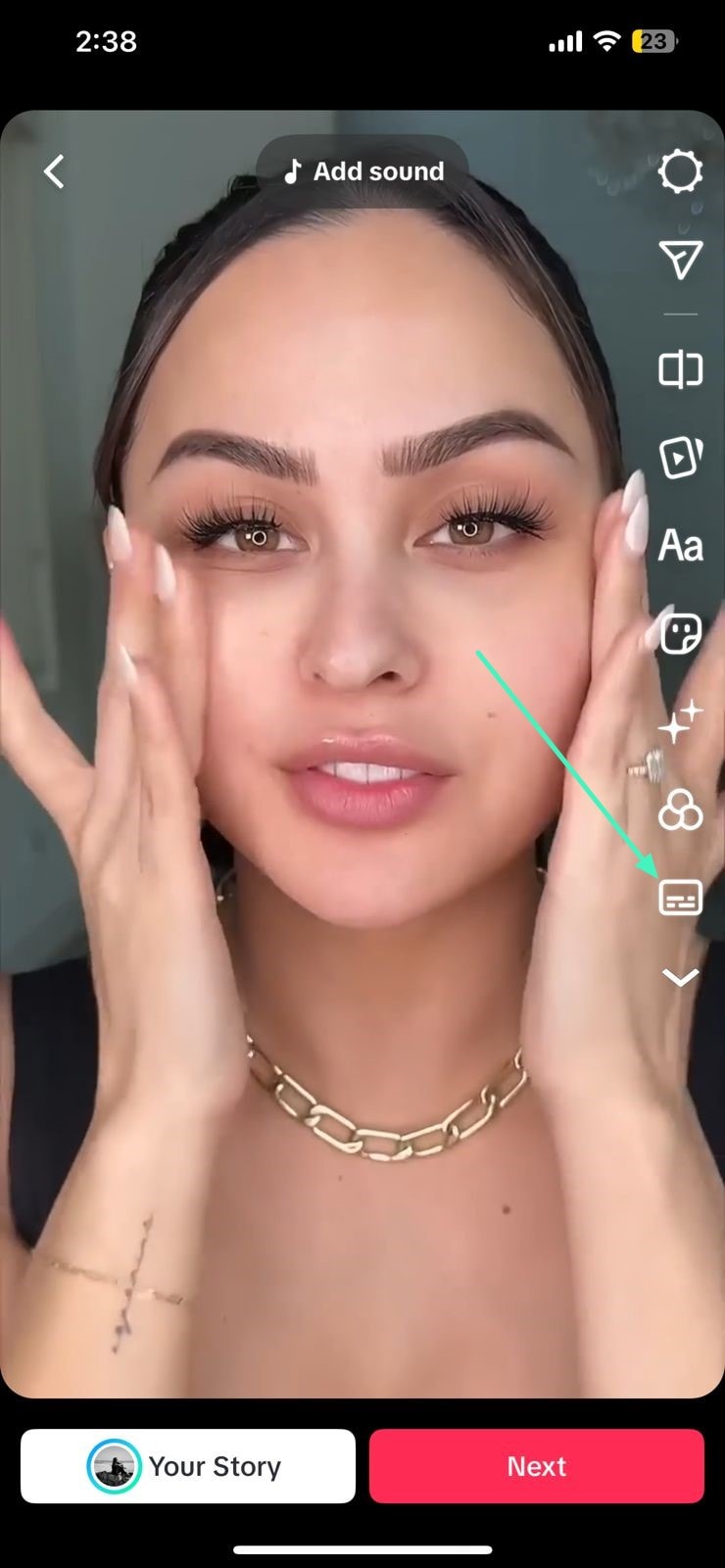
步驟一:在手機上開啟 TikTok 並開始錄製影片,或上傳既有影片素材。完成後點選底部的「下一步」,接著於右側工具列中點選「字幕」圖示,即可啟用影片字幕功能。
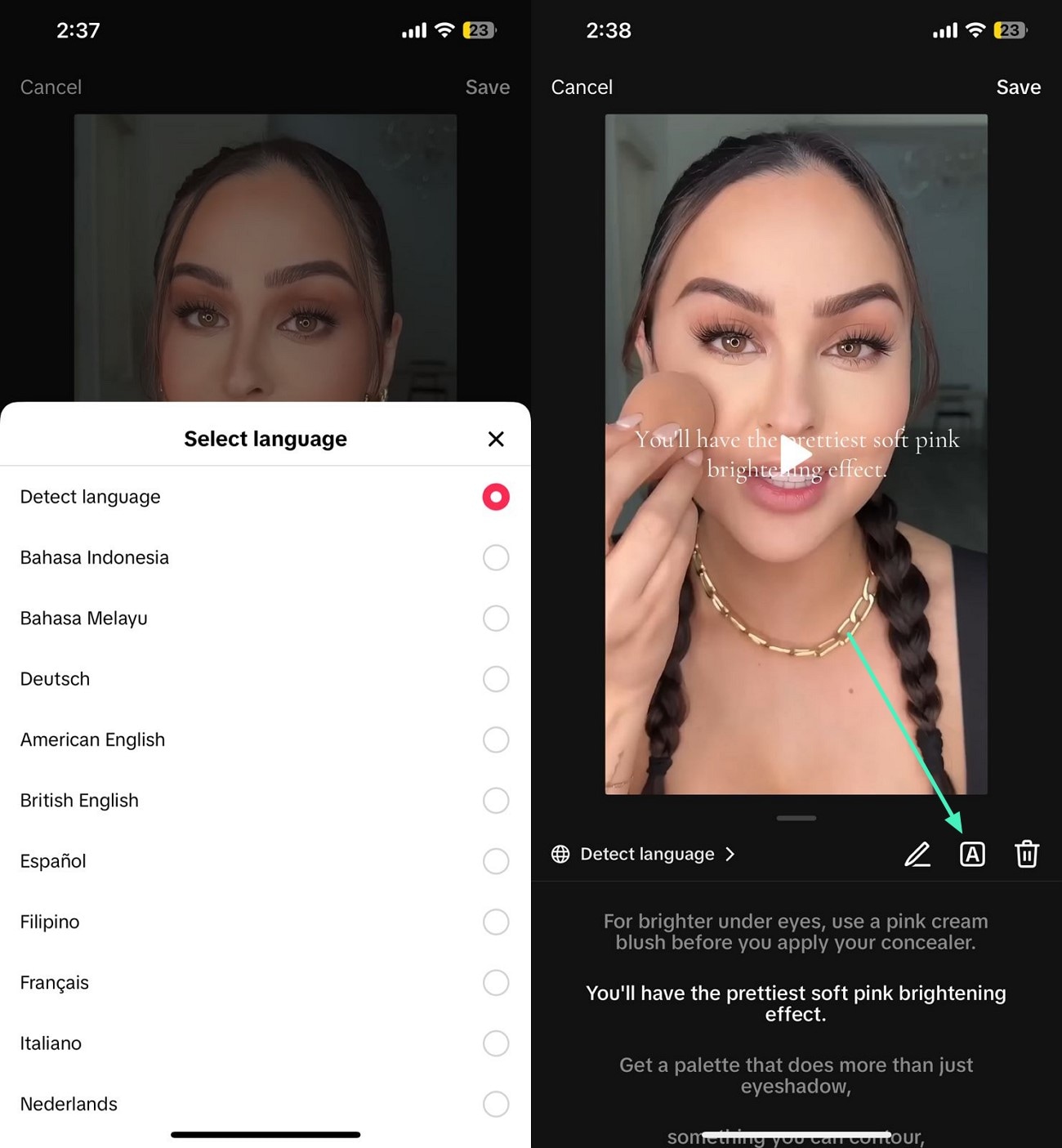
步驟二:選擇字幕語言,或讓系統自動偵測語音語言。設定完成後,系統會自動生成對應字幕,同時你也可以依需求挑選不同字型樣式,優化整體視覺呈現。
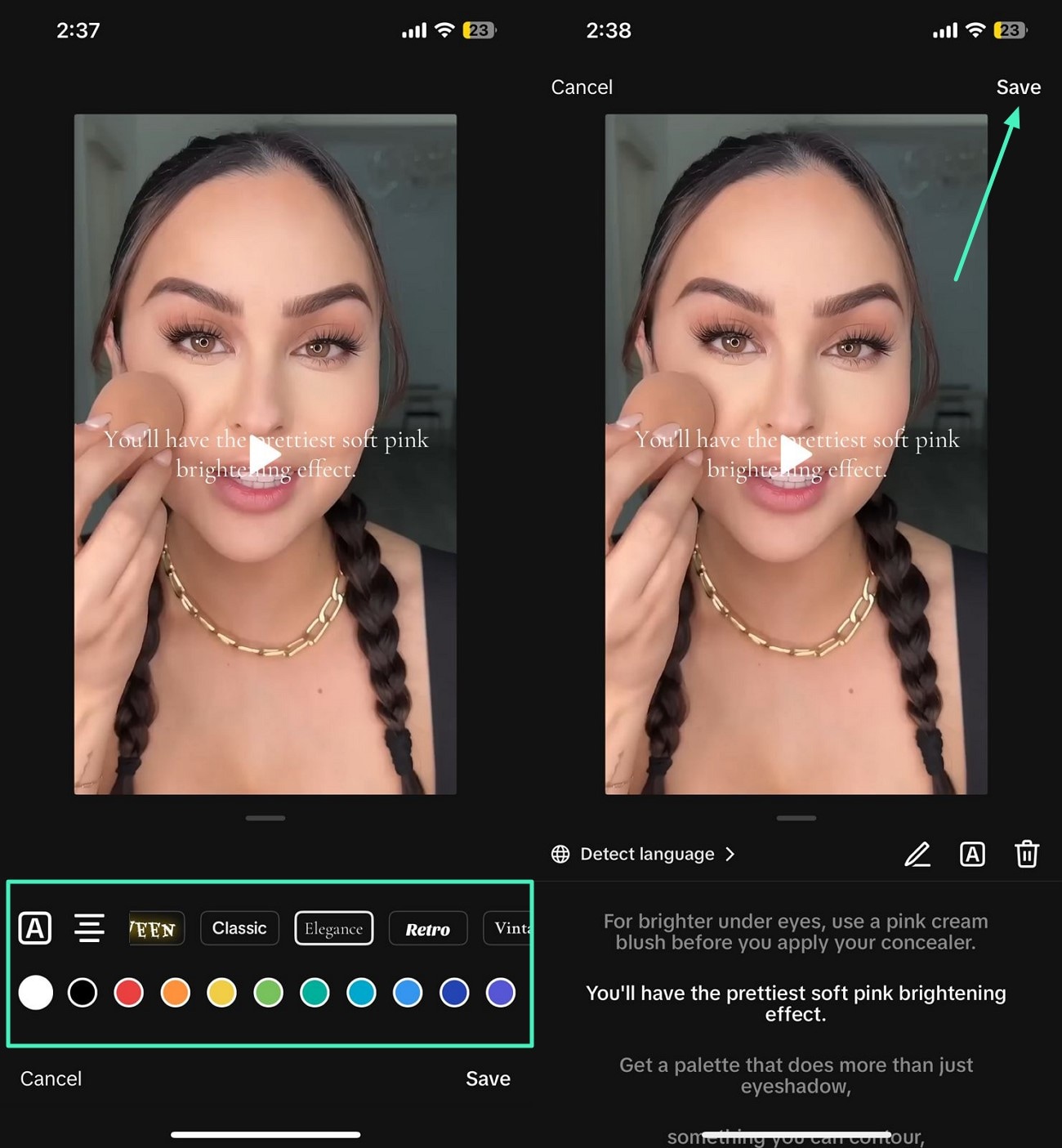
步驟三:透過底部編輯選項調整字幕的字體顏色與顯示效果。確認無誤後,點選上方「儲存」,即可完成字幕設定並將影片發布至 TikTok 帳號。
方法二:手動輸入字幕
除了自動字幕外,TikTok 也支援手動輸入字幕。使用者可透過鍵盤逐字輸入影片對話或旁白內容,自行建立字幕。如果你想學習如何在 TikTok 手動加入字幕,請參考以下步驟:
步驟一:將影片上傳至 App 後,開啟右側浮動工具列並點選「文字」功能。接著使用手機鍵盤輸入對話內容,手動建立字幕。
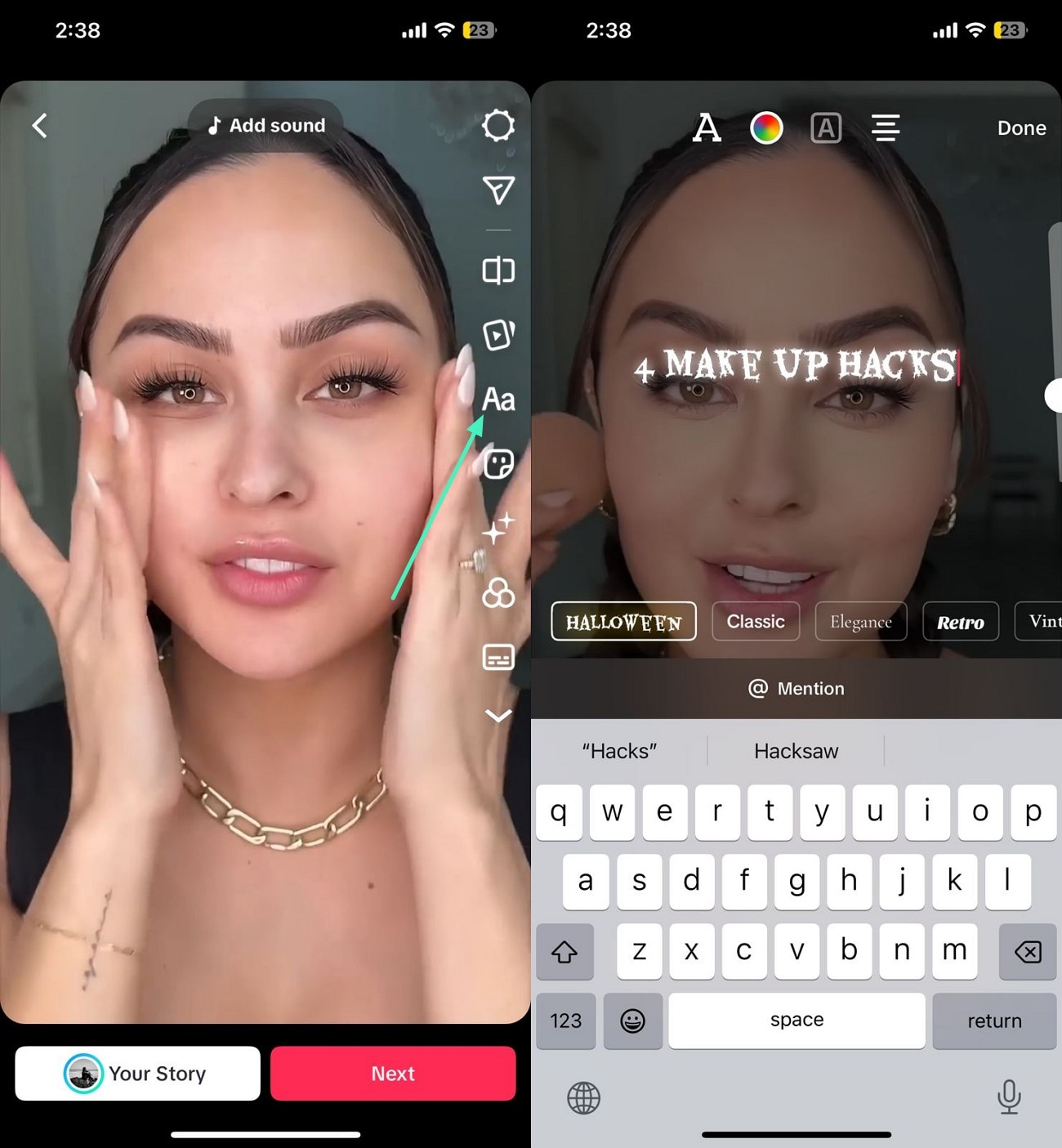
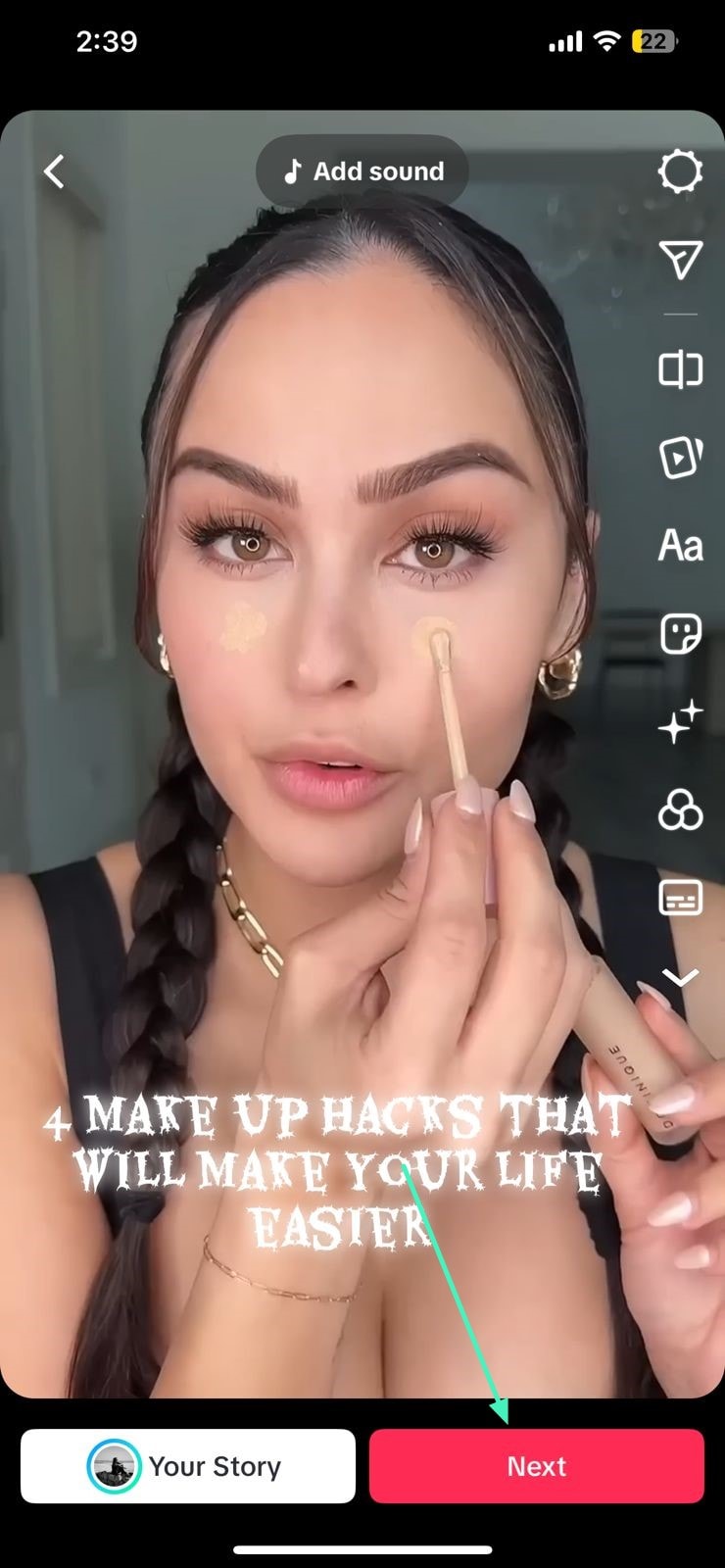
步驟二:文字輸入完成後,可依需求調整字幕的字型、顏色與樣式。確認無誤後,點選底部「下一步」,即可順利上傳帶有手動字幕的影片。
使用 TikTok 字幕功能的限制
雖然 TikTok 提供多種方式讓使用者加入字幕,但在使用過程中仍存在一些限制。以下整理常見的幾項注意事項:
- 字數限制:即使 TikTok 已提升字幕字數上限,但仍可能限制長篇對話或說明文字的完整呈現。
- 辨識準確度:自動字幕可能出現語音辨識錯誤,導致文字與實際語音不完全相符。
- 語言支援:對於少數語言或特殊口音,字幕辨識支援有限,可能影響最終效果。
- 格式限制:字幕的字型、大小及位置無法完全自訂,客製化彈性較低。
- 時間同步:自動字幕可能略微延遲於語音播放,影響字幕與畫面的同步精準度。
第二部分:利用 Filmora 為 TikTok 影片自動生成字幕
如果你希望擁有比 TikTok 內建影片字幕更穩定且功能完整的方案,可以考慮使用 Wondershare Filmora。這款 AI 驅動的多媒體編輯軟體,提供完善的語音轉文字功能,能自動生成影片字幕。使用者可以自由調整文字樣式與格式,使影片內容更吸睛、更專業。




在 Filmora 中為 TikTok 影片添加字幕的完整流程
Filmora 提供完整的自動化影片字幕解決方案,並可直接從首頁快速使用。以下為在 Filmora 中使用此功能的詳細步驟:
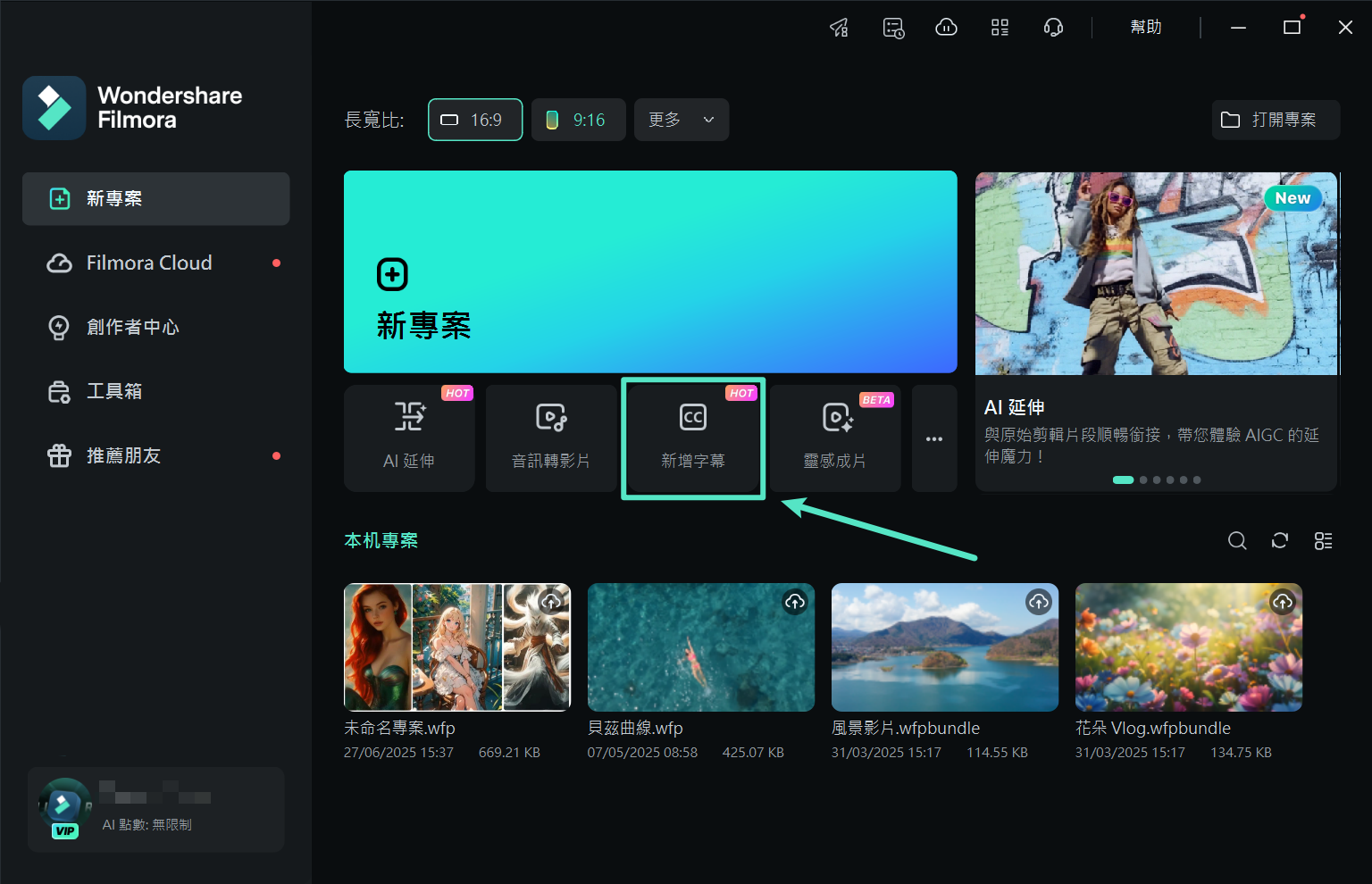
步驟一:開啟 Filmora
首先啟動 Filmora,從首頁選擇「新增字幕」功能,將影片匯入編輯介面,並拖曳至時間軸上準備編輯。
步驟二:啟用語音轉文字功能
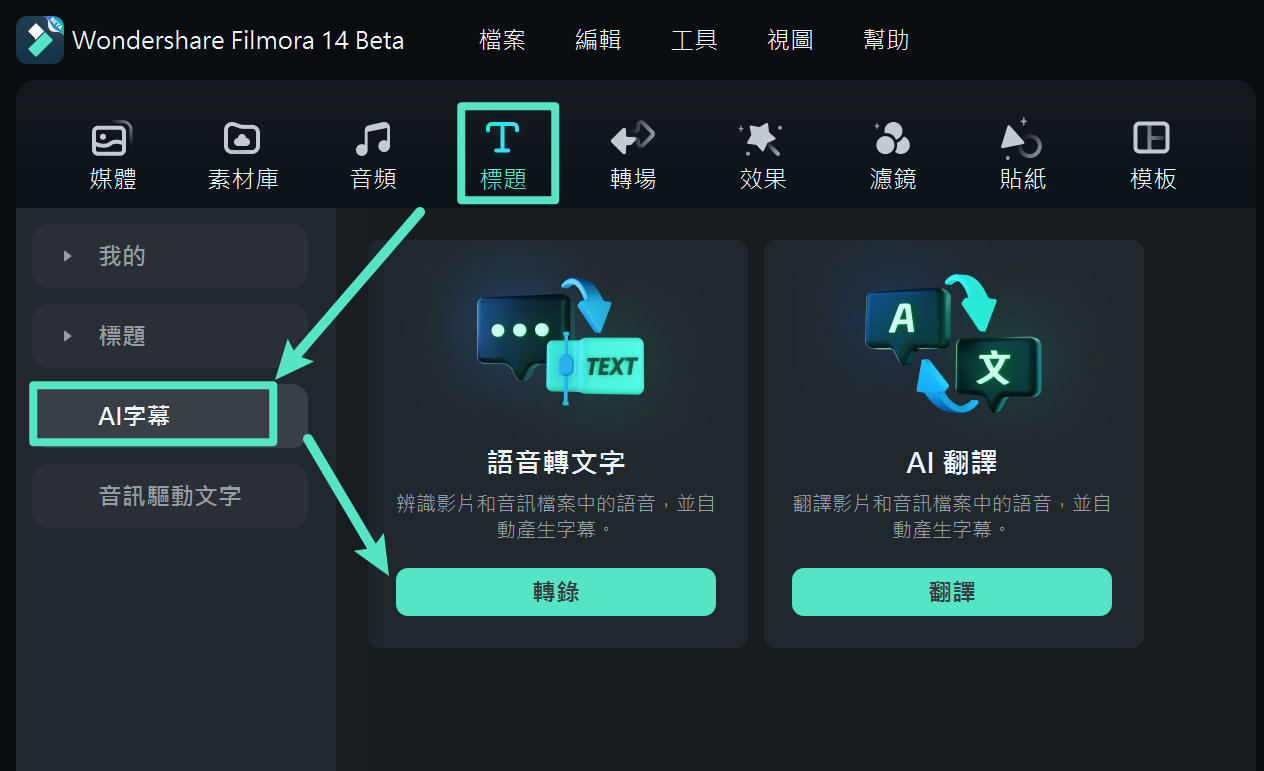
點選上方選單的「標題」,在左側面板開啟「語音轉文字」功能,設定語言與其他參數後,按下「產生」開始自動產生字幕。
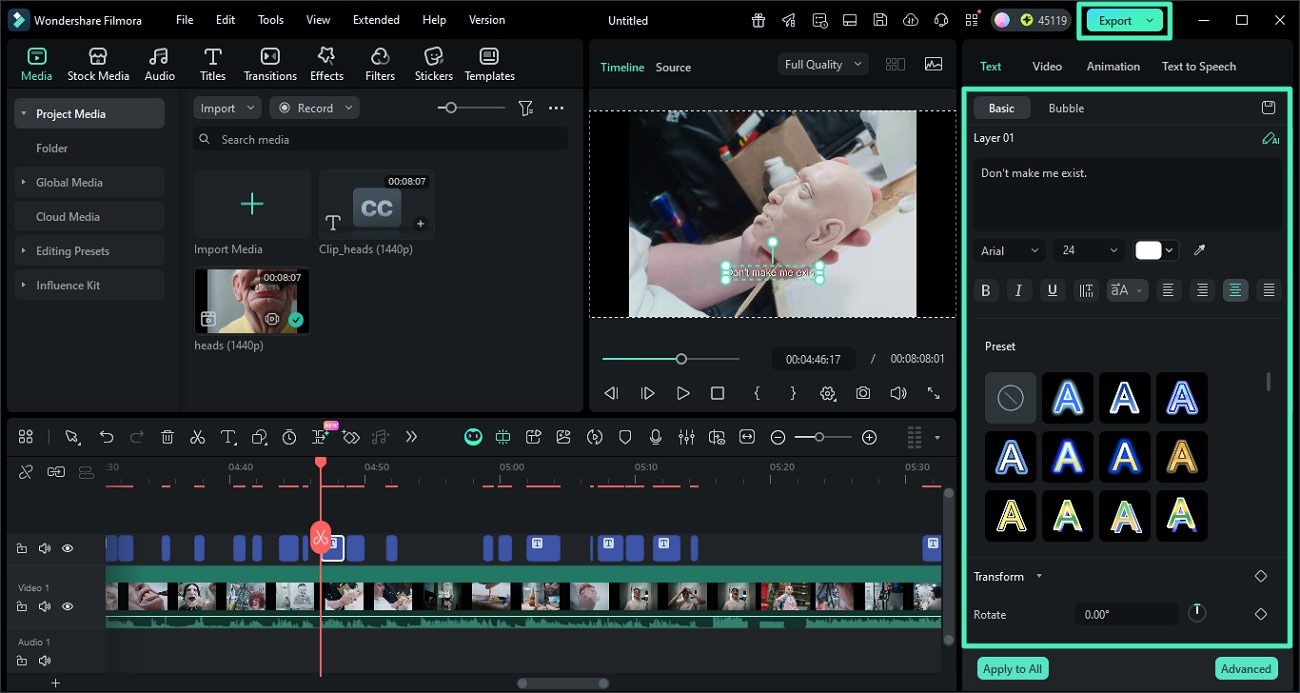
步驟三:編輯與匯出字幕
字幕生成後,可在右側面板調整字體、顏色及排版,並使用「全部應用」快速同步設定。完成後,在預覽視窗檢視效果,確認無誤後點選「匯出」即可保存影片。
第三部分:在 Filmora 中套用動態字幕
除了語音轉文字功能外,Filmora 亦支援生成動態字幕,可讓文字隨語音自動呈現動畫效果,大幅提升影片的專業感與觀賞體驗。以下將示範如何為影片加入動態字幕:
步驟一:建立新專案
首先在裝置上啟動 Filmora,點選首頁的「新專案」,並匯入需要添加字幕的影片。匯入後將影片拖曳至時間軸,準備進行編輯。

步驟二:啟用動態字幕功能
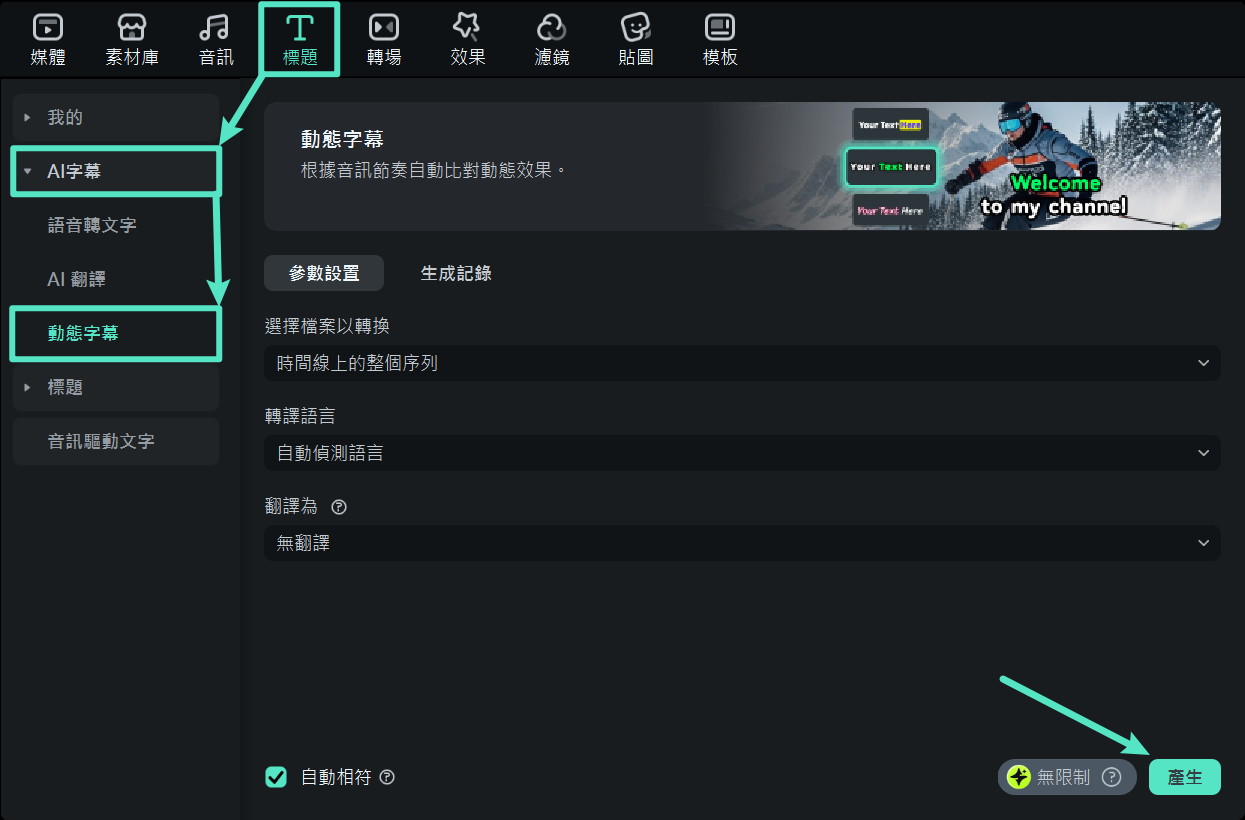
影片匯入完成後,前往上方工具列點選「標題」,在左側面板啟用「AI 字幕」功能,接著選擇「動態字幕」。設定影片語言後,點選「產生」開始自動製作字幕。
步驟三:自訂字幕樣式
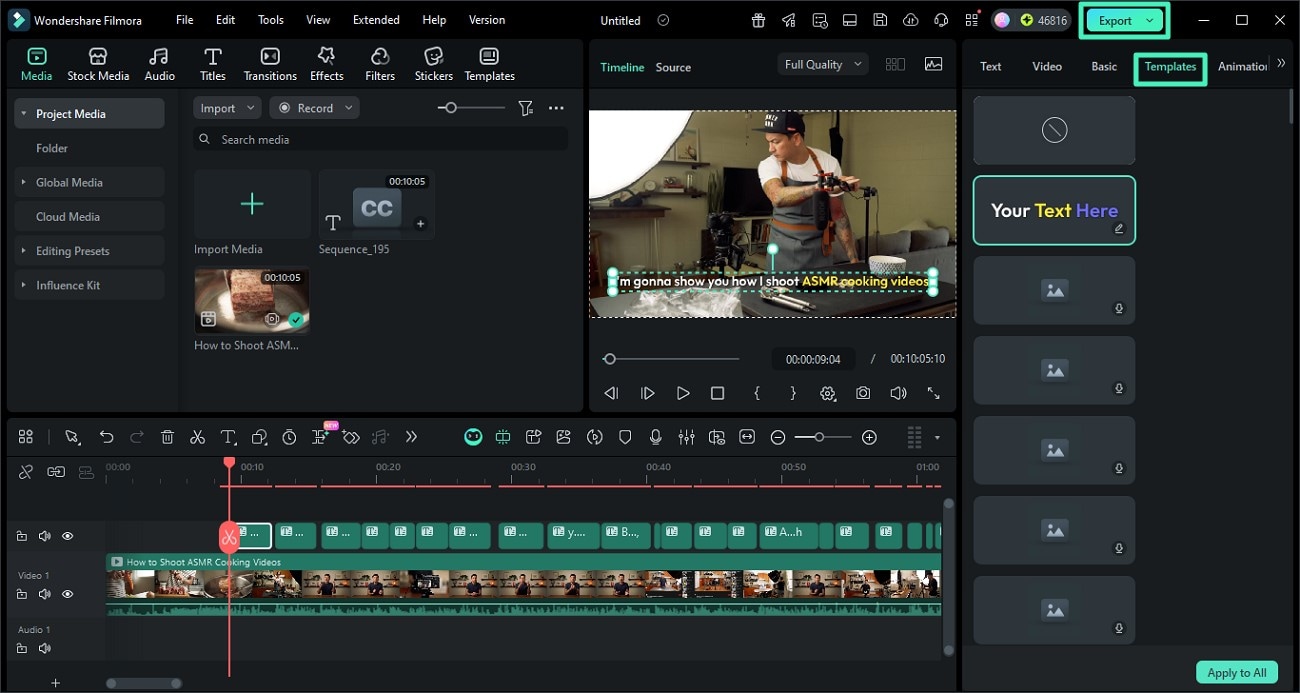
字幕生成後,點選時間軸上的文字軌道,在右側面板進行樣式調整。你可在「模板」區域挑選不同動態字幕效果,使畫面更具視覺吸引力。完成設定後,點選右上角「匯出」按鈕,將影片成果保存。
第四部分:TikTok 原生字幕 vs. Filmora 語音轉文字功能比較
在為影片添加字幕時,選擇 TikTok 內建字幕或 Filmora 的字幕工具,會直接影響最終呈現效果。下表將詳細比較兩者差異,並說明為何 Filmora 的語音轉文字功能,更適合專業字幕製作需求:
| 功能項目 | TikTok 原生字幕 | Filmora |
| 字幕呈現 | 靜態文字,缺乏重點強調效果 | 動態字幕、多語字幕,支援語音轉文字自動生成 |
| 自訂彈性 | 字型、大小及顏色選擇有限 | 提供多種樣式範本,可自訂字型、顏色、大小及動畫效果 |
| 自動化程度 | 基礎自動字幕,偶有辨識錯誤 | AI 驅動自動生成字幕,高準確度並支援多語言 |
| 語音同步 | 與語音可能略有延遲 | 與音軌高度同步,精準呈現每一句話 |
| 多語言支援 | 支援語言種類有限 | 可生成多語字幕並提供翻譯功能,語言覆蓋更廣 |
結語
總結來說,本篇文章詳細說明了如何為 TikTok 影片添加字幕。除了介紹 TikTok 原生字幕的使用方法外,也提供了更專業、可靠的解決方案——Filmora。這款多功能影音編輯工具,能夠讓使用者製作具吸引力且可自訂的字幕,提升影片質感與專業度。

