


 ChatGPT
 Perplexity
 Gemini
 Claude
 Grok
Grok
Vegas Pro 15 強大的影片編輯功能對專業人士和初學者都非常實用。該軟體平台提供了許多有趣的編輯選項,並附有可供專業使用的外掛程式供使用者探索。許多人詢問 Vegas Pro 15 是否免費?答案是否定的,除了可以免費下載之外,您需要支付 249 美元購買永久授權。如果您是以初學者的身份使用Vegas Pro 15,並需要一些關於如何在此軟體平台上編輯影片的技巧,那麼以下資訊對您將非常有幫助。
您可能也會喜歡: 適用於 Windows 使用者的最佳 Sony VEGAS 替代影片編輯器
剛接觸 Vegas Pro 15 平台的使用者可能會在使用上遇到一些困難。專家建議從Wondershare Filmora入門,以獲得影片編輯的基礎知識,因為它包含易於使用的功能,對初學者和專業人士都很有幫助。可在 Windows 和 Mac 上免費下載。




如何首次使用 Vegas Pro 15
首先您需要了解其系統需求,以確認您的裝置是否可以使用。它支援Windows 10/8/7(64 位元)。但是,它不支援 Mac。最低處理器需求為 5 GHz 4 核心處理器,最低記憶體為 8 GB。支援的 GPU 包括 NVIDIA、AMD/ATI 和 Intel。以下是不同編輯選項的基本操作說明。
1. 匯入片段
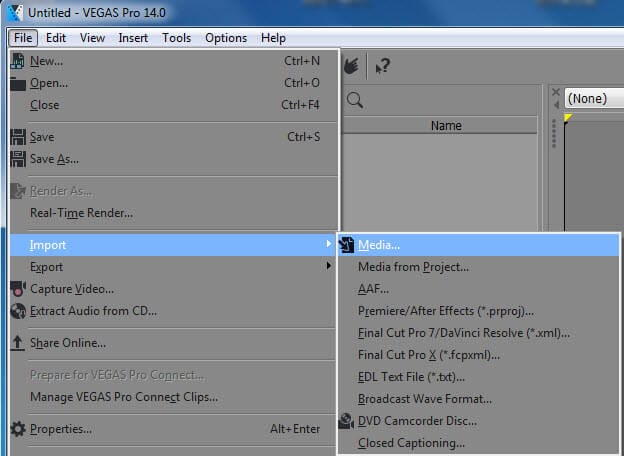
- 首先,前往螢幕左上角的檔案選項。
- 點擊下拉選單中的匯入選項。
- 側邊選單將立即出現,您需要選擇媒體選項,隨後將開啟檔案瀏覽器。
- 現在選擇您想要編輯的目標檔案。
- 在瀏覽器視窗中點擊確定按鈕後,幾秒鐘內您的檔案將出現在螢幕上的媒體標籤中。
- 現在可以輕鬆將它們拖曳到時間軸上以進行進一步編輯。
2. 時間軸
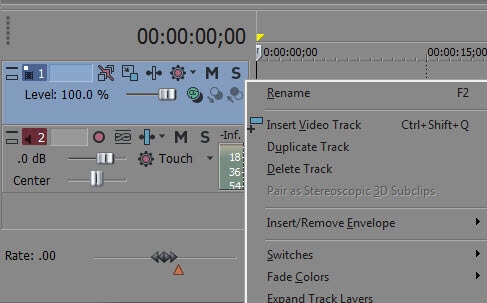
軟體視窗的時間軸包含所有音訊和視訊軌道,您可能需要用於後續編輯。在此區域中,音訊片段包含音樂和其他音效,而視訊軌道部分則包含文字、影片和照片。使用者也可以使用新增視訊軌道選項,根據需要增加更多時間軸空間。
相關文章:如何在 Vegas Pro 中合併片段
3. 效果
現在時間軸上的內容可以進行編輯,使用者可以透過使用不同的特效讓內容更具吸引力。
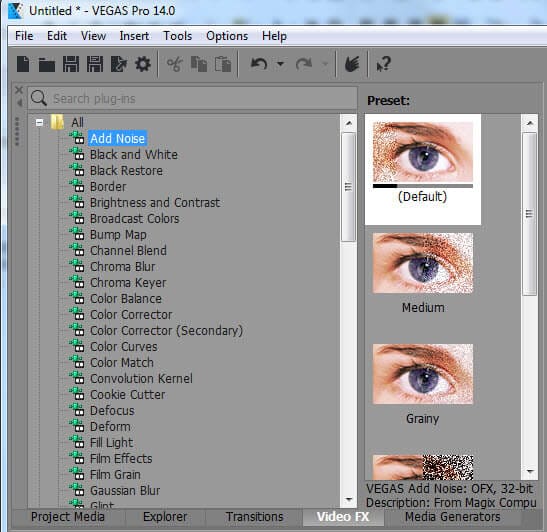
- 若要新增效果,請點擊螢幕左側標籤上的效果選項。
- 從效果選單中選擇任何想要的效果。
- 點擊並將效果拖曳到時間軸上的任何視訊片段。系統也會要求您調整效果比例。
- 將效果調整至所需狀態後,關閉修改器,效果即會生效。
4. 遮罩
這個多功能工具可用於從任何片段中裁切不同物件,甚至無需使用綠幕。若要為影片套用遮罩:
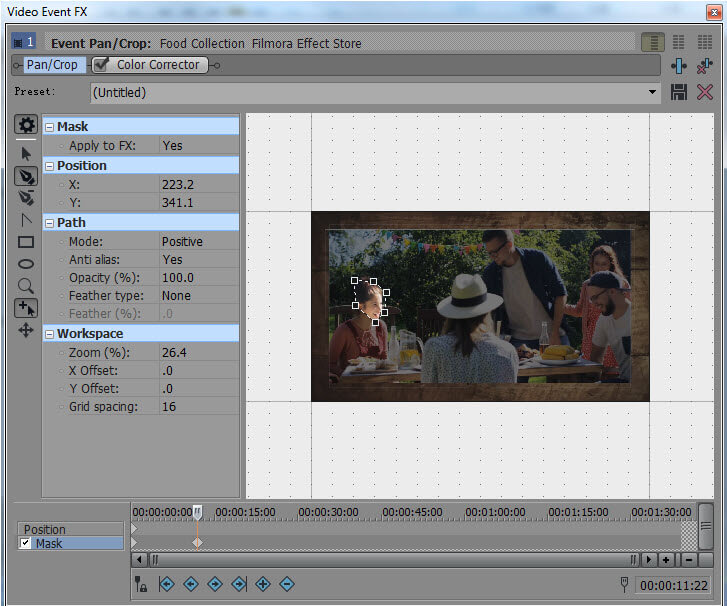
- 首先,右鍵點擊您想要套用遮罩的目標影片檔案。
- 現在選擇影片「事件平移/裁切」選項。
- 勾選標記為「遮罩」的方框。
- 遮罩工具列將出現在螢幕上。
- 現在點擊錨點建立工具,並使用它選取您需要從影片中遮罩的點。
- 一旦錨點連線形成,程式將自動偵測物件,您現在可以根據需要對其進行操控。
- 將選取的物件移動到任何想要的位置,待其完美對齊後點擊套用。
相關文章:如何在 Vegas Pro 中模糊人臉:
5. 匯出
完成編輯後,匯出檔案非常容易,以便將其上傳至網際網路上的任何網站。
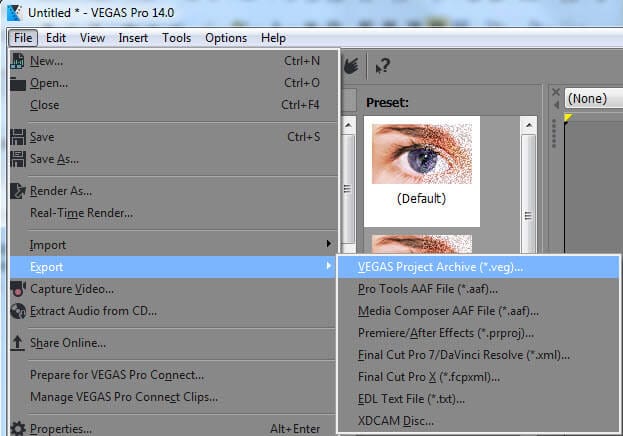
- 首先,從螢幕左上角選擇檔案。
- 現在選擇匯出選項,將出現一個包含各種選項的選單。
- 為您要上傳的影片選擇所需的影片檔案格式。
- 現在您的影片已準備好供桌面檢視以及上傳使用。
6. 色彩比對
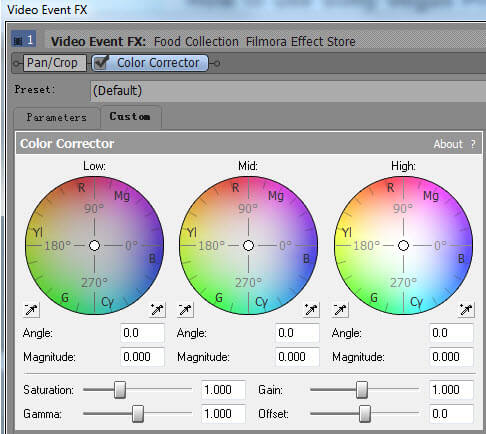
由於電影是使用不同類型的攝影機拍攝的,因此在合併過程中,有時顏色可能無法同步呈現。在這種情況下,您可能需要努力進行色彩比對。您可以使用 Vegas Pro 的有效色彩比對濾鏡,立即獲得結果。
相關文章:Vegas Pro 中的色彩校正
7. 取消音訊與視訊連結
在使用影片分割選項時,您可能會發現音訊也會一起分割,但這並非每次都是必要的。有時希望將相同的音訊資訊移動到不同的影片集合上。這可以透過取消連結功能來實現,該功能允許使用者根據需要單獨操控每個元素。若要取消音訊和視訊的連結,使用者需點擊時間軸區域中的影片,然後按下「U」鍵。
相關文章:如何使用 Vegas Pro 編輯音訊
8. 整理
使用 Vegas Pro 15 的進階工具,您可以輕鬆整理所有媒體檔案,並從系統資料夾中輕鬆搜尋。可以為所有已編輯的檔案新增自訂媒體標籤,也可以使用鍵盤快速鍵進行快速呼叫。智慧素材箱選項讓整理不同影片檔案變得更加容易。
9. 4K 支援
許多專業人士或半專業人士正在尋找支援 4K 編輯的影片編輯器。您可以使用 Vegas Pro 15 透過多機位編輯來編輯影片。使用代理模式的 4K 影片編輯體驗相當流暢。您可以使用它在製作影片特效時處理更多細節。

10. 360° 影片編輯
360° 是當今流行的影片編輯方式。Vegas Pro 15 可透過提供各種 360° 範本來幫助您編輯此類影片。您還可以套用濾鏡製作魚眼效果檔案,使用起來非常有趣。透過 360 度影片,您可以打造沉浸式的影片觀看體驗。
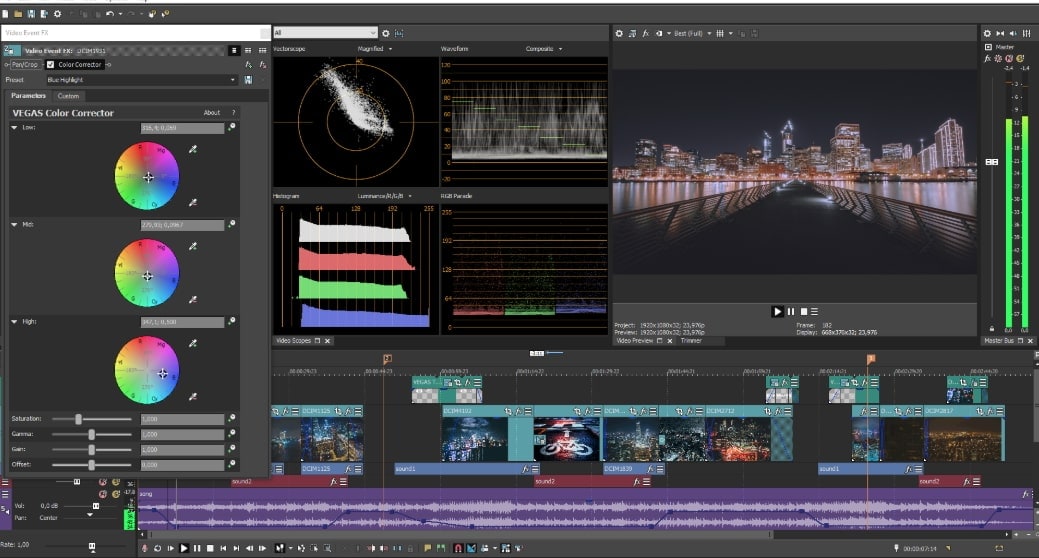
觀看此影片以了解更多詳情。

Arvin Alejandro
staff Editor
一般評價4.5(105已參與)