



 ChatGPT
 Perplexity
 Gemini
 Claude
 Grok
Grok
「正在考慮購買 LumaFusion,但又擔心自己無法完全駕馭…」
「只用 iPad 就能完成影片剪輯說真的很吃力,這是真的嗎?」
像這樣對於使用 iPad 進行專業影片剪輯遲疑不決的朋友,相信不在少數吧?
LumaFusion被譽為iPad 影片剪輯 App 的王者,是一款功能強大的應用程式,但因為價格不算便宜,讓人猶豫不決也是可以理解的。
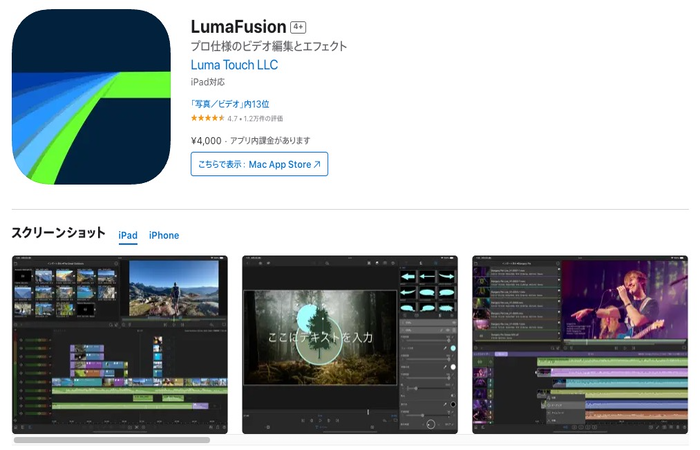
因此本文將從LumaFusion 的基本使用方式,到購買前必須知道的「無法實現的功能」以及 iPad 剪輯的侷限性,徹底解答使用者的真實疑問!
此外,我們也會具體提出突破這些限制、實現更舒適且高品質影片製作的「下一步方案」!
目錄
Part1. 什麼是 LumaFusion?被稱為 iPad 影片剪輯王者的理由
LumaFusion 是一款能在 iPad 或 iPhone 上實現專業影片剪輯的高功能應用程式。
在 App Store 長期名列前茅,更榮獲 Apple「iPad App of the Year」獎項,深受全球創作者愛戴。
本章將解說為何 LumaFusion 被稱為「iPad 影片剪輯的王者」,從基本資訊到費用方案,以及最適合哪些使用者等具體內容。
1-1. LumaFusion 的基本資訊與特色
LumaFusion 最大的特色在於,即使是在 iPad 這樣的行動環境中,仍能實現媲美電腦影片剪輯軟體的多功能性。
與免費影片剪輯 App 的代表作 iMovie 相比,差距可說是非常明顯。
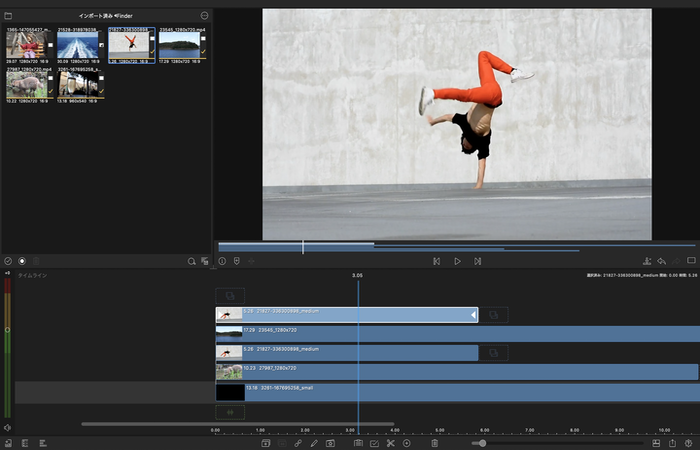
iMovie 主要專注於基本的剪輯和字幕插入,而 LumaFusionLumaFusion則支援能疊加多個影片和音訊的「多軌編輯」,以及能重現電影般色調的「色彩校正」等更專業的剪輯功能。另一方面,我們公司的Wondershare Filmora for iPad(Filmora iPad 版)則介於兩者之間,是一款兼具直覺操作性與 AI 功能的「平衡型」影片剪輯 App。具備 AI 自動編輯、音訊降噪、智慧去背等功能,即使是初學者也能在短時間內完成專業級作品。
| 項目 | LumaFusion | Filmora for iPad | LumaFusion |
|---|---|---|---|
| iMovie | 時間軸 ・最多 24 軌(影片 12/音訊 12) |
・直覺式磁性時間軸 ・20+ 軌道 |
・支援 AI 自動剪輯與修剪功能 ・最多 2 軌 |
| ・簡潔易用的操作性 | 色彩編輯 ・可套用 LUT |
・詳細的色彩校正 ・AI 色彩補正 |
・一鍵套用電影風格色調 |
| ・僅有基本濾鏡 | 特效 ・支援關鍵影格動畫 |
・色度鍵合成 ・多種 AI 特效 |
・支援音訊連動特效 |
| ・基本轉場效果 | 匯出 ・支援 4K/HDR |
・詳細的位元率設定 ・支援 4K/Live Photo 匯出 |
・多種社群媒體最佳化預設 |
| ・從預設選項中選擇 | 支援系統 | iOS, iPadOS, Android/ChromeOS, 搭載 Apple Silicon 的 Mac | iOS, iPadOS, Android/ChromeOS, 搭載 Apple Silicon 的 Mac |
macOS 10.14 以上版本相關文章:
LumaFusion 的色彩分級(色彩校正)與使用步驟
1-2. 費用如何?「買斷制」何時特價?LumaFusion 採用一次購買即可永久使用的「買斷制
」模式。不需要每月付費的訂閱模式,長期來看。
CP 值相當高
- 。詳細費用與特價資訊如下:
- 正常售價:4,000 日圓(2025 年 10 月現在)但價格會隨匯率波動而變動。
- 額外功能:若要加購「Multicam Studio(多機位剪輯)」「CFPXML Export」「速度坡度與關鍵影格」等功能,每項功能需另外支付約 3,000 日圓的費用。特價資訊:特價不定期舉辦,特別是在美國節日(如黑色星期五等)期間舉行的機率較高。最高可享やHP30%〜50% 折扣
,建議關注
官方社群媒體
!
- 1-3. 推薦給哪些人?LumaFusion 大顯身手的場景LumaFusion 功能非常強大,但並非適合所有人的最佳選擇。
- 以下這些使用者特別能發揮 LumaFusion 的真正價值:想從 iMovie 進階的使用者
- :覺得 iMovie 功能不足,想要「更精緻的剪輯效果」的人最適合想在外出時進行專業剪輯的使用者
- :只要有 iPad 就能隨時隨地剪輯,深受旅遊 Vlogger 和記者喜愛沒有電腦的學生創作者
:不需購買昂貴的電腦,用 iPad 就能開始製作高品質作品
想紮實學習影片剪輯基礎的使用者
:操作方式接近電腦專業剪輯軟體,有助於未來進階學習如果你符合以上任何一項,LumaFusion 可能會是你最棒的夥伴!Part2.【5 步驟解說】LumaFusion 的基本使用方式・工作流程
LumaFusion 的魅力在於,儘管功能豐富,
基本操作卻非常直覺
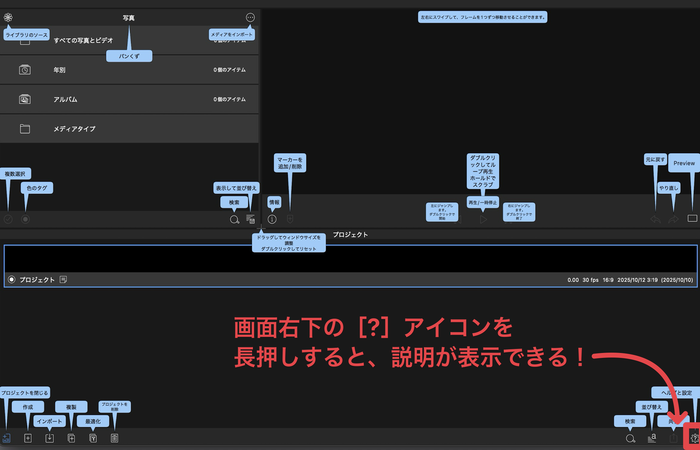
。
本章將從匯入影片素材到匯出的完整流程,分為 5 個步驟詳細解說,即使是初次接觸影片剪輯的朋友也不會迷路。
只要跟著這個工作流程,你也能完成一支基本的影片!
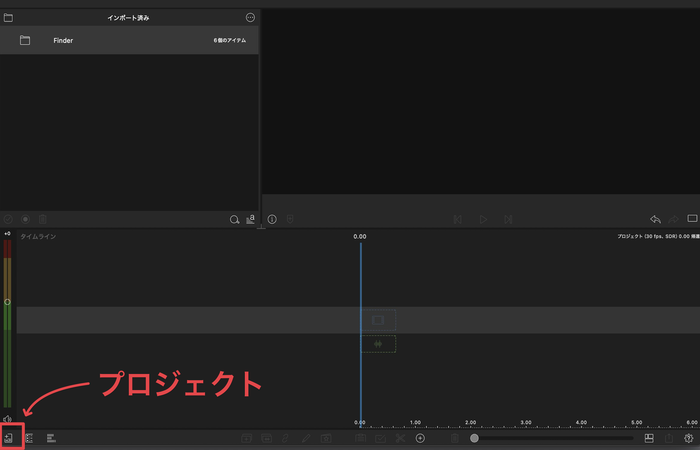
首先教個小技巧,長按右下角的[?]圖示,就能顯示畫面上所有按鈕的說明列表!
如果在後續說明中找不到按鈕位置,請務必善用這個功能。
Step1:建立專案並匯入影片素材
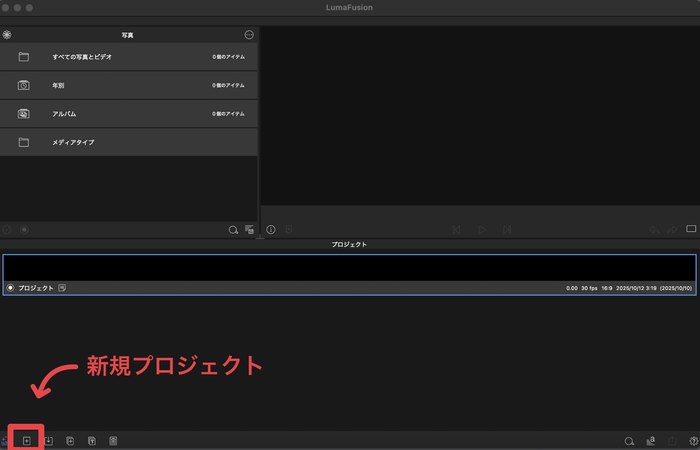
首先,從建立作為剪輯基礎的「專案」,並匯入拍攝的影片或想使用的圖片素材開始。
首先,點選畫面左下角的[+(專案)]圖示建立新專案。
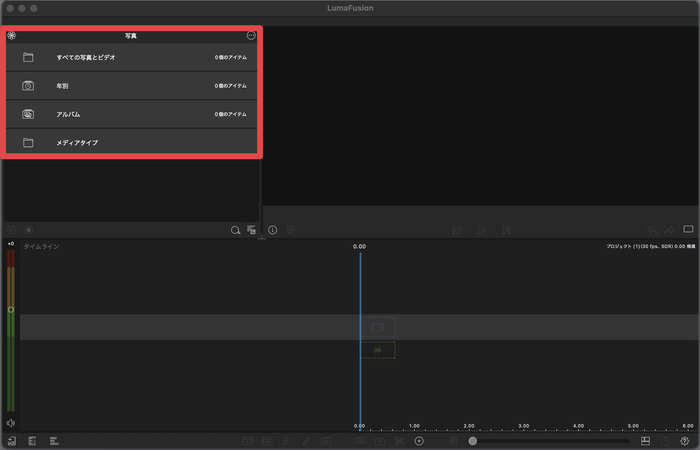
此時可以設定影格率、長寬比、色彩空間,如果不確定的話使用預設值即可。
專案建立完成後,從資料庫選擇儲存在 iPad[照片]App 等位置的素材,以拖放方式加入時間軸。
Step2:在時間軸上剪輯與重新排序
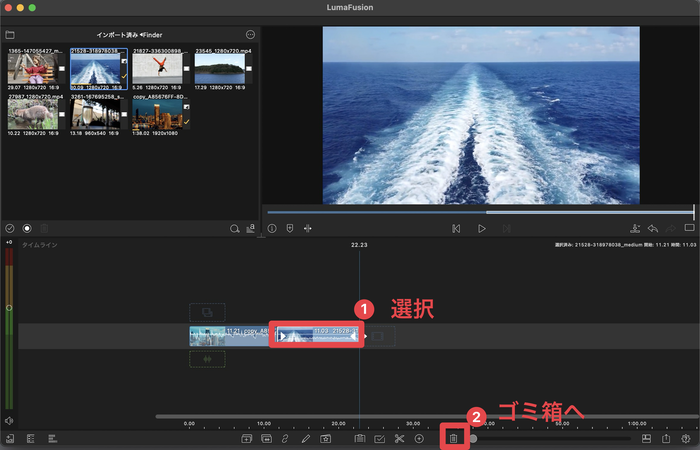
接著,將加入時間軸的影片素材中不需要的部分剪掉,並重新排列順序來建構故事。
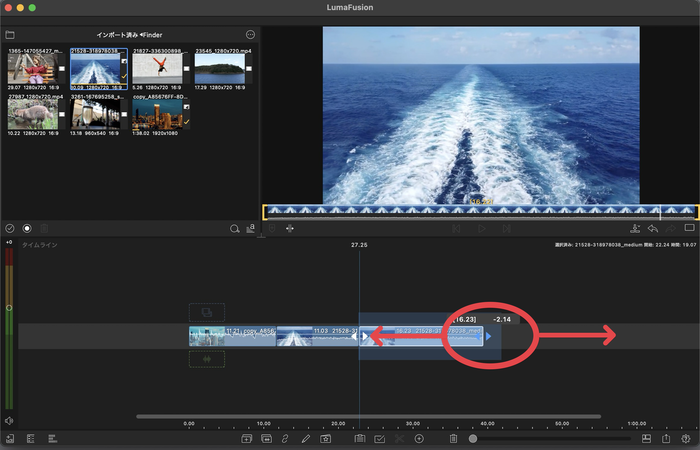
拖曳時間軸上片段的邊緣,就能直覺地調整影片長度。
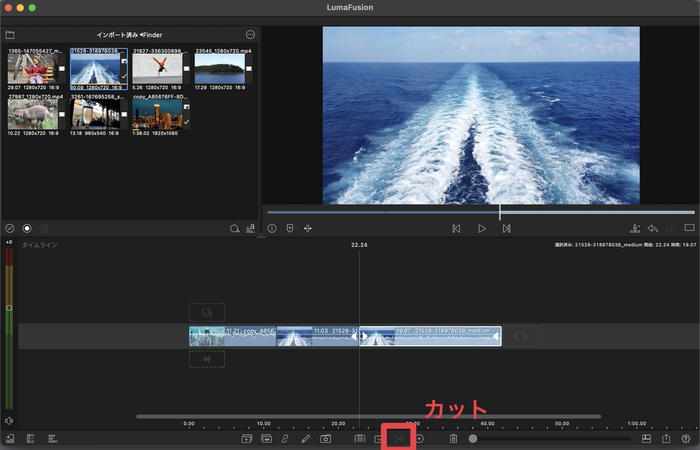
若想刪除影片中間不需要的部分,將播放指針移至想剪輯的位置,點選工具列的[剪刀]圖示即可分割片段。
分割後,選擇不需要的片段並點選[垃圾桶]圖示即可完成刪除。
若想重新排列片段順序,只要長按片段並拖曳至想要的位置,就能輕鬆調換位置。Step3:新增字幕(標題)並變更設計。
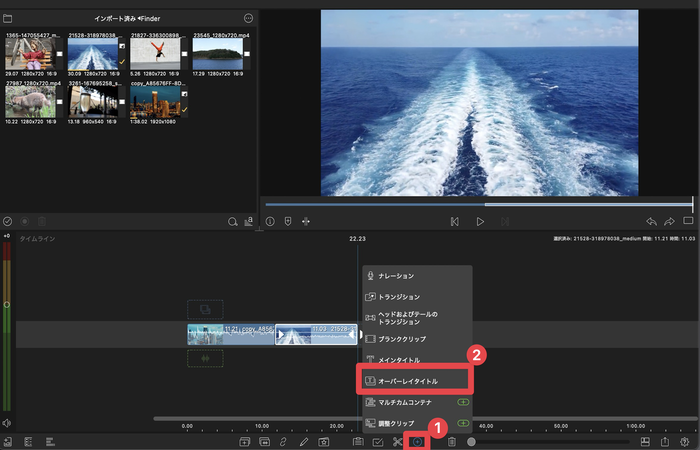
接下來新增為影片加上說明或註解的「字幕」。
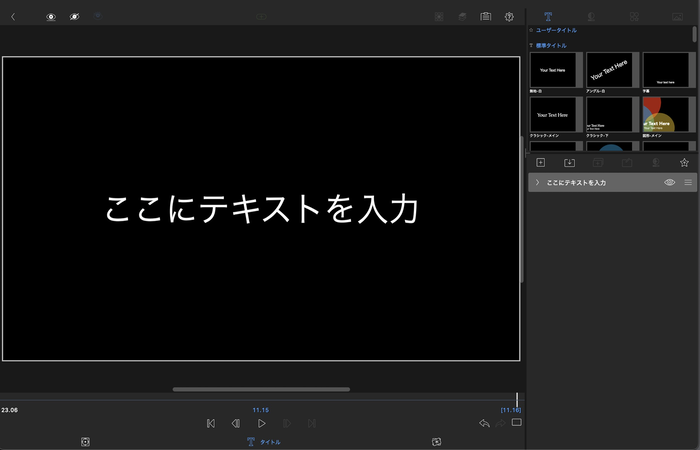
字幕能幫助觀眾理解,是
大幅提升影片品質的重要元素。。
要新增字幕,從時間軸下方的[+]圖示選擇[疊加標題]。
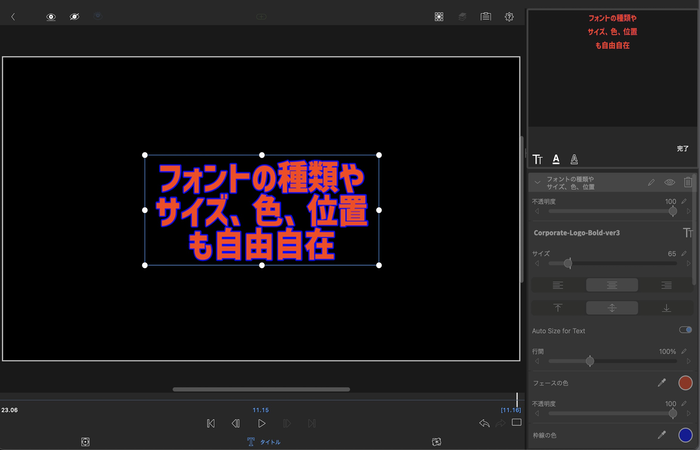
雙擊加入時間軸的文字圖層,就會開啟詳細的標題編輯器。
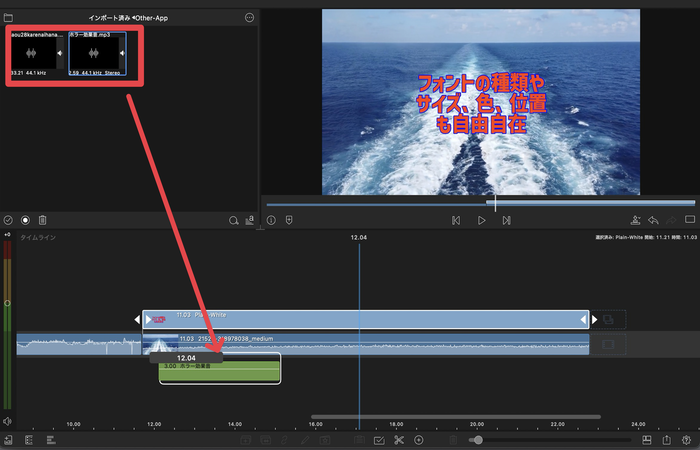
在這裡可以
自由變更字體種類、大小、顏色、位置等
。
也能為文字加上外框或陰影,或設定動畫效果。
Step4:新增背景音樂・音效並調整音量
接著新增能烘托影片氛圍的背景音樂或音效,並調整整體音量。
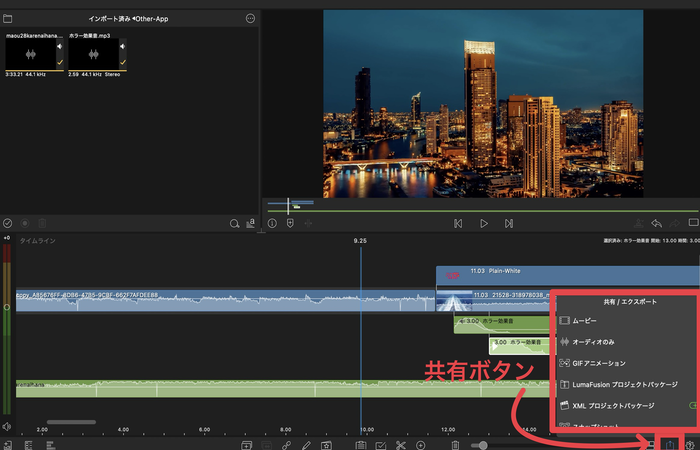
要新增背景音樂,與 Step1 相同,從資料庫選擇音樂檔案,拖曳至時間軸的空白音訊軌道。
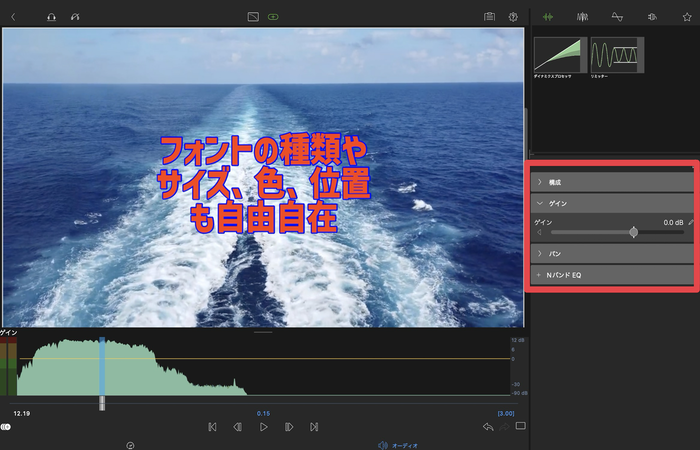
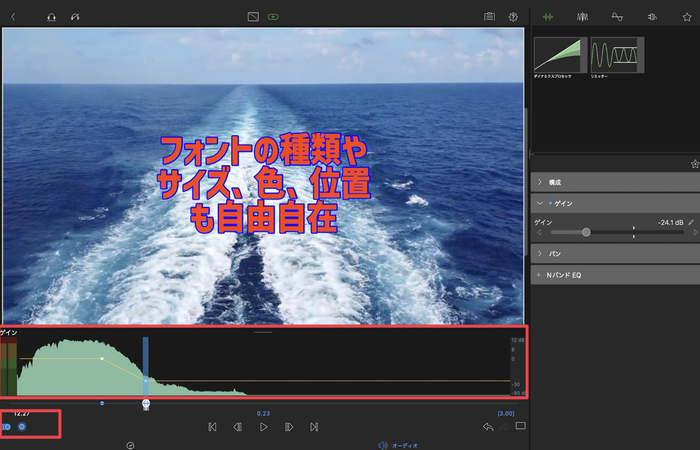
要調整影片音訊與背景音樂的音量平衡,雙擊想調整的音訊片段開啟音訊編輯器。
提供了結構、聲像、N段 EQ 等功能,音量部分只要左右移動增益滑桿即可輕鬆調整。
此外,也能套用音訊特效、匯入外掛程式、使用關鍵影格等!
Step5:匯出影片(Export)
以上就是基本操作。
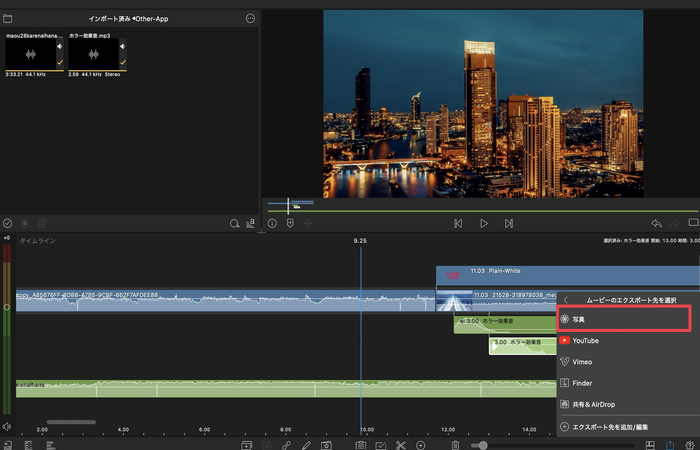
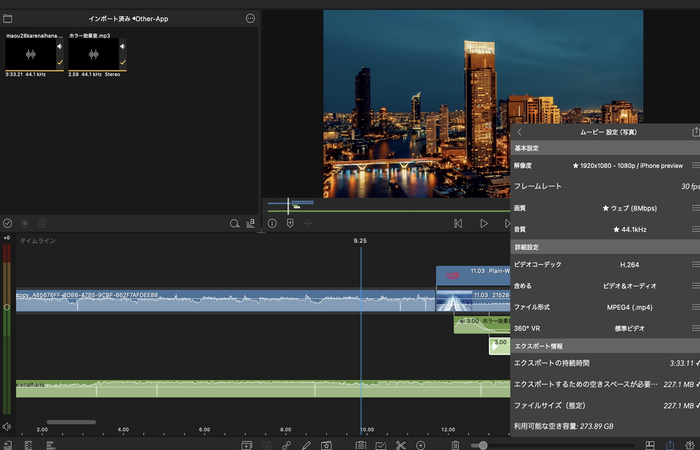
所有剪輯完成後,最後從畫面右下角的[分享/匯出]選擇[影片]。接著,選擇儲存位置建議選擇儲存至 iPad 本機的[照片]App。最後確認解析度、畫質等匯出設定,點選右上角的[匯出]按鈕即可開始算圖。
Part3.【購買前必看】LumaFusion「無法實現的功能」與 iPad 剪輯的侷限性
LumaFusion 是一款非常優秀的 App,但並非萬能。
特別是
與電腦影片剪輯軟體相比,主要存在 3 個明確的「侷限」。為了避免購買後才發現「怎麼會這樣…」的後悔,請務必事先確認本章解說的侷限性。
侷限 1:與電腦連動時的專案管理複雜度LumaFusion 可以與檔案 App 連動,因此在 iPad 單機的檔案管理上非常優秀。但這個優勢僅限於
在 iPad 內完成剪輯的情況
。
例如,想保持在電腦整理好的資料夾結構來管理專案,或將剪輯資料與素材整個備份到電腦等,這種跨越電腦與 iPad 的無縫專案管理,無法像電腦剪輯軟體那樣輕鬆進行。。
對於未來也考慮使用電腦剪輯的使用者來說,這種「連動的麻煩」可能會成為第一道障礙。
侷限 2:觸控操作難以完成精密的剪輯作業iPad 影片剪輯感覺很吃力的最大原因就是
觸控操作的限制
。
用指尖操作雖然直覺,但對於以影格為單位的精密剪輯,或字幕的細微位置調整等,完全無法與滑鼠和鍵盤操作的精準度相比。雖然適合輕鬆剪輯,但長時間輸入字幕
、或以毫米為單位調整多個片段的作業,用觸控操作會非常耗時,可能會感受到很大的壓力。實際上在 YouTuber 之間,完全用 iPad 完成影片剪輯的人也是極少數,大多數都以電腦軟體剪輯為主要方式。侷限 3:缺乏 AI 自動化・效率化功能近年電腦影片剪輯軟體中,AI 作業自動化已成為趨勢。例如Filmora


AI
(字幕製作)和影片靜音部分自動剪輯。
等功能,能大幅縮短剪輯時間。
必看!YouTube 字幕&文字編輯!高效率秘訣與有效使用技巧|Wondershare Filmora(Windows&Mac)
此外,使用生成式 AI 功能,還能在軟體內自由生成影片素材本身、圖片、背景音樂、音效等。
『圖片生成影片』強力進化!輕鬆製作相同角色・在 AI 合成影片中大顯身手!但遺憾的是,截至 2025 年,LumaFusion 尚未搭載這類活用 AI 的省時功能
。
從生產力和創造力的角度來看,這一點也可說是弱點。Part4. 解決方案是「生態系統」|從 Filmora 開始的真正混合工作流程Part3 解說的 iPad 剪輯侷限。
與其說是 LumaFusion 這款 App 單獨的問題,不如說是實際上在 YouTuber 之間,完全用 iPad 完成影片剪輯的人也是極少數,大多數都以電腦軟體剪輯為主要方式。「僅用行動裝置完成專業作業」本身的難度
那麼,LumaFusion 之後的「下一步」是什麼呢?
結論是,答案在於
結合 iPad 的便利性與電腦效能的「混合工作流程」。」的概念。
- iPad/智慧型手機的角色:作為方便攜帶的最佳相機,隨時隨地都能拍攝,並能立即進行簡單的剪輯等作業。善用其簡單操作的優點,活用於基礎的影片編輯
- PC的角色:運用大螢幕與滑鼠帶來的高度操作性,以及AI功能,讓字幕製作與色彩調整等精修作業更加流暢舒適。
結合這兩者的優勢,就能兼顧不受地點限制的機動性,以及毫不妥協的高品質。
4-2. 為什麼Filmora最適合?關鍵在於「專案檔案的跨裝置相容性」
要實現這種混合工作流程,最重要的就是「裝置間的無縫協作」。
而掌握這個關鍵的,就是PC影片編輯軟體「實際上在 YouTuber 之間,完全用 iPad 完成影片剪輯的人也是極少數,大多數都以電腦軟體剪輯為主要方式。」。
因為Filmora支援Windows、Mac、iPad、iPhone、Android等所有裝置,能在不同裝置間無縫共享編輯專案。
| 軟體名稱 | 實際上在 YouTuber 之間,完全用 iPad 完成影片剪輯的人也是極少數,大多數都以電腦軟體剪輯為主要方式。 |
|---|---|
| 特色 | ・可在PC/手機/平板間共享專案 ・直覺式操作介面,新手也能輕鬆上手 ・AI自動字幕與降噪等功能,完美補足LumaFusion的不足之處 ・圖片/影片/音樂的AI生成功能一應俱全。編輯輔助AI與文字生成也是標配 ・超過230萬種豐富素材/特效/範本 |
| ・從預設選項中選擇 | Windows、macOS、iOS、iPadOS、Android |
| 價格 | ・免費版 ※可使用完整功能 ・永久方案:8,980元 ・訂閱方案:6,980元/年起 |
| 推薦對象 | ・對iPad編輯感到侷限的創作者 ・想提升編輯效率的所有使用者 ・想挑戰專業影片剪輯的創作者 ・想體驗AI功能的使用者 |
Filmora讓您不受地點或裝置限制,隨時隨地都能實現創意想法。
4-3. Filmora實現的無縫協作流程
使用Filmora,理想的混合工作流程就能輕鬆實現。
具體的協作流程範例如下。
- Step1. 拍攝與粗剪(iPad/手機)
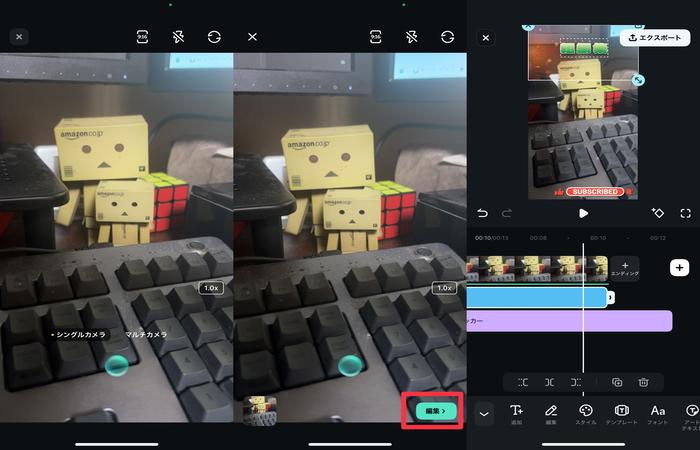
使用輕便的iPad或手機內的Filmora行動版App直接拍攝影片,並在現場完成大致的剪輯與粗編。
- Step2. 專案同步(雲端)
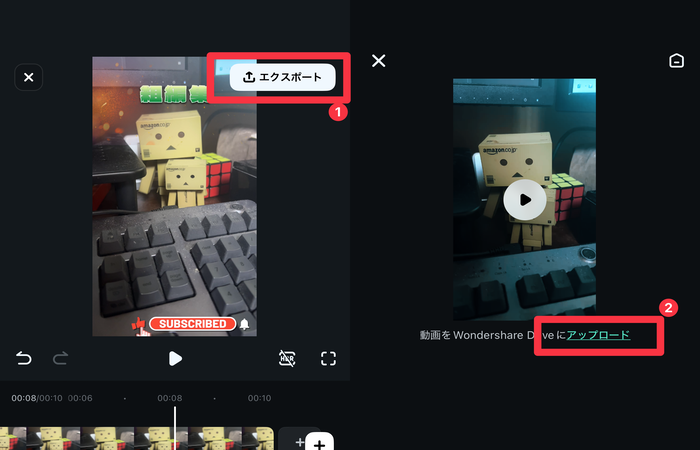
編輯好的專案只需從[匯出]上傳至Filmora雲端儲存空間,無需手動傳輸檔案,所有編輯內容都會自動同步。
- Step3. 精修與輸出(PC)
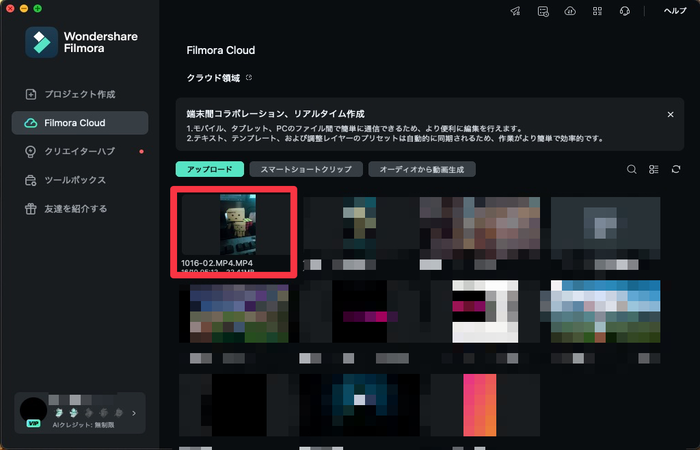
在家中的PC開啟Filmora,從雲端下載專案。
AI自動字幕進行精密的色彩調整、更直覺的專案管理等,充分發揮PC的效能完成精修作業,高品質影片就此完成!
當然,反過來也可以將PC端製作的專案上傳至Filmora Cloud,再從手機或iPad繼續編輯!
4-4. 先用免費版體驗PC編輯的舒適感
「但PC軟體好像很難…」「擔心電腦配備不夠…」您可能會有這樣的顧慮。
對於這樣的朋友,建議在購買付費的LumaFusion並遭遇iPad編輯瓶頸之前,先試試Filmora免費版,親身體驗這種混合工作流程帶來的舒適感。
AI能多快速地完成自動字幕、用滑鼠進行精準編輯有多舒適、Filmora的介面能讓工作流程多麼直覺順暢,請您務必親自確認。
這份舒適體驗,肯定會顛覆您對影片製作的既有認知。
Part5. Q&A|關於LumaFusion的常見問題
作為本文的總結,我們整理了考慮匯入LumaFusion的使用者最常提出的疑問與解答。
讓我們在這裡徹底解決購買前的最後疑慮。
Q1. LumaFusion可以在Mac或Windows上使用嗎?
基本上,除了某些例外情況無法使用。
。LumaFusion是專為iPadOS和iOS等行動作業系統設計的App。
macOS 10.14 以上版本LumaFusion 的 LUT 預設
搭載Apple晶片的Mac雖然可以執行,但操作介面仍維持行動版設計,並不適合在PC上進行專業編輯。
從這點來看,要在PC上舒適編輯,像Filmora這類桌面專用軟體才是最佳選擇。
Q2. iPad需要多大的儲存空間?
若要進行專業的4K影片編輯,建議至少選擇256GB以上儲存空間的iPad。
影片檔案容量非常大,特別是長時間專案很容易就會把儲存空間塞滿。
雖然也可以使用外接SSD,但考量到管理上的麻煩,讓機身儲存空間保有充裕餘裕會比較安心。
Q3. LumaFusion和Filmora行動版有什麼不同?
兩者都是功能強大的行動編輯App,但最大的差異在於「與PC版的協作能力」。
LumaFusion是獨立運作的App,如前所述基本上沒有PC版。
相反地,Filmora行動版是以與PC版Filmora無縫協作為前提設計。
透過雲端就能輕鬆將手機開始的編輯專案轉到PC繼續作業,因此本文建議的混合工作流程最適合使用Filmora。
Q4. LumaFusion的買斷價格貴嗎?
約4,000元(2025年10月目前)的初期投資確實不便宜,但考量到PC專業影片編輯軟體買斷要數萬元,CP值其實非常高。
例如Mac專用的影片編輯軟體Final Cut Pro買斷價為50,000元,價差超過10倍以上。
不過,這是建立在「只用iPad編輯」的前提下。
如果未來有任何可能轉向PC編輯,一開始就選擇像Filmora這種跨平台軟體,長遠來看更能避免不必要的投資。
總結:了解LumaFusion的限制,找到最適合的影片編輯流程
本文詳細解說了LumaFusion的基本使用方法、購買前必知的「做不到的事」,以及iPad影片編輯會遇到的瓶頸。
LumaFusion是一款能在iPad上獨立完成影片編輯的強大App。
但若要追求更專業、更高品質的影片創作,可能會遇到PC協作繁瑣、觸控操作受限等瓶頸。
最明智的解決方案,就是本文建議的「混合工作流程」。
拍攝與粗剪由機動性高的iPad負責,字幕製作與色彩調整等精密作業則交給AI功能豐富的PC版「實際上在 YouTuber 之間,完全用 iPad 完成影片剪輯的人也是極少數,大多數都以電腦軟體剪輯為主要方式。」。
這種適材適所的思維,才能將您的影片創作提升到下一個層次。
如果您還在猶豫是否購買LumaFusion,不妨先Filmora免費版試用看看,親身體驗PC編輯有多舒適、多有效率。
相信您一定能找到最適合自己的影片編輯「下一步」!

