



 ChatGPT
 Perplexity
 Gemini
 Claude
 Grok
Grok
TikTok 是一款可分享短影片、以手機為主的社群平台,在 10~20 代年輕族群之間特別受歡迎。雖然它原本就是以手機瀏覽與發文為前提設計的 App,但應該也有不少人會想:「能不能在 PC 上使用?」
這篇文章會帶你了解,如何在 PC 上瀏覽 TikTok,以及它和手機版 App 之間有哪些差異。另外,也會一起介紹適合剪輯影片的推薦軟體。如果你正打算製作更吸引人的 TikTok 影片並上傳,這篇可以直接參考。
目錄
想在 PC 上編輯 TikTok 用影片,推薦看Filmora




Part1. TikTok 在 PC(Web 版)上的瀏覽方式
首先,先來看看如何在 PC 上瀏覽 TikTok。
TikTok 雖然原本是以手機觀看為主的 App,但其實在 PC 上也能使用。Windows 還有提供 PC 版應用程式,想快速打開 TikTok 瀏覽內容也沒問題。
透過 Chrome、Bing、Safari 等瀏覽器觀看
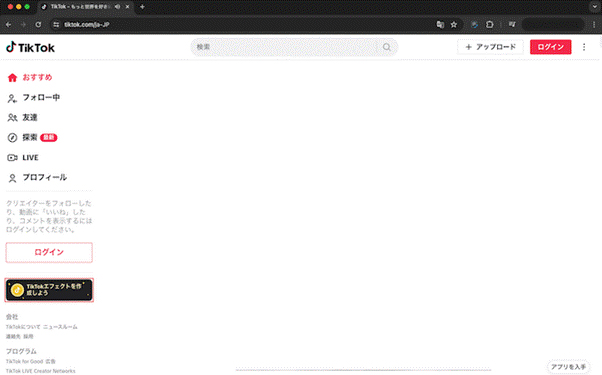
TikTok 可透過下列常見瀏覽器觀看:
● Chrome
● Bing
● Safari
因為幾乎支援主流瀏覽器,所以操作上通常不太會卡。只要從官方網站登入,就能隨時進入自己的帳號。
除了可用手機掃 QR Code 登入外,也能直接在 PC 上建立新帳號。
如果你只是想看 TikTok 影片,其實也不一定要登入。
下載 PC 版 App 來觀看
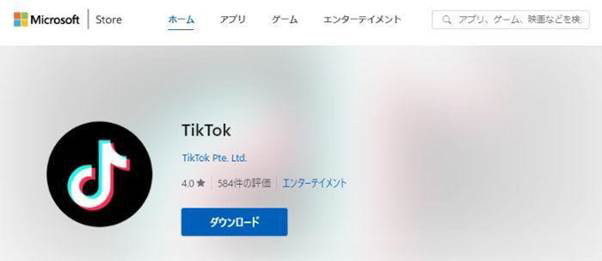
引用來源:https://apps.microsoft.com/detail/9nh2gph4jzs4?hl=ja-jp&gl=JP
如果你使用的是 Windows 電腦,也可以直接使用 TikTok 的 PC 版 App。
它可從 Microsoft Store 下載,所以如果你想在電腦上用 App 版 TikTok,這會是很方便的方式。
不過目前沒有 macOS 版 App。若想在 Mac 上瀏覽 TikTok,請改用 Safari、Chrome 等瀏覽器。
Part2. TikTok 在 PC 上才有的 3 項功能
可在 PC 上使用的 TikTok,有 3 項手機版 App 沒有的功能:
● 預約發佈
● 嵌入 HTML 程式碼
● 檢視/下載更詳細的 Insights 資料
下面會逐一說明這些功能,想善用 PC 版的話可以直接看下去。
預約發佈
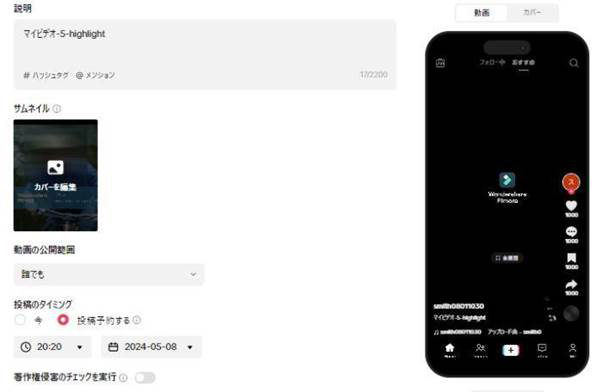
引用來源:https://www.tiktok.com/creator-center/upload?from=upload
TikTok 可免費建立商業帳號,而商業帳號支援預約發文。也就是說,你可以挑選追蹤者最可能上線的時間,把宣傳影片等內容準時發出。
善用預約發佈,就能更從容地安排高品質影片內容。若企業想把 TikTok 用在行銷上,也能更有效提升影片觀看數與宣傳效果。
嵌入 HTML 程式碼
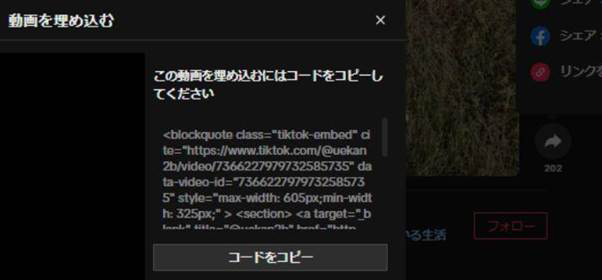
引用來源:https://www.tiktok.com
PC 版 TikTok 可以直接取得 HTML 程式碼。若能嵌入 HTML 程式碼,就能把 TikTok 影片直接放到網站等媒體中。
如果只是放連結,有時還會要求使用者跳到 TikTok App 觀看;但若直接嵌入影片,就能避免多一步跳轉,也更有機會拉長頁面停留時間。
而且嵌入用的 HTML 程式碼很容易取得,在 WordPress 等平台上也只要把程式碼貼到指定位置即可完成。
檢視與下載更詳細的 Insights 資料
引用來源:https://ads.tiktok.com/i18n/dashboard/?aadvid=7366580124059385857
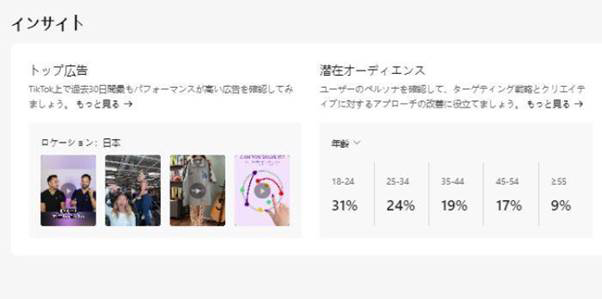
在 App 版中,像貼文觀看數或追蹤者增減等 Insights 資料,通常只能一項一項查看。但在 PC 版中,可以把 Insights 資料一次整理成 CSV 或 XLSX 格式下載下來檢視。
如果你想把 TikTok 用在行銷上,或更有效率地增加粉絲,這會是非常實用的功能。能下載成 CSV 或 XLSX,也方便後續整理成簡報資料。
Part3. 【要注意】TikTok PC 版無法使用的 2 項功能
PC 版 TikTok 雖然可以預約發佈、也能嵌入 HTML 程式碼,但仍有以下 2 項功能無法使用,這點要特別注意:
● 不能直接編輯影片
● 無法選擇熱門 Hashtag,也不能設定外部連結
這裡就來看看,PC 版無法使用的這 2 項功能各自有哪些影響,以及可怎麼處理。
無法直接編輯影片
手機版 TikTok App 內建了基本影片編輯功能。
但在 PC 可使用的瀏覽器版與 PC App 版中,並沒有這項影片編輯功能。如果你想在 PC 上先剪好影片再上傳 TikTok,就需要另外準備專門的影片剪輯軟體。
如果你覺得 TikTok 內建編輯功能不夠用,或想做出更有吸引力的影片內容,建議直接使用專業剪輯軟體。
無法選擇熱門 Hashtag,也不能設定外部連結
在 PC 版 TikTok 中,不會像手機版 App 那樣直接顯示推薦熱門 Hashtag。因此若想使用熱門 Hashtag,就得自己手動查找。
另外,它也不支援設定 YouTube、Instagram 等外部連結,這點其實很受限。如果你想編輯個人檔案並加入外部連結,還是得改用手機版 App。
Part4. 想在 PC 上剪 TikTok 影片,推薦用 Filmora
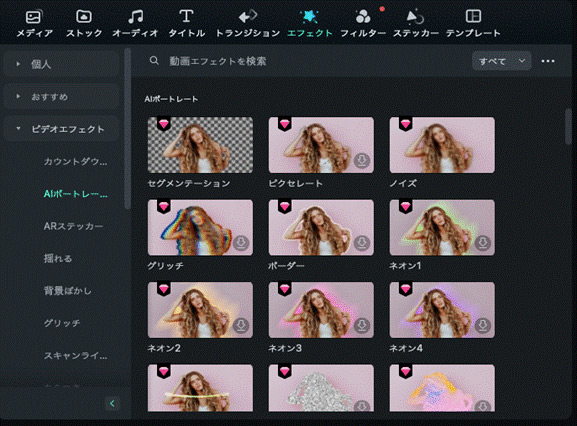
如果你想在 PC 上編輯準備上傳到 TikTok 的影片,就需要一套影片剪輯軟體。
這裡要介紹的是,深受初學者到中階使用者歡迎的影片剪輯軟體「Filmora」有哪些特色與優點。
Filmora 的基本功能如下表所示:
|
影片剪輯功能 |
● 影片合併 |
|---|---|
|
其他功能 |
● 自動字幕功能(STT) |
|
支援裝置 |
● Mac・Windows |
|
特色 |
● 操作直覺 |
下面再來看看幾項特別值得用來支援影片剪輯的功能。
① AI 帶來更進階的剪輯輔助
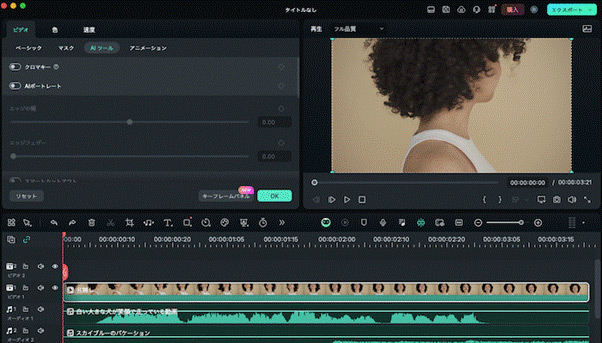
Filmora 內建了許多能協助影片創作者的 AI 功能。就算你是第一次剪片,也能更輕鬆做出有吸引力的影片。
由於它可與 ChatGPT 透過 API 串接,因此也能方便生成文字內容。生成好的文字還能再交給 AI 做語音、或自動生成字幕。
TikTok 每天都有大量影片上傳。若想在這種環境中提高觀看數與粉絲數,影片是否足夠吸引人就非常關鍵。
善用 Filmora 的功能與 AI 輔助,就能更穩定地持續產出有吸引力的內容,不必每次都卡在剪輯細節上。只要持續發布高品質的新內容,觀看數與受眾通常也會更自然地成長。
② 高品質免費素材很豐富
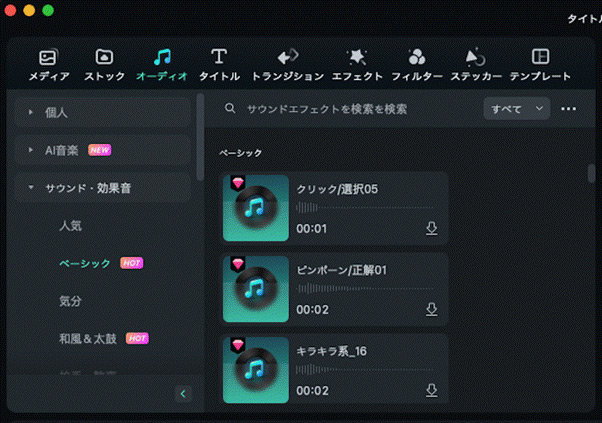
想做出在 TikTok 上更吸睛的影片,通常少不了畫面加工、裝飾,以及 BGM、音效等元素。Filmora 提供大量可免費使用的裝飾模板、BGM 與音效素材。
這些裝飾元素、BGM 與音效都直接內建在軟體中,另外也能透過 AI 自行生成圖片或音樂素材。因為是內建素材,所以通常不會碰到尺寸不合或素材報錯等問題。
它也提供直式影片模板,因此要做出適合 TikTok 手機觀看的畫面也相對容易。
③ 對直式影片友善的 UI
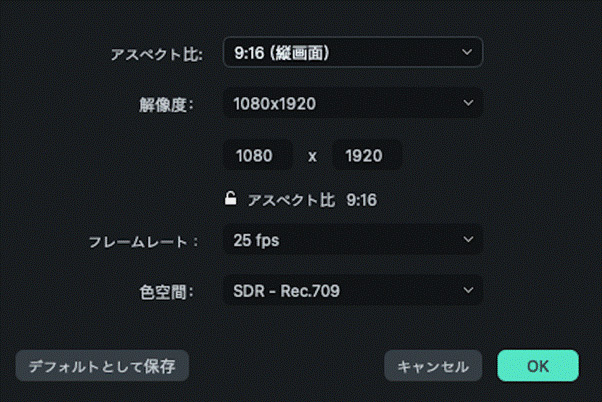
Filmora 內建適合手機觀看的直式影片剪輯 UI。即使你是第一次剪片,也不需要反覆調整尺寸等麻煩設定,就能直接開始剪輯。
此外,它也預設提供 YouTube、Instagram 等不同平台對應的解析度與長寬比,因此不需要再自己細調參數。
如果你不只想發 TikTok,也想同步發到 YouTube 或 Instagram,這點會很方便。
【可用於 TikTok 與 Instagram】如何把直式影片剪得更有質感|Wondershare Filmora
Part5. 從 PC 或 Mac 上傳 TikTok 影片的 2 種方法
方法 1)透過模擬器軟體(這裡以 BlueStacks 為例)上傳。
先從網路上免費下載 BlueStacks。啟動 BlueStacks 後,在首頁的【實例管理員】匯入影片檔。
接著打開 TikTok 畫面,選取影片並上傳。要注意的是,因為這種方式本質上還是在使用手機版 App,所以若裝置沒有可用的相機狀態,可能就無法完成上傳。
方法 2)透過瀏覽器版 TikTok上傳。
開啟瀏覽器版 TikTok 後,右上角會看到上傳按鈕。點下後會進入匯入畫面,把影片檔上傳即可。之後再填入 Caption、縮圖,並勾選影片公開範圍與允許使用者操作的項目後發佈。由於瀏覽器版 TikTok 無法直接編輯影片,所以建議先用影片剪輯軟體把內容處理好,再進行上傳。
Part6. 在 PC 上使用 TikTok 的常見問題
最後整理幾個在 PC 上使用 TikTok 時常見的問題,並逐一回答。
Q:用 PC 編輯好的影片,也能用手機發佈嗎?
可以,PC 剪好的影片一樣能透過手機版 App 上傳。以下情況下,改用手機版 App 發文通常會更方便:
● 想使用推薦熱門 Hashtag
● 想加入 YouTube 或 Instagram 的外部連結
如果你需要使用 PC 版不支援的功能,建議改用手機版 App 發佈。
Q:哪些情境特別適合用 PC 版?
如果你是企業或創作者,想把 TikTok 用在行銷經營上,那麼用 PC 版通常會更合適。
PC 版具備預約發文功能,可依照目標受眾最常上線的時間與星期排程發佈。若你平常很難在特定時段準時發文,就很適合善用 PC 版,把內容更有效率地送到目標受眾眼前。
總結.PC 上想剪 TikTok 影片,記得看看 Filmora!
這篇文章整理了,如何在 PC 上使用 TikTok,以及只有 PC 才有、或 PC 無法使用的相關功能。
如果是在手機上,通常可直接在 App 內完成影片編輯;但在 PC 上,就需要另外準備剪輯軟體。
如果你想在 PC 上做更完整、更多變化的影片剪輯,不妨直接試試 AI 輔助功能相當完整的「Filmora」。

