



 ChatGPT
 Perplexity
 Gemini
 Claude
 Grok
Grok
每個人都在尋找在社群媒體上提升照片吸睛度的方法,而加入音樂絕對不會錯。為照片添加音樂可以真正營造出氛圍,引導觀眾或朋友進入你想要的情緒——無論是認真嚴肅或是輕鬆有趣的氛圍。


此外,用來分享與另一半的紀念日照片,或作為送給朋友親戚的生日卡片也非常適合,可能性無限大。
不過,你需要一個有效率的為照片添加音樂方法,而我們將介紹最適合的做法。
目錄
在手機上為照片加入聲音的方法
如果你使用的是行動裝置,Filmora絕對值得試試。作為一款搭載 AI 的影片編輯軟體,Filmora 提供豐富的編輯功能,讓你輕鬆為照片添加音訊或音樂。不僅可以從豐富的音訊庫(包含 Universal Music for Creators 的曲目)中添加音樂,還能錄製旁白來說故事,或用 AI 生成背景音樂。這使它成為為單張照片添加聲音的最佳應用程式,也能輕鬆應用於多張照片。
方法 1:從音樂庫為照片添加音樂
以下介紹如何從應用程式內建音樂庫中添加背景音樂的步驟。
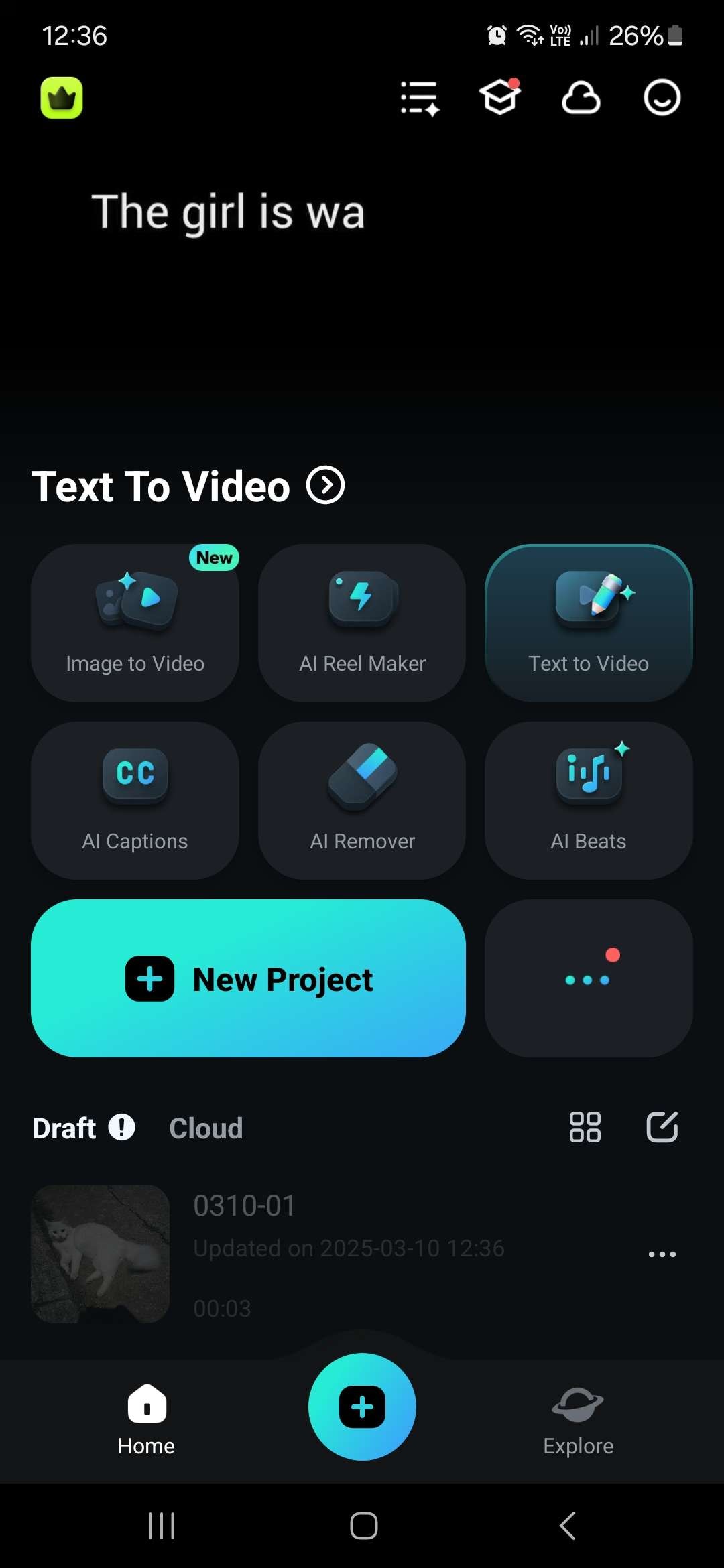
步驟 1:下載並啟動應用程式,點擊「新專案」按鈕,然後選擇想要添加的圖片。
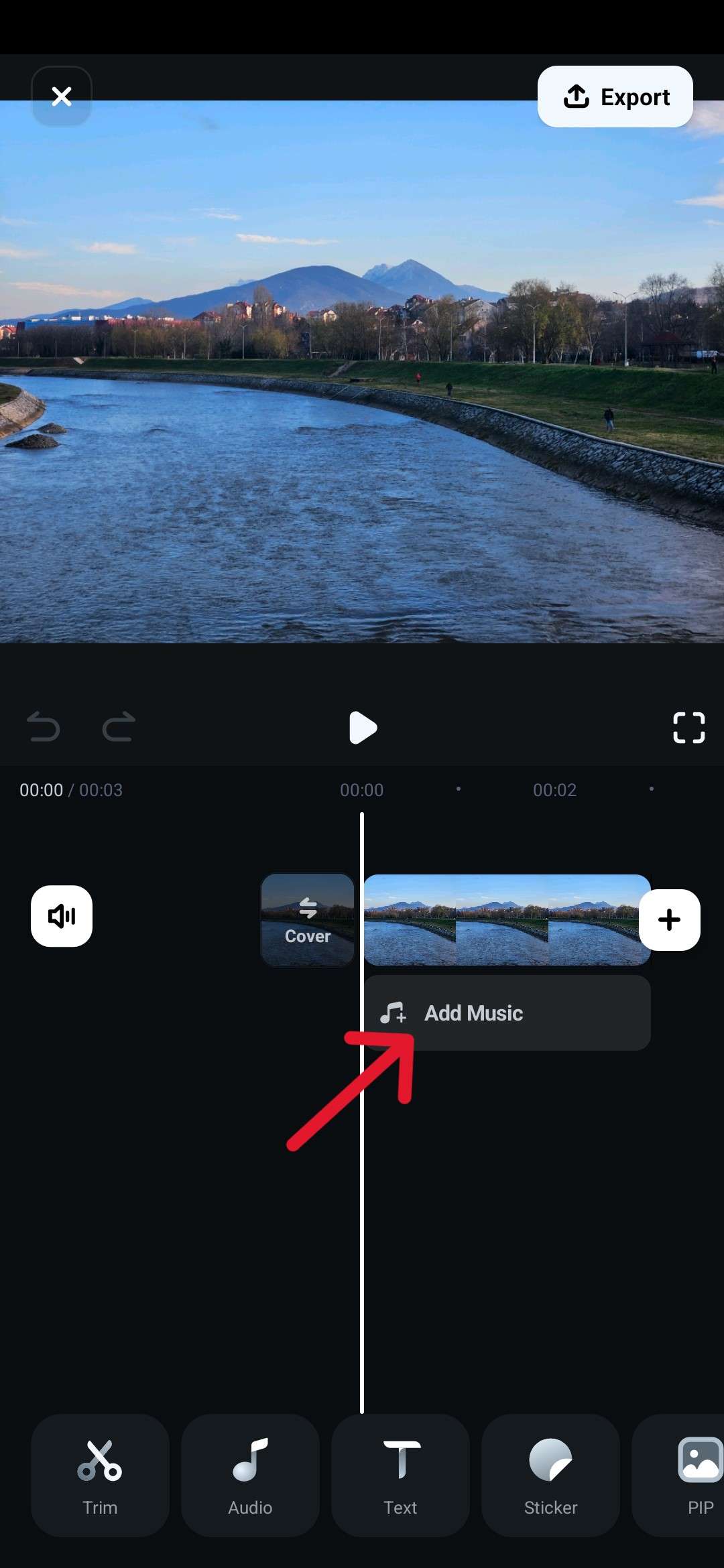
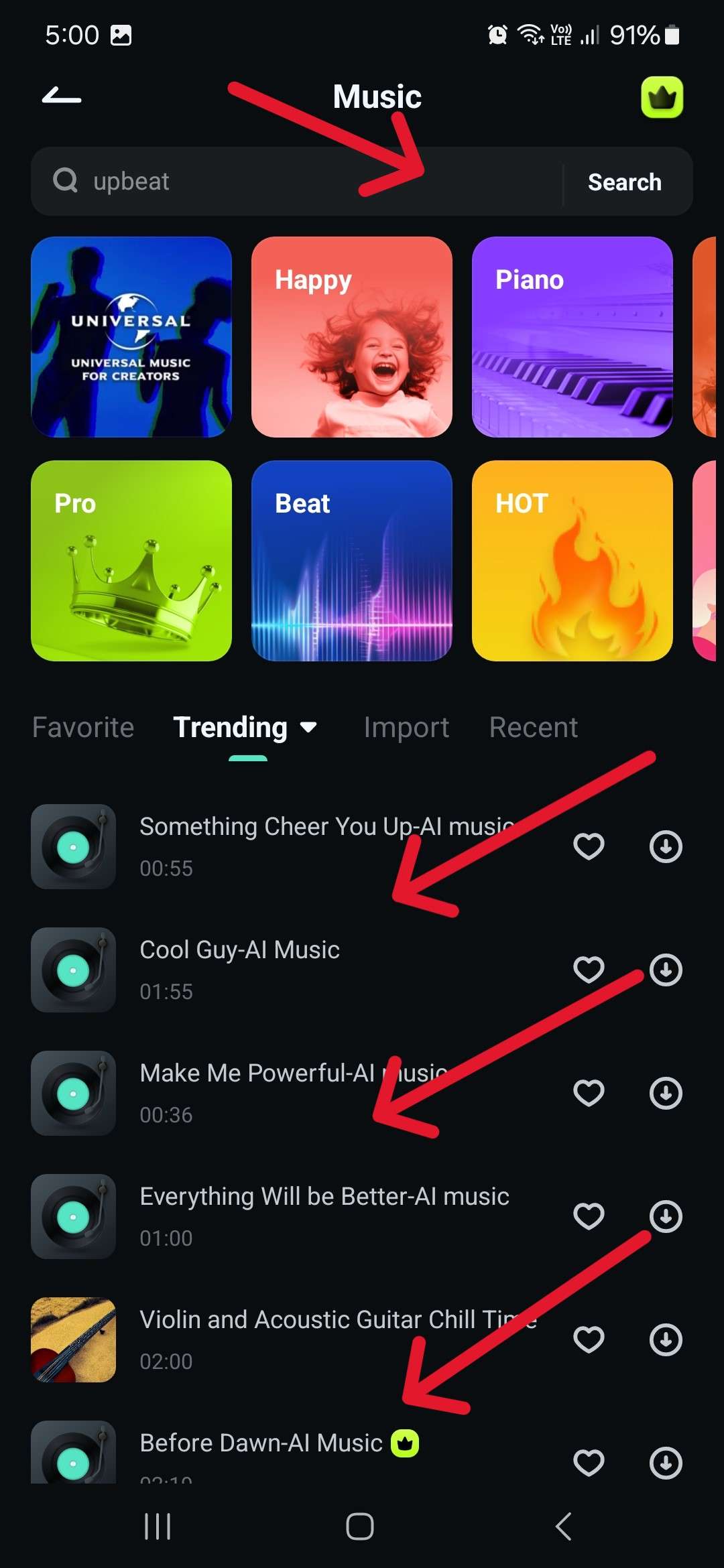
步驟 2:點擊添加音樂按鈕,瀏覽可用的音樂清單,或使用搜尋列尋找特定歌曲。你也可以匯入自己的 MP3 檔案。
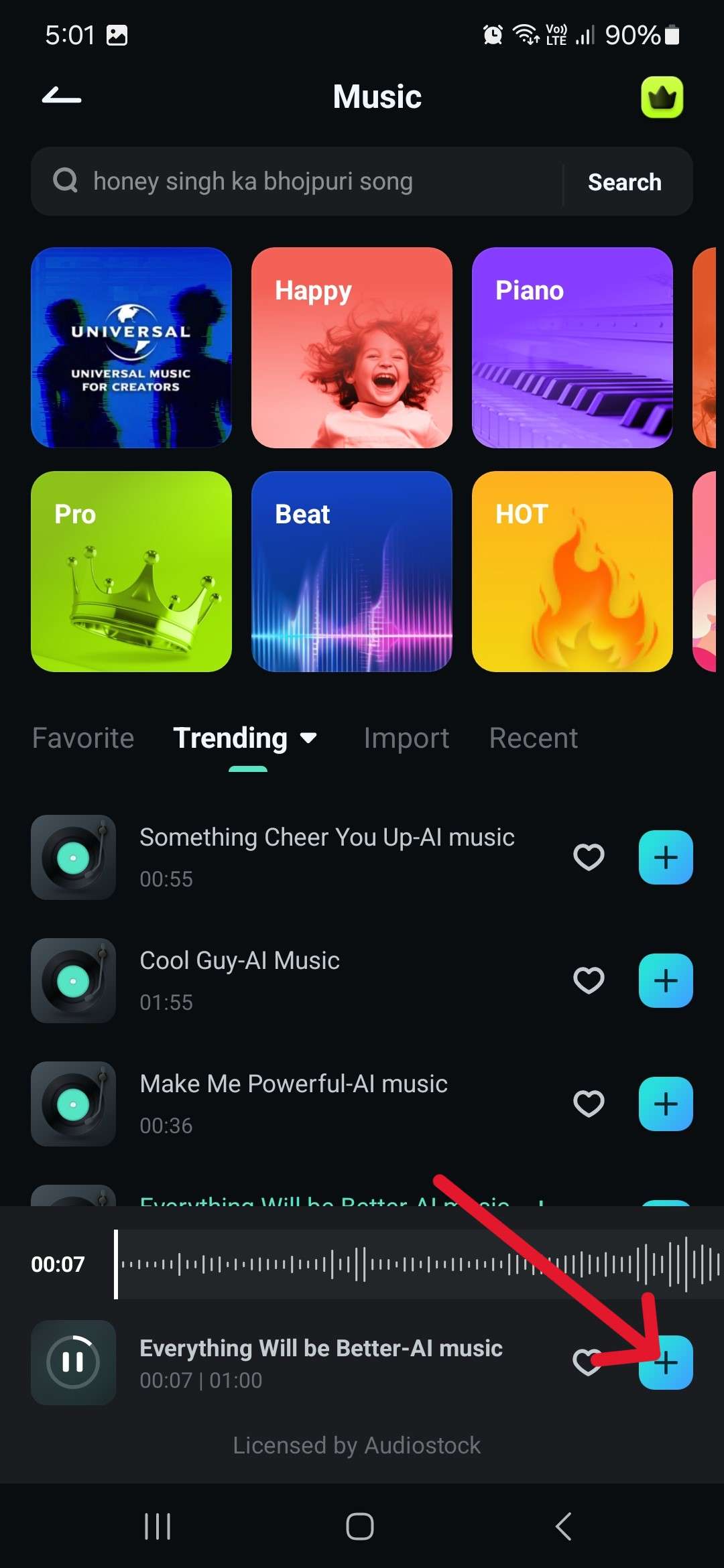
步驟 3:找到喜歡的歌曲後,點擊大大的藍色「+」按鈕將其添加到時間軸。
如你所見,只需點擊幾下就能完成,成果也非常棒。但 Filmora 提供的不只是為照片添加音訊,還有許多其他選項,以下是其中 3 個範例。
方法 2:錄製聲音並為照片添加音訊
如果你想加入一些旁白,或唱一首卡拉 OK 歌曲翻唱,或加入自己的音樂,可以錄製後添加到圖片中。
只需點擊添加音樂,然後點擊左上角的箭頭返回主畫面。接著,你會在螢幕底部看到音訊相關的圖示。點擊「錄音」圖示開始錄音。
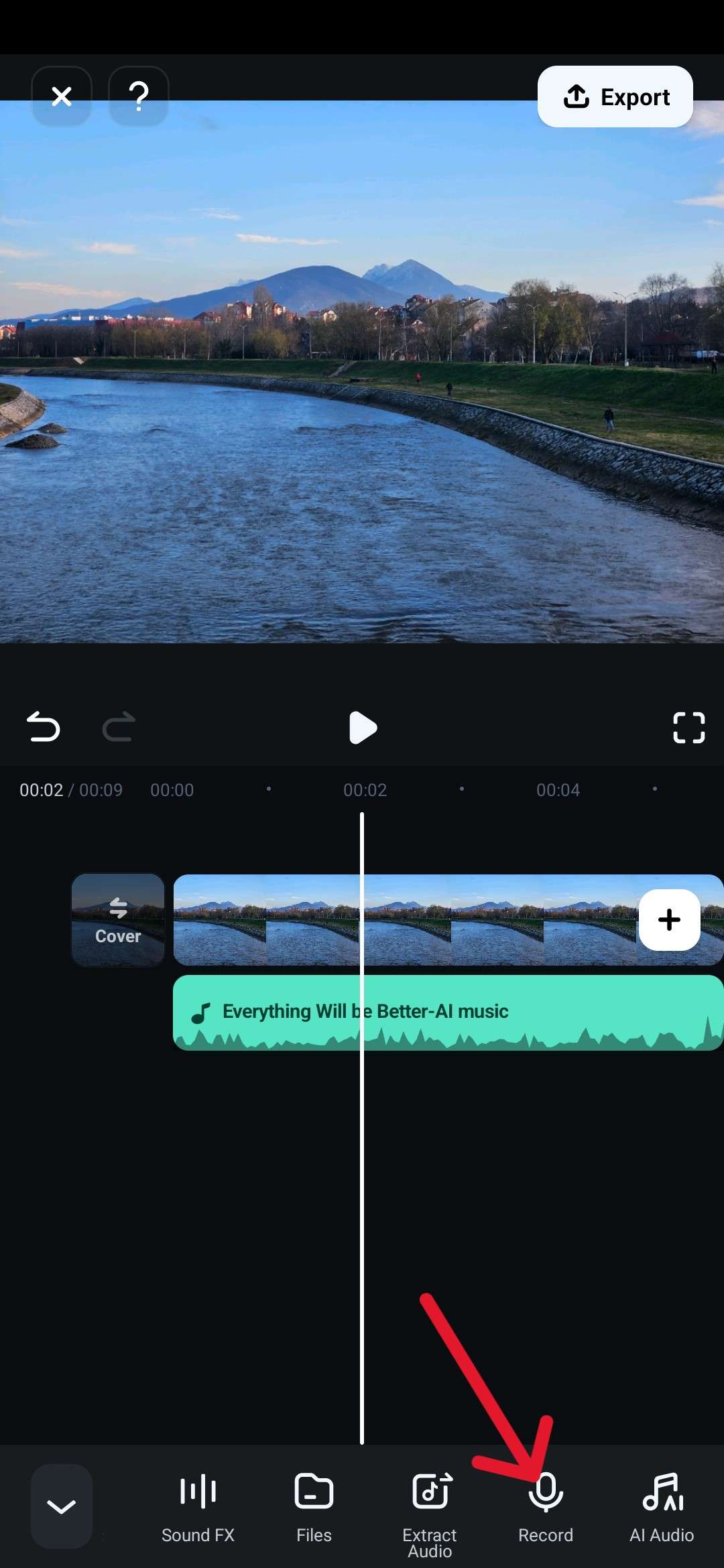
方法 3:為照片添加 AI 生成的背景音樂
如果你還沒準備好展現音樂才華,但想要體驗獨特的聲音,可以試試 Filmora 的AI 音樂產生器。在有音訊圖示的分頁中,向右滑動到最右邊,點擊 AI 音訊圖示。接著選擇主題と情緒,設定歌曲長度。然後點擊生成。AI 可以創造出非常吸引人的旋律。
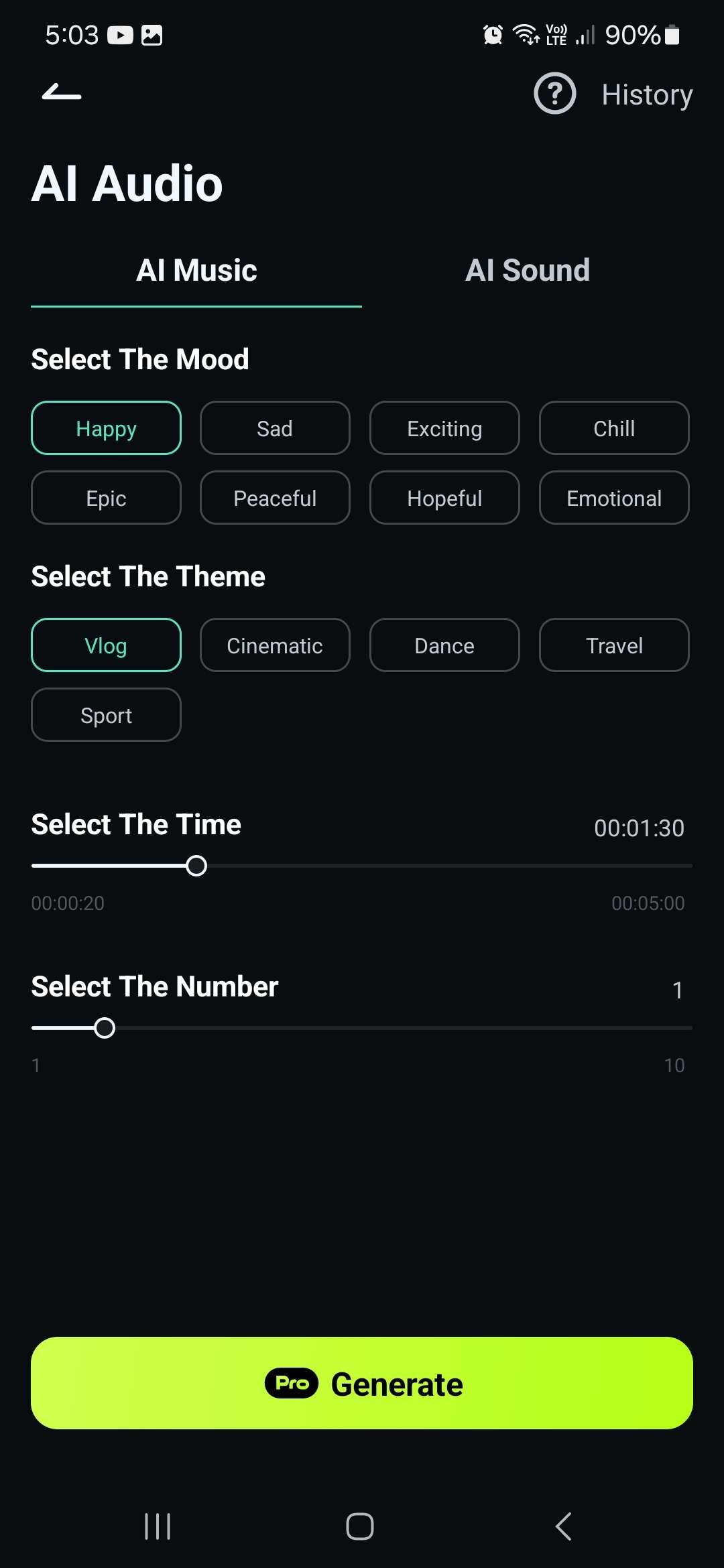
方法 4:為照片添加 AI 音效
不一定只有音樂重要,當你想製作迷因時,添加音效也能成為很棒的點綴。在相同的AI 音訊畫面中,像之前一樣點擊AI 音效,就能存取各種獨特選項。選擇語言,描述想要的音效,然後點擊即可。生成.
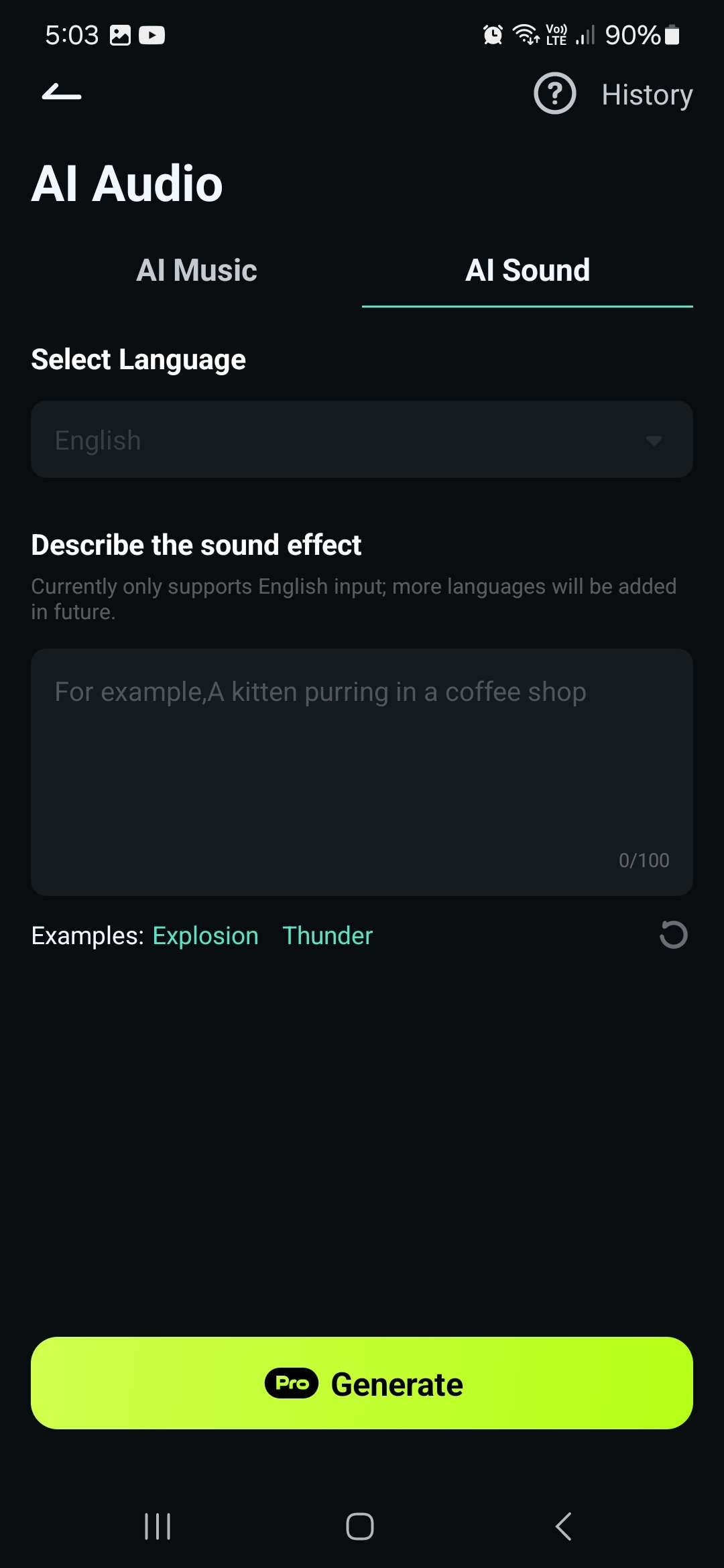
行動應用程式已經有很多選項,但如果你想使用桌面版也別擔心。Windows 版 Filmora 能提供更多樂趣。
如何在電腦上為圖片添加 MP3?
電腦版 Filmora 和行動版一樣好用又有效率,為照片添加音樂用上述方法就能立即實現。讓我們來看看怎麼做。
使用 Filmora 電腦版為圖片添加音樂
步驟 1:下載並啟動 Filmora,點擊新專案,
步驟 2:,點擊帶有 + 號的大方框匯入想添加音樂的照片,並拖曳到時間軸。
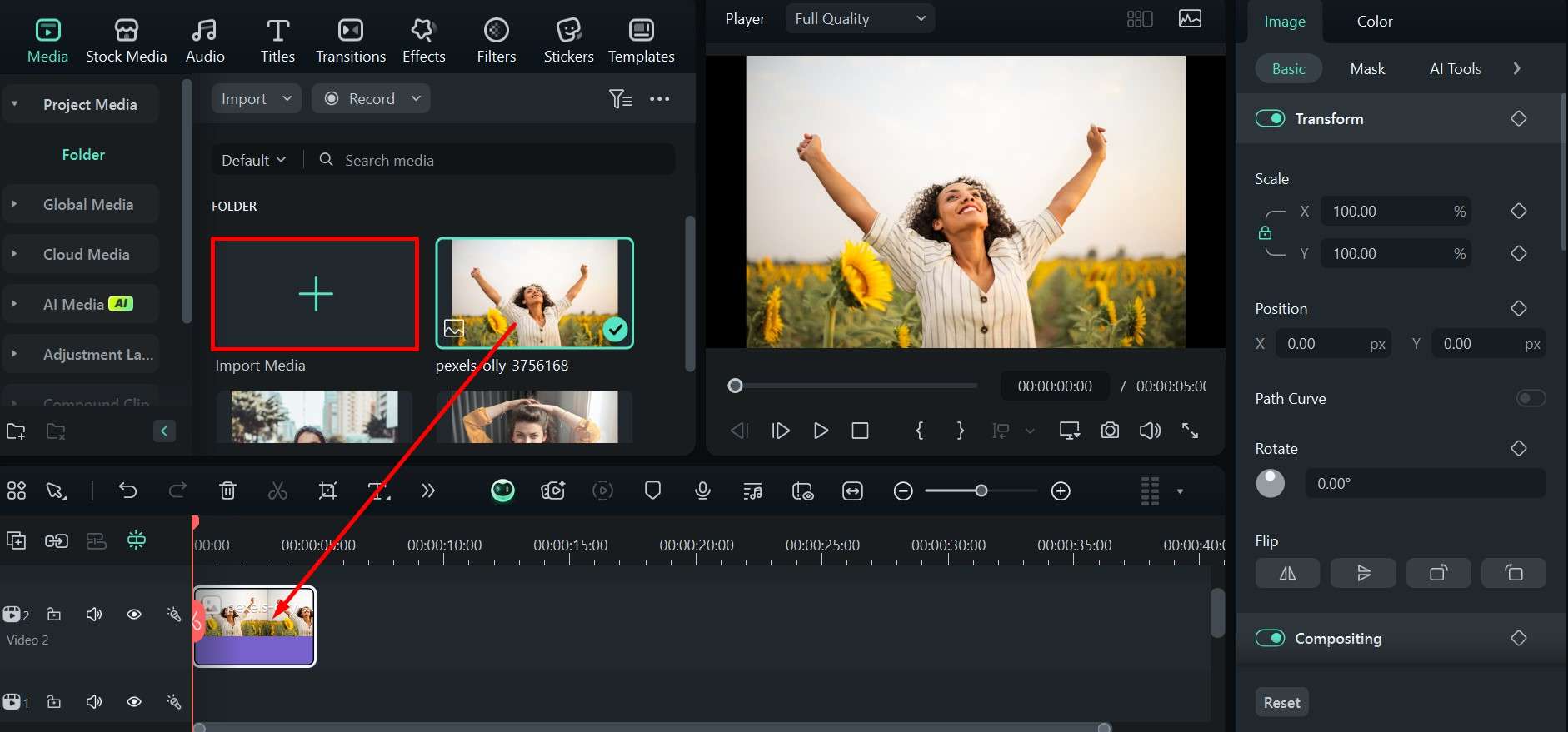
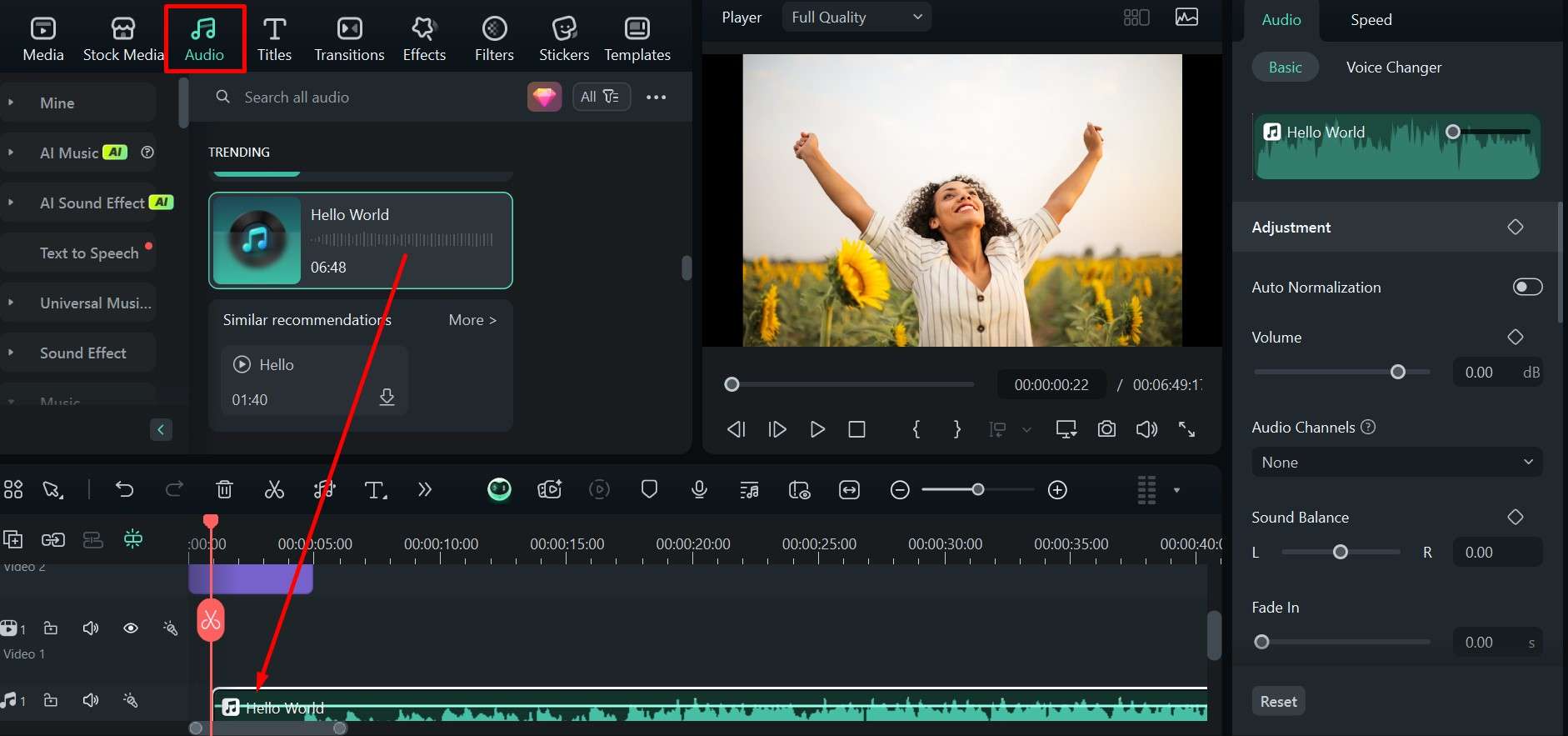
步驟 3:點擊音訊分頁,瀏覽歌曲清單尋找喜歡的音樂。找到後拖曳到時間軸圖片下方。
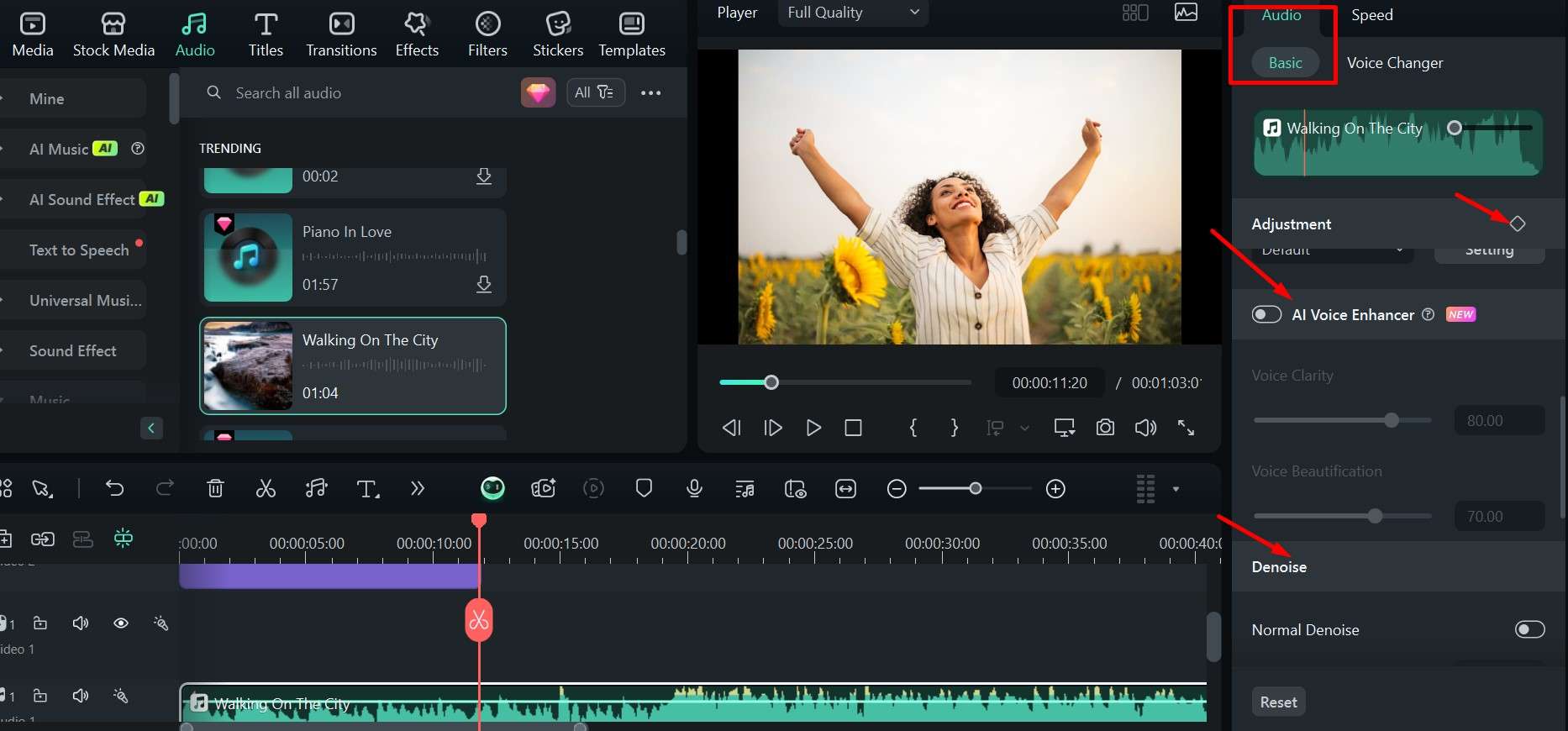
步驟 4:在螢幕右上角的音訊>基本選項下,調整點擊小菱形可以看到多個自訂選項(降噪、音量、聲音平衡等),並可以微調每一項。
步驟 5:完成後,點擊「匯出」儲存專案。
一切都非常快速簡單,但還有另一個有趣的方法:智慧背景音樂生成目前僅在 Filmora 電腦版中提供,可以為你的照片添加聲音,讓它在社群媒體上脫穎而出。
使用 AI 智慧背景音樂生成為照片生成 BGM
如果你沒有準備好音樂,或覺得預設選項不符合你的圖片風格,Filmora 電腦版還可以根據影片或圖片內容自動生成背景音樂。只需從主選單的「工具箱」分頁存取,準備好圖片,剩下的就交給 AI 處理。
如何免費線上為照片添加聲音?
我們已經介紹了使用應用程式和桌面軟體的所有選項,但如果你真的想要更簡單的方式,可以線上為照片添加聲音,隨時可以試試 AddMusicToPhoto 網站。
操作非常簡單,但沒有像 Filmora 那樣的額外自訂選項。讓我們快速看看它的運作方式。
步驟 1:前往網站並向下捲動找到工具。
步驟 2:點擊上方欄位的「瀏覽」從電腦添加圖片,在下方欄位再次點擊以添加 MP3 音訊檔案。
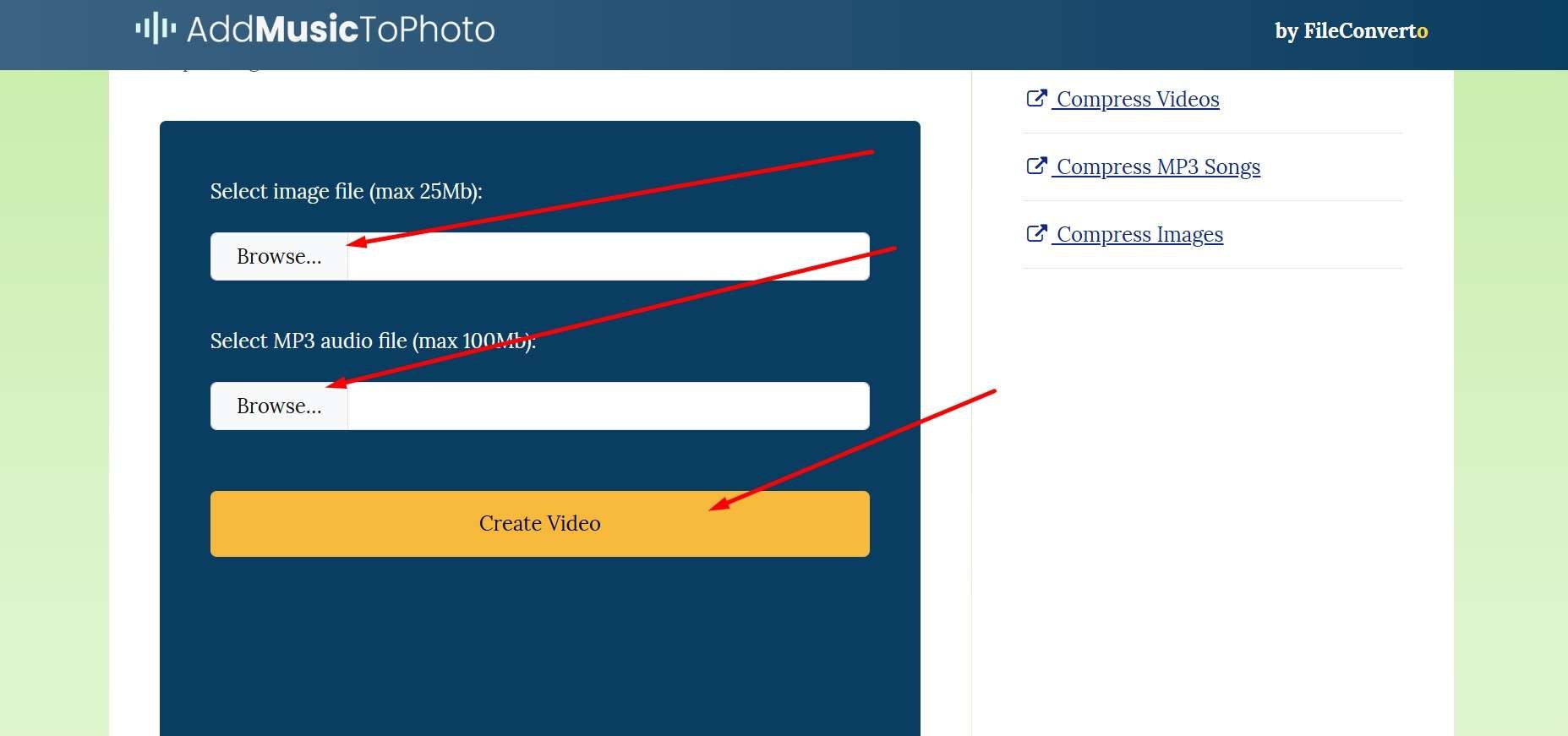
步驟 3:下載建立的檔案。
這裡還有個適合想要現成模板來製作更大專案的小技巧。
加碼:用圖片和音訊快速製作音樂影片
雖然一張加了聲音的圖片就很棒,但有時你會想製作完整的短片。例如,搭配精美開場的紀念日照片拼貼,或是暑假和朋友們的照片合輯影片等。
Filmora 也有這個功能,只要按照以下步驟操作就非常簡單。
- 前往模板,選擇吸引眼球的選項並拖曳到時間軸。
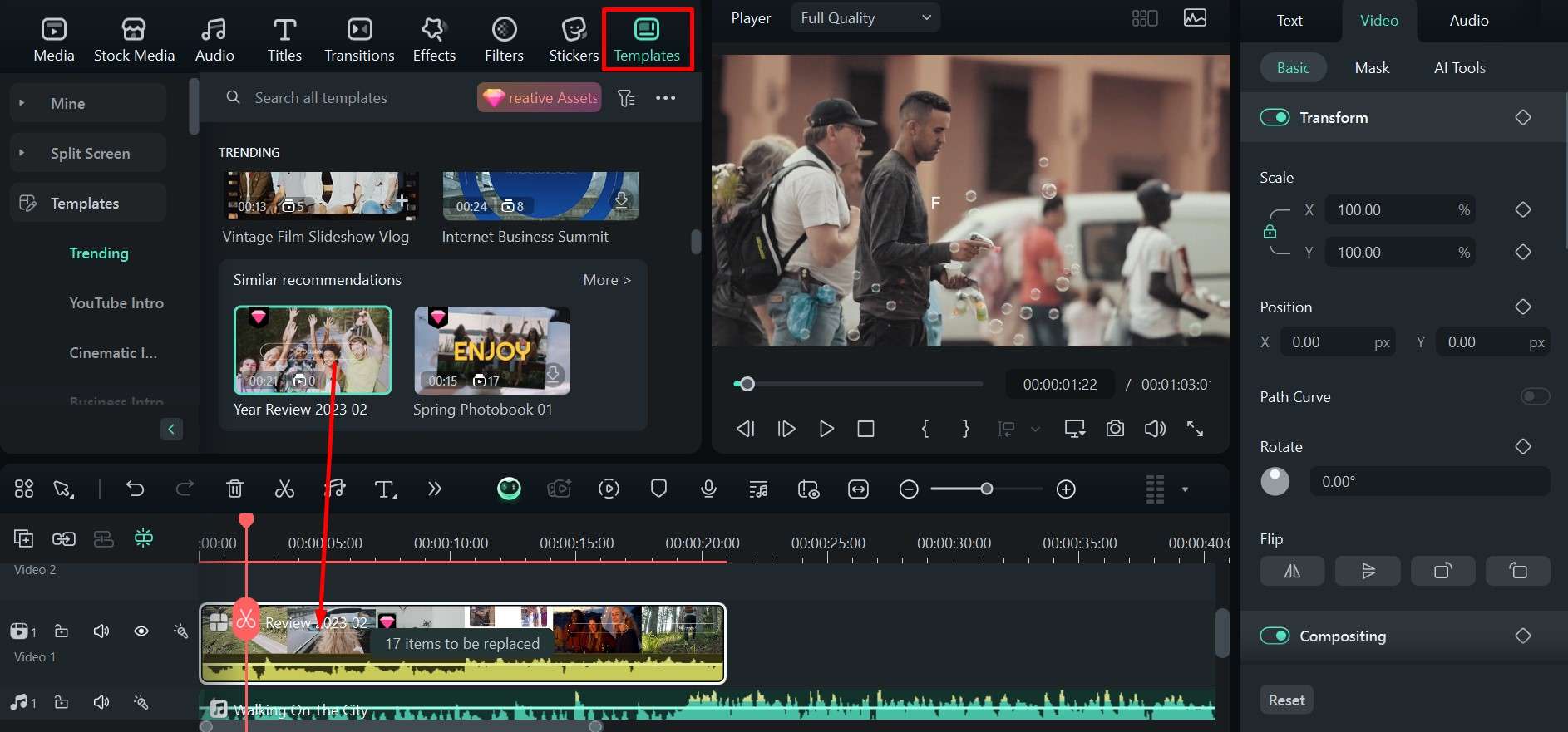
- 接著前往音訊,找到合適的音樂,並拖曳到時間軸。
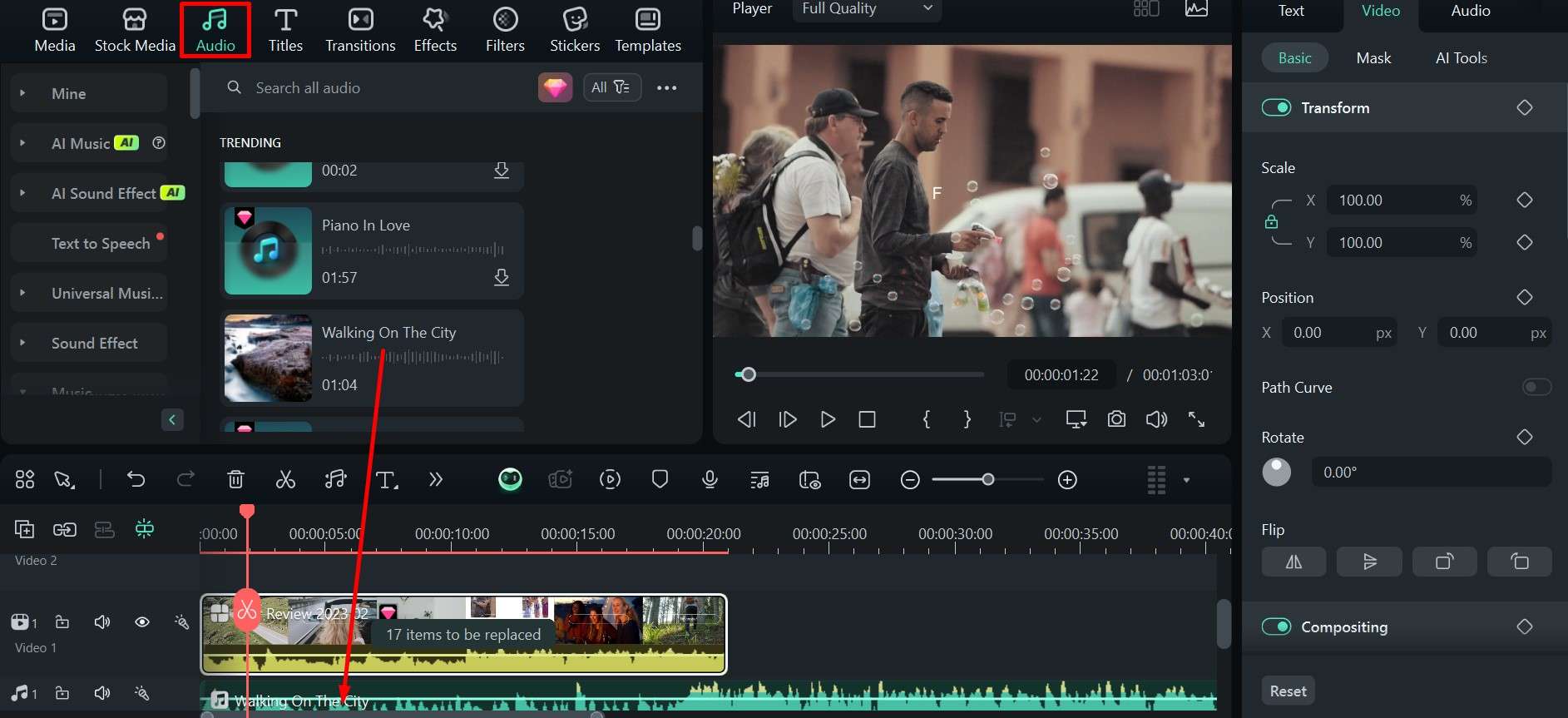
- 只需調整模板,或將更多照片拖曳到時間軸添加,就能製作出擁有精彩開場和音樂的美好幻燈秀。
總結
音樂真的能讓一切變得更好,現在你可以輕鬆為照片添加 MP3 可以線上操作,也可以使用像 Wondershare Filmora 這樣功能更強大的工具,讓照片真正生動起來。
更棒的是,Filmora 對初學者非常友善,不僅搭載許多其他功能,還配備出色的 AI 工具,可以生成符合主題的背景音樂或完全獨特的曲目。
絕對值得一試,只要稍加練習,你就能開始製作適合社群媒體的超吸睛內容,或是與家人分享真正溫馨感人的圖片和影片。

