



 ChatGPT
 Perplexity
 Gemini
 Claude
 Grok
Grok
在本文中
在現代影片中,最常見的效果之一就是故障影片效果。這種效果模擬數位錯誤或電視螢幕損壞的外觀,呈現色彩偏移、畫素碎裂或快速閃爍,使畫面充滿緊張感。
如果您正在尋找可下載的故障影片效果並將其加入您的專案,目前有相當多的選擇。您可以將它們用作快速轉場,或疊加在片段上以營造特定氛圍。讓我們協助您找到最佳的故障覆疊素材與預設集,為您的專案增色。
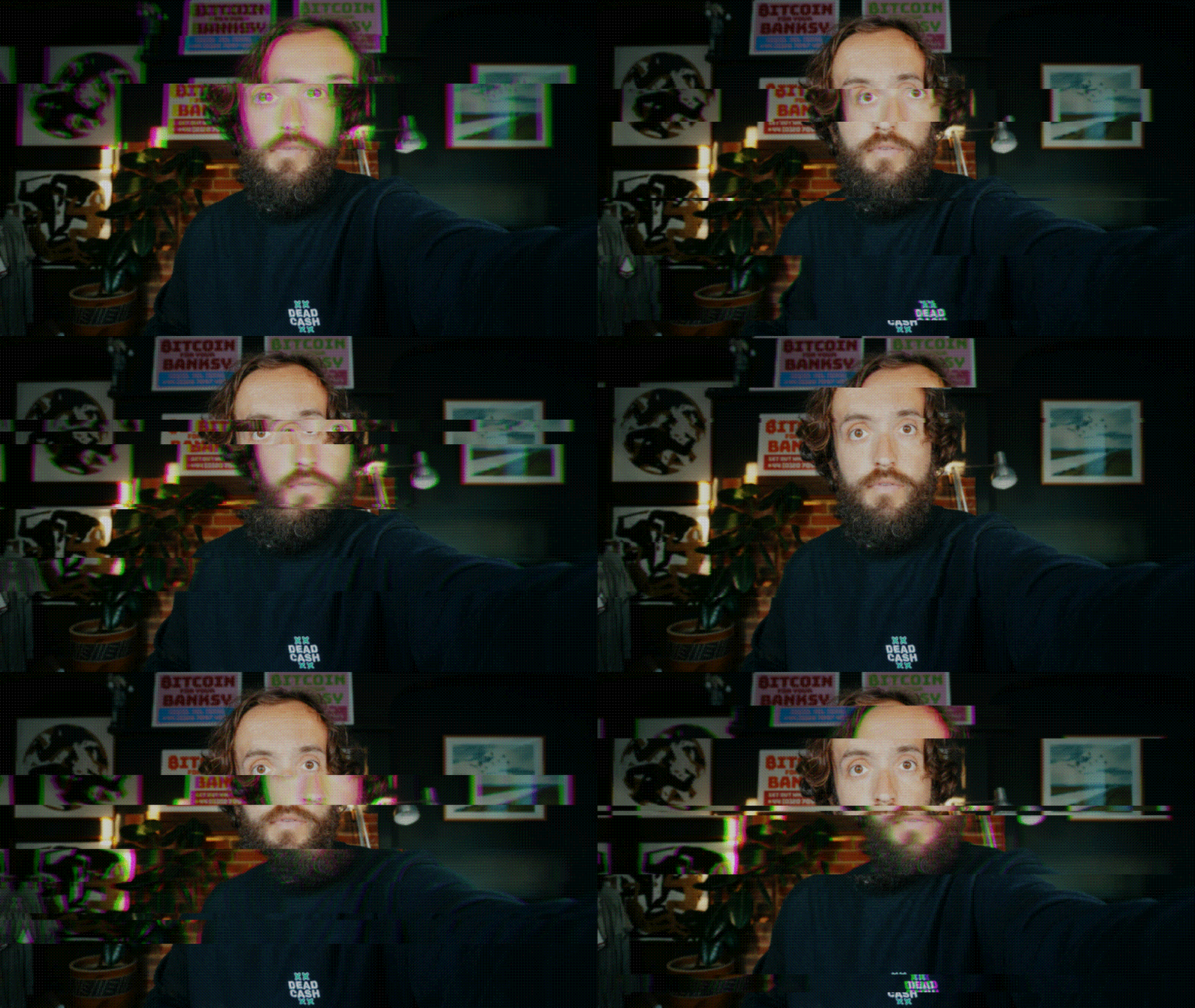
第一部分:在單一平台下載並套用故障效果至影片
在不離開應用程式的情況下,尋找故障效果並套用至影片的最佳來源是Wondershare Filmora。Filmora 提供一系列免費故障效果,以及若您想要更多樣化選擇可解鎖的進階套件。
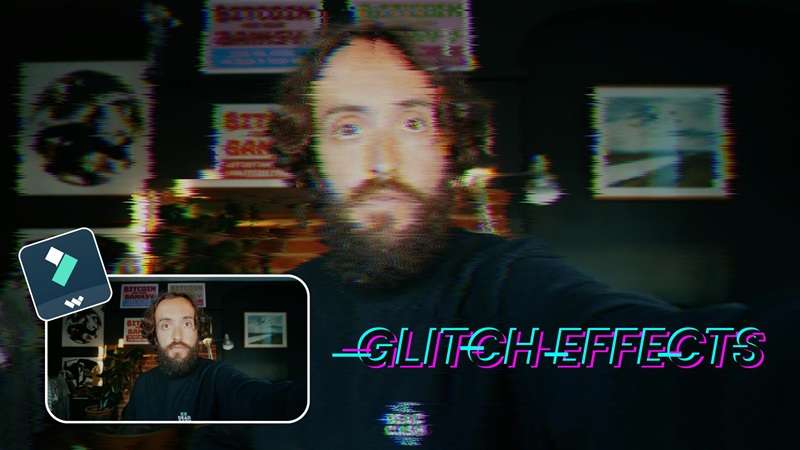




在編輯器內,您還能找到故障轉場套件,以數位失真風格打造流暢且吸睛的場景切換效果。
Filmora 中的故障效果
您可以在 Filmora 的效果選單中搜尋並下載故障效果影片覆疊素材。請參閱以下範例。
1. 訊號微弱
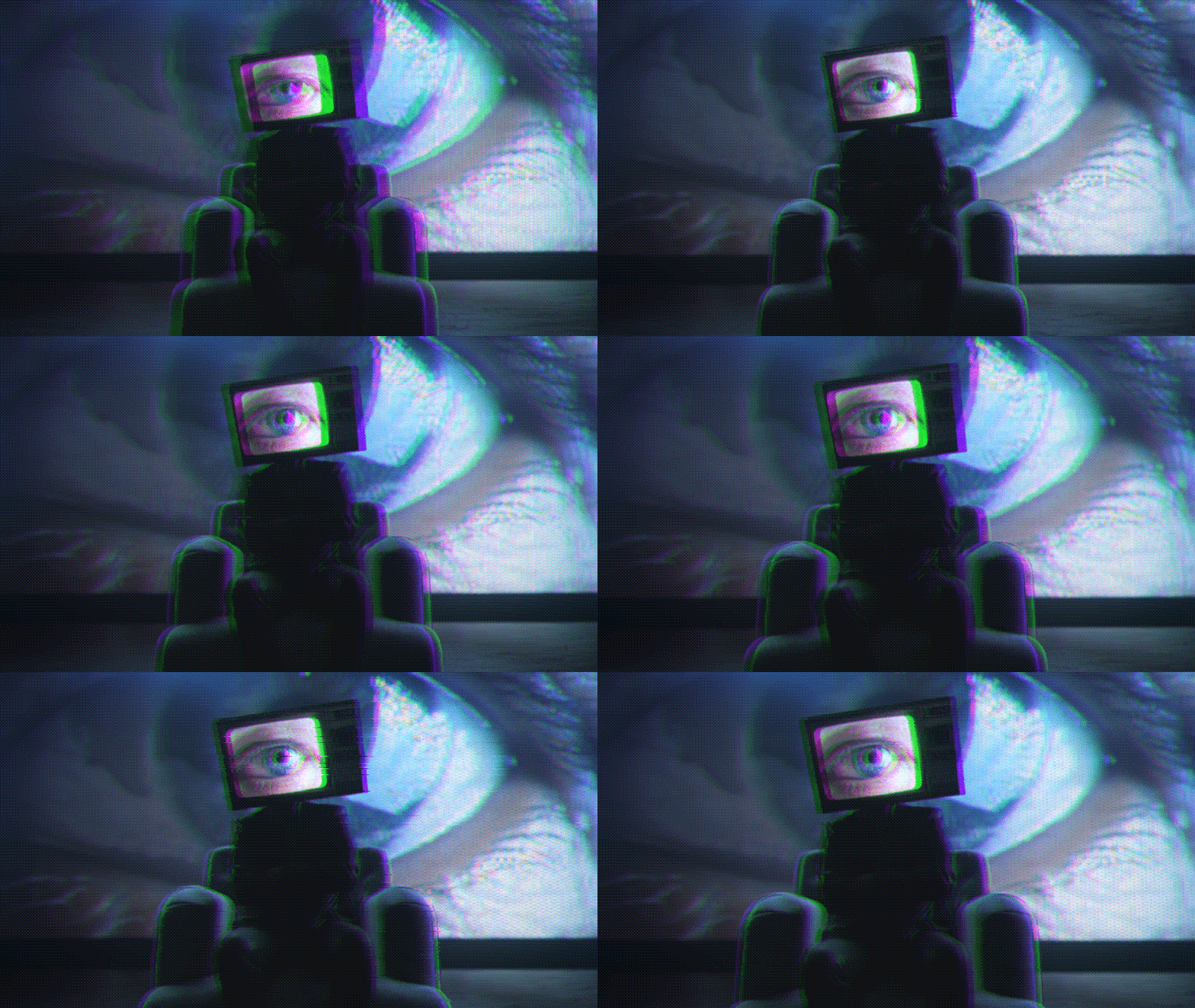
2. 故障條紋 2
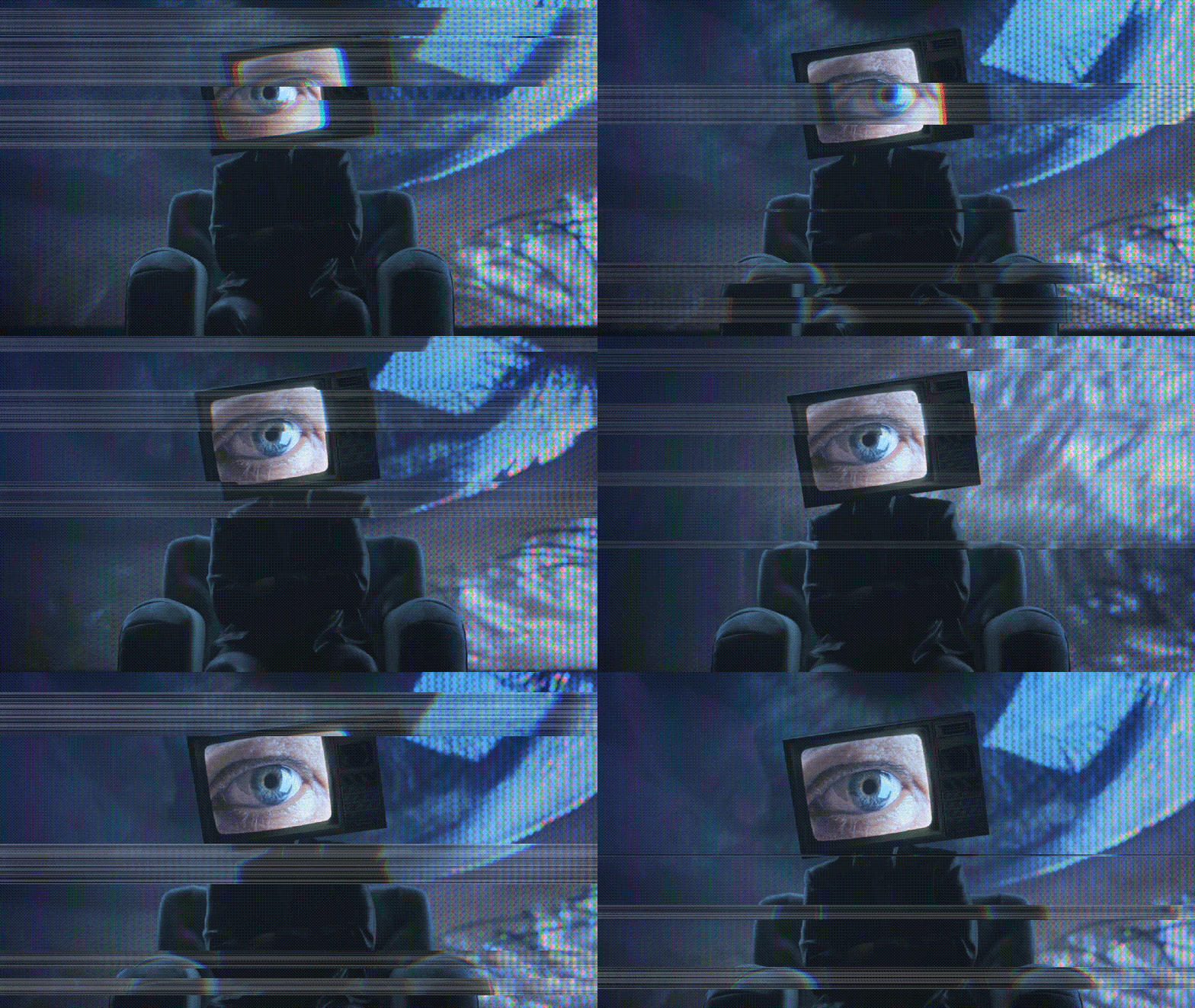
3. 強烈故障
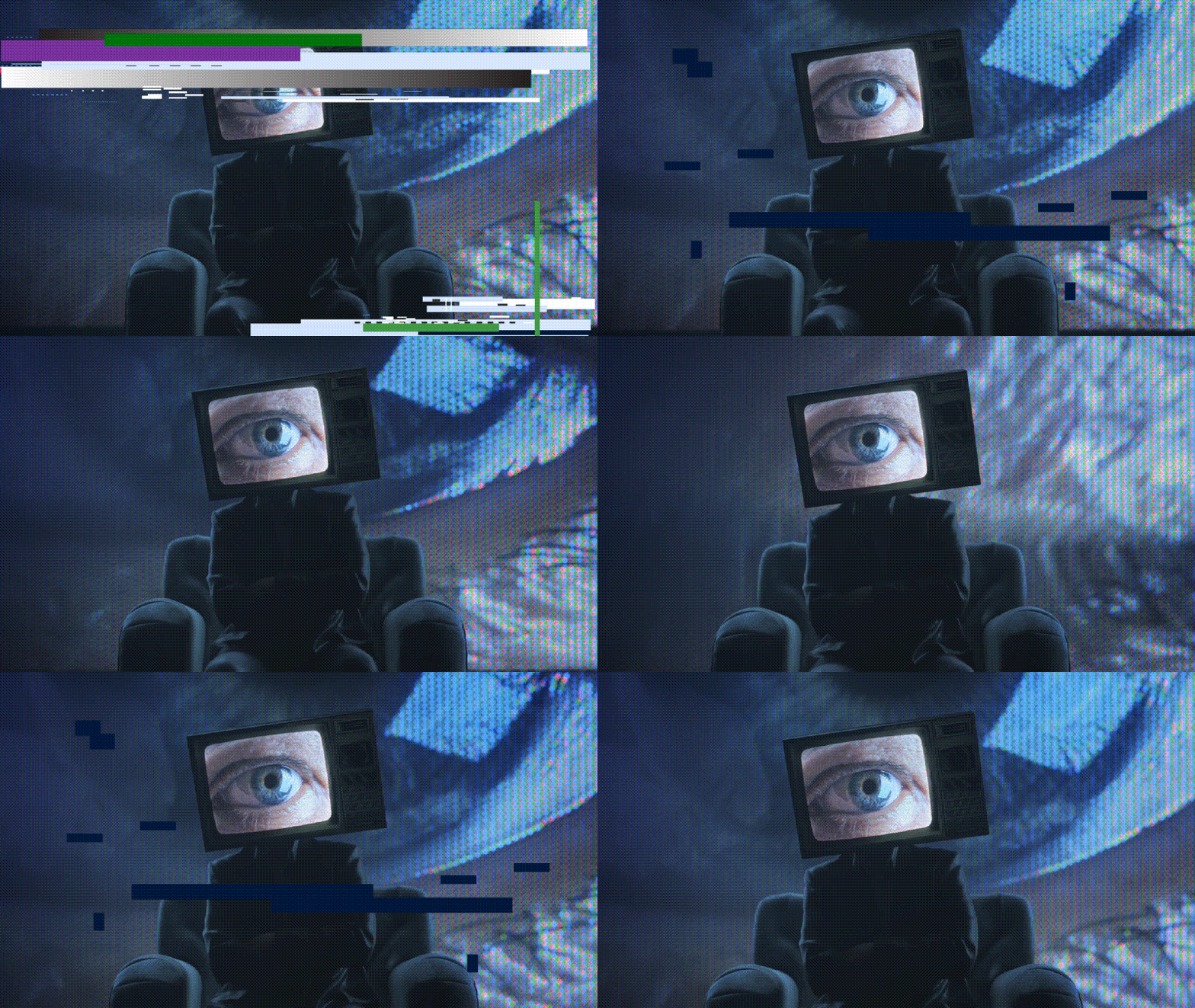
4. 故障失真
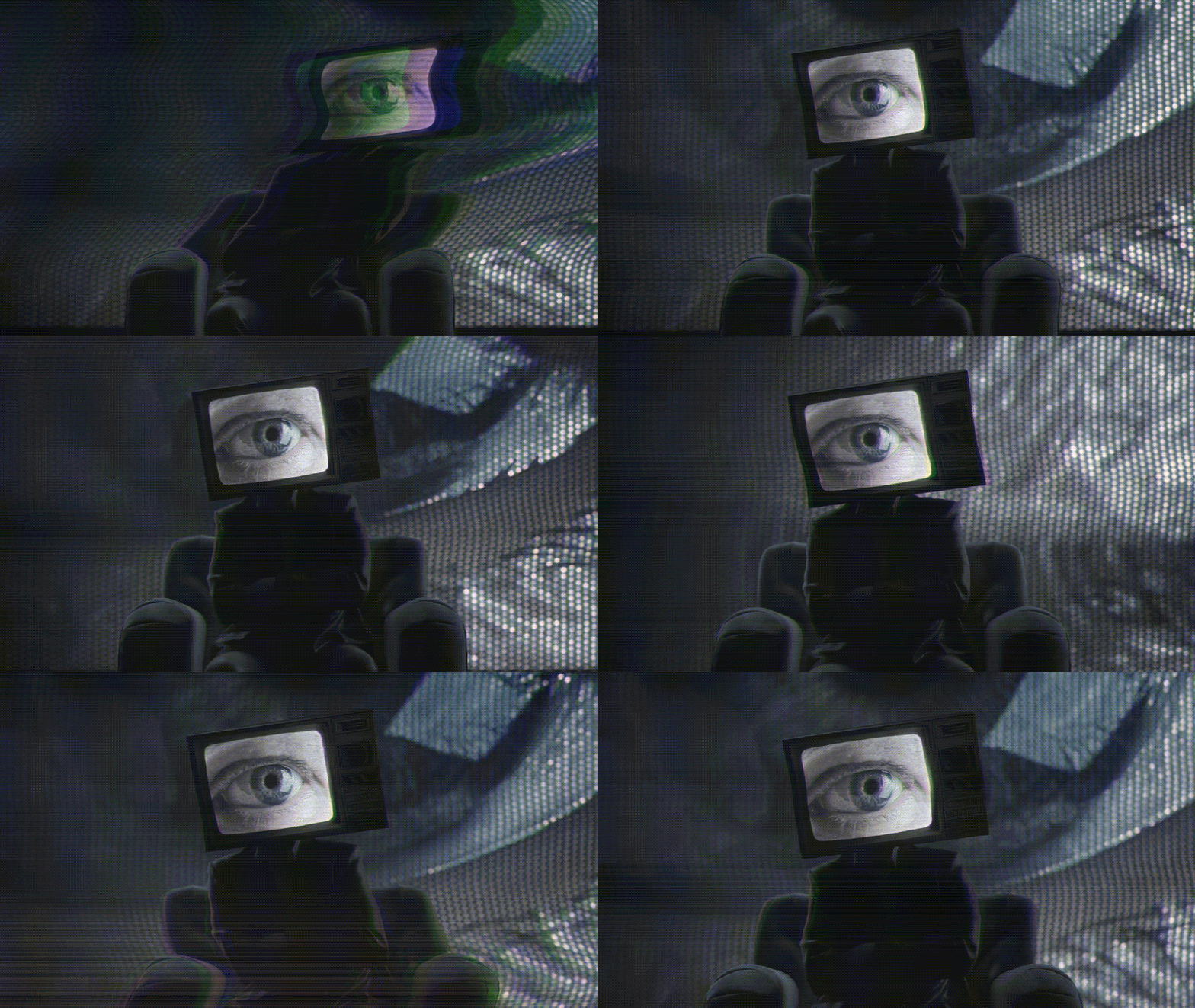
5. 閃爍故障
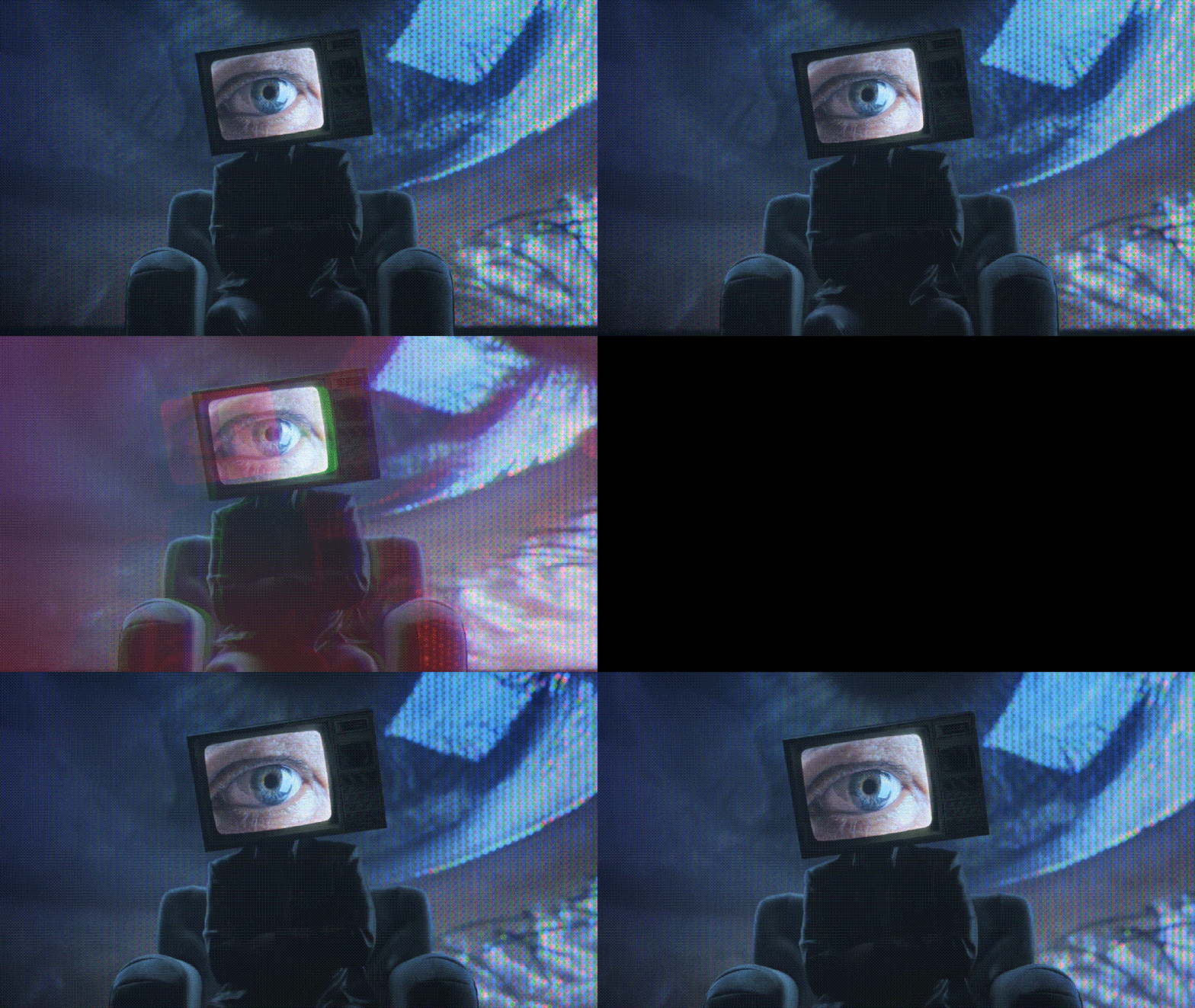
如何在 Filmora 中為影片套用故障效果
步驟一:將影片匯入 Filmora
開啟 Filmora,建立新專案,然後點選匯入媒體,將您想要編輯的影片載入。將其拖曳至時間軸,即可開始進行編輯。

步驟二:前往效果選單
在頂部點選效果標籤。在搜尋欄中輸入「Glitch」,即可找到所有可用的故障影片效果。將故障效果拖放至時間軸中片段的上方。
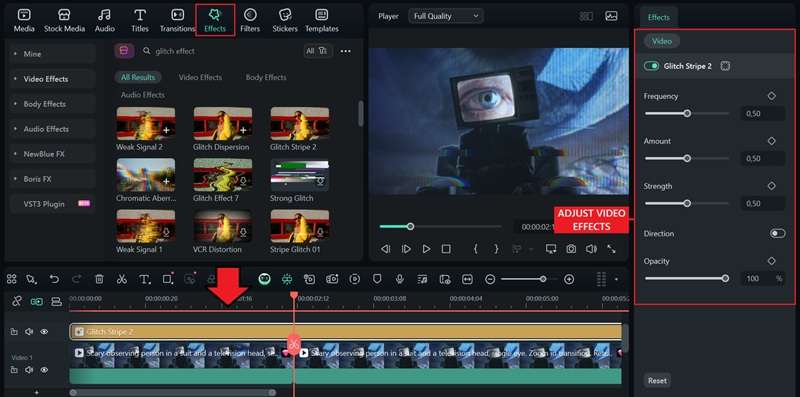
步驟三:微調外觀(如有提供)
部分故障效果附有自訂選項。選取效果片段,並在屬性面板中調整頻率, 數量, 強度以及不透明度等設定,以獲得您想要的確切風格。
故障轉場
若您希望片段之間以數位失真效果進行跳接,Filmora 在轉場標籤中同樣提供故障風格的轉場效果。部分 Filmora 轉場套件可免費下載,其他則可能需要 Pro 方案。
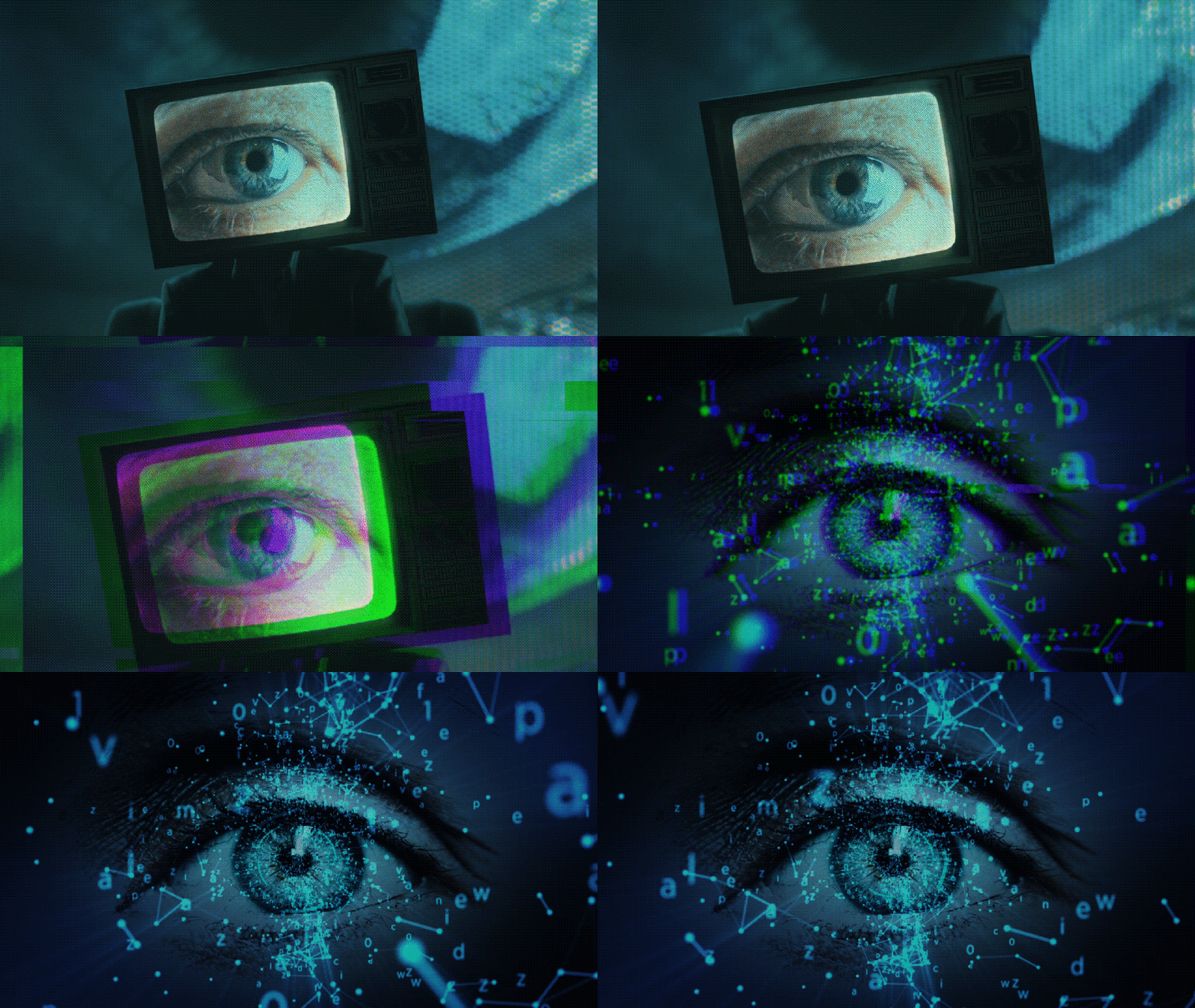
如何在 Filmora 中於片段之間新增故障轉場
步驟一:開啟轉場標籤
在頂部點選轉場。使用搜尋欄輸入 Glitch,即可查看所有故障風格的選項。下載您喜愛的故障轉場,並將其拖曳至兩個片段之間的剪接點。
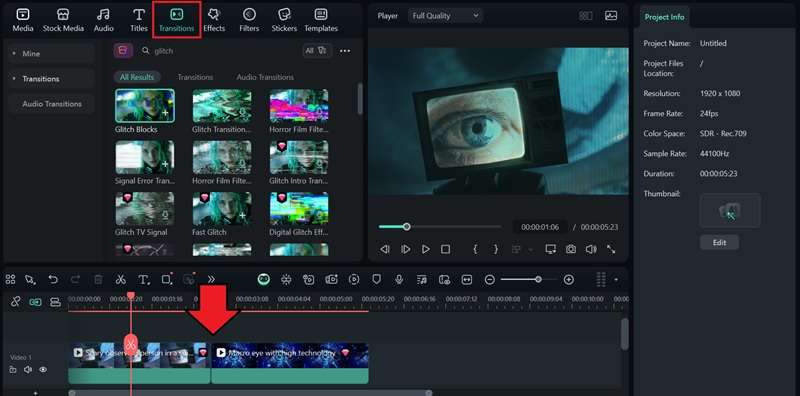
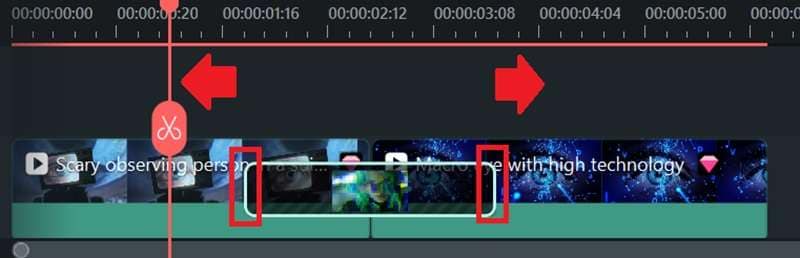
步驟二:調整持續時間
將游標停在轉場區塊上,然後拖曳其左側或右側邊緣,以縮短或延長時間。
步驟三:選擇轉場模式(選用)
在時間軸上選取轉場片段以開啟其設定。在此,您也可以決定轉場套用於片段之間的方式:
- 前置– 轉場在第一個片段的結尾播放。
- 重疊– 轉場將兩個片段混合在一起(最常用的選項)。
- 後置– 轉場從第二個片段的開頭開始。
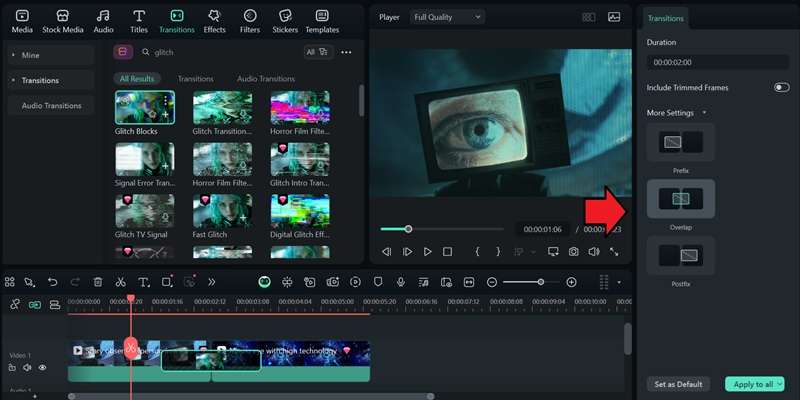
小技巧:加入故障音效以增添額外風格
套用故障影片效果後,您可能仍感覺少了些什麼。這是因為故障效果不僅僅關乎視覺,還涉及聲音。在視覺效果上疊加數位雜音、靜電或失真音效,能讓您的影片剪輯更具真實感。
若要新增故障音效,您可以從Filmora 的音效庫中尋找並下載。前往音訊 > 音效並搜尋「glitch」。預覽並下載符合您影片的音效,然後將其拖曳至時間軸。
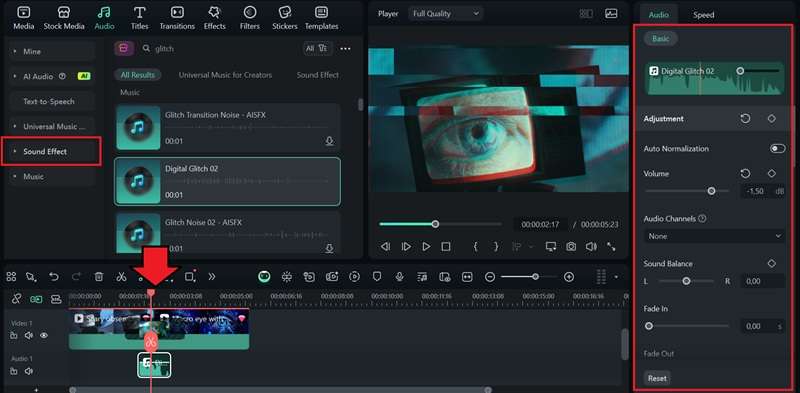
接著,調整音量、時間點及其他設定,使其與片段完美同步。若沒有任何音效符合您的視覺需求,您也可以使用AI 音效在 Filmora 中透過文字生成音效。
第二部分:取得免費線上故障效果的熱門網站
除了從 Filmora 的素材庫下載外,部分線上資源也提供免費及付費的故障影片效果,可供您在專案中使用。以下是我們的幾項推薦。
1. Glitch Pattern– Filmstock
類型:標題、效果套件(適用於 Filmora)
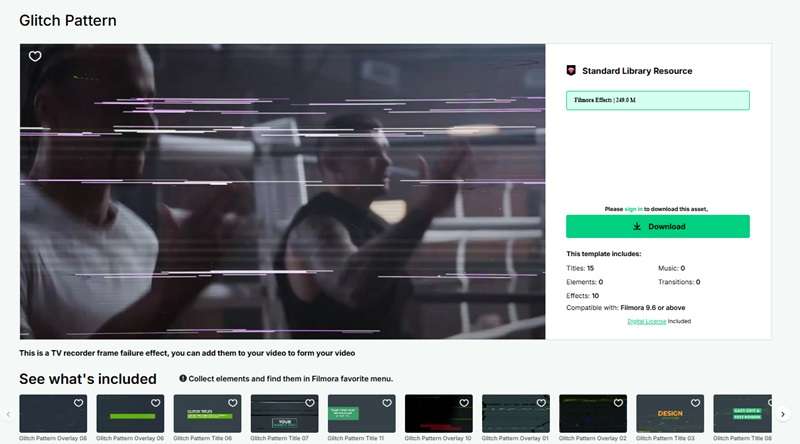
您可以從 Filmstock 下載Glitch Pattern套件,其中已包含故障標題與影片效果。下載後,即可在 Filmora 中使用,相容於 Filmora 9.6 或以上版本。
2. Motion Array
類型:效果套件(適用於 Premiere Pro 及 After Effects)
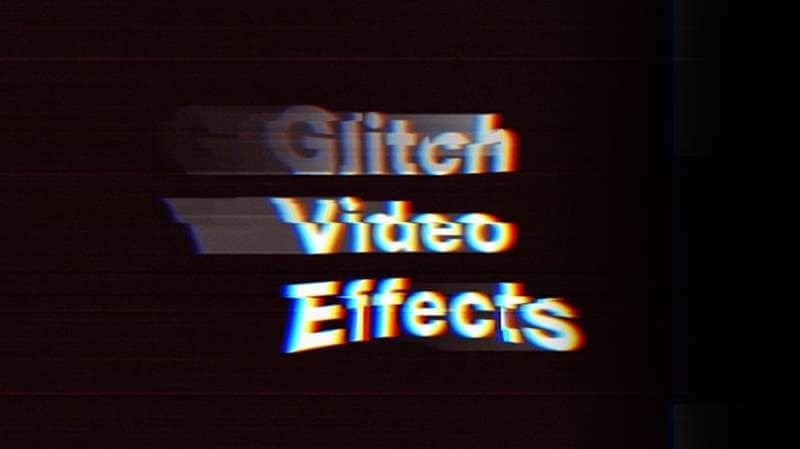
Motion Array 是一個創意平台,為影片編輯者提供數千種範本、素材資源及外掛程式。其資源中包含專為 Premiere Pro 及 After Effects 製作的專業故障效果套件,這些套件通常包含故障轉場、覆疊素材及失真預設集,您可以輕鬆將其加入專案中。
3. Pexels
類型:影片
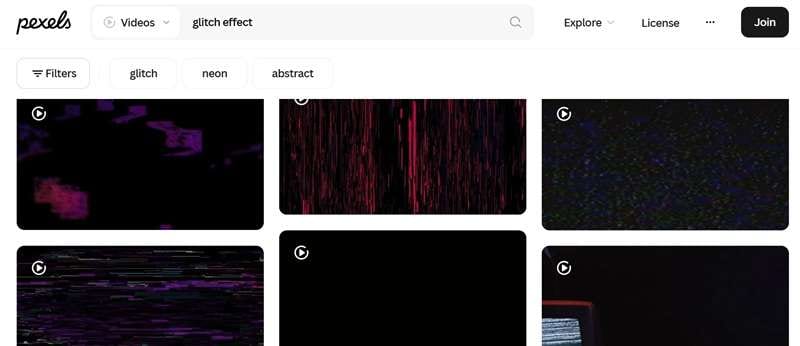
與先前提到的效果套件不同,Pexels 提供免費的故障影片片段,您可以直接下載並用於剪輯中。您可以將其作為覆疊素材、背景,甚至插入鏡頭,為專案帶來復古或數位失真的氛圍。
使用 Pexels 故障影片的優點在於,其片段均可免費使用,無需擔心授權問題。
4. VideoHive
類型:效果套件(適用於 After Effects)
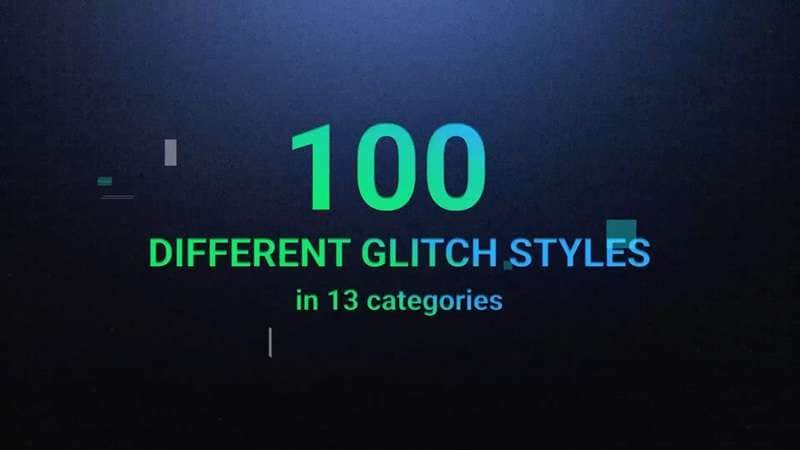
VideoHive 是 Envato Market 旗下的付費市集,提供專為 After Effects 使用者設計的Glitch Pro 必備效果套件。此套件包含大量轉場、覆疊素材、文字效果及失真預設集。以 39 美元的價格,您可獲得約 100 種不同風格的故障影片效果。
5. Freepik
類型: 影片
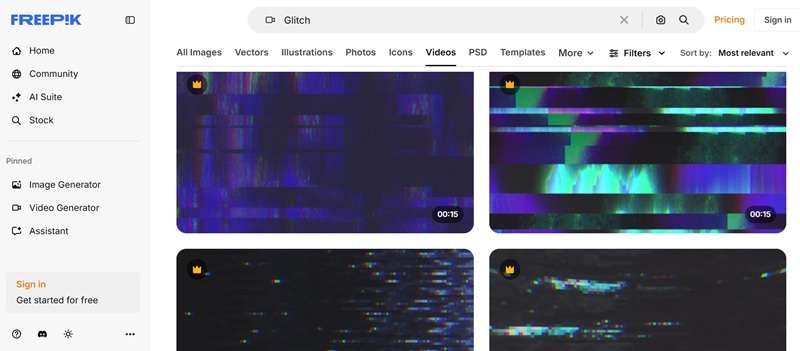
Freepik 以圖形和設計素材聞名,但它也擁有一個持續擴充的 故障效果影片片段 素材庫,您可以在專案中使用。部分片段可免費下載,其他則需訂閱進階方案以獲得更高解析度和更多選擇。
結論
像故障效果這樣的失真效果,能為您的影片增添現代感。剪輯師經常在音樂宣傳片、遊戲剪輯、預告片、犯罪紀錄片或社群媒體短片中使用故障影片效果,以為片段增加活力、懸疑感和緊張氛圍。
尋找故障效果的地方很多,但最簡單的選擇是 Filmora。在 Filmora 中,您可以直接在平台內下載並套用故障疊加層、轉場效果,甚至音效。所有內容均已內建,為您節省時間並讓工作流程保持簡單。
常見問題
-
我可以將其他平台的故障素材包匯入 Filmora 嗎?
這取決於故障素材包的類型。如果它是一般的影片檔案、疊加層或音效,您可以像匯入其他媒體一樣將其匯入 Filmora,並放置在時間軸上。但若該素材包是專為其他編輯器設計的,例如 After Effects 或 Premiere Pro 的預設集,則可能與 Filmora 不相容。這取決於故障素材包的類型。如果它是一般的影片檔案、疊加層或音效,您可以像匯入其他媒體一樣將其匯入 Filmora,並放置在時間軸上。但若該素材包是專為其他編輯器設計的,例如 After Effects 或 Premiere Pro 的預設集,則可能與 Filmora 不相容。有沒有可以快速添加故障效果的行動應用程式?有沒有可以快速添加故障效果的行動應用程式? -
有沒有可以快速添加故障效果的行動應用程式?
Filmora 也提供適用於 Android 和 iOS 的行動應用程式。在 Filmora 行動應用程式中,您可以下載故障影片效果,將其套用為濾鏡或疊加層,並直接在手機上進行編輯。Filmora 也提供適用於 Android 和 iOS 的行動應用程式。在 Filmora 行動應用程式中,您可以下載故障影片效果,將其套用為濾鏡或疊加層,並直接在手機上進行編輯。如何循環播放故障效果使其在影片中持續更長時間?如何循環播放故障效果使其在影片中持續更長時間? -
如何循環播放故障效果使其在影片中持續更長時間?
若要在 Filmora 中循環播放故障效果,請將效果或疊加層拖曳至時間軸,然後連續複製並貼上,直到符合您所需的長度。部分故障疊加層也可透過在時間軸上拉伸其持續時間來延長。若要在 Filmora 中循環播放故障效果,請將效果或疊加層拖曳至時間軸,然後連續複製並貼上,直到符合您所需的長度。部分故障疊加層也可透過在時間軸上拉伸其持續時間來延長。我可以將其他平台的故障素材包匯入 Filmora 嗎?這取決於故障素材包的類型。如果它是一般的影片檔案、疊加層或音效,您可以像匯入其他媒體一樣將其匯入 Filmora,並放置在時間軸上。但若該素材包是專為其他編輯器設計的,例如 After Effects 或 Premiere Pro 的預設集,則可能與 Filmora 不相容。有沒有可以快速添加故障效果的行動應用程式?Filmora 也提供適用於 Android 和 iOS 的行動應用程式。在 Filmora 行動應用程式中,您可以下載故障影片效果,將其套用為濾鏡或疊加層,並直接在手機上進行編輯。如何循環播放故障效果使其在影片中持續更長時間?若要在 Filmora 中循環播放故障效果,請將效果或疊加層拖曳至時間軸,然後連續複製並貼上,直到符合您所需的長度。部分故障疊加層也可透過在時間軸上拉伸其持續時間來延長。我可以將其他平台的故障素材包匯入 Filmora 嗎?我可以將其他平台的故障素材包匯入 Filmora 嗎? -
我可以將其他平台的故障素材包匯入 Filmora 嗎?
這取決於故障素材包的類型。如果它是一般的影片檔案、疊加層或音效,您可以像匯入其他媒體一樣將其匯入 Filmora,並放置在時間軸上。但若該素材包是專為其他編輯器設計的,例如 After Effects 或 Premiere Pro 的預設集,則可能與 Filmora 不相容。這取決於故障素材包的類型。如果它是一般的影片檔案、疊加層或音效,您可以像匯入其他媒體一樣將其匯入 Filmora,並放置在時間軸上。但若該素材包是專為其他編輯器設計的,例如 After Effects 或 Premiere Pro 的預設集,則可能與 Filmora 不相容。有沒有可以快速添加故障效果的行動應用程式?有沒有可以快速添加故障效果的行動應用程式? -
有沒有可以快速添加故障效果的行動應用程式?
Filmora 也提供適用於 Android 和 iOS 的行動應用程式。在 Filmora 行動應用程式中,您可以下載故障影片效果,將其套用為濾鏡或疊加層,並直接在手機上進行編輯。Filmora 也提供適用於 Android 和 iOS 的行動應用程式。在 Filmora 行動應用程式中,您可以下載故障影片效果,將其套用為濾鏡或疊加層,並直接在手機上進行編輯。如何循環播放故障效果使其在影片中持續更長時間?如何循環播放故障效果使其在影片中持續更長時間? -
如何循環播放故障效果使其在影片中持續更長時間?
若要在 Filmora 中循環播放故障效果,請將效果或疊加層拖曳至時間軸,然後連續複製並貼上,直到符合您所需的長度。部分故障疊加層也可透過在時間軸上拉伸其持續時間來延長。若要在 Filmora 中循環播放故障效果,請將效果或疊加層拖曳至時間軸,然後連續複製並貼上,直到符合您所需的長度。部分故障疊加層也可透過在時間軸上拉伸其持續時間來延長。

