


 ChatGPT
 Perplexity
 Gemini
 Claude
 Grok
Grok
您很可能想要將多個影片片段合併成一部連續的新影片。合併後,您可以在 Windows Media Player 中不間斷地播放它們,對其進行整體修改,以及更多操作。若要無縫合併多個檔案而不產生任何同步問題,您需要借助專業的影片編輯工具。在此,Filmora 是直接向您推薦的工具。
相關內容:
這款功能豐富的編輯軟體是完美的影片合併工具,無論您是想將多個影片片段合併在一起、將影片與音訊合併以製作新影片,還是合併並混合高畫質與標準畫質影片。憑藉全面的拖放功能與精確的時間軸影片編輯,使用這款巧妙的工具將多個檔案合併為一個再輕鬆不過。以下說明如何操作,立即下載試試看吧!




1. 匯入您的媒體檔案
點擊匯入 從硬碟載入媒體檔案,或直接將檔案拖放至主視窗。由於此影片合併工具支援所有常見格式,您無需事先進行轉換即可保留原始畫質。
現在所有已匯入的檔案將以縮圖形式顯示在左側窗格中。
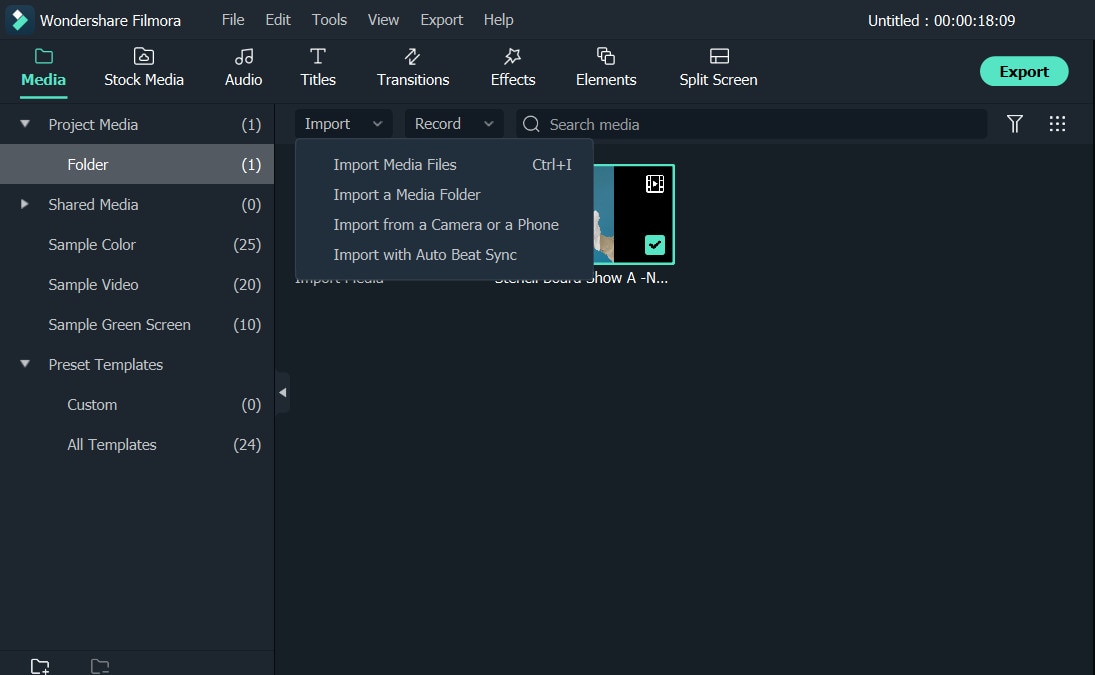
2. 透過拖放方式合併影片
將您想要合併的檔案逐一拖曳至影片時間軸。當它們各就各位後,神奇的事情發生了:時間軸中的所有影片已無縫合併在一起。現在可在右側預覽視窗中查看即時效果。
想重新排列播放順序?只需選取該檔案並按下「Ctrl+X」,然後在正確的位置按下「Ctrl+V」即可。就這麼簡單!
注意:請勿將一個影片疊加至另一個影片上,否則您將會把原始檔案分割成兩個片段。
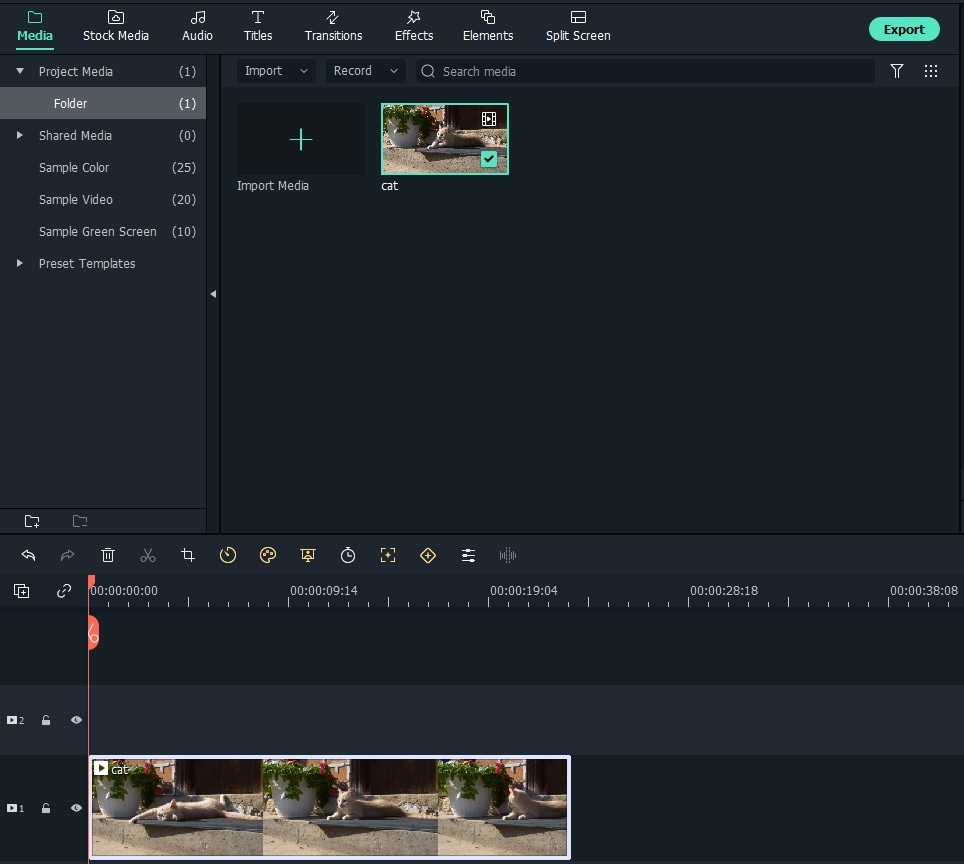
3. 為影片加入轉場效果(選用)
若缺少必要的轉場效果,合併後的影片片段可能會顯得突兀。為解決此問題,這款貼心的影片合併工具提供豐富的免費轉場效果供您選擇。點擊頂部的轉場 以選取您喜愛的效果,然後將其拖曳至每兩個片段之間,或按滑鼠右鍵選擇「套用至所選片段」。如有需要,可雙擊轉場效果以進一步自訂持續時間。
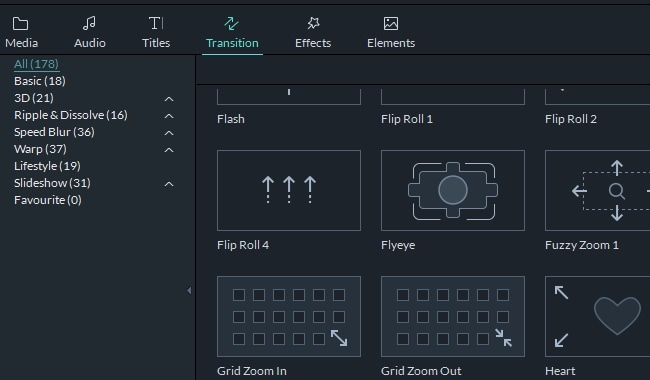
4. 儲存合併後的影片
現在您只需一鍵即可獲得新的單一檔案。點擊主視窗右中部的匯出 ,然後從多種選項中選取您所需的格式儲存至電腦。
此外,您也可以將影片上傳至社群網路網站,例如 YouTube 或 Vimeo。甚至可以將其燒錄至 DVD,以便在家庭劇院中回放觀看。
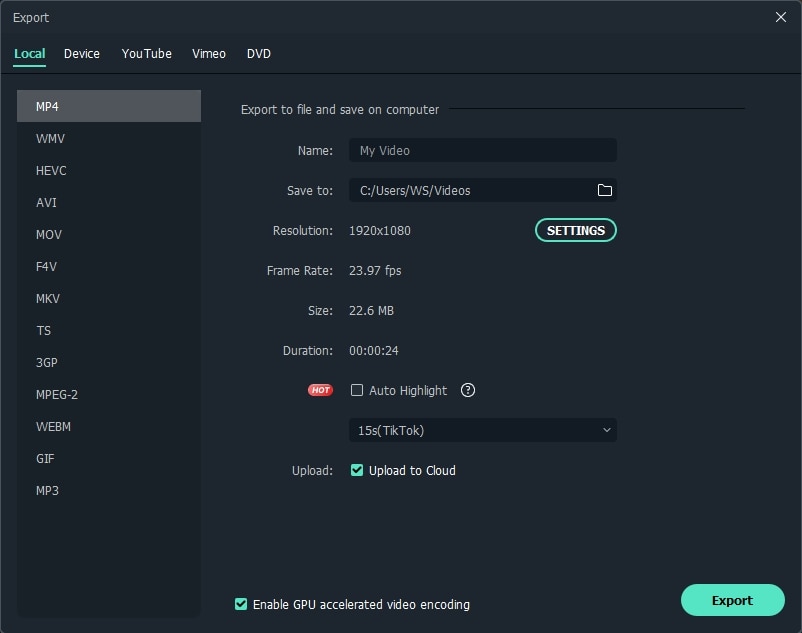
額外技巧
若您想合併影片與音訊音軌,只需將所需的音訊音軌拖曳至音樂時間軸,然後設定時長以配合影片長度。此外,透過其移除原始音訊音軌 並套用您所需的音樂也非常簡單,這得益於其分離音訊 功能。現在就直接合併多個檔案以建立新檔案吧。立即下載 Filmora 試試看!
了解更多詳情,關於 如何輕鬆拼接影片

Arvin Alejandro
staff Editor
一般評價4.5(105已參與)