

 AI 摘要
AI 摘要
使用 Wondershare Filmora 可以在 Mac 與 Windows 系統上直接修剪、套用特效並編輯 WMV 影片,同時支援將檔案轉換輸出為 MP4、MOV 或 AVI 等格式。
● 相比於已停止更新且僅限 Windows 的 Windows Movie Maker 或僅支援基礎修剪的 VLC Media Player,此工具提供支援跨平台的多軌時間軸與直接轉檔功能。
● 編輯時可直接在時間軸上雙擊片段調整參數,並套用超過 70 種轉場與視覺效果,或透過進階工具添加跳接、馬賽克與換臉遮罩。
● 匯出階段不需依賴外部軟體,透過匯出視窗的格式標籤選擇目標格式或特定裝置預設檔,即可直接完成 WMV 的格式轉換與儲存。
向 AI 詢問摘要
 ChatGPT
 Perplexity
 Gemini
 Claude
 Grok
Grok
WMV(Windows Media Video)是一種流行的影片格式,但編輯它通常需要專用工具。本指南將向您展示如何輕鬆編輯 WMV 檔案,包括如何使用 Filmora 這款最適合 Mac 和 Windows 使用者的 WMV 編輯器來修剪、分割、裁切以及為 WMV 影片添加效果。
強大的 WMV 編輯器:- Wondershare Filmora
- 輕鬆修剪、旋轉、裁切、合併和組合您的 WMV 影片檔案;
- 使用豐富的文字、濾鏡和轉場效果個性化您的 WMV 影片;
- 只需簡單點擊,即可套用移軸、馬賽克、跳接、換臉等酷炫效果;
- 將編輯後的影片儲存為不同格式、燒錄至 DVD 或上傳至 Facebook 和 YouTube。
為何選擇 Filmora 作為您的 WMV 影片編輯器?

 安全下載
安全下載與基本的媒體播放器或已停止更新的工具(如 Windows Movie Maker)相比,Filmora 為編輯 WMV 影片提供了現代化、全面且強大的解決方案。以下是快速比較:
| 功能 | Filmora(推薦的 WMV 編輯器) | Windows Movie Maker(舊版工具) | VLC Media Player(基本修剪) |
|---|---|---|---|
| 完整編輯時間軸 | 是(多軌) | 基本(單軌) | No |
| 修剪、裁切、旋轉 WMV | 是(直覺且精確) | 功能有限 | 僅限基本/笨拙的修剪 |
| 視覺效果與濾鏡 | 數千種內建選項 | 非常有限 | No |
| 直接轉換 WMV | 是(匯出為多種格式) | 有限/僅輸出為 WMV/AVI | No |
| Mac 和 Windows 支援 | 是 | 僅 Windows(已停止更新) | 是 |
選擇 Filmora 以確保您不僅可以修剪 WMV 檔案,還能在任何系統上輕鬆套用專業效果。
如何輕鬆編輯 WMV 影片:
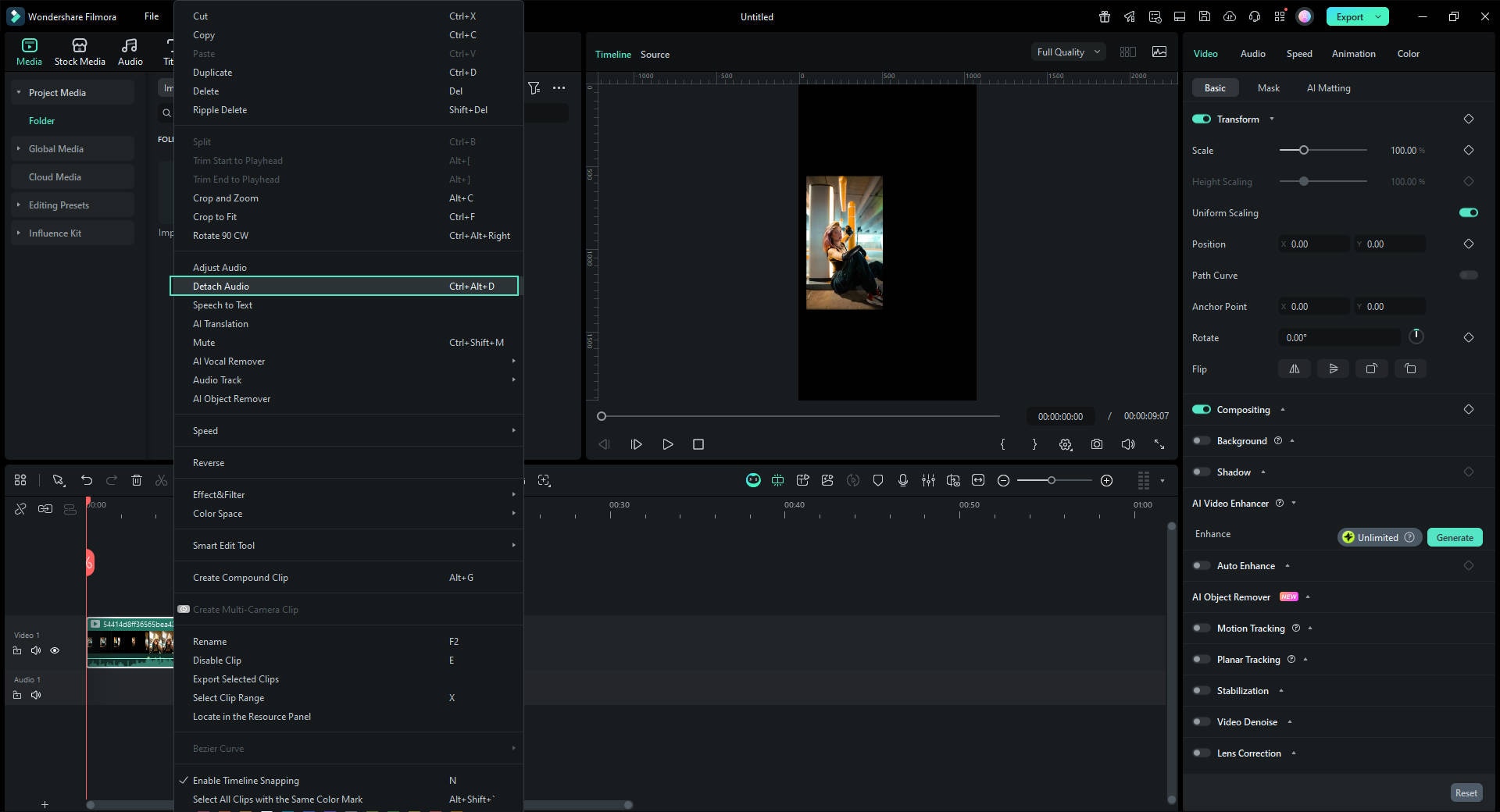
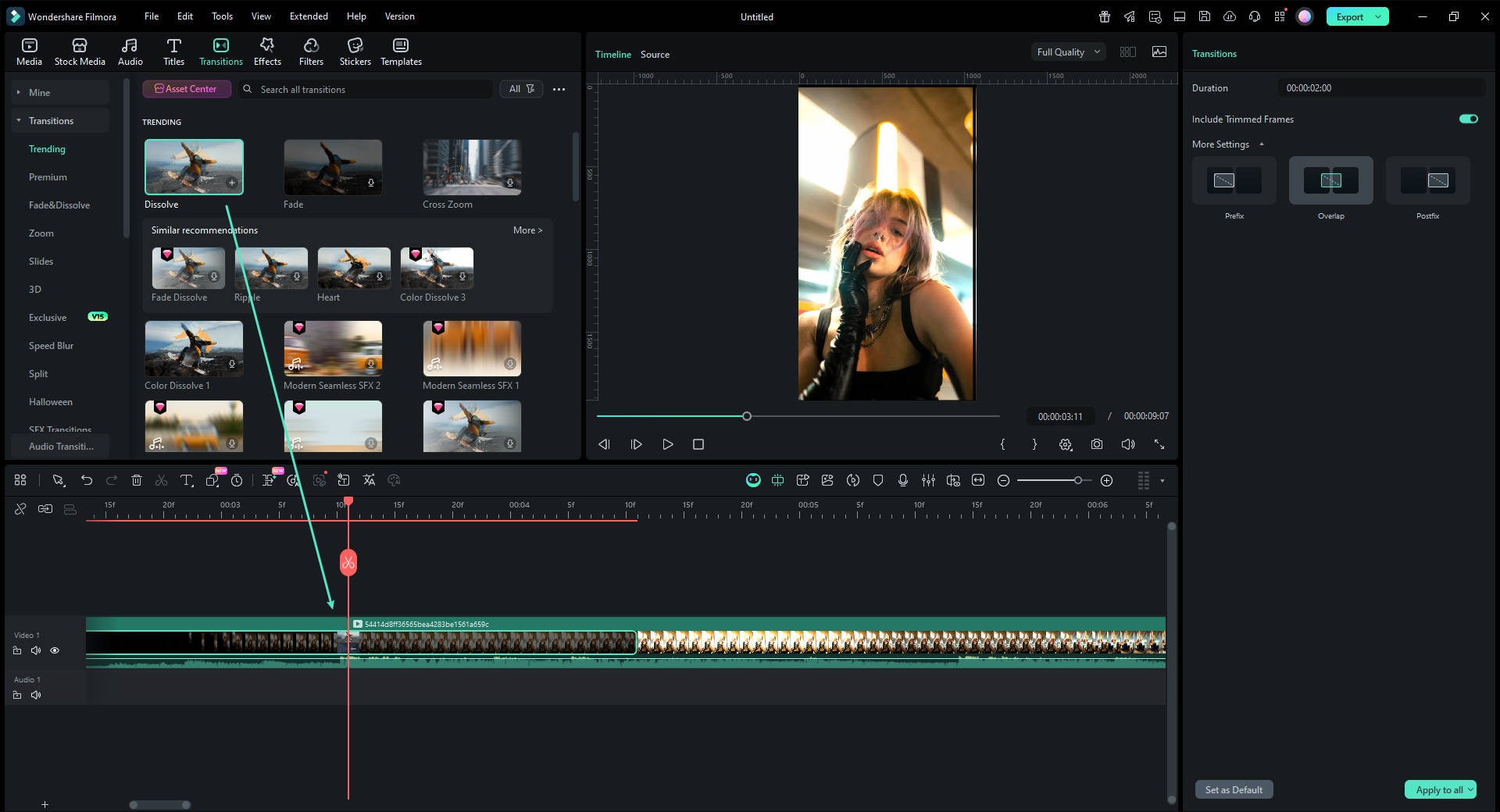
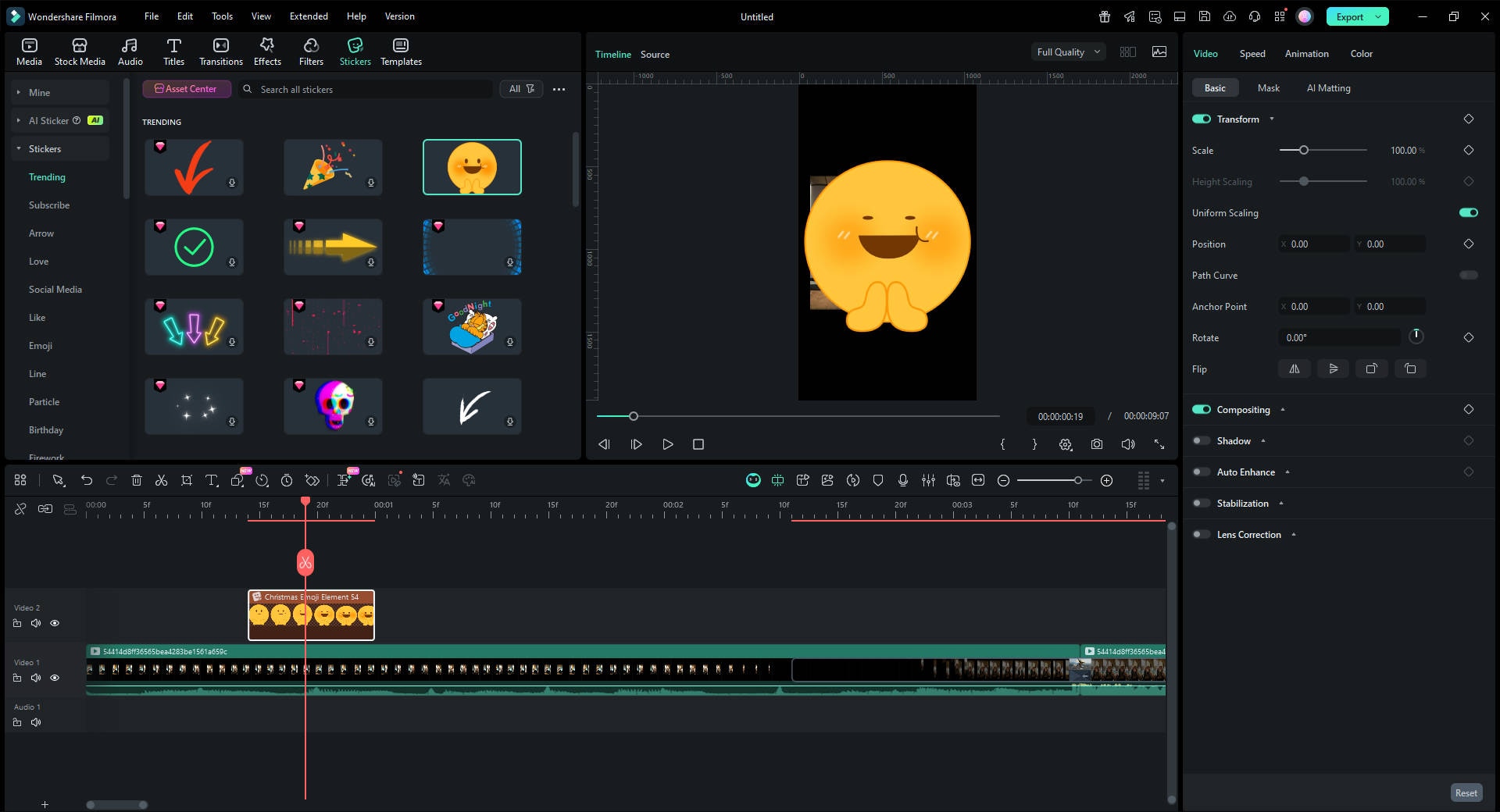
WMV 轉換:將 WMV 轉換為 MP4、MOV 或反之
雖然 Filmora 可以直接處理 WMV 檔案進行編輯,但有時您可能需要將影片轉換為不同格式,以便在各種裝置或平台上具有更好的相容性。Filmora 作為強大的 WMV 轉換器,讓您可以輕鬆變更編輯後影片的輸出格式。
以下是使用 Filmora 轉換已編輯 WMV 影片的方法:
- 完成編輯後點擊「匯出」按鈕。
- 在輸出視窗中,前往「格式」標籤。
- 選擇您想要的輸出格式,例如 MP4、MOV、AVI,甚至特定裝置預設。
- 點擊「匯出」以新格式儲存您的檔案,有效地轉換 WMV。
這確保您可以隨時編輯 .wmv 檔案並將它們儲存為最適合您分享需求的格式。
