


 ChatGPT
 Perplexity
 Gemini
 Claude
 Grok
Grok
地圖動畫影片能讓觀眾在單一畫面上輕鬆追蹤從出發地到目的地的路線。靜態地圖只能確認旅程的起點與終點標記,而動畫地圖則能呈現即時動態,讓畫面更具互動性與吸引力。
本文將介紹如何使用最容易上手的後製應用程式之一Wondershare Filmora來製作吸睛的地圖動畫影片。Wondershare Filmora 深受全球業餘與專業創作者的喜愛。此外,我們也會介紹其他有助於線上設計的替代工具。


方法 1 使用 Filmora 製作地圖動畫影片
首先值得關注的是 Filmora 的圖片轉影片生成功能。
這項功能只需上傳靜態圖片,AI 就能自動生成包含縮放與視角移動等效果的地圖動畫影片,提供一鍵套用的模板。
無需複雜操作,即可自動製作旅行路線介紹或地球縮放特效等效果,這是它的一大優勢。
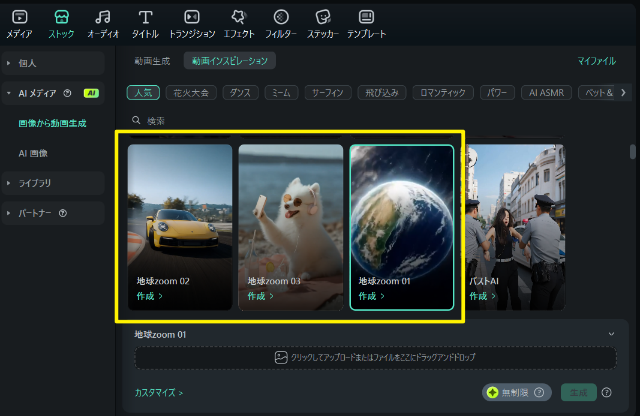
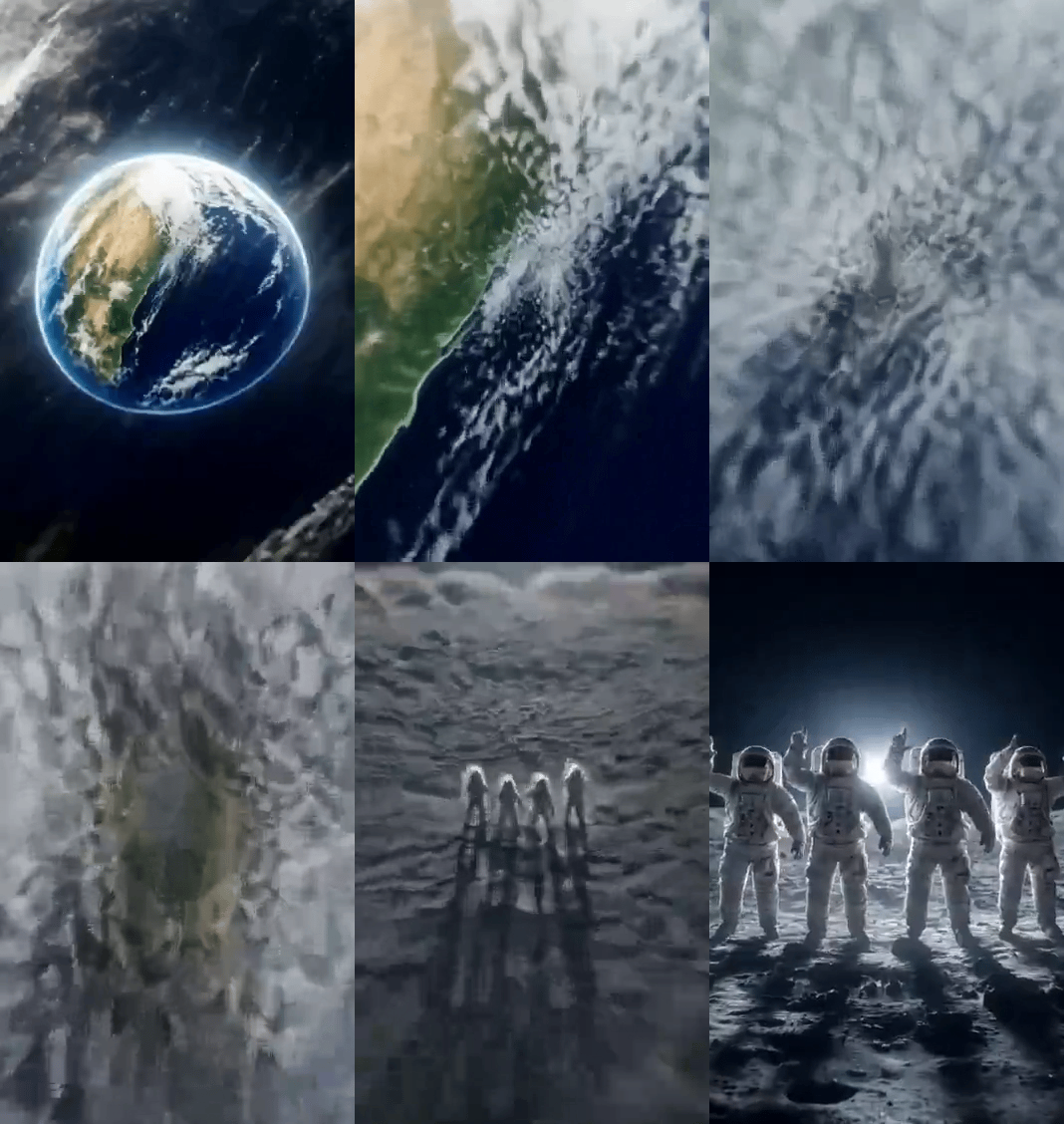
當然,如果想要更精細地控制演出效果,也可以活用 Filmora 的編輯功能,製作原創地圖動畫影片。
以下將介紹具體的製作方法。
Wondershare Filmoraで地圖動畫製作影片有兩種方式。第一部分將收集所有必要素材,第二部分則使用 Filmora 的工具與功能實際製作地圖動畫。
相關文章:動畫影片完整製作指南!用 Filmora 關鍵影格功能製作專業級影片
請參考教學影片了解地圖動畫影片的製作方法。
第一部分:準備旅行地圖素材
地圖動畫以下說明製作用素材與收集方法。
步驟 1:取得地圖
製作地圖動畫需要真實的地圖圖片。使用 Google 或 Microsoft 的工具就能輕鬆取得。以下說明操作步驟。
- 開啟你慣用的網頁瀏覽器。
- 在網址列或搜尋框中輸入google.com並按下Enter鍵。
- 縮放畫面,讓整個世界地圖顯示在一個畫面中。

- 工作列左側的Cortana搜尋框中輸入Snipping Tool。
- Snipping Tool啟動並擷取地圖的螢幕截圖。
注意:Snipping Tool是 Windows 10 內建的免費應用程式。如果使用其他作業系統或截圖工具,請使用你慣用的工具。
- 將擷取的螢幕截圖以 JPG 檔案儲存到電腦中。
步驟 2:在地圖上標記路線
下一步是使用照片編輯工具在地圖上標記路線。這裡使用 Microsoft 小畫家,但你也可以使用慣用的照片編輯工具。
- 在擷取的螢幕截圖上按右鍵。
- 點選「開啟檔案」從子選單中選擇「小畫家」。
- 從小畫家畫面的調色盤中選擇喜歡的顏色。赤建議使用醒目的顏色。
- 圓形工具在地圖上的出發地與目的地位置畫圓圈。
- 線條工具從出發地到目的地畫線。為了讓路線看起來更自然,可以讓線條轉幾個彎。
- 進入「檔案」 > 「另存新檔」,將標記好的圖片以不同名稱儲存。
注意:完成這項作業後,你會有兩個地圖圖片檔案:無標記版與標記版。
步驟 3:下載旅行圖示
製作吸睛地圖動畫的另一個重要元素,是地點標記圖片、直升機、飛機、汽車/機車(短距離用)等旅行相關圖示。以下介紹幾個提供免費授權素材的網站。
注意:上述網站雖然提供免費素材圖片與圖示下載使用,但可能需要支付設計師或創作者費用。建議在下載或用於專案前,先確認使用條款與授權範圍。
第二部分:用 Filmora 製作地圖動畫影片
地圖動畫收集完所有必要素材後,就可以開始製作了。以下步驟將說明如何使用Wondershare Filmora製作逼真的地圖動畫地圖動畫影片。
步驟 1:將素材匯入 Filmora 並加入時間軸
在電腦上啟動影片編輯軟體,點選左上角的媒體畫面,將剛才收集的所有圖片與圖示匯入程式。接著,將地圖圖片(標記版與無標記版)拖曳到時間軸上,以相同長度放置在同一軌道上。

注意:請先放置無標記版地圖,再放置標記版地圖。此外,圖片預設播放時間為 5 秒,但可以左右拖曳媒體來縮短或延長播放時間。
步驟 2:加入轉場效果以呈現動態路線
從上方標準工具列點選轉場,從預設效果中選擇「滑動擦除」轉場效果,放置在時間軸上兩張圖片檔案之間。接著,點選轉場的任一側控制點,拖曳至媒體片段的結尾。注意效果的另一側會以相同比例放大。

步驟 3:預覽與匯出
按下鍵盤的空白鍵預覽影片,確認路線是否如同在地圖上繪製般顯示。確認動畫正常顯示後,點選畫面右上角的匯出。匯出開啟畫面的本機分頁,從格式清單中選擇 MP4。點選右下角的匯出匯出
,將地圖動畫匯出為 MP4。
步驟 4:自訂旅行地圖媒體

建立新專案,將上述步驟匯出的地圖影片匯入時間軸,或從同一專案的時間軸中刪除現有媒體,加入匯出的影片。播放軸放置在路線開始顯示前 2~3 個影格的位置。接著從時間軸編輯工具列點選「分割」圖示。在媒體的另一側重複此操作。也就是在路線到達目的地後數個影格的位置決定播放軸位置,再次點選分割圖示。然後選取分割的片段,按下鍵盤的Delete

,從兩側刪除。可選操作:在時間軸上剩餘的媒體按右鍵,從選單中選擇。「等速」。在等速設定框中,將速度滑桿向左拖曳以降低播放速度,媒體的播放時間就會變長。或者,也可以在速度框中手動輸入數值,設定精確時間。完成後OK。

確認
步驟 5:為旅行地圖加入動畫在時間軸的媒體上按右鍵,從子選單中選擇加入動畫放置在路線開始顯示前 2~3 個影格的位置。接著從時間軸編輯工具列點選「分割」圖示。在媒體的另一側重複此操作。也就是在路線到達目的地後數個影格的位置決定。確認播放軸
- 在第一個影格,依照以下步驟加入幾個關鍵影格。點選

- 新增加入第一個關鍵影格。移動幾個影格後,再次點選新增。在第二個關鍵影格,使用

- 縮放
- 滑桿放大地圖,讓焦點對準出發點。
- 繼續移動播放軸,在路線碰到視窗邊緣前幾個影格的位置,加入另一個關鍵影格。OK再次移動播放軸,放置在路線到達目的地的位置。在此也加入關鍵影格,移動預覽畫面中的地圖,讓焦點對準目的地。
將播放軸再移動幾個影格,加入另一個關鍵影格,使用縮放滑桿再稍微放大地圖,讓整個動畫看起來更逼真。
點選確認儲存變更。轉場步驟 6:加入圖示與標題並匯出專案將旅行者圖示拖曳到時間軸,放置在路線開始的影格位置。請務必將圖片放置在地圖上方的軌道,並延伸至最後,讓它在動畫播放期間都能看見。用上述說明的方法加入關鍵影格,讓旅行者沿著路線從出發地移動到目的地。可選操作:在目的地位置加入地點標記圖片,前往轉場
,在時間軸的標記軌道上加入喜歡的轉場效果(建議使用溶解),讓畫面呈現旅行者抵達目的地的效果。OK回到時間軸的第一個影格,從標準工具列進入
「標題」,在出發點附近加入標題預設效果。調整文字大小,視需要變更格式,加入出發時間、地點名稱等喜歡的說明文字。建議縮短軌道持續時間,讓標題在地圖動畫開始前顯示幾個影格。完成後點選確認。在目的地重複此操作。全部完成後,匯出在預覽地圖動畫畫面點選

播放按鈕確認成果。確認影片沒問題後,點選畫面右上角的
匯出地圖動畫,用上述說明的方法將
地圖動畫影片地圖動畫以喜歡的格式匯出。
方法 2
使用 Pictramap 製作互動式地圖動畫如果因為硬體容量等因素,不想在電腦上安裝動畫專用軟體,可以使用 Pictramap 這個網頁應用程式來製作地圖動畫。Pictramap 提供簡單易用的介面,可以免費製作吸睛的地圖動畫。使用 Pictramap製作地圖動畫的步驟如下。步驟 1:建立專案

前往
https://www.pictramap.com/點選「立即製作,完全免費」。在控制面板的我的專案

欄位中輸入名稱,
點選建立,就會建立新專案(地圖動畫)。地圖動畫步驟 2:定義地點與移動方式

在地圖上,在想開始旅程的地點按右鍵,輸入地點名稱或其他重要標題,
點選地圖動畫「新增」
。點選地點標記,
點選「Travel Mode(旅行模式)」
圖示,選擇希望的旅行模式。重複此步驟,標記目的地。
步驟 3:預覽動畫
點選頁面右上角的
「查看動畫」

按鈕,就會顯示
地圖動畫
。
使用 Pictramap 製作地圖動畫影片的缺點

雖然 Pictramap 能輕鬆快速製作
地圖動畫

,但在本文撰寫時,無法將動畫下載到電腦,因此無法用於專案中。
如果使用 Wondershare Filmora,可以利用內建的螢幕錄影功能,錄製 Picramap 播放的動畫,並將影片以 MP4 等格式儲存到電腦。製作的影片也可以匯入專案使用。


方法 3
使用 Multi.dev 製作地圖動畫
Multi.dev 是一款較新的網頁應用程式,但能製作出色的地圖動畫。使用這款應用程式,也可以製作最近或過去的旅行簡報。它的介面相當簡單易用。
因此,像 Wondershare Filmora 這樣的專業後製軟體,能夠完全掌控製作流程,並自由選擇動畫的輸出格式,使用上更加靈活獨立。

