

 AI 摘要
AI 摘要
針對過暗且充滿雜訊的影片,建議一般創作者優先使用具備「AI 夜景」功能的 Filmora 於剪輯流程中同步完成降噪與提亮,專業高階修復首選 Topaz Video AI,而僅需快速處理社群短片則推薦 Vidio.AI 或 Wink。
● AI 工具無法無中生有修復 100% 全黑且無任何視覺資訊的畫面,且由於單純調高曝光會使隱藏雜訊更明顯,因此必須仰賴具備降噪技術的 AI 模型處理。
● 套用 Filmora 的「AI 夜景」模型修復素材時,若影片包含大量文字、快速運動或極端雜訊,建議先擷取短片段進行效果預覽,確認無虞後再進行後續調色與匯出。
● Vidio.AI 與 Wink 等瀏覽器工具雖能免安裝快速產出,但免費方案受到嚴格限制,包含強制附加浮水印、最高僅支援 720p 輸出,以及 5 秒的處理時長上限。
向 AI 詢問摘要
 ChatGPT
 Perplexity
 Gemini
 Claude
 Grok
Grok
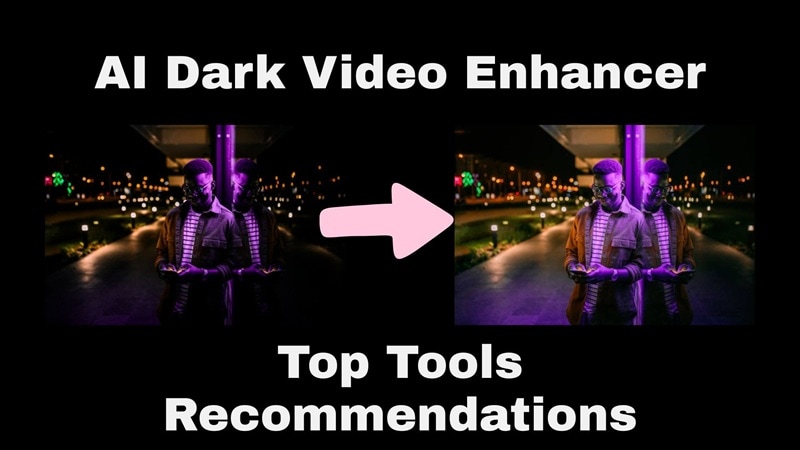
我們都曾遇過這種情況:你在演唱會或深夜聚會捕捉到令人難以置信的瞬間,但後來才發現影片模糊又昏暗一片。不過值得慶幸的是,科技越來越聰明,現在已經有 AI 暗影片增強工具可以「修復」這些狀況。
這些工具可以幫助你修復暗影片、還原隱藏細節、降低雜訊、銳化低光場景,並讓夜間畫面更容易觀看。但當你在線上搜尋時,你會發現大量選擇,從桌面編輯器到承諾免費線上修復暗影片的瀏覽器工具都有。
那麼,哪一個真正值得嘗試呢?我們在此透過清晰的教學和我們的首選推薦,引導你穿越雜訊,徹底修復暗影片。
在我們進入清單之前,我們想要透明地說明我們的流程。我們不是隨便挑選名稱;我們讓這些工具經過嚴格測試。畢竟,好的影片增亮軟體需要做的不僅僅是調高「曝光」滑桿。
我們根據以下 6 個基本標準評估每個工具:
- 雜訊控制:它是否能從低光影片中移除顆粒,還是只是讓顆粒變得更亮更醜?
- 氛圍保留:影片看起來還像夜晚嗎,還是看起來像奇怪的、褪色的白天場景?
- 處理速度:渲染一分鐘的片段需要 10 分鐘還是 10 小時?
- 易用性:初學者能搞懂嗎,還是需要電腦科學博士學位?
- 細節還原:它能否銳化先前「看不見」的邊緣和臉部?
- 跨平台可用性:它是否適用於桌面、行動裝置,或作為線上免費選項?
我們修復暗影片的前 3 名精選
有些 AI 暗影片增強工具是為深度專業修復而設計,而其他則是為快速社群媒體救援而設。從我們所有的推薦中,這三個脫穎而出,因為每一個都清楚地解決了不同的問題。


第 1 部分:在桌面上以聰明方式修復暗影片:Filmora
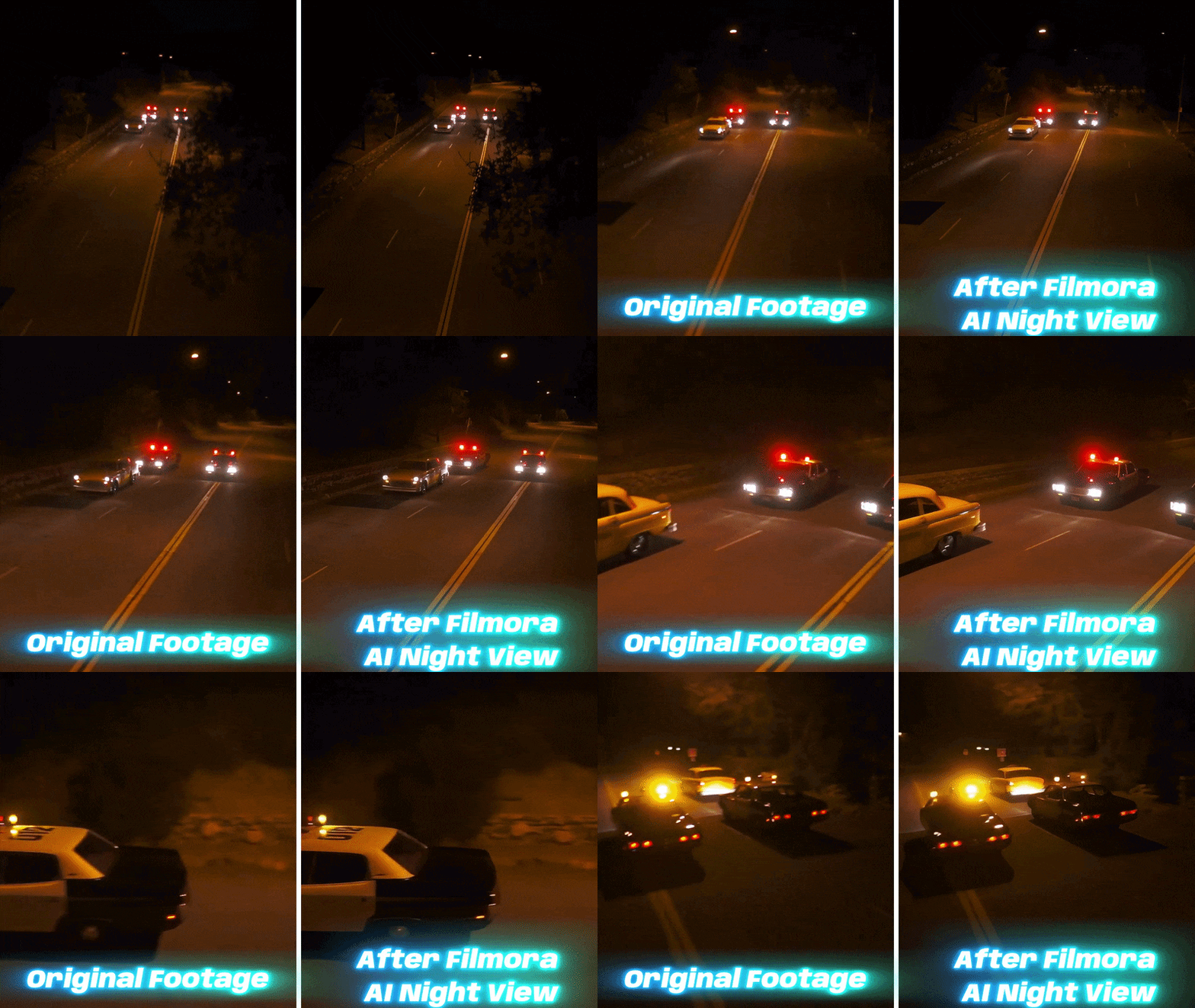
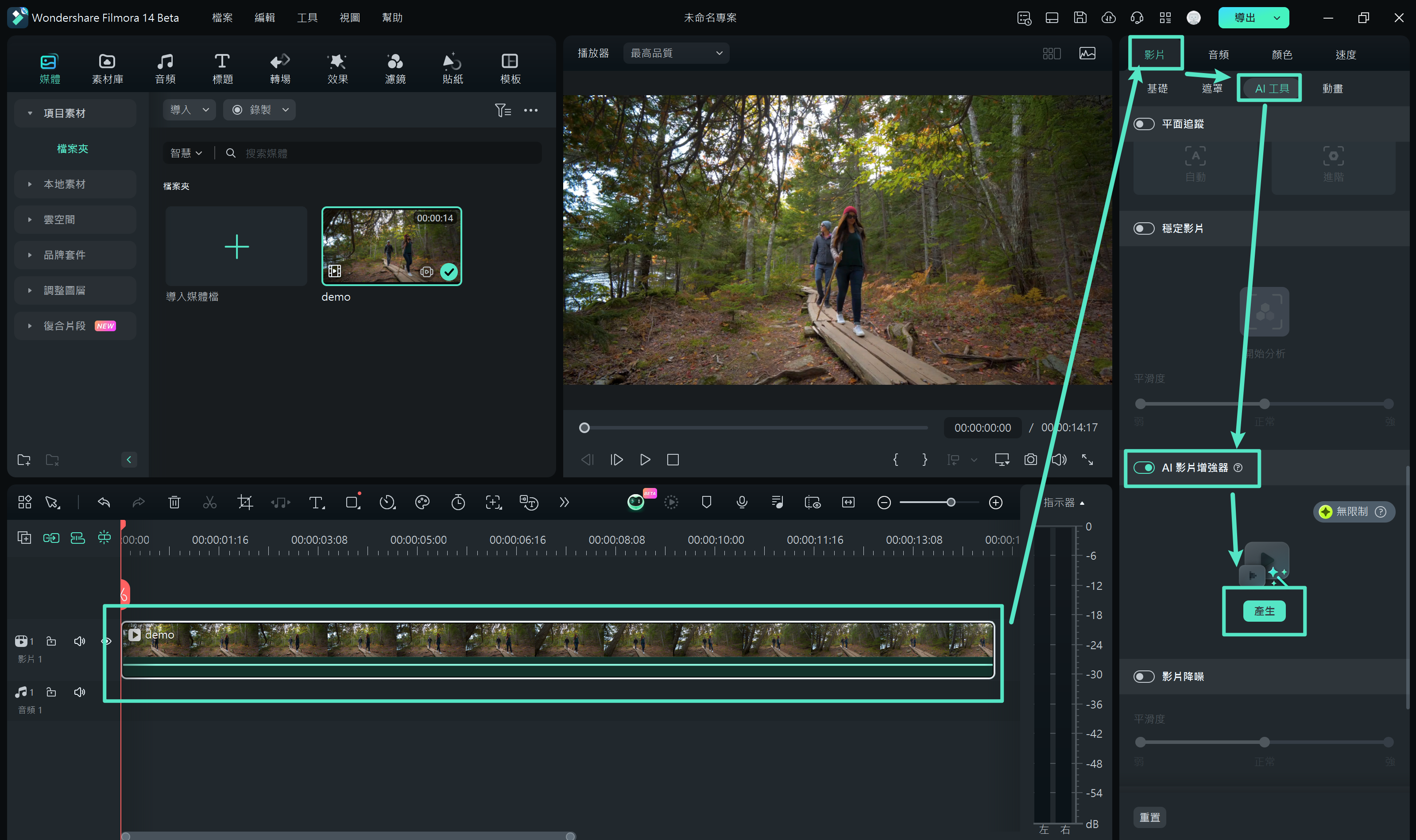
針對夜景、室內昏暗、曝光不足與雜訊明顯的影片,Filmora 的 AI 影片增強器 可在剪輯流程內完成畫質修復與清晰度提升。它適合需要補救低光素材的短影音創作者、旅遊拍攝者與行銷團隊,並可依素材選擇 AI 夜景 等模型。
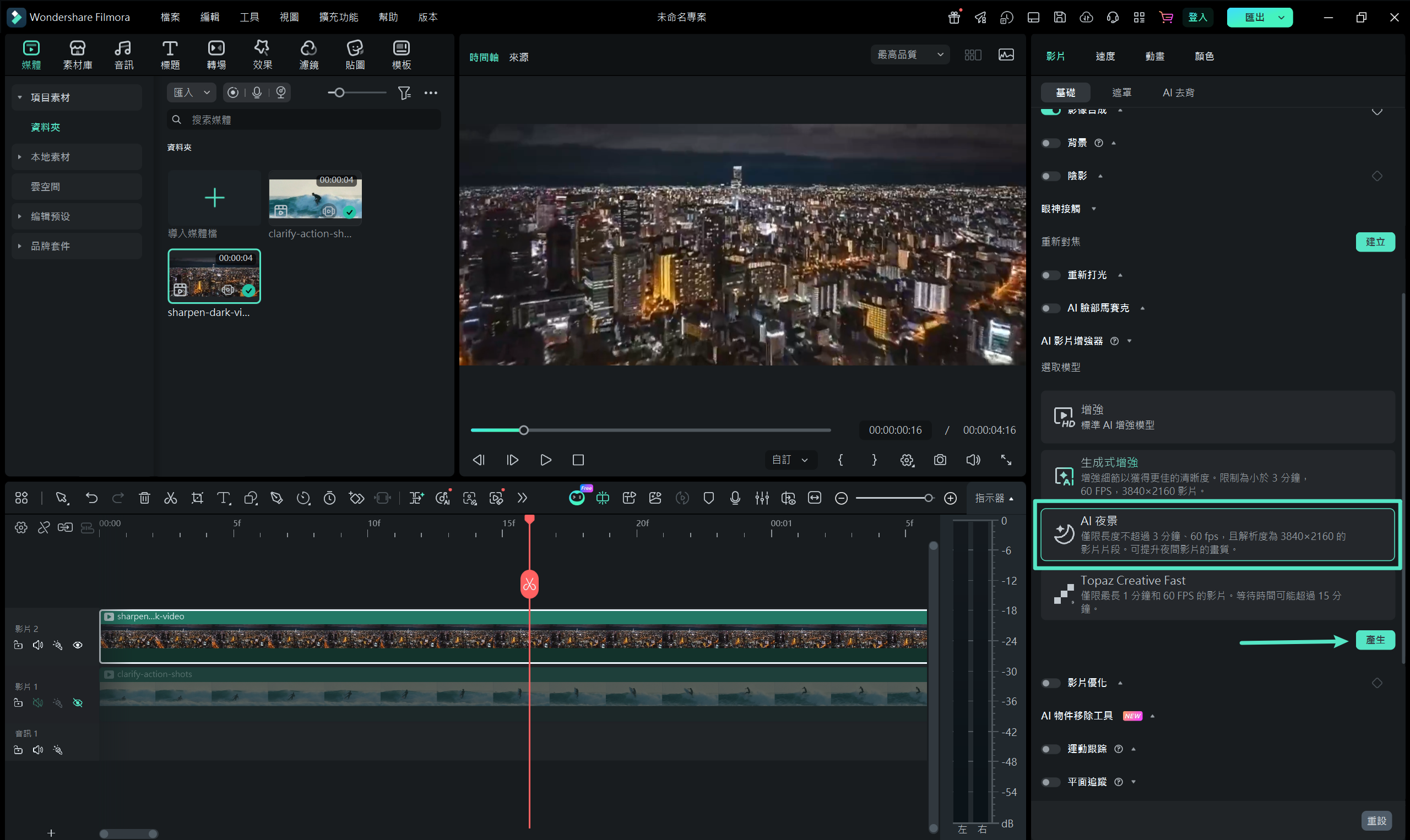
商業化使用更清楚:AI 夜景更適合低光或夜景素材,若是大量文字、快速運動或極端雜訊片段,仍建議先用短片段預覽效果。對需要穩定交付的素材,可先小範圍測試模型,再接續剪輯、調色、字幕與匯出。
以下是它的特別之處:
- 應用場景明確:適合夜景、室內昏暗、曝光不足與雜訊明顯的影片,可在交付前先補強素材清晰度與可看性。
- 產品亮點更貼近剪輯:不只是把畫面提亮,也能兼顧暗部細節、雜訊抑制與自然觀感,對需要穩定輸出與後續剪輯的工作流程更友善。
- 限制與取捨更透明:AI 夜景更適合低光或夜景素材,若是大量文字、快速運動或極端雜訊片段,仍建議先用短片段預覽效果。
- 智慧顆粒降低:顆粒是每個暗影片修復的敵人。夜景功能處理它而不犧牲曝光提升,你同時獲得更亮的影片和更少的顆粒。

 安全下載
安全下載它幫助解決的關鍵問題
| 常見暗影片問題 | AI 夜景如何幫助 |
| 影片看起來太暗 | 增亮曝光不足的區域,使主體和背景更容易看見 |
| 夜間燈光看起來扭曲 | 幫助校正來自路燈、霓虹招牌、室內燈或混合照明的刺眼色偏 |
| 影片看起來泥濘或灰暗 | 還原更多對比、深度和色彩,使影片看起來不平淡 |
| 細節難以看清 | 銳化人物、建築物、道路和背景物件周圍的輪廓和紋理 |
| 增亮後出現顆粒 | 降低雜訊,使影片看起來更乾淨,而不只是更亮更粗糙 |
| 場景失去氛圍 | 保持夜間感覺,而不是讓片段看起來過度曝光或假假的 |
AI 夜景的最佳場景
AI 夜景 不僅適用於漆黑影片。它也可以幫助處理混合和棘手的照明,這是許多正常亮度工具難以應付的地方。
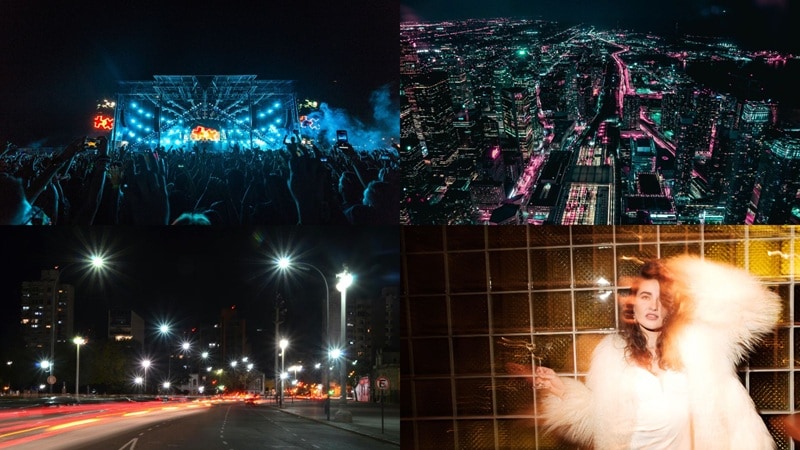
最佳使用情境包括:
- 夜間街頭部落格
- 城市夜景
- 霓虹燈街道
- 黃昏影片
- 夜間人像
- 夜間空拍影片
- 旅行影片
- 活動錄影
- 低光手機片段
- 適用於 TikTok、Reels 和 Shorts 的短影片
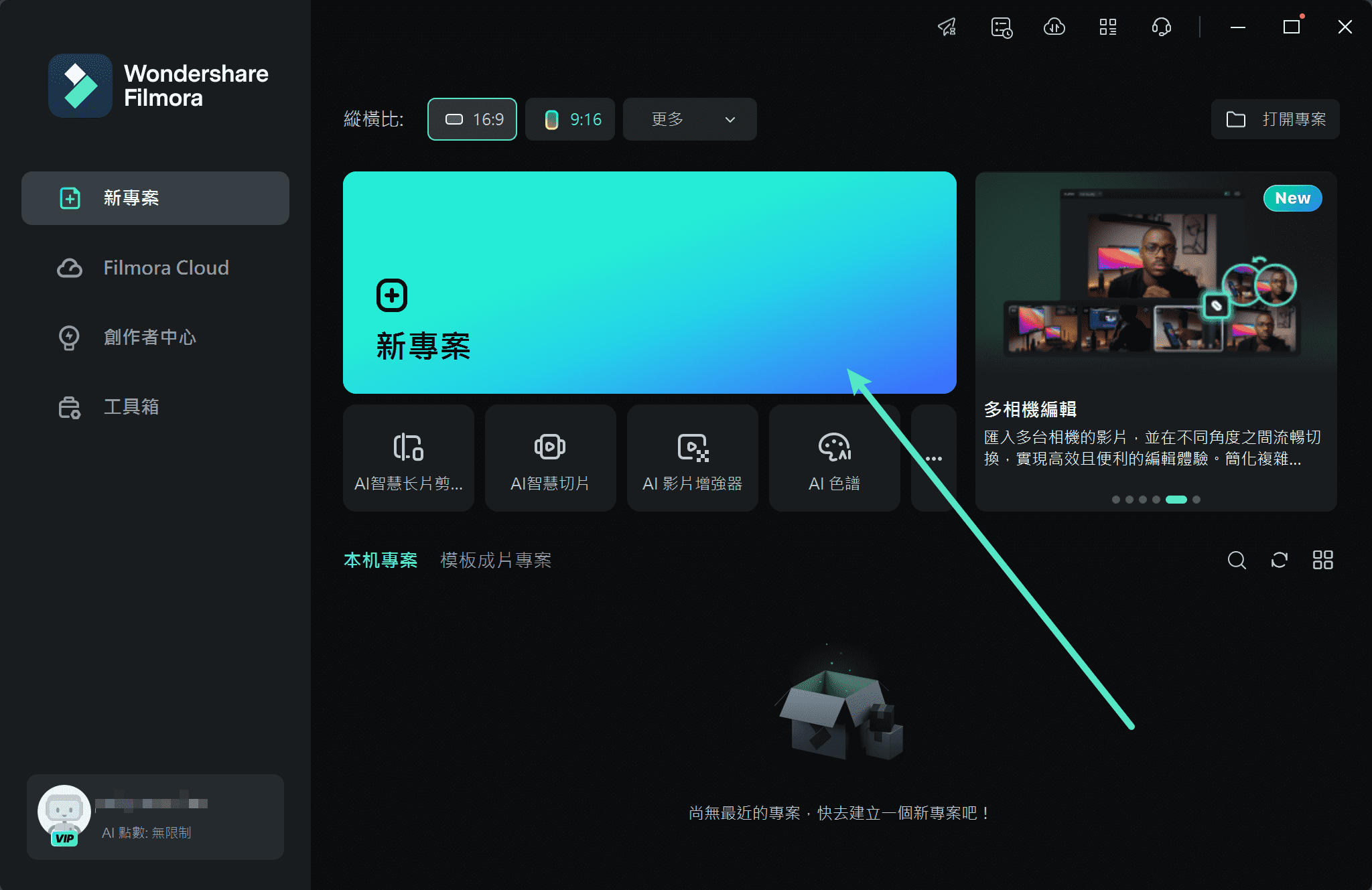
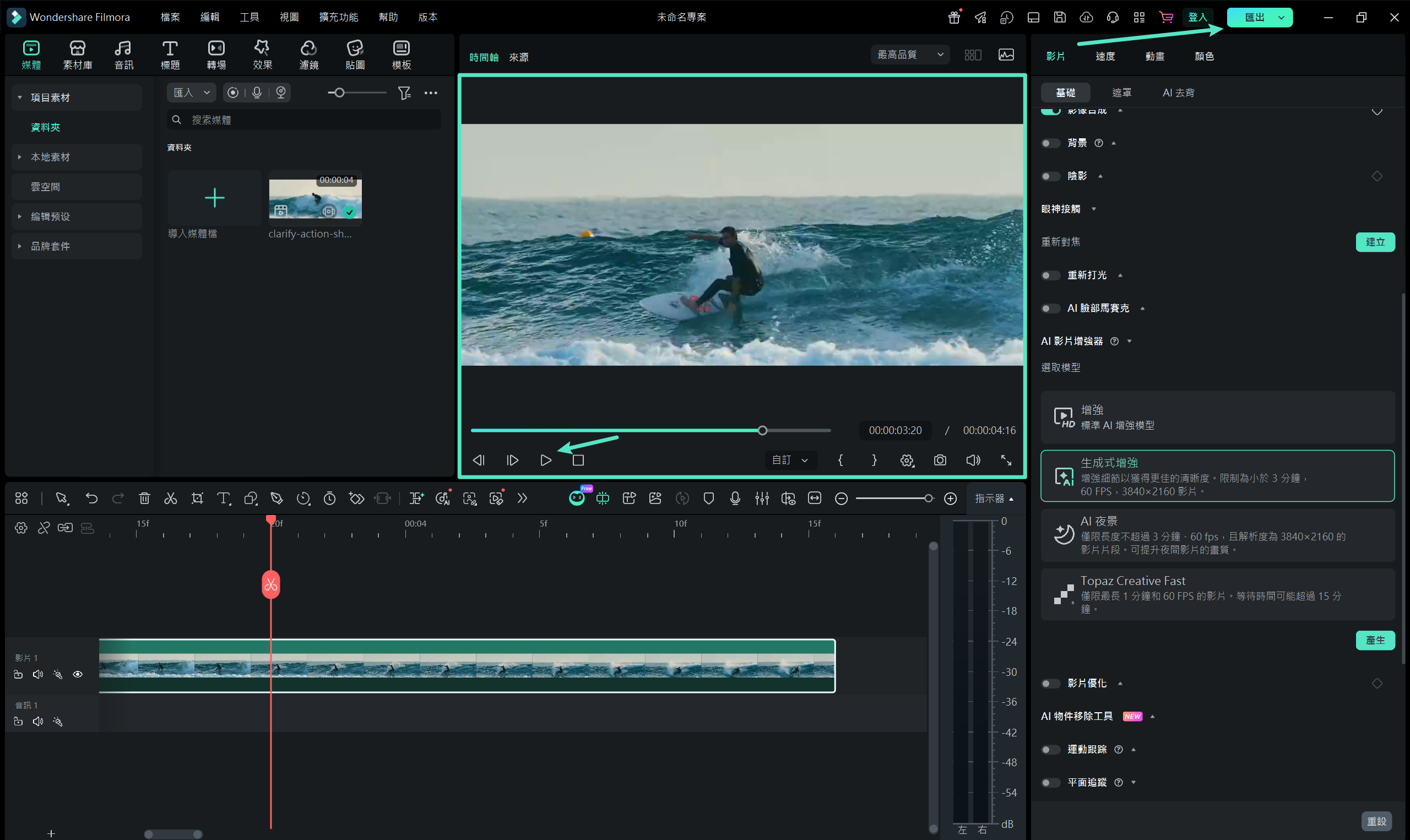
如何使用 Filmora 修復暗影片
我們的 AI 暗影片增強工具評測若沒有實際教學就不算完整。所以,對於那些問「我的夜間影片太暗,如何修復?」的人,答案就在這裡。只要按照下面的簡單指南,你就能完全增亮你的影片!
為什麼 Filmora 適合修復暗影片
1. 它不只是提亮片段
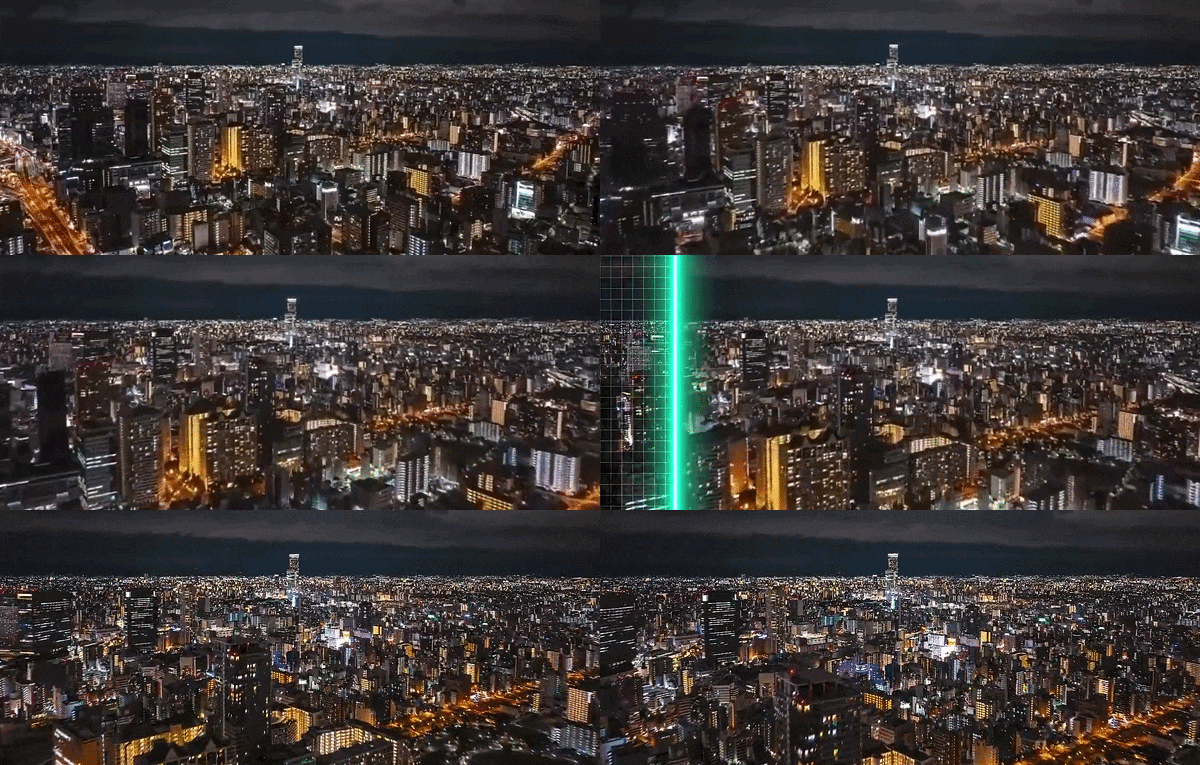
暗影片通常有一堆問題。片段可能曝光不足、有顆粒、模糊、混濁,並且充滿奇怪的色偏。Filmora 很有幫助,因為它可以處理各種問題。您可以從低光影片中移除顆粒、還原老舊影片等等。
2. 它保持工作流程簡單
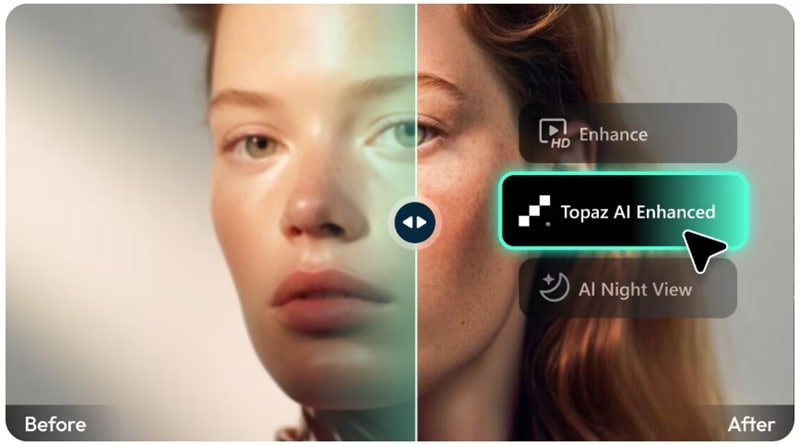
您不需要從一個工具匯出影片、上傳到另一個工具,然後開啟第三個應用程式進行編輯。Filmora 暗影片修復與 Topaz Starlight 整合,讓您在同一個工作區內增強和編輯。這對製作 vlog、旅遊影片、Shorts、Reels、TikToks、活動片段或產品影片的創作者很有用。
3. 它比手動 Premiere Pro 修復更簡單
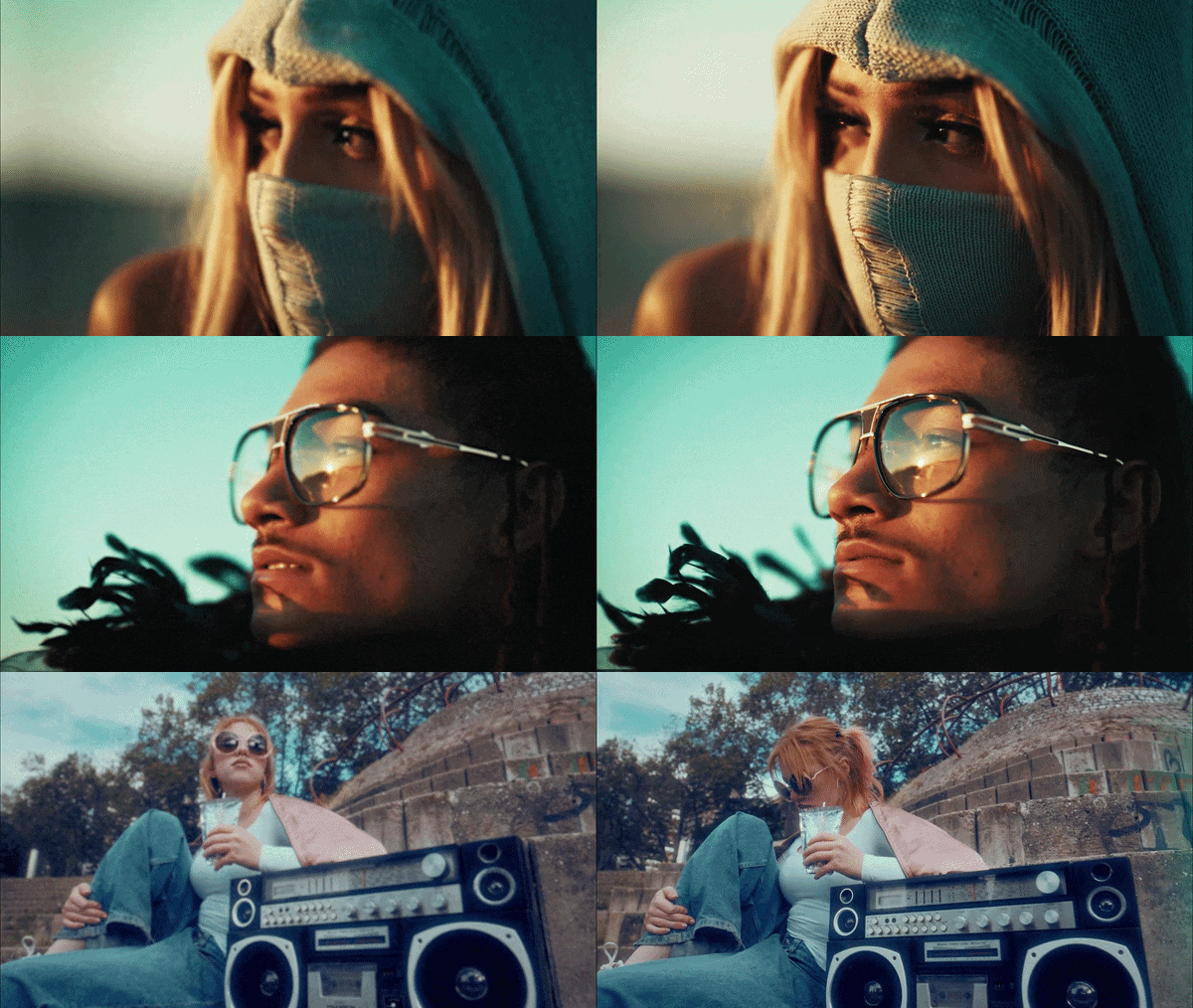
是的,您可以在 Premiere Pro 中修復暗影片,但過程通常涉及 Lumetri Color、曝光、曲線、陰影、高光、降噪外掛程式,以及大量手動調整。Filmora 對初學者來說更容易,因為 AI 增強步驟可以先處理大部分繁重的工作。
第 2 部分:5 個線上增強暗影片的 AI 工具
所以,當您想要增強加編輯時,Filmora 是最佳的全方位選擇,但它不是唯一的選擇。有很多純粹基於瀏覽器的 AI 暗影片增強工具,有些專門專注於深度清理夜景。
1. Topaz Video AI
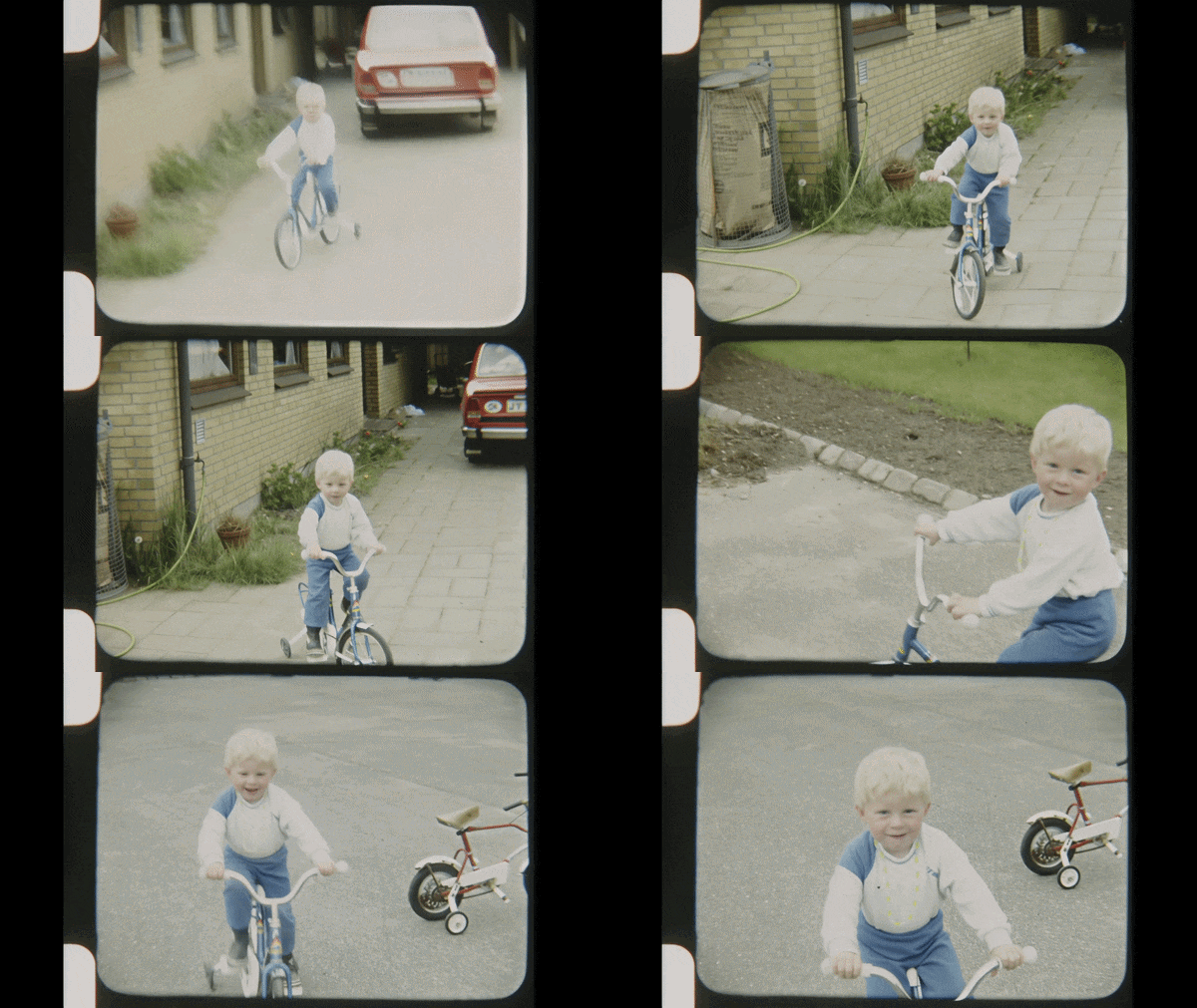
讓我們從業界的「重量級工具」開始。Topaz Video AI 是為想要更強還原功能的使用者而建立的,而不僅僅是快速提亮。它使用機器學習來字面上「猜測」應該存在哪些畫素。所以,如果您想修復暗影片,或者您的影片是舊的、有噪點的、晃動的、柔軟的或低解析度的,Topaz 是測試最強大的工具之一。
- 19+ 個專業 AI 模型:Nyx 用於降噪、Starlight 用於生成還原、Hyperion 用於 HDR 增強。
- 最高 8K 輸出。
- Premiere Pro 和 DaVinci 整合。
線上、Windows、macOS。
專業還原、檔案影片、低光降噪、升頻。
無免費版本;付費方案從每月 $37 美元起(按年計費)。
- 對於嚴重退化或暗影片,沒有其他工具能在這個級別持續提供結果。
- 對檔案影片、舊家庭片段和低解析度錄影很有用。
- 它比簡單的線上增強工具有更多技術設定。
- 您可能仍然需要另一個編輯器來處理字幕、轉場、音樂和版面配置。
2. Fotor
接下來,我們有 Fotor。雖然它主要以線上照片編輯器聞名,但 Fotor 確實通過其網路平台提供自己版本的 AI 夜間影片增強器(影片提亮器)功能。方法很簡單:上傳暗影片,AI 分析它並自動調整亮度、顏色和飽和度。
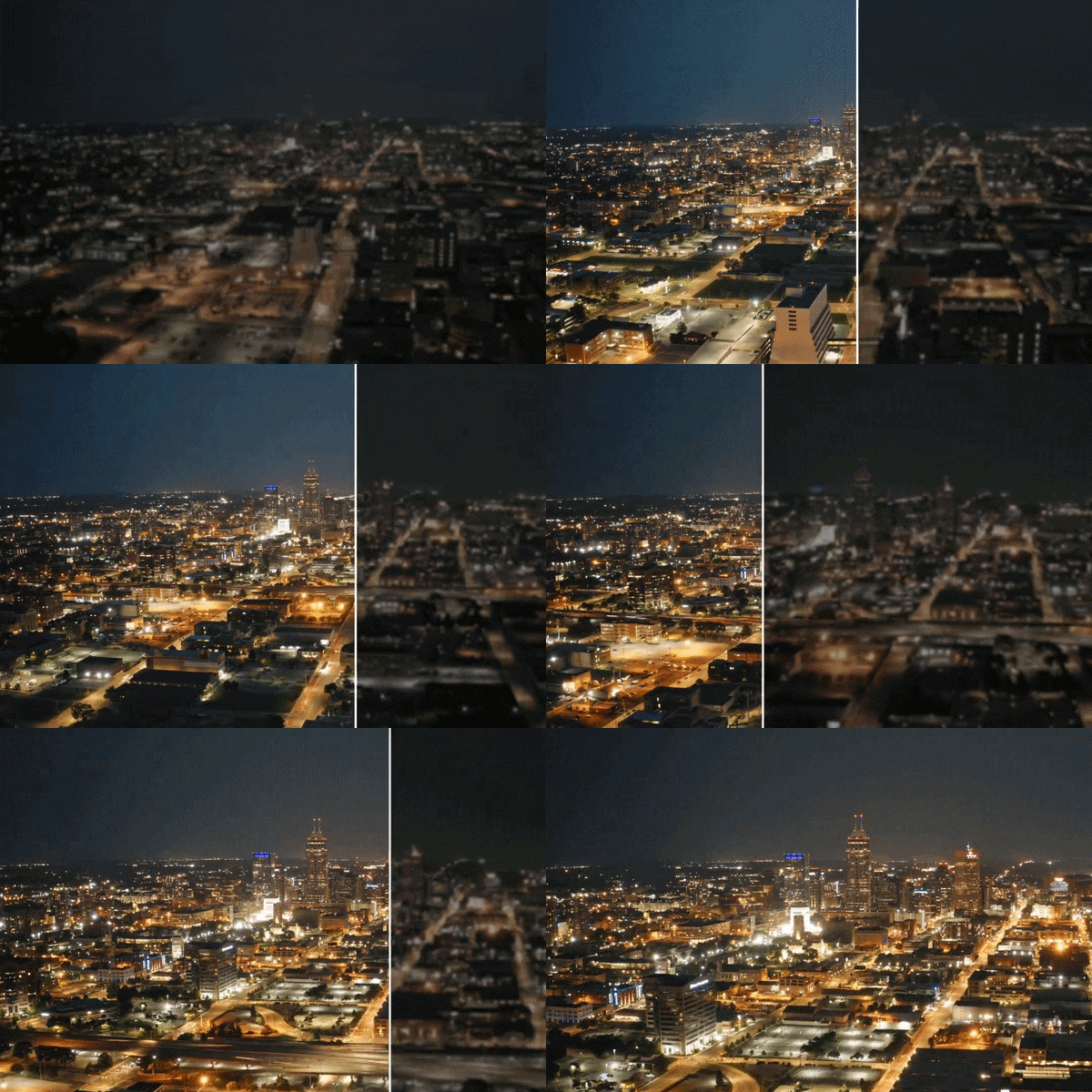
- 支援低光或低解析度片段,包括 480p、360p 和 240p 影片。
- 支援格式:MP4、MOV、WebM。
- 使用滑桿調整影片對比度以獲得視覺一致性。
線上。
快速、休閒的社群媒體修復。
有限制的免費方案可用;Fotor Pro 從每月 $7.19 美元起。
- 對於只是有點暗的影片,而不是嚴重曝光不足的,Fotor 的自動校正會產生乾淨、可用的結果。
- 方便快速的社群貼文或簡單修復。
- 處理後,帶有顆粒的嚴重暗影片可能會過度飽和或看起來褪色。
- 影片提亮器無法處理顆粒,因此增強的片段可能看起來更有噪點。
3. Video Candy
要以簡單的方式免費線上修復暗影片,Video Candy 值得一試。它是此清單中最直接的工具之一:開啟網站、上傳您的片段,並使用滑桿自己調整亮度級別。請記住,這是手動影片提亮器,而不是 AI 暗影片增強器。
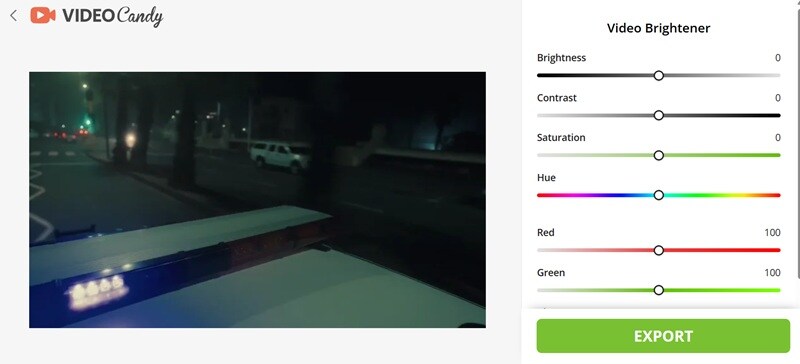
- 亮度和對比度控制,使暗影片更清晰,不那麼平淡。
- 飽和度和色調控制,調整暗淡或看起來奇怪的顏色。
- 紅色和綠色控制,微調低光片段中的色彩平衡。
線上。
快速手動亮度修復、短社群片段,以及想要免費瀏覽器工具的使用者。
完全免費。
- 每次進行調整時即時預覽更新。
- 對只需要快速修復的初學者來說足夠簡單。
- 沒有涉及 AI,所以您需要手動修復所有內容。
- 不適合嚴重損壞、極暗或非常有顆粒的影片。
4. Wink
另一個很棒的 AI 暗影片增強器工具是 Wink。它是一個令人驚訝的多平台工具,包含專門的夜間增強模式,用於暗和低光影片。Wink 的夜景工具可以自動檢測低光區域、減少噪點、移除眩光、還原陰影細節、即時預覽增強的夜景,並讓使用者在匯出前調整設定。
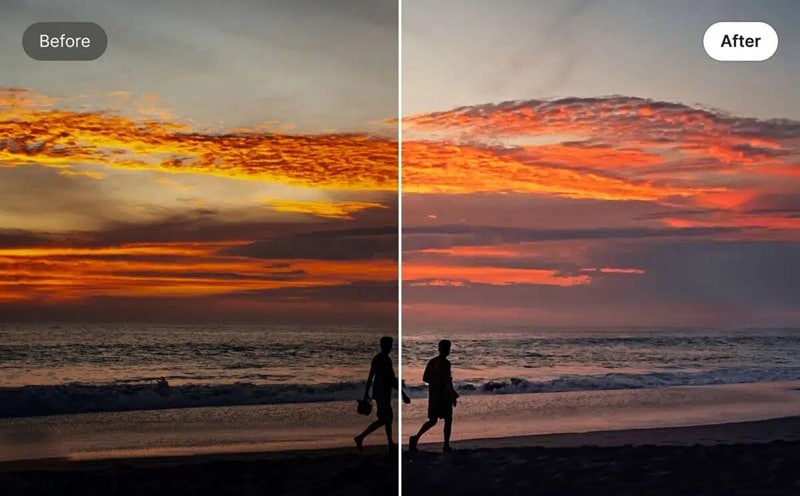
- 兩種增強模式:Medium 用於快速結果,High 用於最佳結果。
- 即時預覽幫助您在儲存前判斷結果。
- 可批次上傳。
線上、Windows、macOS、Android、iOS。
夜景、社群影片創作者,如 TikToker 和 Reel 創作者。
有免費基本方案;Wink 付費方案從每月 $15 美元起。
- 對於標準長度的社群片段,Wink 的處理時間真的很快,特別是在雲端處理層級上。
- 對在不同裝置上編輯的創作者具有彈性。
- 它可以改善暗影片,但無法從完全黑暗中創造細節。
- 免費使用者限制為較低解析度匯出並帶有浮水印。HD 和 4K 輸出需要付費 VIP 方案。
5. Vidio.AI
最後但同樣重要的,我們想推薦 Vidio.AI。如果您想免費線上修復暗影片,這是一個好選擇。它乾淨、快速,而且確實做到了它所說的,而不試圖成為一個完整的編輯器。它有一個簡單的三步驟流程:上傳、AI 提亮它、您下載。
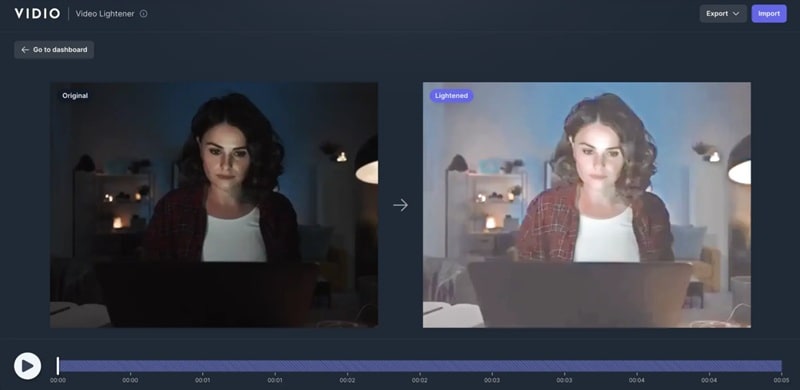
- 它使用最先進的 AI 演算法來智慧調整整個片段的曝光。
- 簡單片段的快速處理。
- 曝光補償和雲端渲染。
線上。
社群媒體創作者和任何需要快速、無需安裝的短片段暗影片修復的人。
有免費版本;付費方案從每月 $10 美元起。
- 只做一項工作,不會讓您陷入額外的選單中。
- 受到 Google、Microsoft、DeepMind 和 Vox Media 等主要組織的信任。
- 免費層限制為 5 秒輸出持續時間、浮水印匯出和 720p 解析度。
- 某些地區使用者仍然鎖定免費方案。
暗影片增強器線上工具:並排比較
| 工具 | 平台 | 編輯工具 | 噪點/顆粒減少 | 最佳使用者 |
| Topaz | 線上、Windows、macOS | 有限 | 菁英 | 電影製作人、檔案管理員 |
| Fotor | 網頁(瀏覽器) | 基本 | 基本 | 內容創作者、編輯 |
| Video Candy | 網頁(瀏覽器) | 有限 | 不可用 | 休閒、快速線上修復 |
| Wink | 網頁、Windows、macOS、Android、iOS | 基本到中等 | 中等 | 內容創作者、編輯 |
| Vidio.AI | 網頁(瀏覽器) | 基本 | 中等 | 社群媒體創作者 |
第三部分:如何選擇合適的 AI 暗影片增強工具
說到底,修復暗影片的最佳工具並非功能最多的那個;而是最符合您特定情況的那個。您是要修復手機隨手拍的影片,還是要修復典藏影片?在瀏覽器中作業,還是在完整的編輯軟體中作業?需要免費工具,還是願意付費換取高品質?
這些問題的答案會直接帶您找到正確的選擇。使用本指南找出最適合您的工具。
根據理想使用者
| 使用者 | 工具建議 | 理由 |
| 一般創作者/社群媒體使用者 | Wink 或 Vidio.AI | 兩者都是基於瀏覽器/應用程式,無需任何設定,並能在幾分鐘內為短社群影片提供穩定的效果 |
| YouTuber 或影片部落客 | Filmora | 在 AI 增強、字幕、時間軸編輯和最終匯出之間取得最佳平衡 |
| 影片典藏員/專業修復師 | Topaz Video AI | 19+ 種專業 AI 模型和 8K 輸出使其成為畫面品質不容妥協時的唯一真正選擇 |
| Premiere Pro 使用者 | Wink(外掛程式) | 它直接整合於 Premiere Pro,因此您無需離開現有工作流程即可增強和編輯 |
根據理想使用情境
| 您的情況 | 工具建議 | 理由 |
| 您需要從低光影片中移除雜訊 | Filmora、Topaz 或 Wink | 這些更適合低光清理和降噪 |
| 您想要免費線上修復暗影片 | Fotor 或 Video Candy | 兩者都是基於瀏覽器,更容易在不安裝軟體的情況下測試 |
| 您有夜間街道或霓虹燈畫面 | Filmora 或 Wink | 兩者都更適合處理暗場景和複雜的夜間照明 |
| 在昏暗燈光下拍攝的演唱會或活動畫面 | Filmora 或 Vidio.AI | 兩者都能在保留氛圍的同時恢復人群、舞台和臉部細節,這對該類型畫面至關重要 |
| 專業客戶作品/廣告創意 | Filmora 或 Topaz | 面向客戶的作品需要精確度。Filmora 用於編輯控制,Topaz 用於純粹的增強品質 |
| 增強後的完整影片編輯工作流程 | Filmora | 當您仍需要剪輯、字幕、音樂、特效和色彩調整時的最佳選擇 |
結論
正確的 AI 暗影片增強工具可以提亮陰影、恢復隱藏細節、降低雜訊、改善色彩,並使您的畫面更容易觀看。如果您想快速修復暗影片,Fotor 和 Vidio.AI 很容易試用。對於更重度的修復,Topaz Video AI 是更強大的技術選項。
不過對於大多數創作者而言,Filmora 提供了最佳平衡。Filmora 可以使用 AI 修復暗影片,然後在同一時間軸中繼續編輯,包括字幕、修剪、色彩工具、特效、音樂和匯出設定。其 AI 夜景功能也使其特別適合夜間影片、城市片段、低光影片部落格和社群內容。如果您想要一個能修復片段並完成整個影片的工具,Filmora 是最容易入門的選擇。
關於 AI 暗影片增強工具的常見問題
-
為什麼我的影片在提亮後看起來有雜訊?
暗區通常隱藏著雜訊。當您提高亮度時,該雜訊會變得更明顯。這就是為什麼您需要一個使用 AI 從低光影片中移除雜訊的工具,而不僅僅是基本的曝光滑桿。 -
我可以在 Premiere Pro 中修復暗影片嗎?
可以。您可以使用 Lumetri Color 調整曝光、陰影、高光、對比度、曲線和色溫。對於有雜訊的畫面,您可能還需要降噪外掛程式。 -
修復暗影片會改變檔案大小嗎?
有可能。如果您以更高解析度、更高位元率或更乾淨的編碼匯出,檔案大小可能會增加。如果您以更強的壓縮匯出,檔案可能會保持較小,但您可能會失去一些剛剛修復的細節。 -
AI 能修復 100% 黑色的影片嗎?
很遺憾,不能。AI 暗影片增強工具可以在陰影中仍存在某些視覺資訊時改善畫面。但如果相機完全沒有捕捉到任何細節,工具就沒有真實內容可以恢復。它可能會猜測或平滑影像,但無法神奇地恢復從未記錄過的場景。
