

 AI 摘要
AI 摘要
若要解決照片雜訊或解析度不足的問題,建議使用 Lightroom 編輯面板中的 AI 增強功能,依照需求選擇降噪、原始細節或超解析度來大幅提升畫質。
● 針對高 ISO 雜訊或邊緣細節優化,請選擇僅支援 RAW 檔的降噪或原始細節;若需將總像素放大四倍以利裁切或輸出,可使用相容 RAW、JPEG 與 TIFF 的超解析度,但原圖不得超過 128 MP 或單邊 32,500 像素。
● 此功能高度依賴顯示卡效能,系統需具備至少 8GB RAM(大型檔案建議 16GB)與 4GB VRAM 獨立 GPU,且運算後會另存為體積龐大的全新 DNG 檔與原檔堆疊,批次處理前務必確認硬碟可用空間。
● 若照片僅有局部瑕疵,應先使用遮色片工具選取特定區域再套用降噪或去朦朧,避免影響整體曝光,並可透過複製與貼上設定將調整參數一次批次套用至相同光源的系列照片中。
向 AI 詢問摘要
 ChatGPT
 Perplexity
 Gemini
 Claude
 Grok
Grok
您的照片是否因顆粒、高 ISO 雜訊、壓縮失真或低解析度而導致品質下降?Lightroom 的增強功能可以解決所有這些問題。此功能使用 AI 來降低雜訊、恢復細節並提高解析度,同時不會影響照片原有的優點。
我們將逐步引導您了解如何在 Lightroom 中增強照片品質,以及如何針對您的特定情況選擇正確的增強選項。
第 1 部分:如何在 Lightroom 中增強照片品質(3 步驟)
Lightroom 的增強功能是桌面應用程式中的專用工具,可處理雜訊、低解析度和精細細節恢復。它會大量使用您的 GPU,因此處理速度實際上取決於您的顯示卡有多強大以及原始檔案有多大。
在開始之前,還需要檢查最低系統需求。
| 作業系統 | 最低版本 |
| Windows | Windows 10(版本 22H2)或 Windows 11(版本 23H2 或更新版本) |
| Mac | macOS Sonoma(版本 14.x)或更新版本 |
| RAM | 8 GB;大型檔案建議使用 16 GB |
| GPU | 具有 4 GB VRAM 或更多的獨立 GPU |
|
顯示更多
顯示較少
|
|
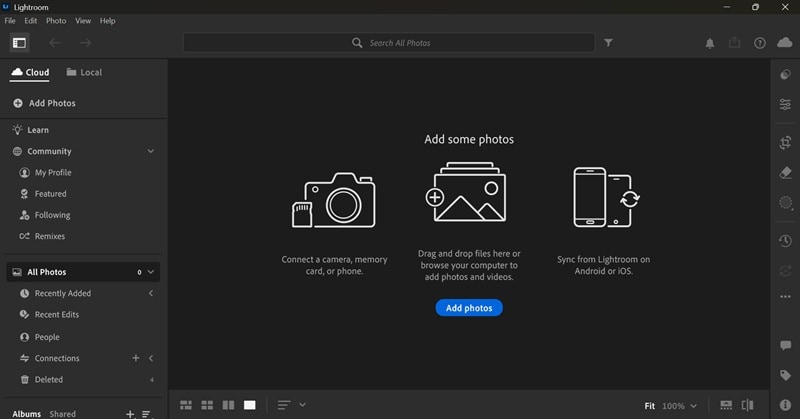
如果您的系統相容,請按照以下步驟在 Lightroom 中增強影像品質。我們將使用 Lightroom CC v9.3。
如何在 Lightroom 中改善影像品質或解析度
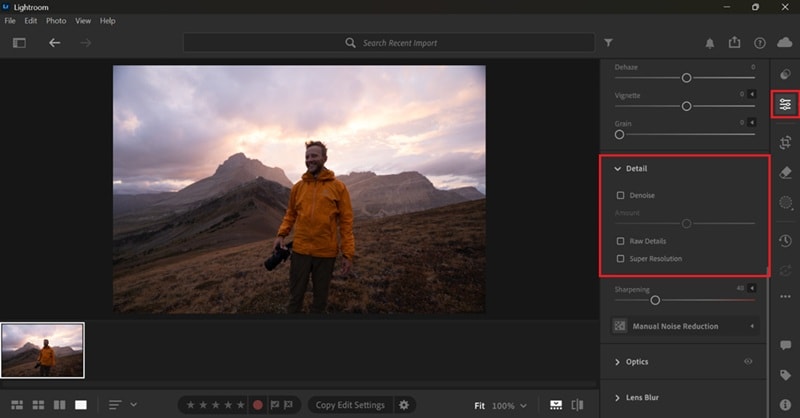
- 降噪
- 原始細節
- 超解析度(用於將影像解析度加倍)
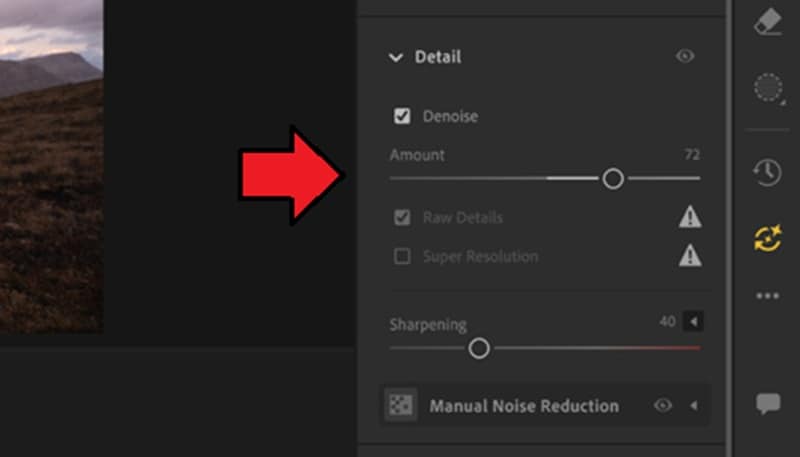
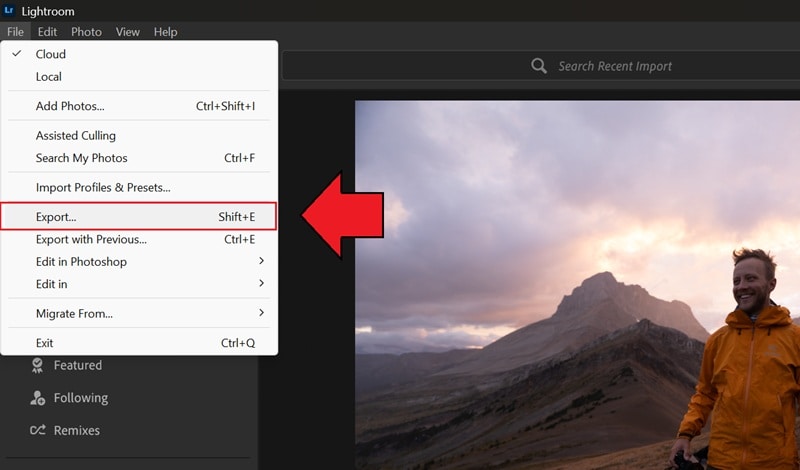
匯出。
第 2 部分:在降噪、原始細節和超解析度之間進行選擇降噪, 在 Lightroom 的增強功能中,選項包括:降噪、原始細節
| (以前稱為增強細節)和 | 超解析度 | ,它們專門用於處理不同類型的影像品質問題。 | 功能 |
| 降噪 | 作用 | 最適合 | 輸出解析度 |
| 原始細節 | 使用 AI 在保留精細細節的同時去除雜訊 | 高 ISO 拍攝、低光照片 | 輸出解析度 |
| 與原始相同 | 銳化邊緣、改善色彩渲染、減少失真 | 製作大型列印;Fujifilm X-Trans 檔案 | 超解析度 |
|
顯示更多
顯示較少
|
|||
使用 AI 升級將線性解析度加倍
- 裁切的影像、較舊/低解析度相機、大型列印寬度和高度各 2 倍(總畫素 4 倍)在 Lightroom 的增強功能中,選項包括:總結:
- 裁切的影像、較舊/低解析度相機、大型列印降噪
- 在 Lightroom 的增強功能中,選項包括:和
- 原始細節都能在相同解析度下改善您的影像品質。
降噪適用於在高 ISO 或低光環境下拍攝的有雜訊、顆粒感的照片。
原始細節
適用於銳化邊緣細節和改善色彩準確度。
超解析度
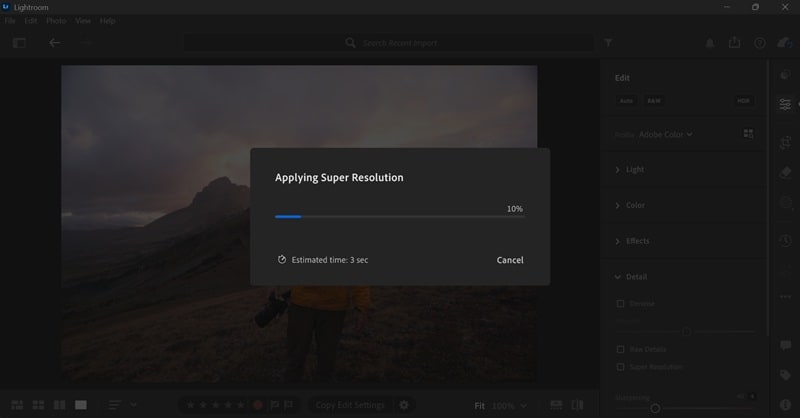
是當您想了解如何在 Lightroom 中提高解析度時使用的選項。
| 注意: | 超解析度無法套用於解析度高於 128 MP 或任一邊尺寸大於 32,500 像素的影像。 |
| 降噪 | 第 3 部分:在 Lightroom 中增強照片時的常見錯誤 |
| 原始細節 | 即使使用像增強這樣簡單的工具,第一次使用時還是有一些事情會讓人措手不及。 |
| 與原始相同 | 1. 未檢查檔案類型 |
|
顯示更多
顯示較少
|
|
Lightroom 增強功能並非支援所有檔案格式,每種模式都有自己的相容類型清單。
增強選項
支援的格式降噪Linear DNG、Smart Previews(DNG 代理)、單色 RAW(Leica)、Canon sRAW/mRAW、Nikon sRAW、Fujifilm 非 X-Trans(SR/EXR)、Sony Linear RAW(畫素移位)、Pentax PSR、Foveon(Sigma/Hasselblad)、Apple ProRAW、HDR、Samsung Expert RAW、Google Pixel RAW原始細節.
Bayer 和 X-Trans 馬賽克原始檔
超解析度
原始影像、JPEG 和 TIFF
降噪和原始細節僅適用於 RAW 檔案,而 JPEG 或 TIFF 等非 RAW 檔案只能由超解析度處理。對於其他格式(例如 HEIC 或 PNG),您可能需要先將它們轉換為支援的格式,然後才能使用 Lightroom 增強功能改善影像品質。
2. 忽略增強後較大的檔案大小
增強後的影像會顯著變大,因此您需要
- 確保有足夠的磁碟空間
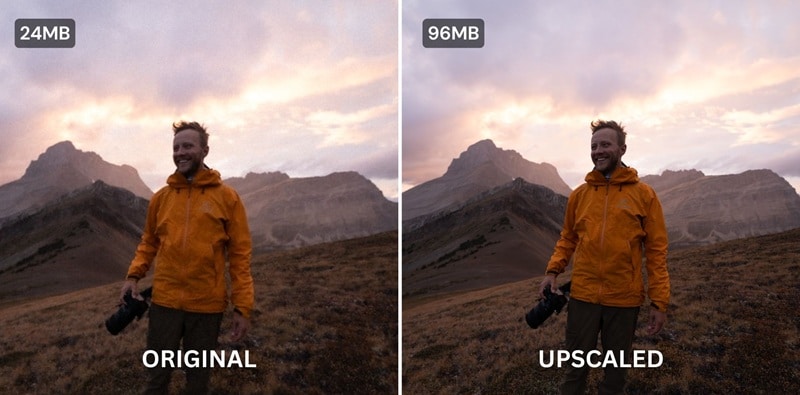
- ,然後再對大批次執行增強。如果您對 24 百萬畫素的原始檔案套用超解析度,產生的增強 DNG 將具有 96 百萬畫素或
- 原始大小的四倍
。較新版本的 Lightroom 使用 JPEG XL 壓縮來在一定程度上減少這種情況,但您仍應預期增強後的檔案會佔用比原始檔案更多的儲存空間。, 專為其 AI 圖像增強器.

 安全下載
安全下載如何在 Filmora 中增強圖像品質
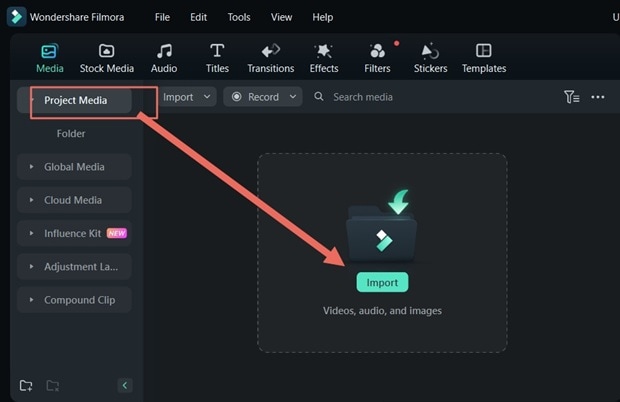
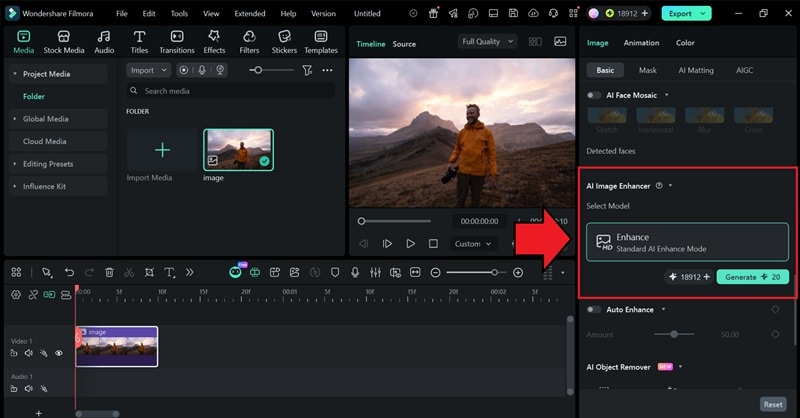
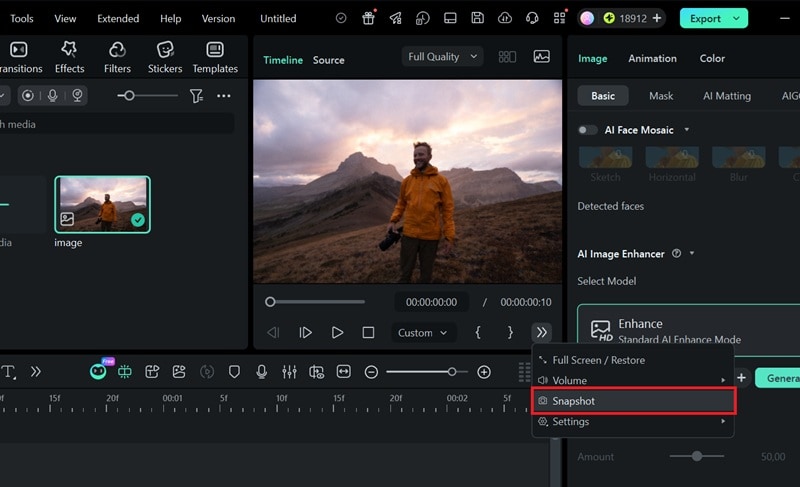
第 5 部分:在 Lightroom 中更有效增強照片的技巧
學習如何在 Lightroom 中改善圖像品質只是過程的一部分。這三個技巧將幫助您獲得更清晰、更銳利的照片。
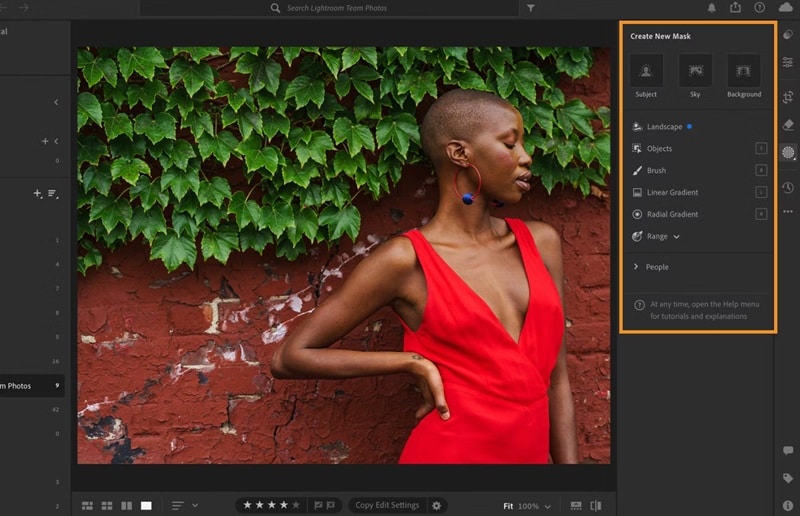
1. 使用遮色片改善特定區域
如果您的照片只有特定區域有問題,您可以使用 Lightroom 的遮色片工具 塗抹或選取特定區域,並僅在該處套用調整。然後,僅對該選取區域套用銳利化、降噪或清晰度變更。圖像的其餘部分保持不變。
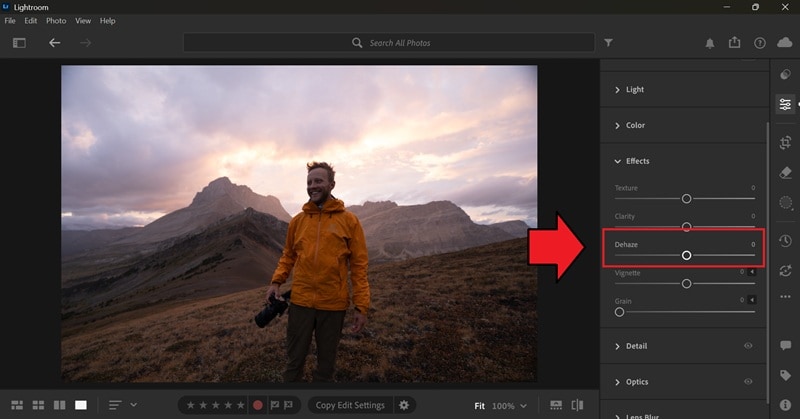
2. 使用去朦朧功能清除霧濛濛或朦朧的區域
由於霧、霾或大氣條件而看起來平淡或褪色的 Raw 照片,可以先使用編輯面板的效果區段中的 去朦朧 工具進行修正。它的工作原理是提升圖像平淡區域的對比度,而不會觸及已經具有良好對比度的部分。
請記得局部套用,而非全域套用。如果您在整個圖像上拖曳去朦朧滑桿,它將影響原本不需要修正的膚色和曝光良好的區域。使用遮色片工具僅選取朦朧區域,並僅在該處套用去朦朧。
3. 一次增強多張圖像
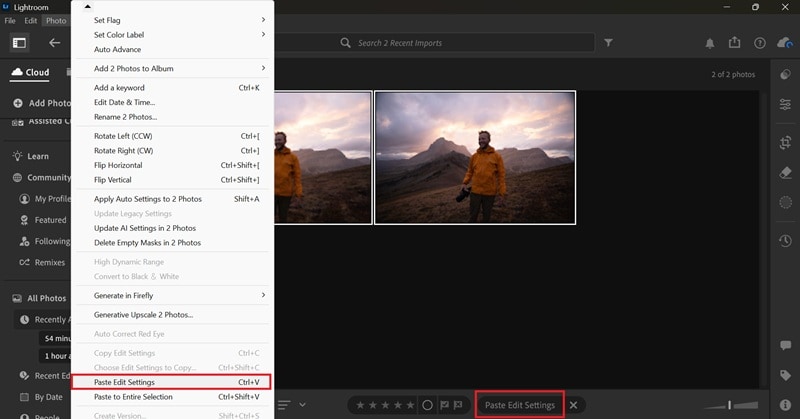
如果您在相同光線條件下拍攝了一系列照片,則無需逐一增強每張照片。在 Lightroom CC 中:
- 將您的調整套用至一張照片
- 前往 照片 > 複製設定 並選擇要複製的調整
- 切換至格點檢視並選取您要編輯的所有圖像
- 前往 照片 > 貼上設定 以將這些編輯套用至整批照片
結語
您現在知道如何在 Lightroom 中增強照片品質,以及針對特定情況選擇哪個選項。對於顆粒感的高 ISO 拍攝使用降噪,對於更銳利的邊緣和更好的色彩準確度使用 Raw Details,當您想在 Lightroom 中提高照片解析度時使用超解析度。
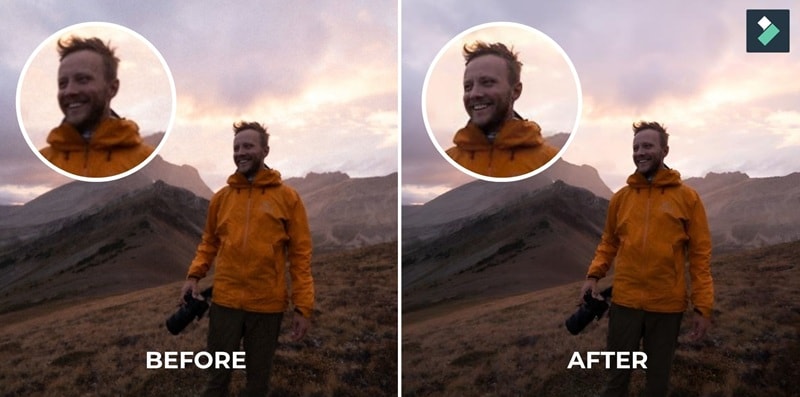
然而,Lightroom 最適合 RAW 檔案。如果您的問題涉及 JPEG、高度壓縮的圖像或 Lightroom 不支援的格式,Filmora 的 AI 圖像增強器是您接下來可以嘗試的實用替代方案。
關於在 Lightroom 中增強照片品質的常見問題
-
1. 如何在 Lightroom 行動版中增強照片品質?
在 Lightroom 行動版中增強照片品質與桌面版本略有不同。在 Lightroom 行動版上,您可以使用 快速動作 功能。開啟照片,點擊動作按鈕,Lightroom 將分析您的圖像並根據其偵測到的內容建議改進。其中一個建議是增強,它會自動偵測整個場景中的內容,包括人物、背景、山脈、水、雪等,並相應地套用調整。
-
2. 增強會變更原始照片嗎?
不會。Lightroom 會將增強版本儲存為單獨的 DNG 檔案,並將其與原始檔案堆疊在一起。您的原始檔案保持不變。 -
3. 降噪、Raw Details 或超解析度哪個更好?
降噪、Raw Details 或超解析度解決不同的問題。降噪用於噪點和顆粒。Raw Details 用於邊緣銳利度和色彩準確度。超解析度用於提高解析度。正確的選擇取決於您的照片實際需要什麼。 -
4. 我可以在 Lightroom 中復原或重新編輯增強後的圖像嗎?
如果您想重新開始,可以刪除增強後的 DNG 檔案,但套用增強後無法復原增強本身。增強後的檔案可以像 Lightroom 中的任何其他檔案一樣進行編輯,因此您仍然可以在其之上進行調整。 -
5. Lightroom 中高品質照片的最佳解析度是多少?
最佳照片解析度取決於您的最終用途。對於列印,300 PPI 是標準,常見尺寸如 3000 × 2400 畫素或 8 × 10 英吋列印以保持細節銳利。對於網路和螢幕使用,72 到 96 PPI 就足夠了,例如全高畫質顯示器的 1920 × 1080 或一般線上分享的長邊 2048 畫素。
