


 AI 摘要
AI 摘要
雖然 Vita 尚未推出官方 Windows 桌面版,必須依賴模擬器或使用搭載 Apple M1 及更新晶片的 Mac 執行,但為了突破行動版軟體的效能瓶頸,建議進階創作者直接採用原生的桌面剪輯軟體。
● 在電腦上運行 Vita 本質上仍是操作行動應用程式,缺乏 GPU 加速支援與進階匯出自訂選項,在處理高解析度專案時容易遇到渲染緩慢,且不支援完整的時間軸多軌編輯與關鍵影格設定。
● 需要快速產出社群短影音的創作者,可優先選擇介面直覺且支援 8K 輸出的跨平台工具 CapCut,或直接使用對硬體需求較低、內建多種範本的微軟網頁版工具 Clipchamp。
● 尋求專業升級的創作者,可選擇具備豐富 AI 剪輯工具的 Filmora、支援無限制格式的免費開源方案 Shotcut 與 Kdenlive,或投入業界標準的 Adobe Premiere Pro 以應付具備複雜音訊與多機位需求的高階商業專案。
向 AI 詢問摘要
 ChatGPT
 Perplexity
 Gemini
 Claude
 Grok
Grok
對於使用 Vita 剪輯影片的創作者來說,你 可能會開始尋找將 Vita 電腦版 整合到工作流程中的方法。畢竟,在更大的螢幕上剪輯能帶來更高的精確度、更快的工作流程,以及更多創意細節的空間。
首先,你可以透過模擬器執行 V電腦版 Vita 影片編輯器。不過,原生桌面軟體可解鎖更高品質的輸出、更流暢的播放以及進階特效。本指南說明如何在電腦上使用 Vita,並探討適合進階專案的最佳桌面影片編輯器。
本指南詳細介紹如何使用模擬器在電腦上執行 Vita 影片編輯器,同時全面評測 2026 年適用於 Windows 與 macOS 的專業級桌面替代方案。
重點摘要:
- 目前並不存在適用於 Windows 的 Vita 官方桌面軟體。
- 使用者可透過 BlueStacks 或 NoxPlayer 模擬器在電腦上執行 Vita 剪輯應用程式。
- Filmora 等原生桌面替代方案提供更佳的 4K 效能與 AI 工具。
- 搭載 Apple M 系列晶片的 Mac 使用者可直接透過 App Store 安裝 Vita。
第一部分:電腦版 Vita:下載前你需要了解的事
Vita 是由 SNOW Corporation 開發的免費影片剪輯應用程式。憑藉簡單而強大的特性,它在 YouTuber、部落客及其他社群媒體創作者之間迅速竄紅。
該應用程式下載次數已超過 1 億次,評價也相當出色,絕非只有少數人才會喜愛的冷門工具。它同時支援 Android 與 iOS,這對行動裝置應用程式而言並不總是理所當然。
桌面版的缺口
儘管廣受歡迎,目前並無官方桌面版本。許多使用者搜尋 Vita 電腦版,但 Windows 並不支援直接安裝。因此,人們轉而使用模擬器或 APK 檔案。在 Mac 上,只有搭載 Apple M1 或更新晶片的較新機型才能透過 App Store 安裝 Vita。基於 Intel 的 Mac 仍須使用模擬方式。
Vita 行動版功能一覽
- 支援全高清輸出且無浮水印
- 慢動作與快轉的速度控制
- 電影感轉場與創意特效
- 內建濾鏡與色彩分級
- 文字動畫與流行字型
- 子母畫面(PIP)疊加效果
- 快速剪輯用免費範本
為何存在桌面版需求
創作者希望擁有更大的螢幕空間、更快的算圖速度,以及處理更長專案的能力。桌面裝置也提供更多儲存空間,這對大型 Vlog 或電影感作品十分實用。
現實確認
Windows 使用者只能透過模擬器執行 Vita,這可能影響效能。在 Mac 上,Apple M1 及更新機型可支援執行。然而,這仍是行動版本,而非桌面版編輯器。
既然你已了解基本概念,我們將逐步說明如何安裝與使用 電腦版 Vita。

 安全下載
安全下載第二部分:如何在電腦上取得 Vita
由於沒有官方 Windows 版本,使用 電腦版 Vita 影片編輯器 需要透過 Android 模擬器。模擬器讓你的電腦運作方式如同行動裝置,使你可以直接從 Play 商店安裝應用程式。目前有幾款常用選擇,例如 BlueStacks 與 NoxPlayer。
最低系統需求
- 作業系統: Windows 7 或更新版本、macOS 11 或更高版本
- 處理器: Intel、AMD 或 Apple 晶片
- 記憶體: 4 GB 或以上
- 儲存空間: 10 GB 可用空間
方法一:使用 BlueStacks 模擬器在電腦上執行 Vita
- 從 BlueStacks 官方網站下載,然後安裝並開啟程式。
- 使用你的 Google 帳號登入。
- 在 BlueStacks 內開啟 Play 商店。
- 搜尋「VITA – Video Editor & Maker」,安裝並啟動應用程式即可開始剪輯。
方法二:使用 NoxPlayer 模擬器在電腦上執行 Vita
- 在你的電腦上下載並安裝 NoxPlayer。
- 執行程式並登入你的 Google 帳號。
- 在 NoxPlayer 內前往 Play 商店,搜尋 Vita 並安裝。
- 使用電腦控制項與更大的螢幕操作應用程式。
- 支援全 1080p 高清輸出且無浮水印
- 範本讓快速剪輯變得輕鬆
- 濾鏡、音樂與文字動畫提升影片質感
- 介面簡單,非常適合初學者
- 不支援多軌道剪輯
- 缺乏動態追蹤等進階工具
- 無法使用關鍵幀動畫
- 處理較大或高解析度專案時可能運行緩慢
第三部分:電腦版 Vita 的不足之處
「桌面影片編輯器提供處理高位元率 4K 內容所需的運算能力,而行動裝置模擬器往往難以有效率地算圖。」—— 2026 年科技產業洞察。
透過模擬器,甚至在 Mac 上透過 App Store 執行 電腦版 Vita,仍意味著使用的是行動版本。雖然用於快速剪輯尚可,但在較大型的專案中,差距便會顯而易見。
- 輸出選項有限: Vita 無法對解析度與格式進行進階控制。
- 無 GPU 加速: 與 Filmora 或 Premiere Pro 等編輯器相比,算圖速度較慢。
- 特效庫偏少: 行動版套件無法與完整的桌面外掛程式相提並論。
- 以觸控為優先的設計: 滑鼠與鍵盤並不適合為手指操作而設計的工具。
第四部分:適合 Vita 使用者的頂級桌面剪輯推薦
如果你發現 電腦版 Vita 應用程式下載 功能過於有限,以下是持續更新且廣受信賴的最佳桌面編輯器。
#1. Wondershare Filmora - 最佳全方位剪輯工具
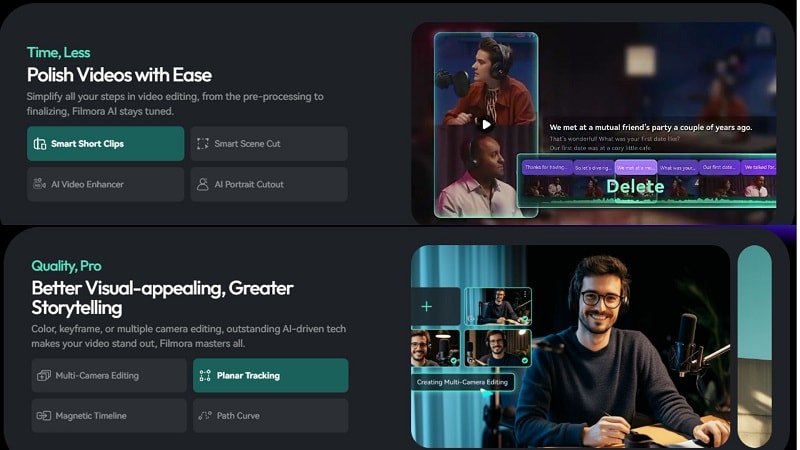
Filmora 是一款原生桌面應用程式,專為需要超越行動應用程式功能的創作者而設計。它將 AI 驅動的工具、色彩分級與專業特效融為一體,同時保持對初學者友善的介面。
- 頻繁更新,提供新特效與素材
- 龐大的素材庫,涵蓋音樂、影片與範本
- AI 驅動的剪輯功能節省時間
- 免費方案含浮水印
- 進階 AI 功能需訂閱
- AI 智慧遮罩與平面追蹤
- AI 文字生成影片
- AI 人聲移除 + 智慧音樂創作
- 文字導向剪輯
- 豐富的轉場、疊加效果與動態圖形素材庫
- 支援 LUT 與自訂色彩調整的色彩校正
- 影片穩定、合成與自動增強
Filmora 提供了 Vita 電腦版 所缺乏的功能:穩定的效能、4/8K 匯出,以及進階 AI 剪輯。它是一個全方位平台,適合正在打造專業作品的 YouTuber、行銷人員與自由工作者。
Windows、macOS、Android、iOS
用戶稱讚 Filmora 直覺化的介面配置與豐富的素材庫,許多人強調其頻繁更新與穩定性。部分用戶指出免費版本的浮水印是最大缺點。
#2. CapCut - 專為社群媒體創作者打造的影片剪輯軟體
CapCut 是一款跨平台影片剪輯工具,最適合具有創意的初學者使用。它讓新手與社群創作者能夠製作精緻的短片:提供特效、轉場與文字工具,且無需陡峭的學習曲線。
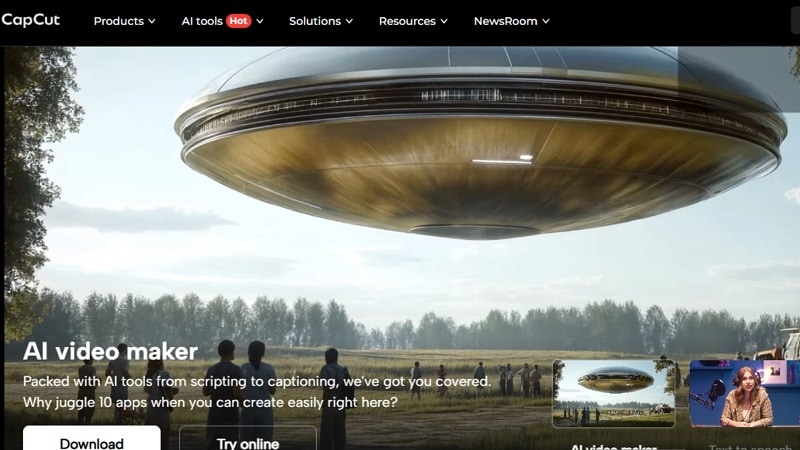
- 介面對初學者友善
- 支援多種格式的高解析度匯出
- 提供色度鍵控與關鍵影格等進階工具
- 標籤與圖示偏小,不易閱讀
- 快速使用時需要存取相片圖庫
- 在部分工作流程中僅限直向方向
- 音訊整合與剪輯選項
- 綠幕與背景移除
- 文字、字幕與翻譯字幕
- 關鍵影格動畫以進行進階控制
- 多平台存取並支援雲端同步
- 直覺化的修剪與轉場
- 8K 匯出最高支援 60 fps
CapCut 相較於 電腦版 Vita 影片編輯器,是一個強而有力的升級選擇,提供進階工具、高解析度匯出與雲端協作,同時保持免費且對初學者友善,非常適合快速又專業的剪輯需求。
Windows、Mac、網頁版
PCMag 強調 CapCut 在易用性與功能深度之間取得平衡。TechRadar 稱讚其雲端同步與 8K 支援,但也指出介面設計的限制以及剪輯流程偶爾受到的限制。
#3. Lightworks - 具備好萊塢等級時間軸控制的精準剪輯工具
Lightworks 是一款功能強大的桌面剪輯軟體,具備專業時間軸編輯與匯出功能。它適合準備超越簡單工具的創作者,並提供免費版與專業版以滿足不同需求。
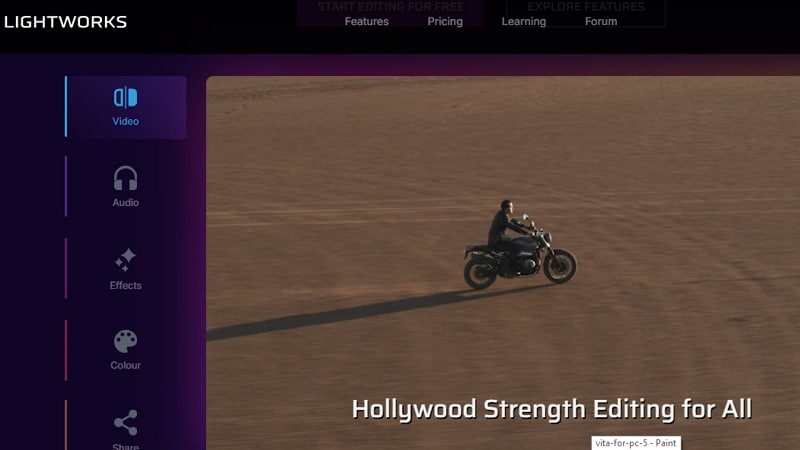
- 免費版支援高品質剪輯
- 針對社群平台量身打造的預設匯出設定
- 支援團隊專案的雲端協作
- 8K 匯出需要專業版方案
- 複雜的介面需要時間熟悉
- 可自訂介面以符合個人工作流程
- 鍵盤快速鍵加快剪輯速度
- 2D 與 3D 動態標題
- 可存取免費素材媒體與音訊
- 支援多種格式的輸入與輸出
- 時間軸修剪與分割
- 適用於 YouTube、Vimeo、Instagram 與 Facebook 的匯出設定檔
Lightworks 為從 電腦版 Vita 影片編輯器 模擬器升級的創作者提供真正的專業成長空間。其進階時間軸、社群匯出功能與升級路徑,能支持長期的剪輯目標。
Linux、OS X、Windows
用戶稱讚 Lightworks 精準的剪輯工具與廣泛的匯出支援,部分人指出團隊協作功能相當實用。初學者通常會提到陡峭的學習曲線,不過教學資源有助於緩解此問題。
#4. Shotcut - 最佳開源彈性剪輯工具
若需要比行動裝置更強大的控制能力,可以選擇這款免費的開源剪輯軟體 Shotcut。它能處理短片以及完整專案,是一款多功能且相對簡單的通用型應用程式替代方案。
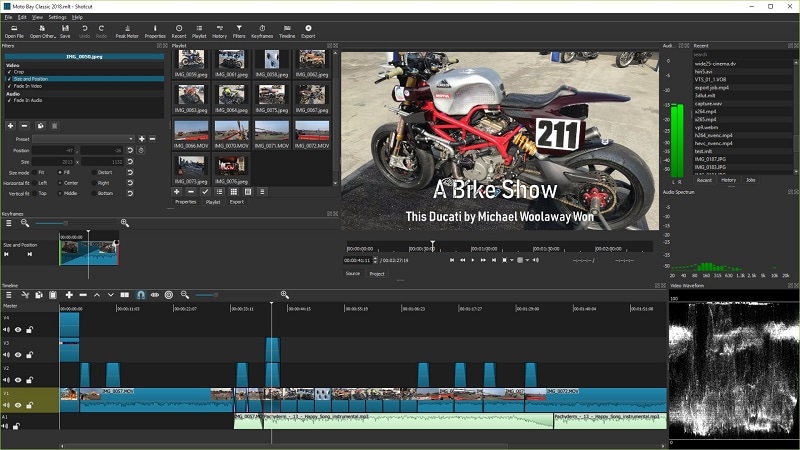
- 廣泛支援多種媒體檔案格式
- 在同一專案中管理不同解析度與影格速率
- 直接從系統擷取音訊與影片
- 介面可能令初學者感到不知所措
- 工具需要時間熟練掌握
- 以高解析度匯出
- 內建螢幕與音訊錄製功能
- 色彩校正、濾鏡與轉場
- 音訊剪輯以提升音質
Shotcut 提供了強而有力的替代方案,勝過 電腦版 Vita 應用程式,為創作者提供無限制的格式支援、手動控制與持續更新,且完全免費,非常適合預算有限的剪輯者。
Windows、macOS 與 Linux
- SoftwareAdvice: 4.5/5
- G2: 4.2/5
評論者稱讚 Shotcut 廣泛的格式支援與處理大型專案的穩定性,並指出它作為免費軟體功能相當豐富,但新用戶可能會覺得介面較難上手。
#5. Clipchamp - 最適合快速社群剪輯的工具
Clipchamp 是 Microsoft 的瀏覽器版影片剪輯工具,同時也預先安裝於 Windows 11 桌面應用程式中。它專為製作社群內容與短片的創作者所打造,提供範本與多軌剪輯功能,且無需高規格硬體需求。
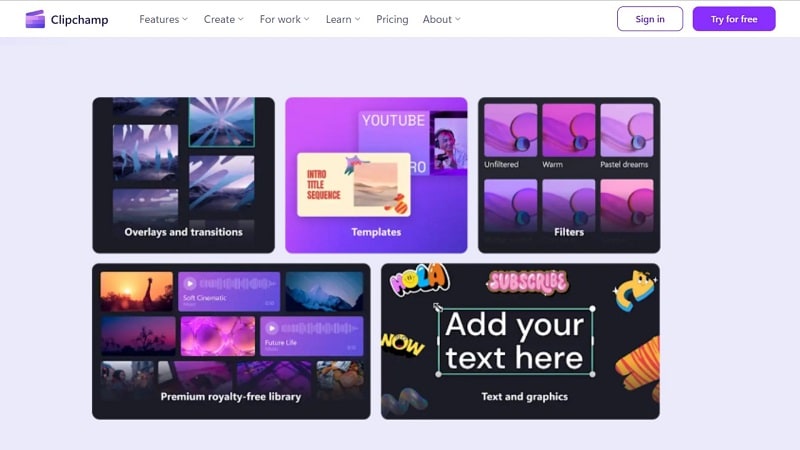
- 範本加速影片製作流程
- 也可直接在瀏覽器中使用,無需大量安裝
- 全高清匯出且不含浮水印
- Windows 應用程式與網頁版介面相同
- 需要 Chrome 或 Edge 以獲得流暢效能
- 拖放式時間軸剪輯
- AI 驅動的字幕自動生成
- 與 Microsoft 365 整合
- 支援多軌影片
- 內建範本可快速匯出社群就緒內容
Clipchamp 適合從 電腦版 Vita 應用程式 轉移過來、希望快速剪輯、使用社群範本並享有瀏覽器便利性的創作者。它並非專業工具,但在快速輸出精緻成品方面表現出色。
網頁版、Windows
Capterra 評論者稱讚 Clipchamp 對初學者友善且匯出快速。PCMag 指出其社群工具強大,但對複雜專案的精準度有限,最適合輕量級剪輯使用。
#6. Kdenlive - 功能強大的免費影片剪輯軟體
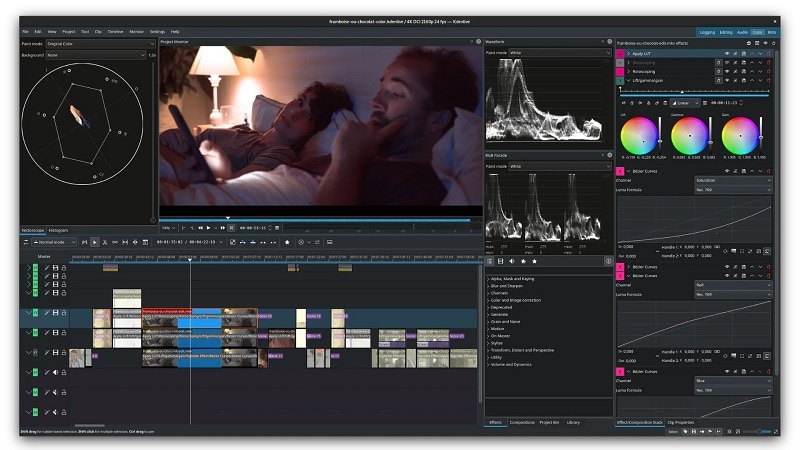
Kdenlive,一款來自 KDE 專案的開源編輯器,支援 Linux、Windows 和 macOS。它提供多軌編輯、即時特效與色彩校正,以及為所有使用者自訂版面設計的功能。
- 進階轉場與視覺特效
- 豐富的匯出選項:H.264、HEVC、AV1 等
- 功能集接近付費軟體
- GPU 渲染仍處於實驗性階段
- 多軌編輯,適合分層專案
- 可自訂版面配置,提升工作流程效率
- 廣泛的輸入支援,包括攝影機與各式裝置
- 雙視訊監視器,提供精確預覽
- 支援多種音訊、視訊及影像格式
Kdenlive 非常適合那些想要超越電腦版 Vita 影片編輯器的使用者,提供專業級編輯功能且完全免費。其廣泛的平台支援與頻繁的更新,使其成為值得長期依賴的選擇。
Windows、Mac、Linux
- SourceForge: 5/5
- Trustpilot: 3.5/5
SourceForge 上的使用者稱讚其強大的功能集與穩定的更新。Trustpilot 的評價則強調其在 Linux 上的多功能性,但部分使用者認為介面在各作業系統之間不夠一致。
#7. Adobe Premiere Pro— 業界標準視訊編輯軟體
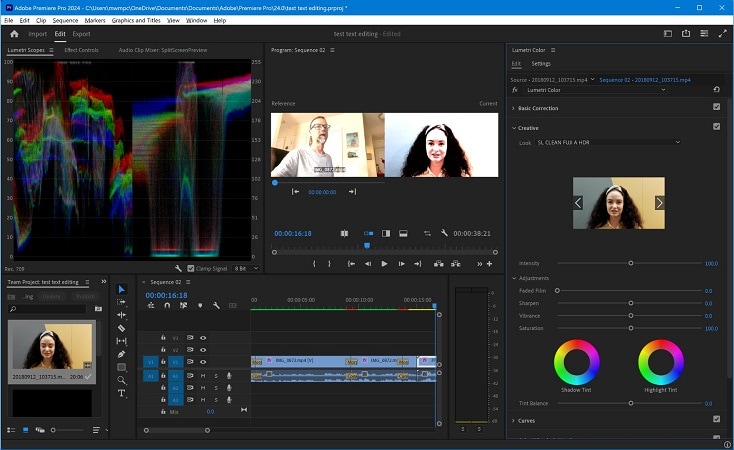
Adobe Premiere Pro 是全球專業人士首選的視訊編輯軟體。它整合了業界領先的視訊與音訊編輯工具,結合 Creative Cloud 整合功能與全新媒體瀏覽器,是設計師工具清單中廣泛使用的程式。
- 豐富的進階特效與編輯工具
- 與 Photoshop、After Effects 及 Audition 無縫整合
- 強大的音訊功能,適合精細的聲音製作
- 訂閱費用高於許多競爭對手
- 學習曲線對初學者可能構成挑戰
- 需要 Creative Cloud 會員資格
- 多機攝影編輯,適合複雜拍攝
- 進階音訊混音與同步
- 與 Creative Cloud 應用程式深度整合
- 廣泛支援不同視訊格式
Premiere Pro 最適合需要進階特效、音訊深度及整合功能的專業人士。對於已超越電腦版 Vita 影片編輯器的使用者,它提供無與倫比的彈性與長期的業界相關性。
macOS 與 Windows
- PCMag: 4.5
- Software Advice: 4.7
PCMag 稱讚 Premiere Pro 在高端專案上的多功能性。Software Advice 的使用者重視其特效、精確性與雲端整合,但指出費用與複雜性是一般編輯者的主要缺點。
投下你的一票,即時見證對決結果!⚡
第五部分:快速比較表
| 工具 | 最適合 | 主要功能 | 定價 | 易用性 | 評分(平均) |
| Filmora | 適合創作者的一站式編輯 | AI 工具、特效庫、8K 匯出 | 免費方案;付費方案每月起 $9.99 | 簡單 | 4.5 |
| CapCut | 社群媒體內容 | 範本、關鍵影格、8K 匯出、雲端同步 | 免費;Pro 功能每月起 $9.99 | 簡單 | 4.0 |
| Lightworks | 專業成長 | 精確時間軸編輯、社群媒體匯出 | 免費;Pro 方案每月起 $13.99 | 中等 | 3.7 |
| Shotcut | 開源彈性 | 廣泛格式支援、濾鏡、螢幕擷取 | 免費 | 中等 | 4.3 |
| Clipchamp | 快速社群媒體編輯 | 瀏覽器端編輯、範本、素材庫 | 免費;Essentials 每月 $11.99(Microsoft 365) | 簡單 | 4.0 |
| Kdenlive | 免費專業工作流程 | 多軌編輯、可自訂版面配置 | 免費 | 中等 | 4.3 |
| Adobe Premiere Pro | 業界標準專業軟體 | 多機攝影編輯、Creative Cloud 整合 | 7 天免費試用;每月 $22.99(訂閱制) | 困難 | 4.6 |
|
顯示更多
顯示更少
|
|||||
第六部分:如何為自己選擇最佳免費視訊編輯軟體
這完全取決於您的需求。
- 升級:免費編輯器非常適合學習,但專業級軟體擁有您可能需要的全部強大功能,尤其是在 4K 方面。
- 經驗:初學者可以從 Clipchamp 開始學習。中階使用者可能偏好 Filmora。專業人士通常選擇 Premiere Pro。
- 格式:如果您需要高端匯出格式,桌面編輯器是必要的選擇。
- 硬體:請確保您的 PC 或 Mac 符合所選工具的規格要求。
- 使用情境:社群媒體短片與完整紀錄片大不相同,請依需求做出選擇。
結論:
探索Vita 電腦版透過模擬器或 App Store 可以看出其在快速社群媒體編輯上的優勢,但在較大型專案中的不足之處也顯而易見。行動工具通常缺乏 GPU 加速、進階特效與流暢的多軌工作流程,這正是許多創作者轉向桌面編輯器的原因。
還有其他選擇,例如 CapCut、Lightworks 和 Premiere Pro,各有其適用情境,但 Filmora 憑藉其兼具強大功能與易用性的特點在此脫穎而出。電腦版 Vita 影片編輯器與 Mac 版帶回了這份精確性,同時讓一般內容創作者也能輕鬆上手。選擇正確的平台,最終將決定每部影片的品質與影響力。
Vita Video Editor PC 版常見問題
-
Q1. 目前哪些免費視訊編輯器在創作者之間最受歡迎?
創作者通常從 Clipchamp 或 Kdenlive 開始入門。這些程式非常適合免費學習基礎知識。但許多人後來會轉向 Filmora,以獲得更精緻的效果與更多功能。 -
Q2. 為什麼我應該先試用免費軟體,再付費購買編輯工具?
免費工具可以幫助您在不花費任何費用的情況下找到自己的風格。當您發現自己需要 4K 輸出、進階特效或 AI 技術時,升級到 Filmora 的過程很可能不會讓您感到太困難。 -
Q3. 免費視訊編輯軟體足以應付專業專案嗎?
對於短片 YouTube 影片或社群媒體短片來說,是的。Shotcut 和 Kdenlive 等工具都表現良好。但如果您是自由工作者或正在有時限的較長專案上工作,Filmora 擁有更快的工作流程與專業特效,能有效節省時間。 -
Q4. 什麼情況下值得付費購買進階編輯器?
當編輯成為日常工作,或您需要 AI 功能、動態追蹤與便捷的 4K 匯出時,投資 Filmora 是實際可行的選擇。它在費用與可靠的專業級成果之間取得了良好的平衡。 -
Q5. 在PC影片編輯器中,哪些功能最重要?
多軌剪輯、GPU加速、AI支援、音效設計工具以及彈性的匯出格式是關鍵所在。Filmora涵蓋了所有這些功能,使其成為免費編輯器與複雜專業編輯器之外的強力替代選擇。 -
Q6. 專業人士最信賴哪些編輯器?
許多業界團隊使用Adobe Premiere Pro。獨立創作者和YouTuber喜愛Filmora,因為它在易用性與複雜功能之間取得了完美平衡;而開源愛好者則選擇Kdenlive以獲得更大的彈性。
