

 AI 摘要
AI 摘要
Wondershare Filmora 是 Windows 11 上兼具豐富 AI 剪輯功能與直覺操作的最佳全方位軟體,若僅需進行無預算的基本剪輯,系統預先安裝的 Clipchamp 則是能快速免費匯出 1080p 影片的最便捷選擇。
● Filmora 適合希望透過自動字幕、節拍同步與動態追蹤輕鬆獲得專業效果的創作者,但其免費版匯出會強制加上浮水印,且完整使用 AI 工具與素材庫必須保持網路連線。
● 若需要完全免費、無浮水印且支援 4K 匯出的進階控制功能,Kdenlive 提供了具備代理剪輯的多軌時間軸,但初學者面臨的學習曲線較陡,且偶有當機風險。
● Adobe Premiere Pro 適合需要深度自訂、多機位剪輯與最高 8K 匯出的專業人士,但軟體具備較高的長期訂閱成本,並要求配備高階電腦硬體才能流暢處理大型專案。
向 AI 詢問摘要
 ChatGPT
 Perplexity
 Gemini
 Claude
 Grok
Grok
正在尋找一款Windows 11 影片編輯器,既強大又易於使用?Wondershare Filmora 是值得考慮的選擇。其直覺式設計與進階 AI 工具,讓每個人都能輕鬆進行專業影片剪輯。本指南將向你展示為何 Filmora 是你的最佳選擇,以及它與其他頂尖免費和付費軟體(如 Clipchamp 和 Adobe)的比較,幫助你找到最適合自己需求的工具。
我們的三大精選:Windows 11 最佳影片編輯器


我們的測試方式
本指南中每款 Windows 11 影片編輯器均根據整體影片剪輯體驗測試。我們評估了介面的直覺程度、剪輯工具的多樣性、匯出選項,以及軟體在 Windows 11 上的運行流暢度。
第一部分:比較表 – Windows 11 影片編輯器
如果你正在尋找 Windows 11 影片編輯器中兼具強大功能與簡易操作的最佳平衡,Wondershare Filmora 顯然脫穎而出。雖然有些工具僅專注於基本剪輯,其他工具又以複雜性令初學者望而卻步,但 Filmora 將AI 驅動功能、專業級控制與直覺式介面融為一體,讓剪輯更輕鬆、更快速。下表重點說明 Filmora 與其他 Windows 11 影片編輯器的比較。
| 影片編輯器 | 最適合 | 主要功能 | 易用性 | 匯出品質 |
| Wondershare Filmora(AI 剪輯領導者) ✅ | 希望使用智慧 AI 工具獲得專業級成果、同時不需面對複雜操作的 Windows 11 創作者。 | AI 自動字幕、AI 音訊降噪、自動節拍同步、動態追蹤、關鍵影格、創意素材庫 | 非常簡單 | 最高支援 4K Ultra HD,並具備精準音訊剪輯 |
| Clipchamp | 在 Windows 11 上進行快速簡單的影片剪輯。 | 素材庫、AI 語音旁白、範本。 | 非常簡單 | 最高 1080p(免費版)、4K(付費版)。 |
| Adobe Premiere Pro | 需要完整控制和高階功能的剪輯師。 | 多機位剪輯、LUT、Adobe Suite 整合。 | 困難 | 最高 8K 匯出。 |
| Kdenlive | 中階至進階的免費影片剪輯。 | 多軌時間軸、代理剪輯、音訊混音器。 | 中等 | 最高 4K 匯出。 |
| OpenShot | 支援跨平台的免費影片編輯器。 | 3D 標題、無限圖層、關鍵影格動畫。 | 簡單 | 最高 4K 匯出。 |
| VSDC | 需要進階工具的 Windows 11 中階使用者。 | 動態追蹤、遮罩、色彩校正、LUT。 | 中等 | 最高 4K 匯出。 |
| PowerDirector | 輕鬆使用 AI 工具與專業級功能。 | 多機位、動態追蹤、AI 音訊降噪、色度鍵。 | 簡單 | 最高 1080p(免費版)、4K(付費版)。 |
| Movavi | 在 Windows 11 上快速、簡單地剪輯。 | AI 背景移除、影像穩定、幻燈片精靈。 | 非常簡單 | 最高 4K 匯出。 |
|
顯示更多
顯示更少
|
||||
第二部分:Windows 11 最佳影片編輯器 – 免費與付費
如果你預算有限或剛開始學習剪輯,使用免費編輯器是一個很好的起點。以下是一些值得嘗試的 Windows 11 最佳影片剪輯軟體,每款工具各有特色,請選擇最符合你剪輯風格與目標的一款。
1. Wondershare Filmora– Windows 11 最佳 AI 影片編輯器
Wondershare Filmora 憑藉 AI 驅動工具與直覺式設計的結合,成為 Windows 11 最佳影片編輯器。與 Clipchamp 的基本剪輯或 Adobe Premiere Pro 陡峭的學習曲線不同,Filmora 提供自動字幕、AI 音訊降噪和節拍同步,讓剪輯更快速、更智慧。對於想要獲得專業成果卻不想面對繁複操作的創作者來說,這是完美的升級選擇。

 安全下載
安全下載- 易用性與進階功能之間取得絕佳平衡。
- 在大多數 Windows 11 電腦上運行流暢,即使是中階配置也不例外。
- 定期更新,持續加入新的 AI 驅動工具、特效或範本。
- 免費版限制部分功能,且匯出的影片會附有浮水印。
- 若要完整使用素材庫和 AI 驅動工具,需要網路連線。
Filmora 適合想要提升剪輯技能卻不想面臨陡峭學習曲線的創作者,非常適合 YouTuber、線上教育工作者、小型企業和社群媒體創作者使用。
- Software Advice:4.5 / 5.0 – 因其簡易性及大量加速影片剪輯需求的功能而廣受好評。
2. Clipchamp:Filmora 的免費替代方案?
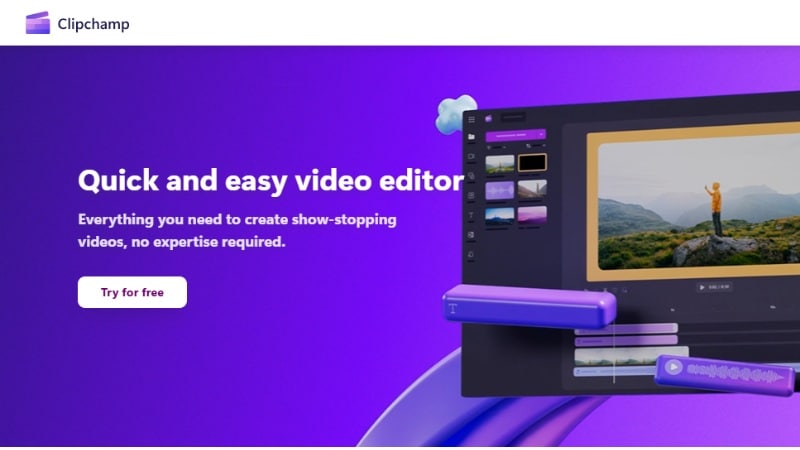
Clipchamp 是 Windows 11 上最佳免費影片編輯器之一。由於它預先安裝在大多數 Windows 11 裝置上,你可以立即在電腦上編輯影片。它擁有簡潔的介面,拖放式時間軸讓基本編輯工作變得輕鬆簡單。
- 適合快速進行修剪、剪切和加入文字等簡單編輯。
- 內建匯出至 YouTube、TikTok 和 OneDrive。
- 在 Windows 11 裝置上無需額外安裝。
- 只能進行簡單編輯,缺乏進階功能,例如關鍵影格和動態追蹤。
- 音訊編輯功能有限(無降噪或多軌音訊功能)。
- 不適合複雜的時間軸或多層效果
- 預先安裝於 Windows 11:Clipchamp 已在大多數 Windows 11 裝置上可用。但如果你在裝置上找不到它,可以從Microsoft Store.
- 素材庫:存取內建的免費和付費影片、音軌及圖片素材庫。這款工具讓你無需依賴第三方資源即可提升編輯品質。
- AI 配音:在數秒內將文字轉換為配音。可從多種語言和語調中選擇,非常適合無需自行錄音的簡單旁白。
- 影片範本:使用為社群媒體、宣傳等設計的主題影片範本快速開始。讓你無需從頭開始即可創作內容。
Clipchamp 非常適合想要快速編輯的 Windows 11 使用者。它適合重視速度而非複雜度的使用者。對於任何尋求輕量級編輯器且不想面對陡峭學習曲線的人來說,它是理想之選。
- Software Advice:4.3 / 5.0 – 使用者喜愛其簡潔性、內建素材庫及適用於基本編輯任務的 AI 工具。
- TechRadar:4.0 / 5.0 – 因其簡潔介面和強大的雲端整合而受到肯定,但進階編輯功能有限。
Clipchamp 提供免費版本,可讓我們以 1080p 匯出。使用者可升級至 Essentials 方案,每月 $11.99 或每年 $119.99。
3. Adobe Premiere Pro:專業人士的首選——但值得嗎?
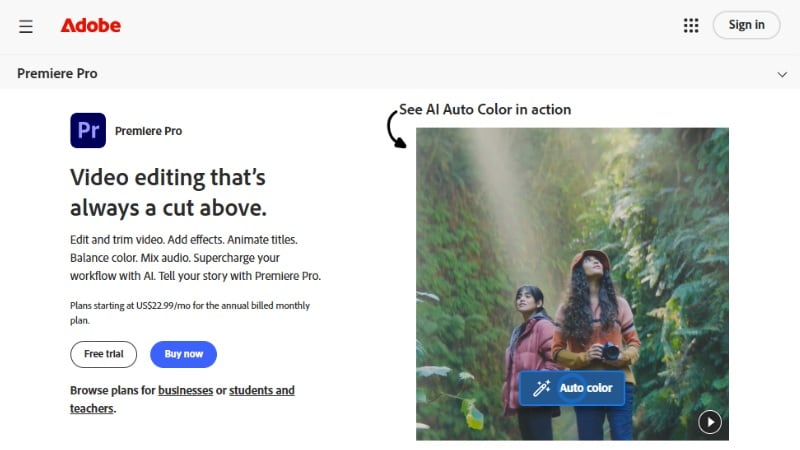
Adobe Premiere Pro 是一款專業級的 Windows 11 影片編輯器,深受全球影片編輯人員信賴。它提供完整的創意控制,具備進階編輯工具、靈活的時間軸,以及與 Adobe Creative Cloud 應用程式的無縫整合。
- 業界標準工具組,具備無可比擬的時間軸控制能力。
- Adobe 定期更新並推出新功能。
- 與其他 Adobe 應用程式無縫協作,實現流暢的工作流程。
- 支援幾乎所有媒體格式和編解碼器。
- 訂閱定價長期使用下來費用較高。
- 處理大型專案時需要效能強大的電腦才能流暢運作。
- 初學者可能面臨較陡峭的學習曲線。
- 色彩分級與 Lumetri 工具:使用內建示波器、LUT 和色輪創作電影級視覺效果,或修正光線和膚色。
- 自動重新構圖與場景剪輯偵測:自動為不同的長寬比重新構圖畫面,或在長片段中偵測場景變化以節省時間。
- 與 After Effects 和 Photoshop 整合:直接匯入合成、圖形和分層檔案,無需重新算繪或轉換格式。
- 多機位與 VR 支援:使用統一介面編輯來自多台攝影機的素材、360 度影片或沉浸式內容。
Premiere Pro 適合需要完整內容控制的專業編輯人員、電影學生、YouTuber 和行銷團隊。最適合複雜剪輯、紀錄片、廣告和短片製作。
- Software Advice:4.7 / 5.0 – 因其業界級工具和創意靈活性而廣受好評。
- PCMag:4.5 / 5.0 – 被譽為編輯領域的黃金標準,但也指出其學習曲線較為陡峭
- 提供免費試用(7 天)。
- Adobe Premiere Pro 訂閱方案:每月 $22.99。
- Creative Cloud Pro 訂閱方案:每月 $69.99。
4. Kdenlive
Kdenlive 是一款免費的開源 Windows 11 影片編輯器,提供比大多數入門級工具更強大的控制能力。它非常適合想要靈活時間軸、自訂效果和在預算內進行精細編輯的使用者。
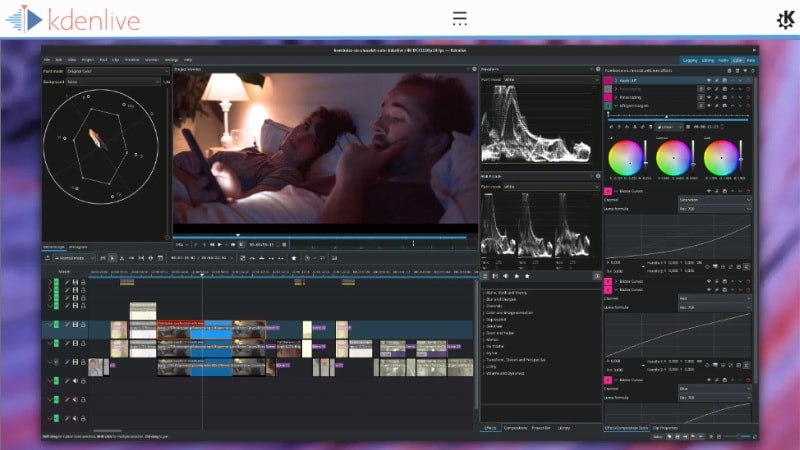
- 具備無限軌道的完整非線性時間軸。
- 非常適合編輯短片、YouTube 影片或教學影片。
- 無浮水印或付費牆。
- 可自訂介面以符合個人工作流程。
- 對新使用者而言,介面可能顯得雜亂或過時。
- 部分使用者遇到偶發性錯誤和當機問題。
- 關鍵影格和效果控制的學習曲線較陡。
- 多軌時間軸編輯:你可以堆疊多個影片、音訊和圖片圖層來建構複雜場景、混合音訊,或精確地加入疊加效果。
- 自訂轉場與效果:套用並調整數十種內建效果或轉場。自訂模糊、色彩校正或裁切等屬性,以符合你的創意願景。
- 代理編輯支援:透過生成輕量級代理檔案,在低規格系統上編輯高解析度影片,以獲得更流暢的效能。
- 音訊混音器:Kdenlive 包含一個基本音訊混音器,讓你控制每個軌道的音量,調整立體聲聲像,並監控音訊峰值。
- 關鍵影格動畫:對不透明度、旋轉或位置等屬性進行跨時間的動態設定。這款工具讓你無需外部插件即可實現動態控制。
Kdenlive 最適合想要免費 Windows 11 影片編輯器並需要更深度自訂功能的中階或進階使用者。非常適合製作紀錄片、獨立電影或複雜 YouTube 內容的創作者。
- Trustpilot:3.5 / 5.0 – 因其強大工具和作為免費應用程式的穩定性而受到讚揚
- PAT Research:3.5 / 5.0 – 因其多功能性受到肯定,但提及使用者介面仍有改善空間。
Kdenlive 完全免費。沒有付費版本、浮水印或鎖定功能。你可以直接從其官方網站下載最新版本。
5. OpenShot
OpenShot 是一款輕量級的開源 Windows 11 影片編輯器,專注於簡潔性和基本工具。它涵蓋所有基本工具,同時提供 3D 標題和關鍵影格等功能,讓你有進步的空間。
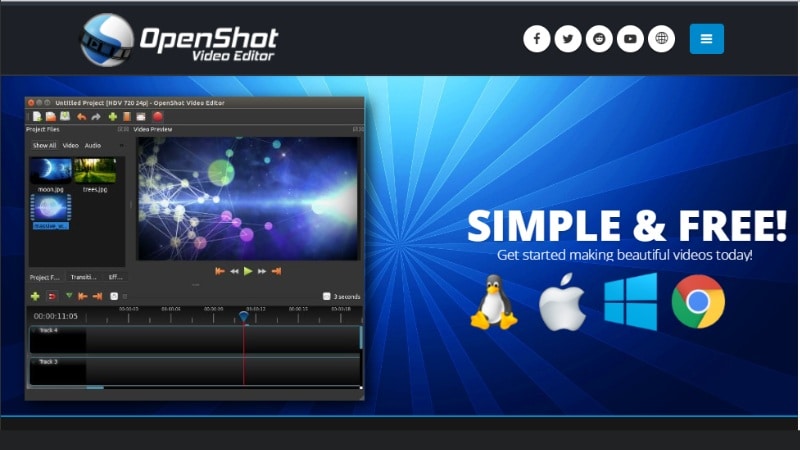
- 適合初學者的版面配置,操作直覺。
- 支援多種影片格式,包括 MP4、MOV 和 AVI。
- 無浮水印、廣告或追加銷售。
- 在中低階 Windows 11 裝置上運作良好。
- 處理較長或複雜的專案時效能會下降。
- 處理多個圖層時,時間軸可能反應遲緩。
- 音訊或色彩分級的進階工具有限。
- 拖放式時間軸:透過直覺的編輯時間軸輕鬆加入、移動和修剪片段,無需進階技能。
- 3D 標題與效果:使用內建範本建立動態標題和視覺效果,為你的影片增添個性。
- 無限圖層:根據需要加入任意數量的影片和音訊軌道。堆疊片段、疊加文字,或組合多個音訊檔案,不受任何限制。
- 基本關鍵影格動畫:對位置、大小或音量等影片和音訊屬性進行動態設定,以創建流暢的轉場和動態效果。
OpenShot 完全免費且開源。沒有專業版或鎖定功能。只需直接從官方網站或可信來源下載即可。
- Software Advice:4.3 / 5.0 – 因易於使用和廣泛的格式支援而受到肯定。
- G2:4.0 / 5.0 – 因對初學者友善而受到讚揚,但效能仍有改善空間。
OpenShot 完全免費且開源。沒有專業版或鎖定功能。只需直接從官方網站或可信來源下載即可。
6. VSDC
VSDC 是一款非線性免費影片編輯器,Windows 11 使用者可依賴它進行更進階的控制。它在同一款應用程式中提供視覺效果、動態追蹤和內建螢幕錄製功能。雖然介面可能略顯過時,但其功能集提供強大的工具。
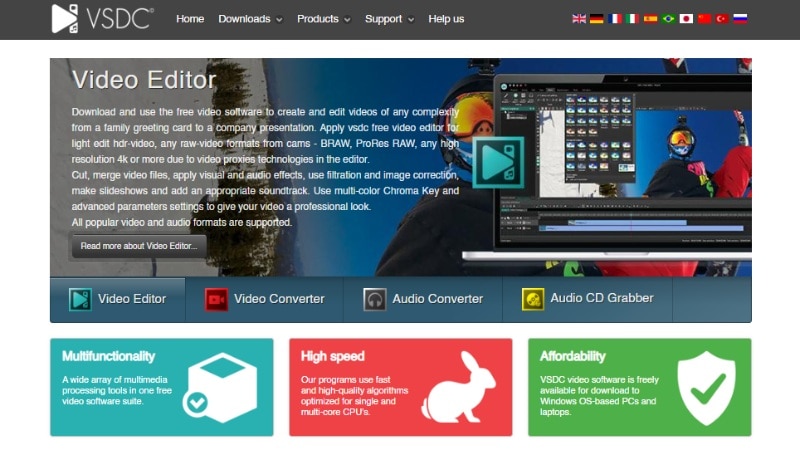
- 完整的編輯控制與進階特效。
- 包含影片穩定器與螢幕擷取功能。
- 輕量化且針對低規格電腦優化。
- 具備強大免費功能,性價比極高。
- 介面對初學者來說可能較為複雜。
- 部分工具(如動態追蹤)僅限 Pro 版使用。
- 與現代編輯器相比,創意範本較為有限。
- 非線性時間軸編輯:在多個軌道上排列影片、音訊與圖片。你可以將片段放置在時間軸的任意位置,而非依照固定順序排列。
- 視覺特效與色彩校正:套用濾鏡、LUT 及混合模式。使用色度鍵或色輪等工具提升素材的視覺效果。
- 內建螢幕錄製器:直接在 VSDC 內錄製桌面或網路攝影機畫面,無需額外軟體。
- 影片穩定功能:使用 VSDC 內建穩定器消除不穩定的畫面,適合手持或動態拍攝的素材。
VSDC 適合想要在 Windows 11 上使用功能豐富的免費影片編輯器且無需訂閱的創作者。對於 YouTuber、內容創作者,或任何在預算有限的情況下製作教學或產品示範影片的人來說,都是理想的選擇。
- Capterra:4.5 / 5.0 – 使用者肯定免費版的豐富功能,但也指出存在一定的學習曲線。
- Trustpilot:4.3 / 5.0 – 因穩定性與深度功能獲得好評,但 Pro 版功能仍需付費解鎖。
VSDC 提供包含大多數功能的免費版本。Pro 版售價為每年 $19.99,新增動態追蹤、硬體加速及進階匯出設定等功能。
7. PowerDirector
CyberLink 的 PowerDirector 是一款快速、功能豐富的 Windows 11 影片編輯器,專為想要強大功能又不失簡便操作的創作者而設計。它結合了專業級工具、AI 輔助、範本以及拖放式工作流程。
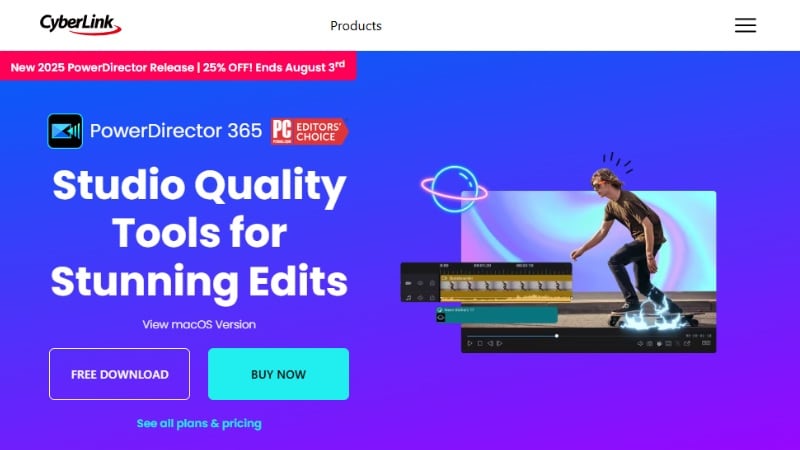
- 效能卓越,算繪速度快,時間軸回應靈敏。
- 擁有龐大的範本、轉場效果及音效素材庫。
- 在中階 Windows 11 電腦上運行流暢。
- 免費版會加入浮水印並限制匯出解析度。
- 部分進階功能僅在訂閱方案中提供。
- 介面對初學者來說可能顯得較為繁雜。
- 多機位與色度鍵編輯:同步最多四個攝影機角度並自由切換,或使用綠幕特效呈現專業質感的成果。
- 關鍵影格控制與動態圖形:以逐格控制方式為文字、形狀或特效製作動畫,實現更流暢的轉場與動態效果。
- AI 音訊工具:無需額外軟體即可消除背景噪音、增強人聲或套用音訊特效。
- 內建範本與特效包:存取主題範本、LUT、標題動畫及音效包,快速完成內容創作。
PowerDirector 適合 YouTuber、教育工作者、Vlogger 及行銷人員,讓他們在不犧牲控制力的前提下享有速度與創意工具。非常適合用於宣傳影片、教學影片、幻燈片及商業內容。
- G2:4.4 / 5.0 – 因快速算繪、範本庫及 AI 增強功能廣受好評。
- Software Advice:4.3 / 5.0 – 因其高性價比、速度及多樣的內建特效獲得肯定
- 免費版:提供有限功能且含浮水印
- PowerDirector 2025 Ultimate:$139.99(永久授權)
- PowerDirector 365:每月 $24.99 或每年 $79.99。
- Director Suite 365:每月 $34.99 或每年 $139.99
8. Movavi
Movavi 是一款適合 Windows 11 的影片編輯器,特別適合尋求簡單易用與創意工具的初學者。Movavi 著重於引導式編輯、現成範本及快速算繪,幫助使用者迅速將原始片段剪輯成精緻的影片。
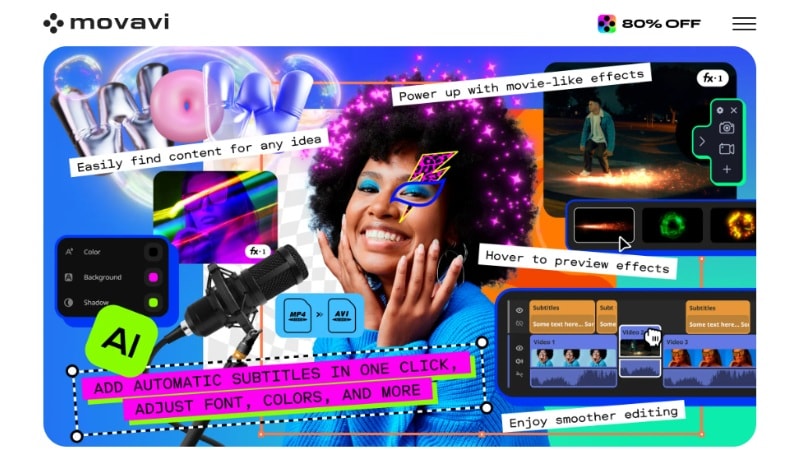
- 介面對初學者非常友善,並提供引導式工具。
- 支援直接快速匯出至 YouTube、TikTok 及 Google Drive。
- 即使在中階系統上也能實現出色的算繪速度。
- 試用版會加入浮水印並限制匯出長度。
- 缺乏專業套件中的深度自訂選項。
- 使用者回報偶有輕微錯誤及介面操作上的小問題
- AI 背景移除:無需綠幕即可即時移除或替換背景。
- 影片穩定功能:減少手持拍攝時的鏡頭晃動,讓畫面更流暢。
- 特效與標題:內建轉場效果、貼圖及標題預設,讓內容風格化變得輕鬆簡單。
- 幻燈片精靈:自動從圖片、音樂與文字建立幻燈片式影片。
- 螢幕錄製工具:錄製螢幕、網路攝影機或兩者兼具,適合製作教學或產品示範影片。
Movavi 適合業餘愛好者、學生及小型企業主,讓他們輕鬆使用簡潔快速的 Windows 11 影片編輯器。特別適合製作解說影片、社群媒體內容及學校專題。
- PCMag:4.0 / 5.0 – 因易於使用及快速的編輯速度獲得好評。
- Trustpilot:4.1 / 5.0 – 使用者喜愛其直覺式版面配置與內建特效。
- 免費 7 天試用 含浮水印及有限匯出功能。
- Video Suite:每月 $29.95
- Video Suite Plus:每年 $250.95
- Video Suite + 相片編輯器:每年 $233.95 或 $333.95(一次性購買)
第四部分:如何選擇適合的 Windows 11 影片編輯器?
選擇適合 Windows 11 的影片編輯器,取決於你的編輯目標、技能水準,以及你計劃製作的內容類型。面對市面上琳瑯滿目的工具,縮小選擇範圍最終取決於幾個關鍵因素。

以下幾個因素可幫助你做出決定:
- 編輯技能水準(初學者與專家):初學者可能偏好具備引導工具與範本的編輯器;而專業人士則可能需要完整的時間軸控制與關鍵影格功能。
- 內容類型(Vlog、遊戲、商業):Vlogger 可能需要快速剪輯與濾鏡功能,而商業影片則更適合使用螢幕錄製與文字動畫工具。
- 功能集(AI、範本、4K 匯出、動態追蹤):尋找支援你最需要功能的工具,例如 AI 配音、4K 算繪或動態追蹤。
- 預算(免費工具與 Filmora 等平價編輯器):免費工具非常適合入門及簡單專案。像 Filmora 這樣的平價選項以合理的價格提供強大的升級功能。
在做出決定之前,建議先試用幾個免費版本或試用版。這讓你能探索介面,確認這款軟體是否符合你的創作流程,而且完全不需要花費任何費用。
結論
選擇 Windows 11 的影片編輯器,最終歸結於在功能、易用性與匯出品質之間找到合適的平衡。Clipchamp 或 OpenShot 等免費工具適合初學者,但功能深度有限。另一方面,Adobe Premiere Pro 等專業軟體雖提供進階功能,卻伴隨著陡峭的學習曲線與較高的費用。
Wondershare Filmora 是完美的折衷選擇。它結合了AI 驅動工具(自動字幕、音訊降噪、節拍同步等更多功能)與專業級功能如動態追蹤、關鍵影格,以及內建創意素材庫等功能——卻仍然簡單易用,適合初學者,同時對進階創作者也十分高效。無論你是 YouTuber、教育工作者、企業主,還是一般內容創作者,Filmora 都能幫助你在 Windows 11 上輕鬆製作高品質影片。
別只聽我們說——立即下載 Filmora 免費試用。親身體驗 AI 驅動的剪輯如何改變你的工作流程,讓影片創作更聰明、更快速、更有趣。
常見問題
-
Filmora 是適合 Windows 11 初學者的最佳免費影片編輯軟體嗎?
是的。Filmora 是 Windows 11 初學者最佳影片編輯軟體之一,因為它結合了易用性與強大的 AI 功能。與 Clipchamp 等缺乏進階工具的簡易免費編輯器不同,Filmora 提供AI 自動字幕、背景噪音消除及動態追蹤——所有功能均整合於對初學者友善的介面中。你可以在 Windows 11 上免費試用,日後如需進階選項再升級。 -
我可以在 Windows 11 上使用免費影片編輯軟體剪輯 4K 影片嗎?
可以,部分 Windows 11 免費影片編輯軟體,如 Kdenlive、OpenShot 和 VSDC,均支援 4K 剪輯。只需確認你的電腦符合流暢剪輯所需的效能要求即可。 -
Filmora 也相容於 Windows 10 嗎?
是的,Filmora 同時支援 Windows 11 與 Windows 10。無論你使用較舊的裝置或較新的設備,這款影片編輯軟體在兩個系統上均能提供流暢的效能表現。 -
Clipchamp 會在影片上留下浮水印嗎?
不會,只要你僅使用免費素材與功能,Clipchamp 匯出時不會加上浮水印。但若使用付費素材或特效,則可能需要訂閱付費方案才能避免浮水印。
