

 AI 摘要
AI 摘要
3GP 是由 3GPP 制定的高壓縮比影音容器格式,專為低頻寬行動網路傳輸設計,需依賴特定相容的多媒體播放器開啟,或透過支援該格式的剪輯軟體進行後製。
● 格式的限制在於為了極大化壓縮檔案體積並維持不穩定網路下的傳輸穩定性,會大幅犧牲原始檔案的音訊品質、影像解析度與畫面細節。
● 針對播放相容性,macOS 裝置可直接使用系統內建的 QuickTime Player 開啟,Windows 與跨平台使用者則需額外安裝開源的 VLC Media Player 或具備串流功能的 5KPlayer。
● 若需編輯 3GP 影片,Wondershare Filmora 支援直接匯入此格式,允許使用者執行剪切、綠幕去背或 AI 音量標準化等作業,並能將成品無縫匯出為原本的 3GP 檔案。
向 AI 詢問摘要
 ChatGPT
 Perplexity
 Gemini
 Claude
 Grok
Grok
隨著網路普及,線上交流已成為我們日常生活中不可或缺的一環。我們經常透過各種應用程式分享文字訊息與多媒體檔案,而每個檔案都擁有特定的副檔名。了解常見的影片檔案格式,有助於你更有效地存取與使用檔案。
本篇文章將聚焦介紹 3GP 檔案格式。由於其便利性,3GP 格式廣泛用於音訊與影片的傳輸與播放。如果你想深入了解 3GP 的特性與用途,就讓我們從頭開始探索吧!
第一部分:什麼是 3GP 影片格式?
我們在網路上分享的多媒體檔案,經常帶有「.3GP」的副檔名。3GP 是一種音訊與影片容器格式,由第三代合作夥伴計畫(3rd Generation Partnership Project,簡稱 3GPP)所制定。這種格式主要用於 3G 裝置之間的資料儲存與傳輸,也支援部分 2G 與 4G 裝置的影片錄製與播放功能。
3GP 影片格式對網路頻寬的需求較低,使手機播放影片時更加順暢。與其他影片格式相比,3GP 檔案的儲存空間更小,能有效保存多媒體內容。整體而言,3GP 的設計初衷是為了配合 3G 網路環境下的高速資料傳輸,提供高效率的影音分享體驗。
第二部分:3GP 影片格式的優缺點
3GP 格式是專為 3G 裝置上的高效影音傳輸而設計。上一節已介紹 3GP 的基本概念,現在我們將進一步分析它在實際使用中的優勢與限制。
3GP 格式的優點
- 檔案體積小:3GP 格式的最大優勢在於其檔案大小相對較小,能有效節省儲存空間,也降低資料傳輸所需的數據量。
- 促進溝通與協作:此格式方便用於商務或團隊合作,你可以輕鬆分享文字訊息、影片及各種多媒體內容。
- 低頻寬需求:3GP 對網路頻寬要求低,即使在行動網路環境下,也能減少對裝置儲存空間的負擔。
- 高效傳輸:3GP 檔案易於傳輸與分享,使影片資料的交流更加快速便利。
- 穩定性佳:即便網路連線不穩定,3GP 檔案在串流與下載時仍能保持良好的速度與穩定性。
3GP 格式的缺點
- 音訊與影像品質下降:為了壓縮檔案大小,音訊與影片品質相較原始檔案會有所降低。
- 相容性限制:並非所有播放軟體或裝置都支援 3GP,使用者可能會遇到開啟或播放上的相容性問題。
- 畫質受限:經壓縮的 3GP 影片解析度與畫質均不如原始影片,對影像細節的呈現有所妥協。
第三部分:如何開啟並播放 3GP 影片格式?
不同的作業平台對檔案格式的支援各有差異。針對 3GP 格式,它主要受到 VLC Media Player、QuickTime Player 以及 5KPlayer 的支援。以下為各平台的介紹與特色:
VLC Media Player
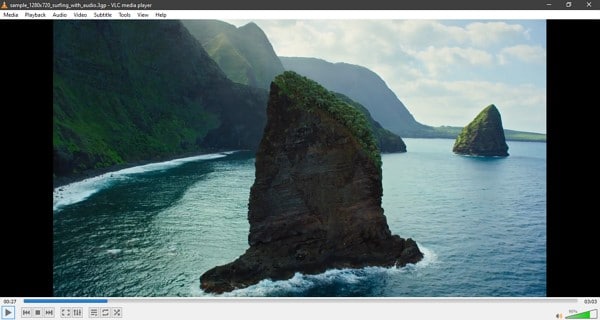
VLC Media Player 是一款免費且開源的多媒體播放軟體,由 VideoLAN 專案開發,支援跨平台操作,可在 Windows、Mac、Linux 與 Unix 系統上使用。它能完整播放 3GP 格式檔案,並支援多種其他影音格式。
行動裝置使用者同樣適用,包括 Android、iPhone、iPad 與 iPod。VLC 不僅可播放 3GP 影片,也可處理各類音訊與影片檔案,是一款功能強大的多媒體工具。
QuickTime Player
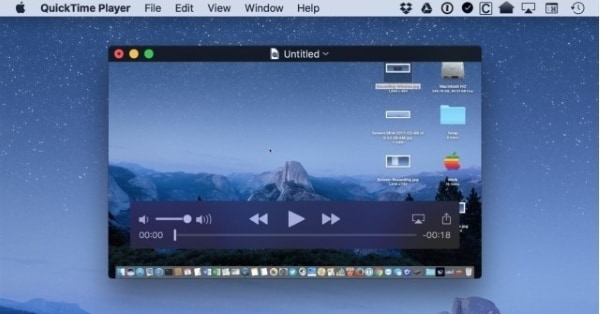
QuickTime Player 由 Apple Inc. 所開發,是 macOS 的原生多媒體播放框架。雖然 Windows 版本自 2016 年後停止支援,但 macOS 使用者仍可使用 QuickTime Player 播放各種圖片與數位影片,包括 3GP 格式。雖然 MOV 是 QuickTime 的預設副檔名,但該軟體已預先安裝於所有 Mac 裝置上,使用上相當便利。
5KPlayer
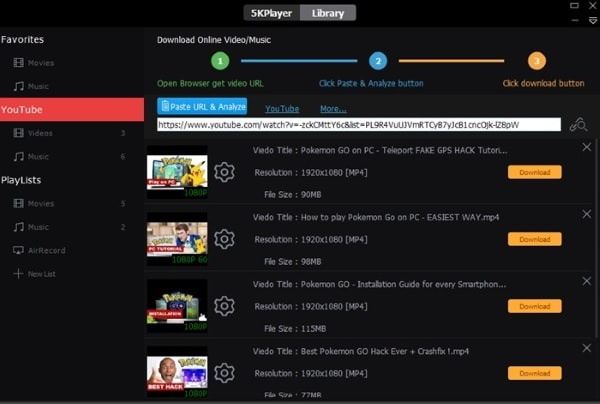
5KPlayer 由 DearMob 開發,是一款功能完整的音樂與影片播放軟體。內建 AirPlay 支援,可無損串流音訊與影片,同時支援多種多媒體格式,包括 3GP。5KPlayer 也提供從 300 多個網站下載影片的功能,涵蓋 YouTube、Vimeo 與 Dailymotion 等熱門平台。
3.1. 在 VLC Media Player 上開啟並播放 3GP 格式的步驟
了解了支援 3GP 的主要平台後,我們接下來示範如何在 VLC Media Player 上開啟並播放 3GP 影片檔案:
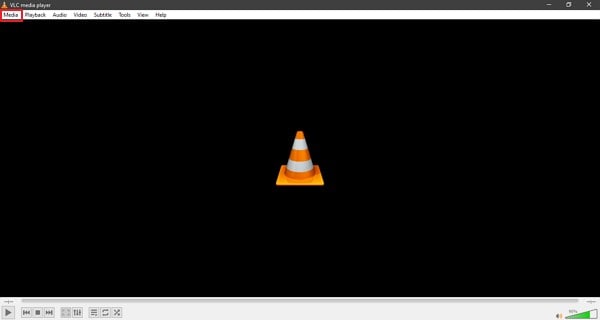
步驟一:安裝 VLC Media Player 後,啟動程式。從主畫面上方選單點選「媒體」標籤,或直接將 3GP 檔案拖曳到 VLC 視窗中。
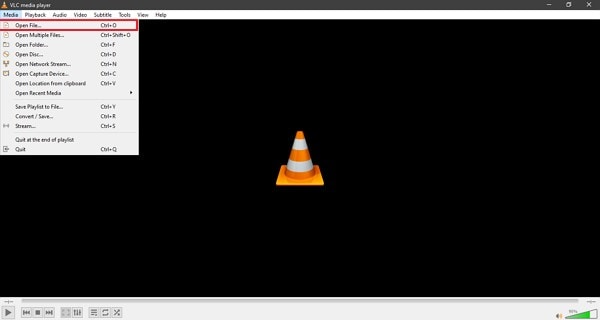
步驟二:在「媒體」選單中選擇「開啟檔案」,找到並選取你裝置中的 3GP 影片檔案,加入 VLC 後即可開始播放。
第四部分:如何更有創意地編輯 3GP 影片?
在眾多影片剪輯軟體中,Wondershare Filmora 無疑是編輯影片的理想選擇。無論是初學者或進階使用者,Filmora 都提供豐富且多樣的功能,讓你能自由發揮創意,打造獨特影片內容。
若想將 3GP 影片編輯得與眾不同,Filmora 提供完整的基本與進階工具。基本編輯功能包含裁剪、剪切、分割與合併影片,滿足日常編輯需求。
進階功能則涵蓋綠幕去背、場景檢測、完整工具組、影片快照等。此外,還能利用 AI 編輯功能,如高光卡點、自動重構幀比例、音量自動標準化等,極大提升影片製作效率與品質。
以下將介紹如何使用 Filmora 編輯 3GP 影片的完整步驟,並分享其他實用功能,讓你輕鬆完成專業影片製作。
步驟一:匯入 3GP 影片檔案
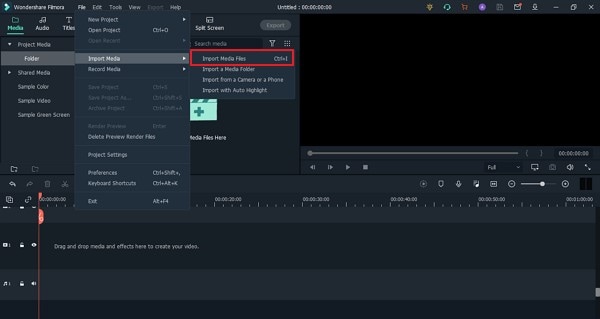
首先,在裝置上下載安裝並啟動 Filmora,建立「新專案」。將滑鼠移至「匯入」選項,將 3GP 影片加入專案中。
步驟二: 拖曳至時間軸
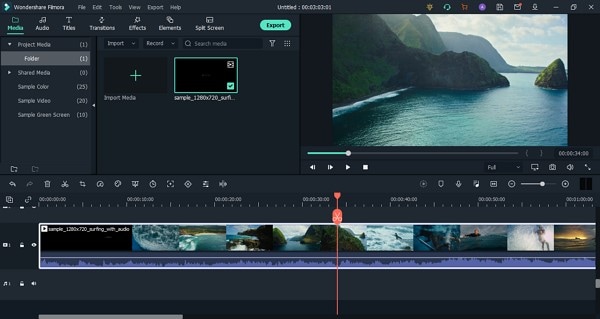
匯入影片後,媒體檔案將出現在媒體庫中。將影片拖曳到時間軸,即可開始編輯作業。
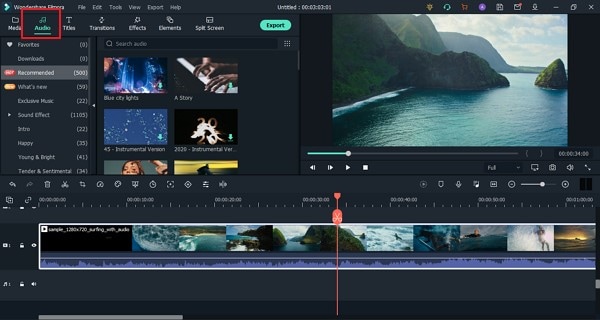
步驟三: 新增音效
為影片加入音效能提升吸引力。前往「音訊」標籤,從提供的音效選項中挑選最合適的背景音樂,例如旅遊 Vlog、民俗風格或青春明亮等主題。
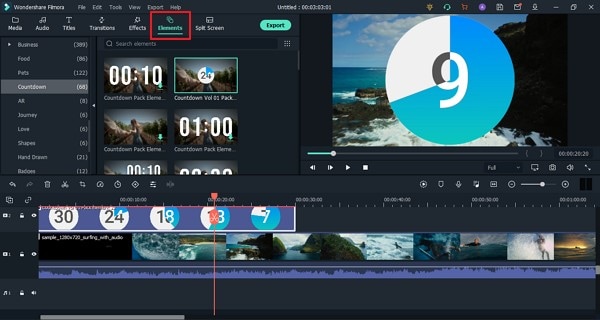
步驟四: 加入趣味貼圖
Filmora 提供各種創意貼圖,例如倒數計時、雷射眼、訂閱與分享動畫效果,讓影片更生動有趣。
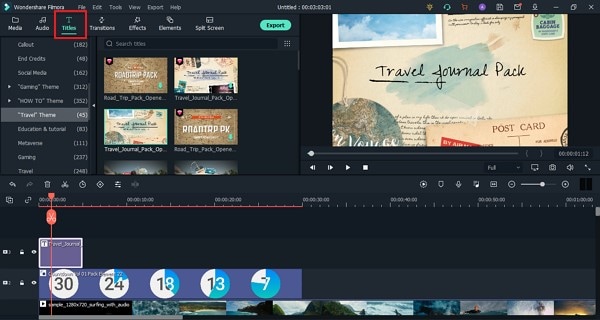
步驟五: 新增吸引人的標題
在「標題」區域,你可以找到多款依照最新趨勢設計的範本,快速套用於影片,提升視覺效果與專業感。
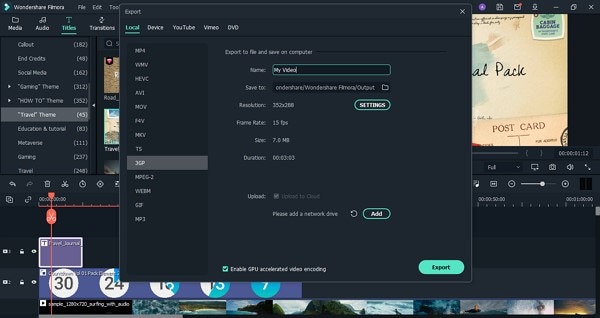
步驟六: 匯出 3GP 檔案
編輯完成後,點選「匯出」按鈕,選擇 3GP 作為輸出格式,並將檔案儲存至指定位置,即可完成影片製作。
結語
透過本篇文章,你已經掌握 3GP 檔案格式的特性、開啟方式以及編輯方法。Wondershare Filmora 是製作精彩影片的絕佳工具,無論是基本操作或進階功能,都能滿足你的創作需求。
使用 Filmora,你可以高效率地應用去除無聲片段、關鍵影格、進階色彩調整等功能,輕鬆打造出令人驚豔的 3GP 影片。
