



 ChatGPT
 Perplexity
 Gemini
 Claude
 Grok
Grok
光線在影片的氛圍營造上扮演著重要角色。柔和的光暈能讓場景顯得浪漫而親密。插入明亮的閃光則增添了刺激感。在影片中加入迪斯可燈光能帶來活力與興奮感。有了合適的工具,你可以透過光效控制這一切以及更多效果。
在本文中,你將發現前十大視頻編輯光效,這些效果都可以在 Wondershare Filmora 中使用。你還將學習如何一步一步地套用它們。如果你想以創意方式為影片添加光效,本指南將幫助你入門。
在本文中
第一部分:十大視頻光效
Wondershare Filmora為你提供豐富的視覺效果素材庫。其中許多最出色的效果都以光線為核心。這些效果有助於塑造氛圍、增添色彩,並將目光引導至你的主體。
以下是十種最受歡迎的影片編輯光效,包含說明、使用技巧以及各效果的自訂建議。所有效果均可在使用 Filmora 編輯時於效果選單中找到。
散景模糊光效
此效果會在背景中產生漂浮的柔和光圈,為你的影片帶來夢幻浪漫的感覺。
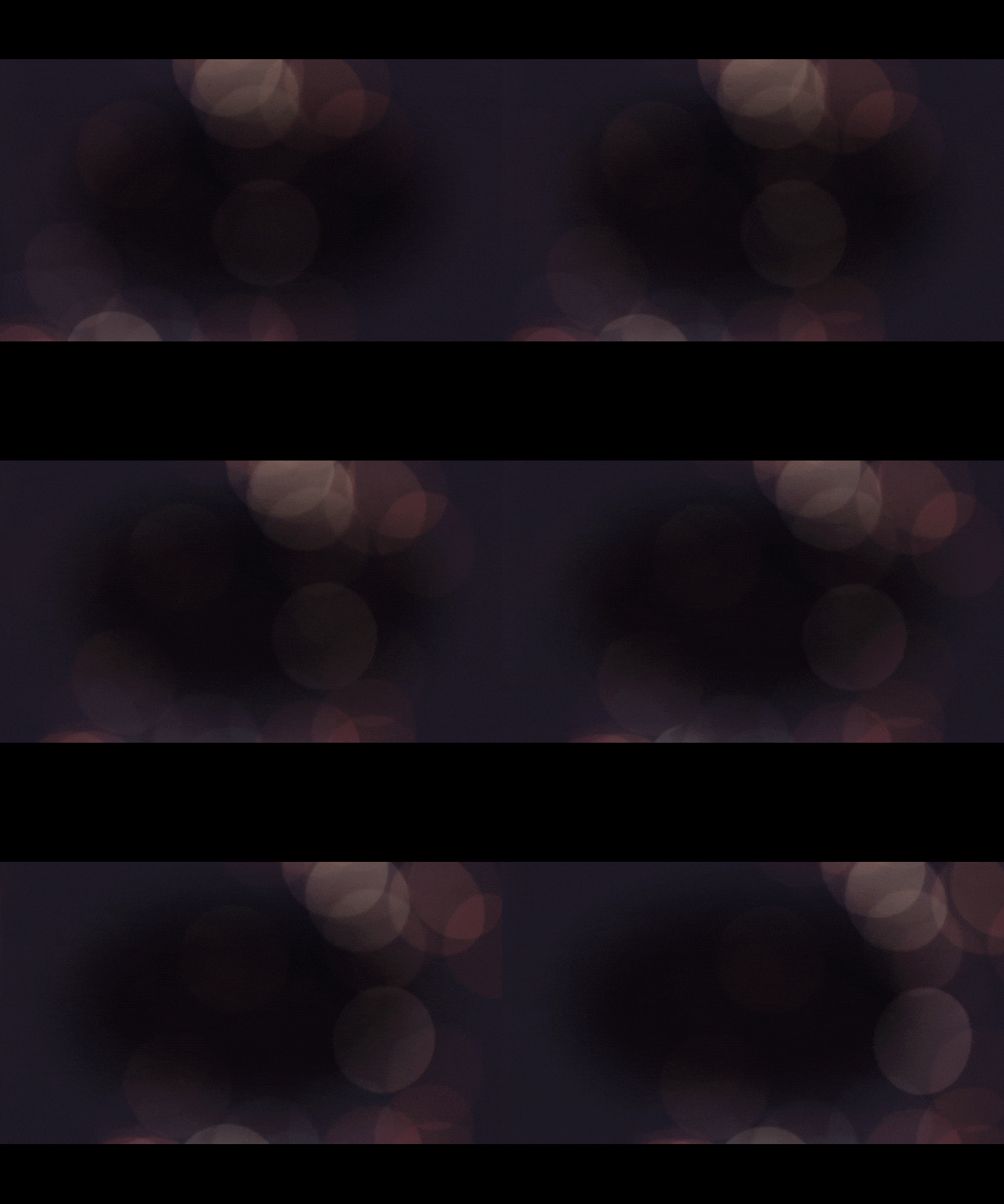
- 最適合:婚禮影片、音樂翻唱、約會 Vlog
- 技巧:降低不透明度,讓焦點保持在主體上
- 視覺風格:柔和模糊的白色或粉彩色光球
迪斯可燈光效果
迪斯可燈光以明亮的色彩和動感在畫面中旋轉閃爍,非常適合派對場景或音樂影片。
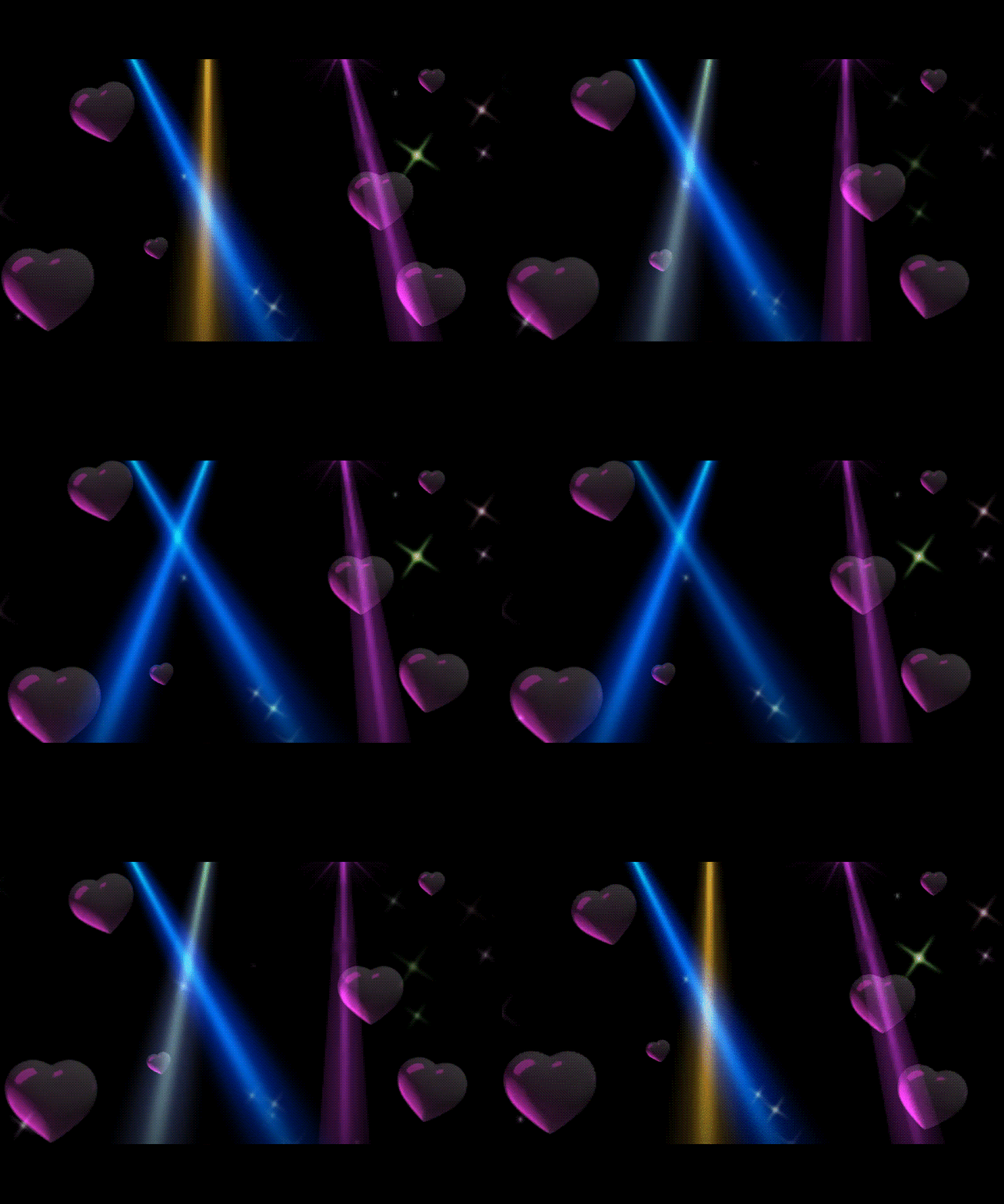
- 最適合:夜店剪輯、舞蹈短片、演唱會片段
- 技巧:使用快節奏音樂配合燈光節奏
- 視覺風格:旋轉光束與多彩光點
鏡頭光暈
鏡頭光暈模擬陽光或光線直射鏡頭的效果,為畫面增添電影質感並提升真實感。

- 最適合:戶外場景、空拍畫面、日出鏡頭
- 技巧:使用方向性模糊讓光線流動更自然
- 視覺風格:從畫面一角射出的明亮光芒
漏光疊加
此效果為影片添加一層發光的色彩渲染,看起來像是老式底片相機進光過多的效果。
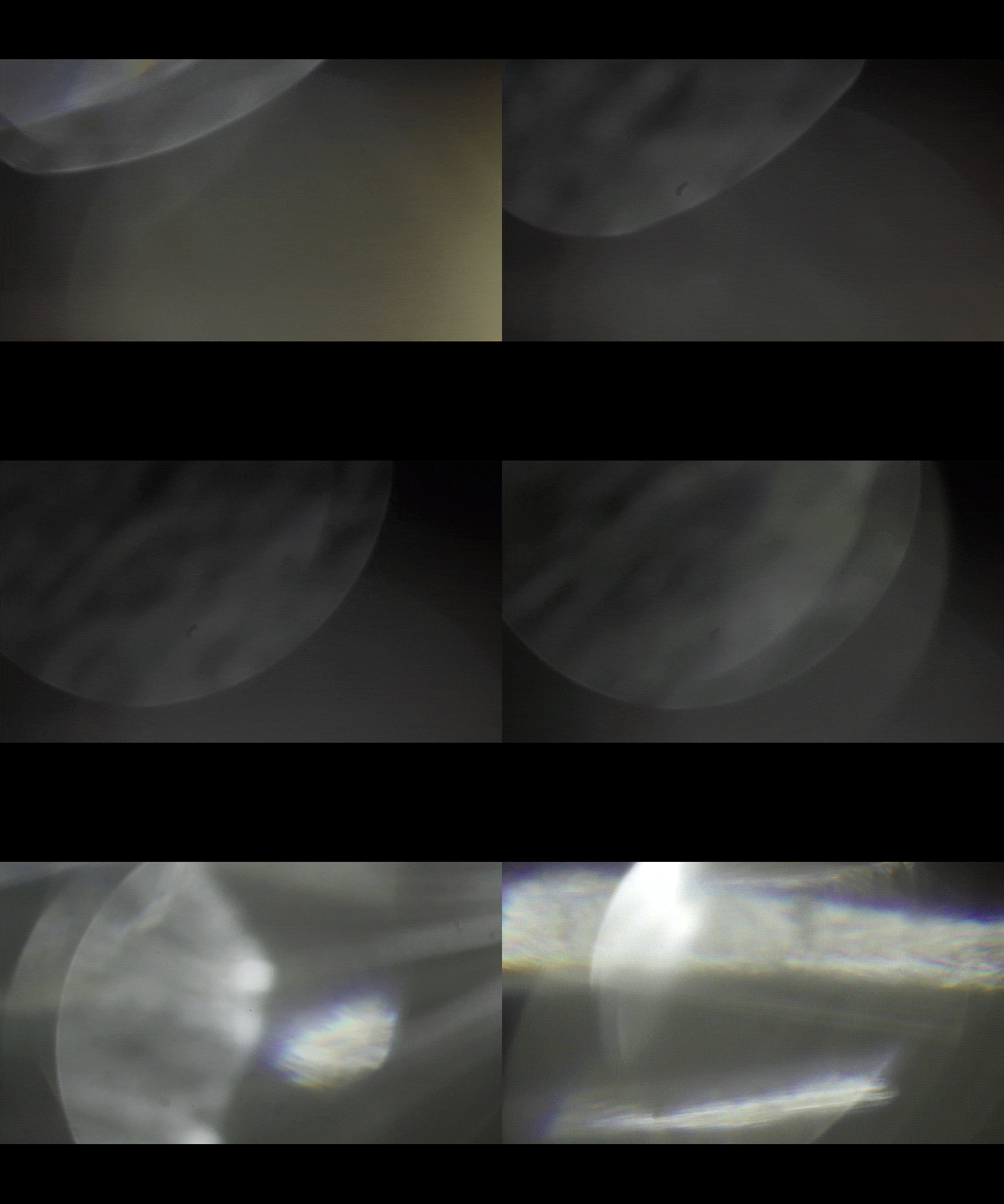
- 最適合:復古剪輯、慢節奏場景、回憶片段
- 技巧:與顆粒效果混合以增加質感
- 視覺風格:畫面邊緣柔和的紅橙色模糊
故障光線條紋
故障光線條紋將快速動態與數位線條及失真效果結合,風格大膽且充滿活力。
- 最適合:遊戲剪輯、科幻主題、片頭剪接
- 技巧:搭配抖動或動態模糊以增強衝擊感
- 視覺風格:帶有靜態線條的快速移動 RGB 光軌
霓虹發光
霓虹輪廓以明亮色彩點亮主體,效果強烈而現代。

- 最適合:舞蹈剪輯、風格化片頭、TikTok 短片
- 技巧:使用高對比度片段突出輪廓效果
- 視覺風格:在形狀周圍發光的明亮藍色、粉色或綠色描邊
閃耀特效
閃耀星光在畫面中閃爍,如同點點繁星,非常適合魔幻或夢幻場景。
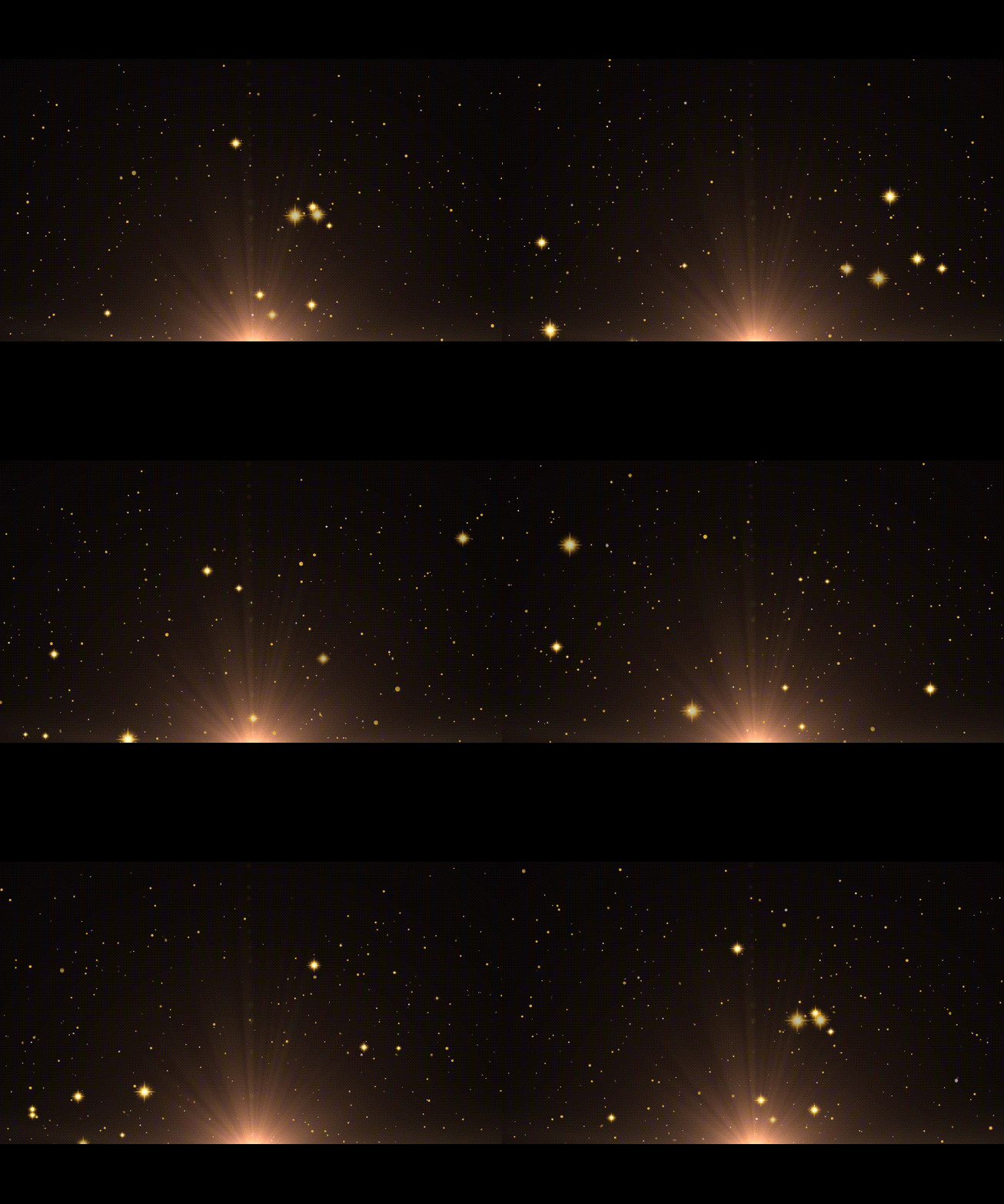
- 最適合:童話故事、美妝影片、兒童內容
- 技巧:更改星光大小和顏色以配合主題
- 視覺風格:如亮粉般散落的光點閃爍
閃光轉場
此效果在兩個片段之間加入白色閃光,為轉場增添力度並保持節奏明快。

- 最適合:運動短片、音樂剪輯、高能量剪輯
- 技巧:將閃光與音樂節拍同步
- 視覺風格:迅速消退的明亮白色爆閃
舞台聚光燈
一道聚焦光束橫越畫面,如同舞台上的聚光燈,營造出戲劇感與焦點。
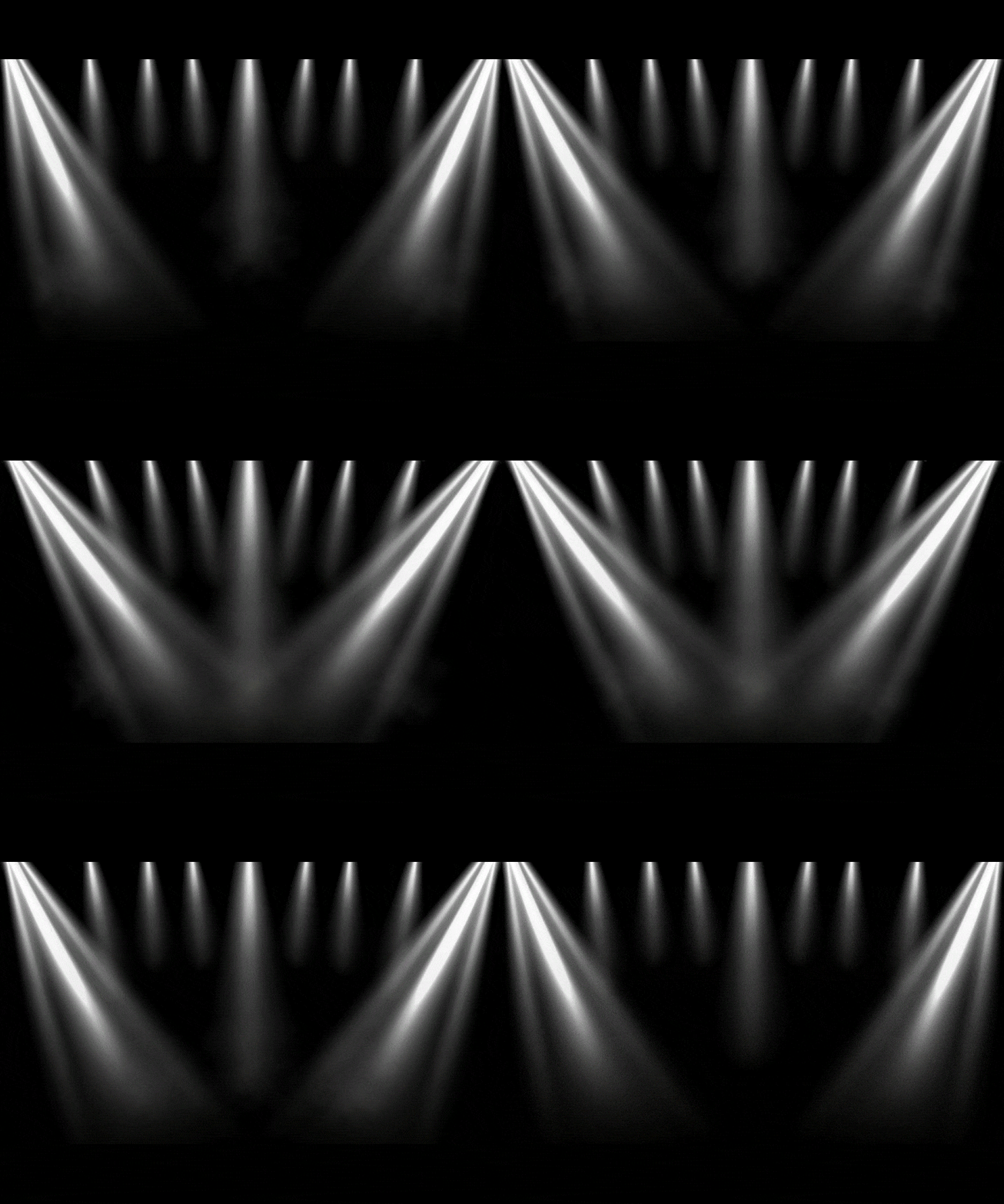
- 最適合:劇場場景、獨奏表演、才藝影片
- 技巧:使用關鍵影格為光線路徑製作動畫
- 視覺風格:跟隨主體移動的圓形光束
RGB 分色光效
此效果將紅、綠、藍三個色彩層分離,呈現出未來感並製造數位失真效果。
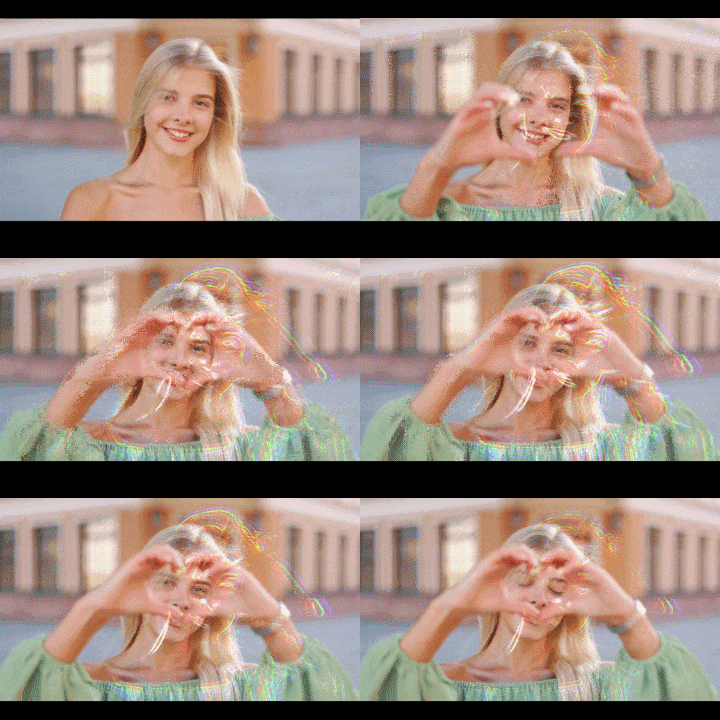
- 最適合:復古剪輯、音樂影片、科幻場景
- 技巧:搭配快速剪接與音效打造故障感
- 視覺風格:抖動或閃爍的色彩分離輪廓
你可以在 Filmora 的效果, 疊加或BCC 光效分頁中找到所有這些效果。嘗試將兩種或多種效果組合,打造符合你品牌或故事風格的獨特燈光效果。


第二部分:如何逐步為影片添加光效
Filmora讓為影片添加燈光效果變得簡單,即使你是剪輯新手,也能在幾分鐘內完成。以下是分步驟操作說明。
步驟一:在電腦上下載並安裝 Filmora。接著登入或註冊 Wondershare 帳號以開始使用,並新建一個專案。




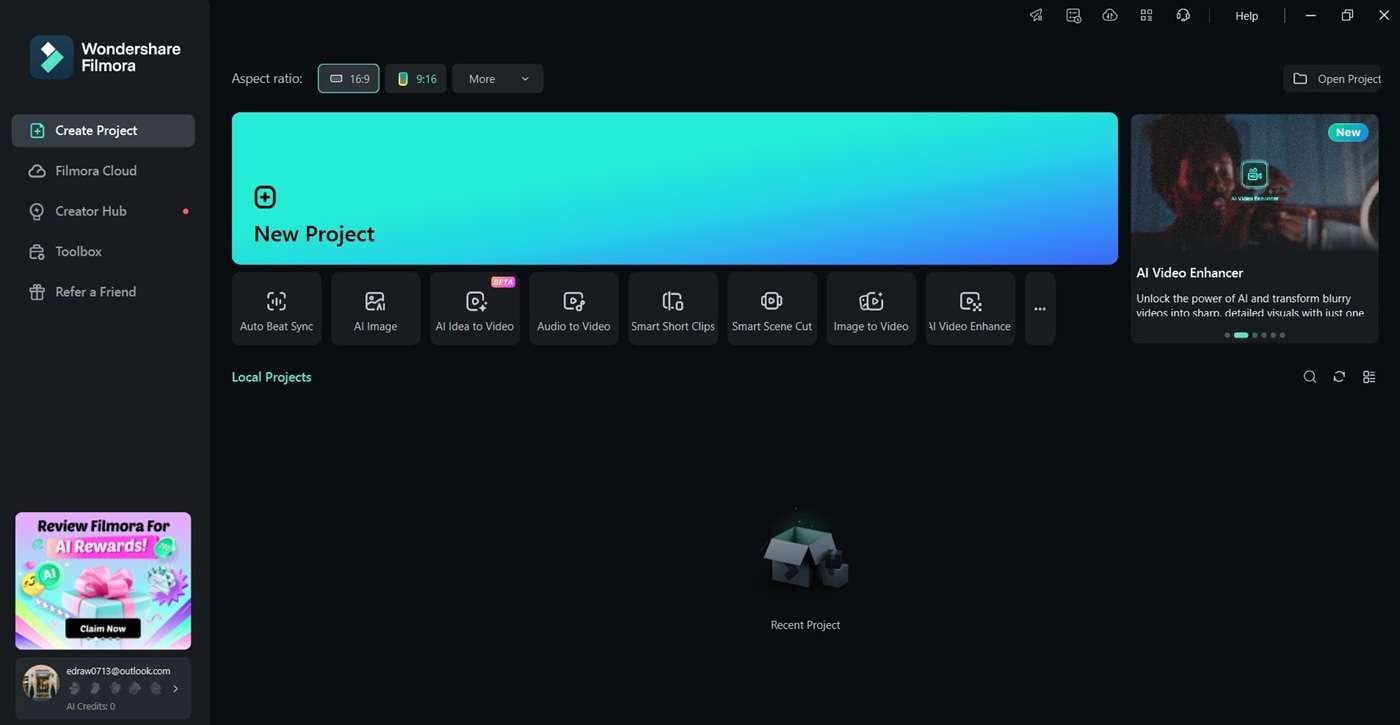
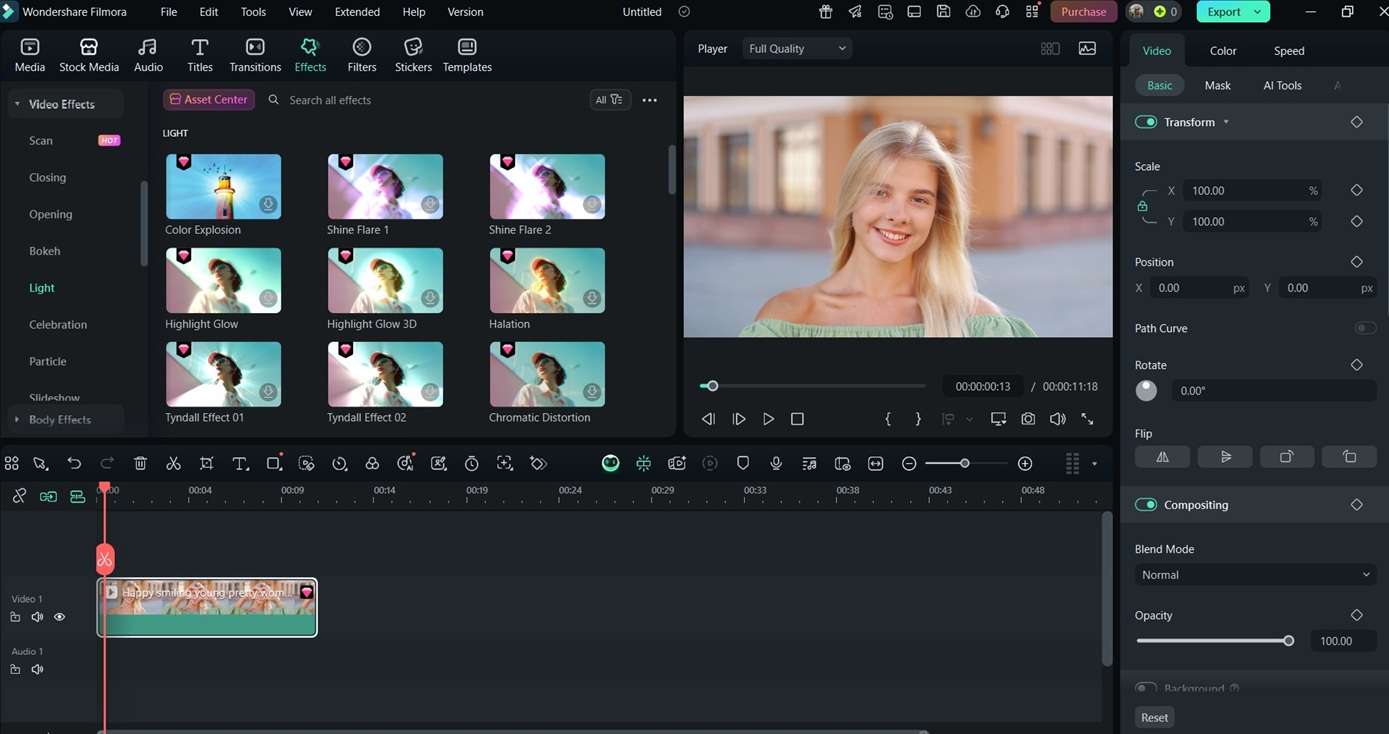
步驟二:將素材拖入媒體庫,再移至時間軸。點擊效果分頁或使用搜尋列尋找你喜歡的光效。
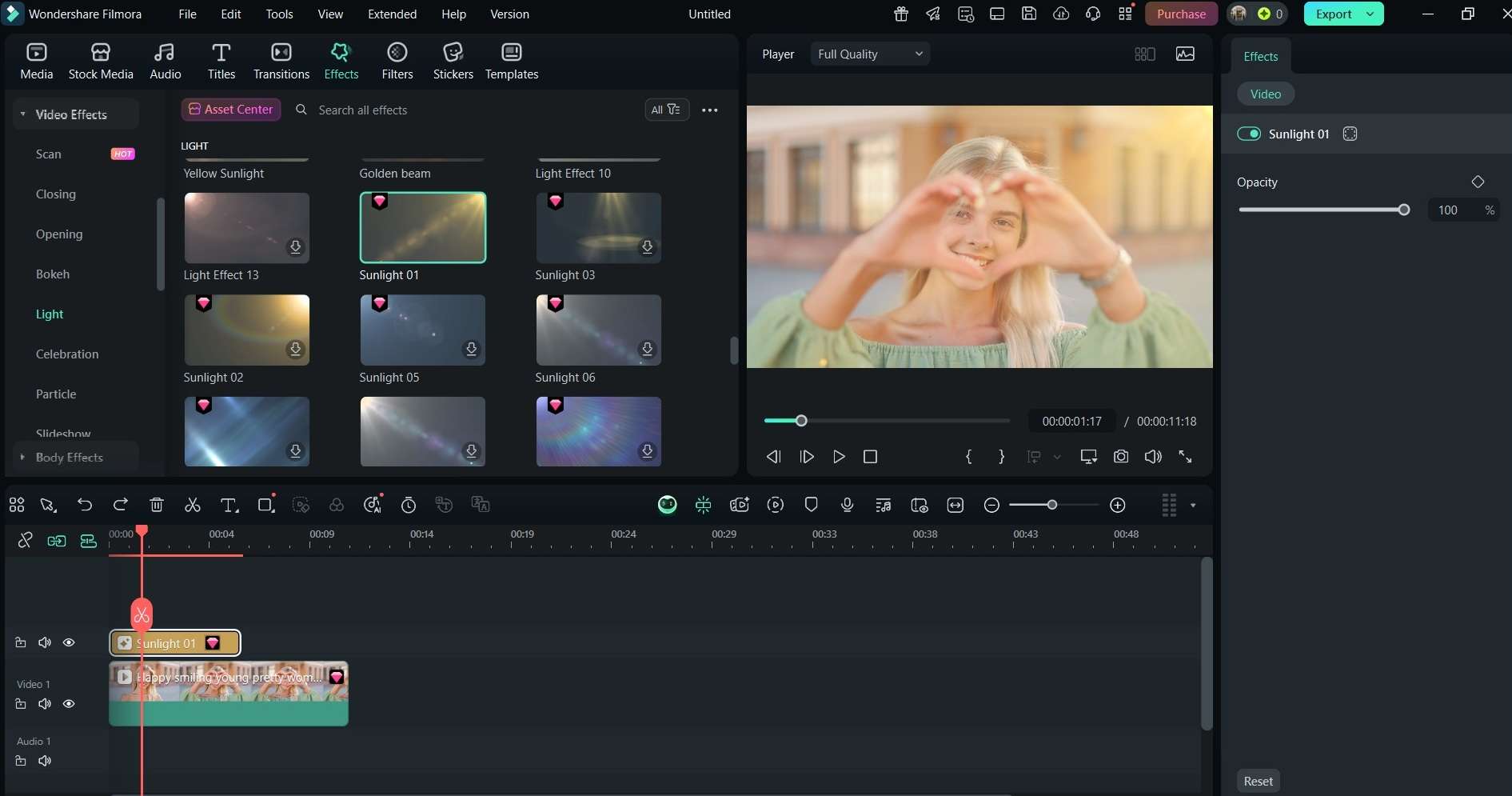
步驟三:將光效疊加素材放置在時間軸中您片段的上方。透過拖曳其邊緣來調整效果出現的時機。將其定位在影片的關鍵時刻。
步驟 4:點擊效果並開啟設定面板。在此,您可以根據所選光效,調整不透明度、大小、顏色、角度和混合模式。
步驟 5:根據需要新增更多光效。完成後,點擊匯出。選擇MP4以匯出完整影片,或選擇GIF以獲得 10MB 以下的短動畫片段。
嘗試混合使用多種光效來找到您的風格。有些光效更適合歡快的場景,而有些則非常適合柔和或戲劇性的時刻。Filmora 讓您擁有完全的掌控權,同時不讓操作變得過於複雜。
第三部分:線上與行動裝置光效工具
即使您在手機上剪輯,仍然可以套用光效。Filmora 行動應用程式提供光暈、閃光、耀光及其他視覺燈光工具。這些工具皆為內建功能,並可透過簡單的拖放操作輕鬆使用。
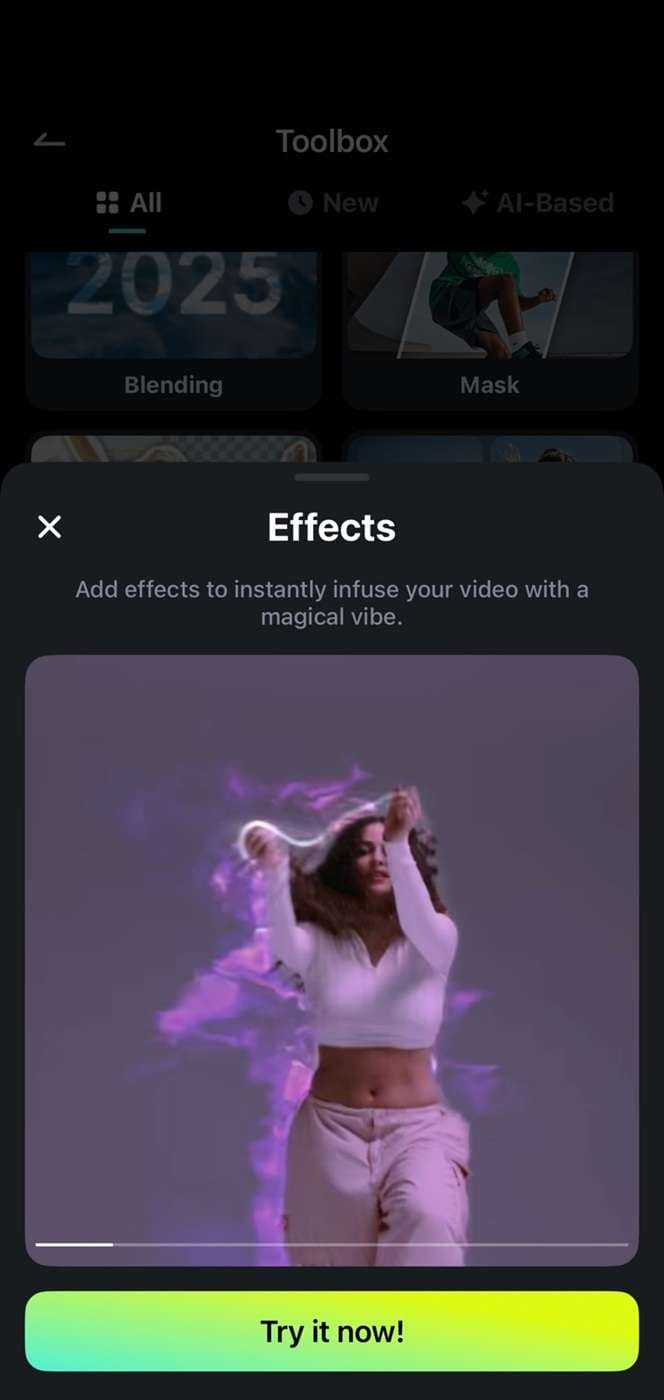
匯入片段後,前往效果分頁。在此,從多種光效樣式中選擇,並直接將其放置在時間軸上。您可以調整亮度、混合模式、時間點和顏色。即時預覽功能可協助您在匯出影片前微調效果。
如果您正在尋找快速的替代方案,Kapwing、Clipchamp 和 Canva 影片編輯器在瀏覽器中提供簡單的光效疊加功能。它們提供基本的影片光效,但控制選項較少,且可能不支援混合或動畫效果。
Filmora 行動版在保持簡易操作的同時,提供更強大的剪輯功能。它非常適合用於短片內容,例如 Vlog、Reels 和社群媒體剪輯。您可以在 iOS 和 Android 上找到此應用程式。
使用它為影片添加光效、打造柔和散景,或只需輕點幾下即可加入迪斯可效果。對於任何想在外出時剪輯並追求高品質燈光效果的人來說,這是一款實用的工具。
第四部分:展示光效的精選 GIF 與視頻
透過觀看會更容易學習。以下提供數個 GIF 和片段,展示每種影片光效套用後的實際效果。
這些範例僅聚焦於光效本身,讓您可以清楚看到每種效果的實際表現。
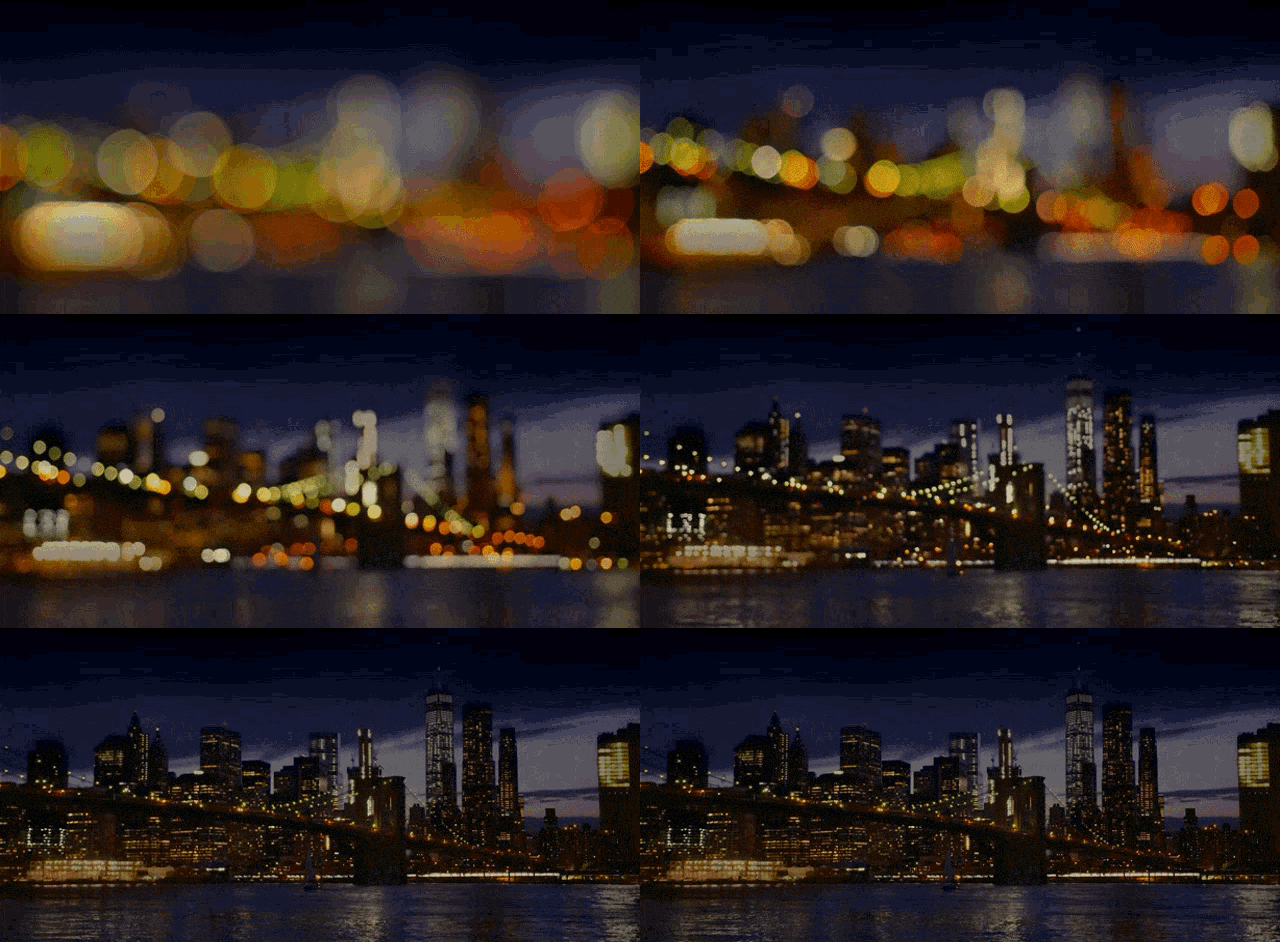
GIF 1:曼哈頓大橋唐人街散景模糊效果
散景模糊效果為這張從唐人街望向曼哈頓大橋的景色增添了柔和夢幻的光暈,在不干擾場景的情況下突顯了城市燈光。
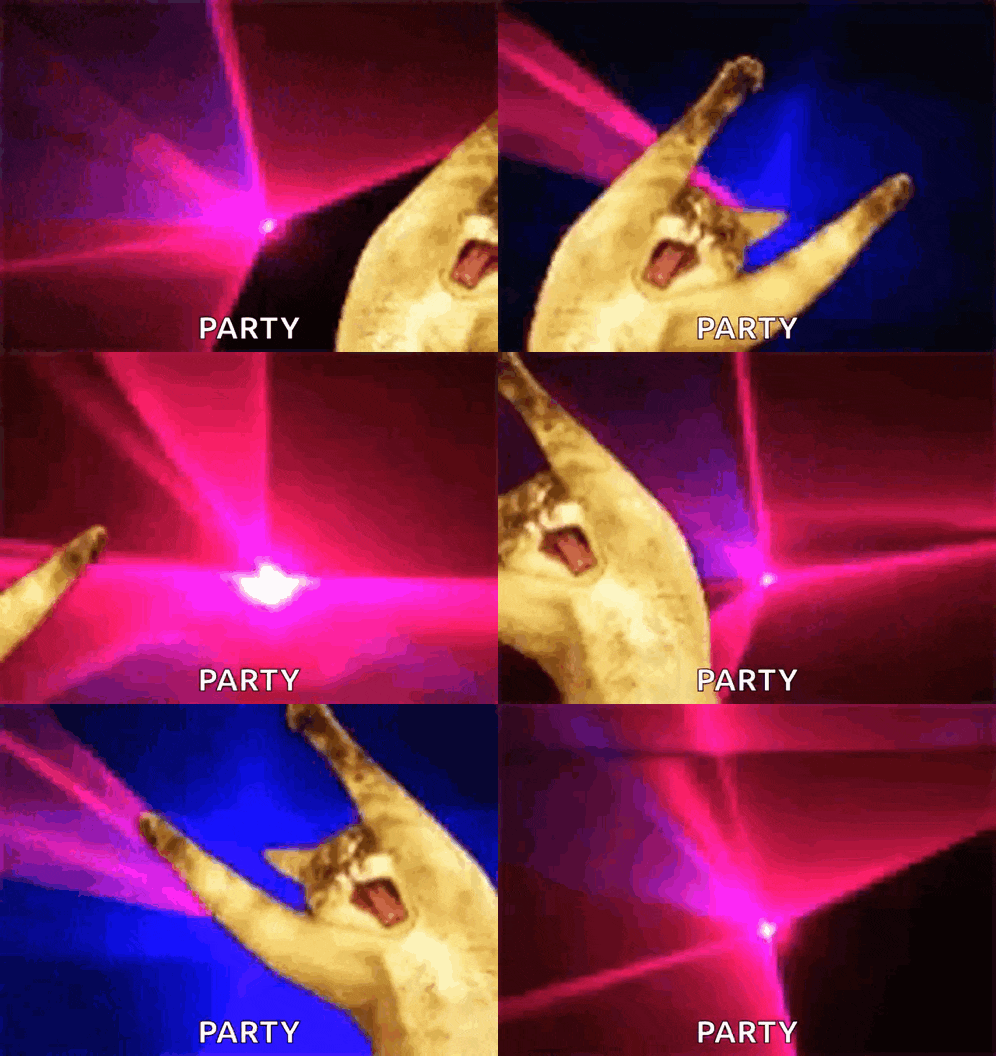
GIF 2:貓咪舞蹈影片中的迪斯可燈光
五彩繽紛的光束在螢幕上旋轉,伴隨著一隻貓咪翩翩起舞。這個有趣的場景可以配合您想加入的任何音樂節拍。
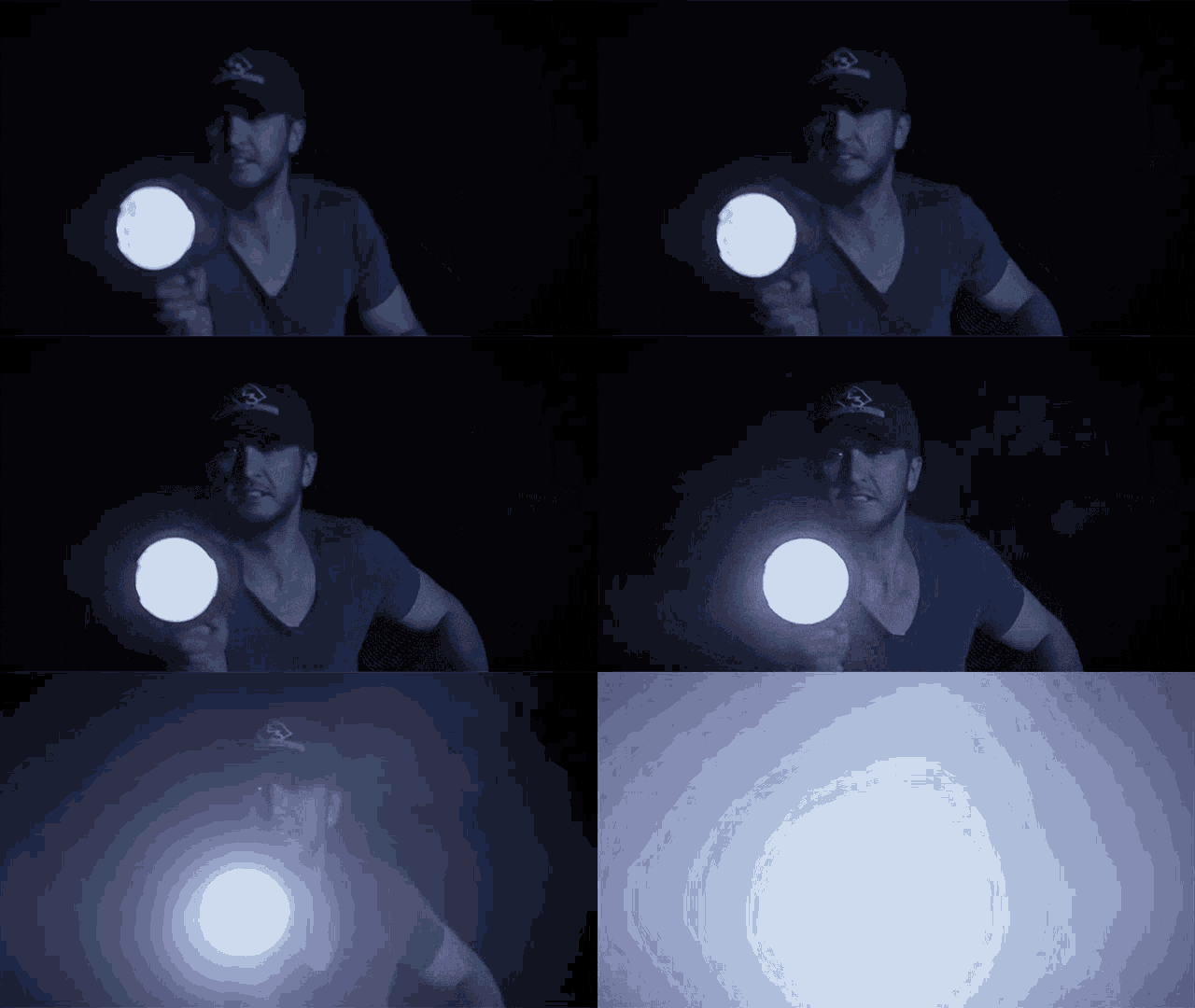
GIF 3:閃光燈轉場
將手電筒朝向鏡頭後,會產生強烈的白色閃光,使剪輯的切換感覺迅速而有力。
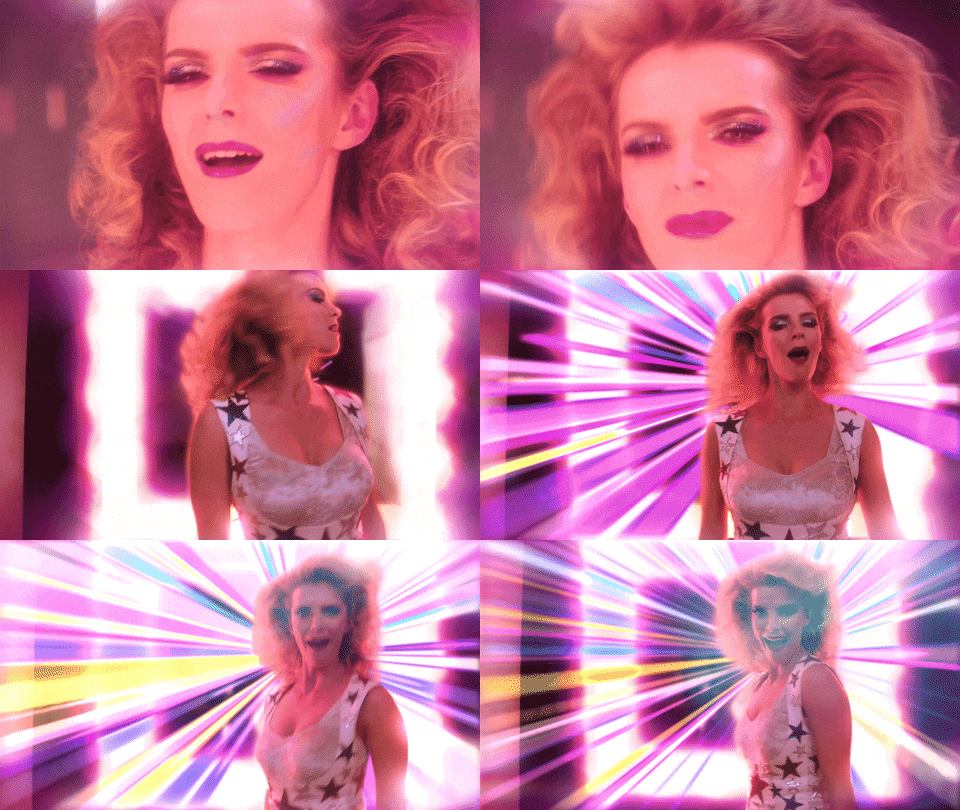
GIF 4:音樂片頭中的 RGB 分色效果
主體在舞動時,紅色和藍色圖層交錯抖動,為影片賦予數位科幻的感覺。
GIF 5:旅遊影片中的漏光效果
海灘場景播放時,紅色光暈漫過螢幕,看起來就像一捲老式底片暴露在光線下。

您也可以在 Filmora 的 YouTube 頻道上找到完整的操作教學。他們的教學影片詳細展示了如何在應用程式中套用和調整這些效果,非常適合初學者,只需幾分鐘即可看完。
匯出提示
若您要製作 GIF,選擇 720p 可縮小檔案大小;若要製作完整長度的影片,1080p 非常適合上傳至 YouTube 和社群分享。這些視覺示範能激發您的剪輯靈感,並展示簡單光效所能帶來的強大效果。
結語
光效是提升影片質感的強大工具。透過 Filmora,您可以使用簡單的拖放工具套用光暈、閃光、耀光或迪斯可燈光效果。這些效果易於使用,能讓您的剪輯作品呈現精緻專業的質感。
本文中所有的影片光效都非常適合初學者使用。您可以調整它們以符合您的創作風格,讓您的內容更加吸睛。如果您想為影片添加光效或探索更多影片剪輯光效,Filmora 擁有您所需的一切。立即試用,為您的影片打造清新活潑的全新面貌!

