
Filmora
Filmora - 人工智慧影片剪輯軟體
更快、更智慧、更容易剪輯!
立即打開
增強影片剪輯中的文字效果與動畫
  • 透過增強的文字效果,為影片增添動感魅力。
  • 運用進階文字動畫,讓您的影片煥然一新。
  • 以強而有力的文字增強功能,提升您的剪輯品質。

Adobe After Effects 醒目提示文字的2種簡單方法

Arvin Alejandro
Arvin Alejandro 最初發佈時間 Aug 19, 26, 更新時間 Aug 28, 26
robot AI 摘要

在 Adobe After Effects 中,您可以透過鋼筆工具繪製底層路徑或直接使用文字工具的筆觸設定來建立醒目提示,並搭配「修剪路徑」功能實現動態呈現。
    ● After Effects 操作細節:使用鋼筆工具時需按住 Shift 鍵繪製直線,並務必將筆觸圖層置於文字下方以防遮擋;製作動畫則需展開筆觸圖層,對「修剪路徑」的「結束」參數設定 100 至 0 的關鍵影格。
    ● 工具比較與適用對象:After Effects 提供進階自訂性但需要較高的系統硬體配置,適合專業用戶;Wondershare Filmora 適合初學者且對低階電腦較友善,並支援透過語音轉文字的「STT 設定」自動生成動態醒目字幕。
    ● Filmora 手動強調方法:在文字軌道下方加入「純色」背景,於「基本」設定中解除比例鎖定並調整 X 與 Y 軸縮放,後續可套用「裁剪」效果並調整右側關鍵影格參數來完成動畫。


向 AI 詢問摘要

使用文字強調效果能讓您的影片看起來更精彩,也有助於觀眾理解內容。您可以使用 Adobe After Effects 的文字強調功能,讓特定單字或片語更加突出。例如,您可以變更文字顏色、建立遮罩效果,或讓文字以獨特方式呈現以吸引注意。

在本文中,您將學習在 After Effects 中強調文字的各種方法,以及其簡易替代方案。
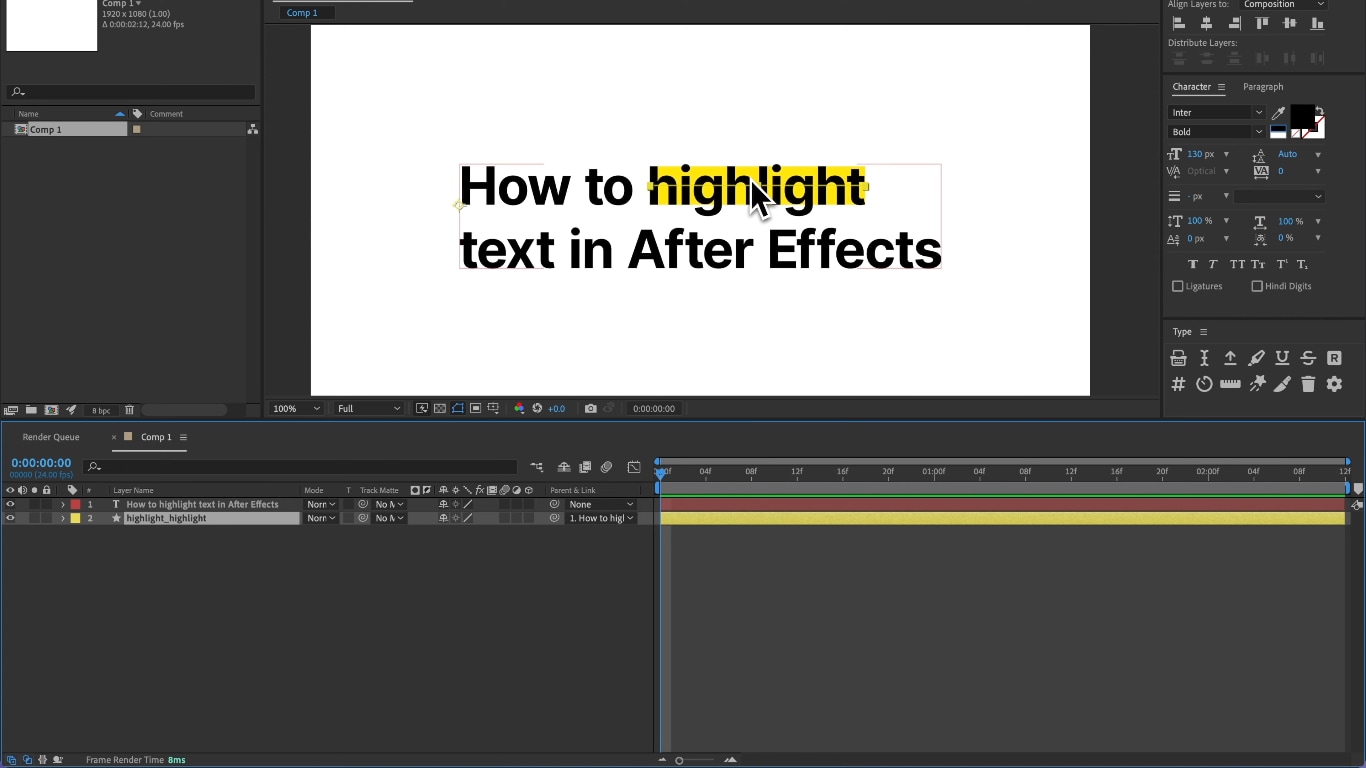
highlight text in after effects
在本文中
    1. 使用鋼筆工具使文字突出顯示
    2. 使用文字工具強調文字
    1. Filmora 文字強調的主要功能
    2. After Effects 與 Wondershare Filmora:哪個更適合製作文字強調效果
    3. 如何在社群媒體影片中自動強調字幕
    4. 在 Filmora 中強調文字的步驟

第一部分:如何在 After Effects 中強調文字

Adobe After Effects 提供影片中的文字強調功能,讓您的重要文字更加突出。此功能可協助您吸引觀眾注意文字中最關鍵的要點。

After Effects 是一款專業工具,提供多種強調文字的方式,我們將討論在 After Effects 中強調文字的最佳策略與步驟。

1. 使用鋼筆工具使文字突出顯示

在 After Effects 中使用鋼筆工具,您可以建立各種效果。您可以輕鬆地使用 After Effects 中的鋼筆工具強調文字,它允許您建立自訂形狀和線條來強調文字。

使用鋼筆工具強調文字的步驟

  1. 選取鋼筆工具,然後在您想強調的文字開頭新增一個錨點。
    select pen tool in after effects
  2. 按住 Shift 鍵以保持線條筆直,並在您想強調的文字結尾新增第二個錨點。
    add points to text in after effects
  3. 在時間軸中,將筆觸圖層拖曳至文字圖層下方。此步驟非常關鍵,可確保文字的可見度維持完整。
    moving the stroke layer beneath text in after effects
  4. 移除填充並將筆觸顏色更改為您喜歡的任何顏色。
    changing stroke color in after effects
  5. 根據您的文字調整筆觸粗細。
    adjusting stroke thickness in after effects

2. 使用文字工具強調文字

After Effects 中的文字工具可用於建立文字強調效果。透過調整文字圖層的屬性並新增效果,可以實現各種強調樣式。本指南將向您展示如何使用文字工具在 After Effects 中建立並自訂文字強調效果。

使用文字工具強調文字的步驟

  1. 選取您想要強調的文字。
    selecting the text in after effects
  2. 接著,點擊強調按鈕。
    select highlight tool in after effects
  3. 這將自動在您選取的文字後方新增筆觸。
    add stroke to text with type tool in after effects
  4. 您可以變更筆觸顏色、粗細及其他設定。
    adjust stroke settings in after effects

如何在 After Effects 中為強調文字製作動畫?

強調文字後,您也可以在 After Effects 中為其製作動畫。操作方式如下:

  1. 展開筆觸圖層。
    twirl stroke layer in after effects
  2. 接著點擊「新增」>「修剪路徑」。
    add trim paths in after effects
  3. 現在從 100 到 0 新增兩個關鍵影格(至「結束」值)。
    add keyframes in after effects

After Effects 文字強調功能的優缺點:

優點
  • 您可以編輯文字筆觸的顏色、不透明度及整體視覺外觀。
  • 您可以為任何文字樣式或字型新增筆觸。
  • 您還可以為文字新增各種效果,例如外框、陰影和動態模糊效果。
缺點
  • 為文字強調效果新增動畫。
  • 確保文字強調顏色與影片的整體色彩搭配相符。
  • 調整筆觸的不透明度、粗細和顏色,使其不會使觀眾感到不適,並且均勻突出。

相關主題
After Effects 動態排版>>


After Effects 打字機效果>>

    第二部分:在 Filmora 中更輕鬆地強調文字

    在影片中強調文字在影片剪輯中扮演著重要角色,它能確保文字的重要特徵對觀眾清晰可見。Wondershare Filmora 是一款專業影片編輯器,讓您可以為影片新增精彩效果並強調文字。文字強調功能對於突顯引言等重要文字至關重要。

    強調影片文字的最佳 After Effects 替代方案

    Filmora 支援輕鬆強調文字,為 YouTube 影片、Instagram 貼文等帶來豐富的創意可能性。

    box filmora

    Filmora 文字強調的主要功能

    • 純色背景: 您可以為文字新增純色背景,允許自訂強調顏色,以提升可見度和美觀性。
    • 混合模式: Filmora 提供混合模式(例如:色彩加深),讓您調整強調效果與文字的互動方式,創造更為融合的外觀。
    • 關鍵影格動畫: 您可以使用關鍵影格為強調文字的顯示效果製作動畫,在強調效果出現或消失時實現流暢的轉場與動態效果。
    • 文字自訂: Filmora 允許廣泛的文字自訂,包括字型選擇、大小調整和顏色變更,確保強調文字元合影片的整體設計。
    • 動畫預設: 該軟體包含各種可套用於文字的動畫預設,讓您無需大量手動調整即可輕鬆建立引人入勝的強調效果。

    After Effects 與 Wondershare Filmora:哪個更適合製作文字強調效果

    Filmora After Effects
    自訂性 提供廣泛的自訂選項。 提供不透明度和筆觸位置等自訂功能。
    複雜度 非常容易使用。star rating 4.4 對初學者而言較為複雜。star rating 3.0
    效能 即使在配置較低的系統上也能良好運行。 需要高效能系統,否則可能導致系統速度變慢。
    功能 提供豐富的功能,例如自動字幕和文字強調. 功能豐富。
    價格 價格實惠且功能豐富。 價格較為昂貴。

    如何在社群媒體影片中自動強調字幕

    在 Filmora 中,您可以為影片新增自動字幕,並從各種範本中選擇以強調文字。

    在 Filmora 中使用自動字幕的步驟

    1. 上傳準備好的字幕內容,或使用 Filmora 的語音轉文字功能自動生成字幕。
      import content in filmora
    2. 接著,在「STT 設定」中,啟用「新增自動活躍文字」選項,這將自動生成動態字幕動畫。
      adjust stt settings in filmora
    3. 您可以從 Filmora 的可用範本中選擇任意範本,並依照您的喜好進行自訂。
      select from templates in filmora

    在 Filmora 中強調文字的步驟

    1. 點擊頂部工具列上的「標題」,並將標題新增至時間軸。
      click tiles option in after effects
    2. 接著,依照您的喜好編輯文字/標題。
      edit title in after effects
    3. 選取文字/標題,並在時間軸中將其向上移動一個軌道。
      move the title one track higher in after effects
    4. 點擊「素材庫」>「純色」,然後選擇您想要的顏色。
      click tiles option in after effects
    5. 將純色新增至文字下方。
      add solid color to text in after effects
    6. 現在在時間軸中選取純色圖層,在右側介面中點擊「基本」以解鎖縮放功能。
      select solid color in after effects
    7. 接著,依照您的需求縮小 X 和 Y 比例,這樣您就完成了文字強調效果。
      adjust x and y scales in after effects

    您也可以透過以下幾個簡單步驟為強調文字製作動畫:

    1. 點擊頂部工具列上的「效果」,並在搜尋欄中輸入「裁剪」。
      click on effects in after effects
    2. 將此裁剪效果新增至純色圖層。
      add crop effect to solid color in after effects
    3. 現在,選擇純色並點擊介面右側的「效果」。
      select the solid color in after effects
    4. 新增右側關鍵影格並將其值設定為 100。
      set right keyframe to 100  in after effects
    5. 將影片時間向前移動 2 秒,並將右側關鍵影格的值設定為 0。
      set right keyframe to zero in after effects

    結論

    正如我們在本文中所讀到的,文字醒目提示是引導觀看者注意力至重要文字部分的強大工具。新增文字醒目提示可以在視覺上提升您的影片效果。您可以參考最佳工具,例如 After Effects 的文字醒目提示功能以及 Wondershare Filmora。

    Wondershare Filmora 讓您能夠在影片中醒目提示並為文字製作動畫。試用這些專業工具,為您的文字新增醒目提示,讓它更加突出。

    免費試用
    免費試用

    After Effects 文字醒目提示常見問題

    • 我可以將這些技巧應用於不同的文字樣式和字型嗎?
      是的,您可以將 After Effects 文字醒目提示功能和 Filmora 文字醒目提示功能應用於不同的文字樣式和字型。您可以選擇任何您想要的顏色,並新增任何您想要的效果。
    • After Effects 中的 Highlighter 外掛程式是什麼?
      After Effects 外掛程式中的醒目提示文字功能,專為建立和自訂筆觸/醒目提示而設計。此功能允許您變更醒目提示的顏色、不透明度和位置。
    • 我可以在 Filmora 中將文字醒目提示與其他效果結合使用嗎?
      Filmora 允許您將文字醒目提示與其他效果結合使用,包括陰影、動畫、外框和濾鏡。這些效果可以創造出複雜且具有視覺美感的醒目提示。
    • 我該如何確保文字醒目提示清晰易讀,且不會分散觀眾對影片整體訊息的注意力?
      為了確保這一點,請使用與您內容整體風格相符的顏色和字型。使用適當的醒目提示不透明度,並新增外框和動畫,以確保其與您的影片相輔相成。
    Arvin Alejandro
    Arvin Alejandro Aug 28, 26
    分享文章:
    中秋節促銷活動 中秋節促銷活動



