


 ChatGPT
 Perplexity
 Gemini
 Claude
 Grok
Grok
「您是否發現拍照後照片中有許多不想要的元素?」您可以考慮「有什麼方法可以解決嗎?」當然有!\u00a0裁剪圖片是從照片中去除所有不想要物件的好方法。
首先,您必須找到一個可以持續使用的可靠工具來裁剪圖片。在此,我們徹底研究了所有內容,並在推薦之前試用了不同的線上圖片裁剪工具。不知道如何挑選好的工具來裁剪照片?讓我們來學習一些知識。
本文內容
如何挑選合適的線上工具來裁剪照片?

俗話說:「授人以魚不如授人以漁。」儘管我們已客觀地挑選出您可以使用的最佳工具來線上裁剪圖片,但花時間考量您的需求仍然很重要。以下是您在挑選線上圖片裁剪工具時應考量的一些事項。
- 功能:首先,確保該工具具備所有能讓您工作更輕鬆的裁剪功能。此外,您還需要考量進階照片編輯功能,例如 AI 自動裁剪、自動對焦、色彩調整等。
- 效能與結果:只有在您試用過該工具之後,才能評估其效能與結果。請確認它裁剪圖片的方式以及結果的呈現效果。
- 易用性:每個人都應選擇一款易於操作且只需簡單步驟即可裁剪圖片的工具。
- 支援的圖片格式:請確認線上圖片裁剪工具是否支援您的圖片檔案格式。
8款最佳免費線上圖片裁剪工具
1.\u00a0iLoveIMG

iLoveIMG 是一款免費的線上圖片編輯工具,具備多項功能。它可用於裁剪、轉換、調整大小、壓縮及旋轉圖片。該工具非常易於使用,大多數操作流程只需將圖片拖放至工具中,然後點擊您想執行的動作即可。
它運作快速且能提供穩定的結果,尤其作為一款免費線上裁剪工具表現相當出色。沒有每日使用限制或可能令您感到困擾的隱藏費用。
2. Fotor

Fotor 是一款免費的線上編輯器,除了裁剪功能外還提供許多其他功能。作為一款專業圖片編輯器,其選單非常直覺,並提供超過 28 種照片編輯功能,無論您想要模糊圖片、去除背景或放大圖片,都能找到解決方案。
作為一款免費線上圖片裁剪工具,Fotor 讓您可以使用不同的工具和形狀裁剪圖片,包括愛心、三角形和圓形等形狀。您只需拖動方框上的任意角落,即可輕鬆裁剪掉圖片中任何不需要的部分。
3. Croppola

Croppola 是另一款可用於裁剪圖片的免費線上工具。Croppola 的獨特之處在於它使用 AI 技術來偵測您匯入或上傳圖片的最佳裁剪比例。
儘管如此,使用者也可以自行選擇不同的長寬比。這是一款功能簡潔的工具,進階功能較少,專為裁剪而設計,但也附有實用的調色盤。
4. Pixlr

Pixlr 是一款適用於手機、平板電腦和桌上型電腦的免費圖片編輯工具。此工具提供令人印象深刻的預設長寬比,涵蓋從列印用途到最高 35mm 的小圖片等多種規格。Pixlr 有兩款編輯器:Pixlr X 是專為快速便捷使用而設計的簡易版本,而 Pixlr E 則適用於進階編輯任務。
兩個版本都具備裁剪圖片的工具,允許使用者以手繪方式、預定長寬比,或透過輸入寬度和高度尺寸來裁剪圖片。Pixlr 還具備智慧調整大小工具,可用於有效裁剪。借助 Pixlr,您可以聚焦於照片中最重要的部分。
5.Img2Go

Img2Go 是一款廣受歡迎的線上圖片裁剪工具。使用者可以從裝置中選取圖片、拖放圖片,或複製線上圖片的 URL 來開始編輯。不過,Img2Go 不僅僅是一款圖片裁剪工具,它還擁有更多功能,例如圖片浮水印、圖片放大,以及可將文字直接轉換為圖片的圖片藝術產生器。
上傳圖片後,您有多種編輯選項,包括長寬比、裁剪工具和分享選項。裁剪完成後,您可以直接將圖片分享至線上雲端儲存空間,或下載至您的裝置。這是一款簡單快速且效果良好的工具。
6.BeFunky

BeFunky 是一款圖片編輯器、拼貼製作工具和平面設計工具,擁有豐富的素材庫。它提供免費和付費版本,包含大量圖庫圖片、貼圖、疊加效果、範本和框架。介面簡單直覺,但具備圖層編輯等進階編輯功能。
如果您想使用 BeFunky線上裁剪圖片,可以使用不同的長寬比或自由形狀工具。也可以輸入寬度和高度數值,以最高精確度裁剪圖片。除此之外,此工具還提供一些實用的修飾工具,用於修復圖片中的瑕疵。
7. Picwish

此工具可線上使用,也可下載並安裝在您的電腦上。Picwish 因其去除圖片背景的能力而備受好評。然而,它是一款全面的影片編輯工具,任何個人或企業都可以使用。
Picwish 讓您可以裁剪圖片,使用自由形狀技術或多種不同長寬比之一。此工具為各種社群媒體平台提供特定尺寸,甚至還有重要個人文件的尺寸規格。Picwish 還具備整合的聊天機器人,讓您在遇到任何問題時可以聯繫客服支援。
8.PhotoDirector

PhotoDirector 宣稱能透過生成式 AI 將想像化為現實,在功能性與易用性之間取得完美平衡。這款工具讓您輕鬆編輯、增強並生成圖片。
在裁切圖片方面,您可以自訂解析度和長寬比。此外還提供對角線、網格和三角形等額外工具,讓您能夠以不同形狀裁切照片.
除此之外,其 AI 換臉和 AI 替換功能也贏得了眾多使用者的喜愛。
如何在無需裁切的情況下生成 AI 圖片
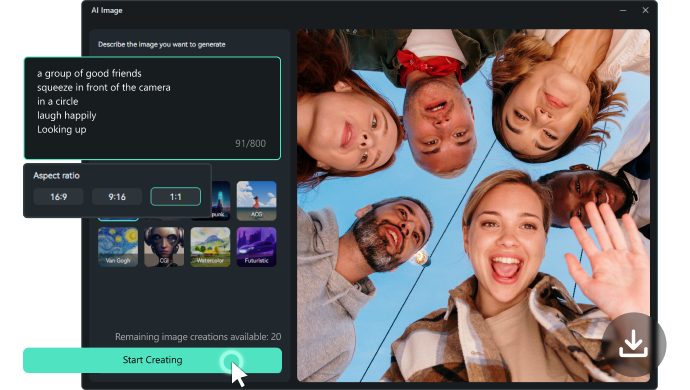
不想再裁切圖片了嗎?試試強大的 AI 工具,例如Wondershare Filmora。它能讓您根據需求快速生成圖片,並使其更具創意。您可以使用其AI 圖片功能將文字轉換為圖片,並在生成前選擇預設的長寬比。
Filmora 不僅能讓您使用文字生成 AI 圖片,還能生成符合所需尺寸和長寬比的影片。這款應用程式也提供多種智慧圖片編輯工具,例如色彩調整、圖片風格化、AI 人像和色彩匹配,讓您能快速潤飾圖片並將其轉化為高品質視覺效果。
在開始之前,您必須先在裝置上下載並安裝 Filmora。以下是使用 AI 在 Filmora 中生成圖片的方法:

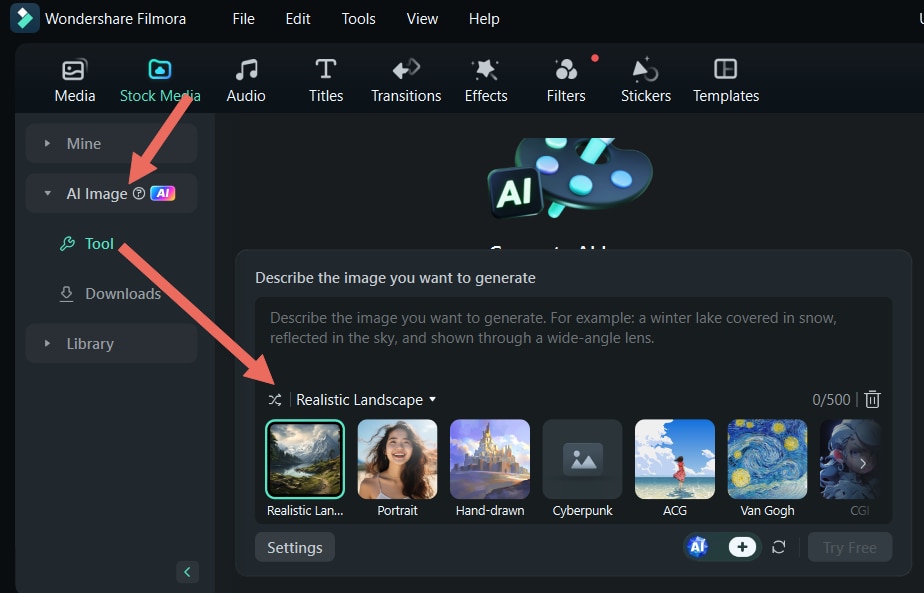
- 啟動 Filmora 並點擊素材庫 > AI 圖片 > 工具.
- 選擇您想要建立的圖片類別 。您也可以點擊設定來選擇長寬比。(可選擇 16:9、9:16、1:1)
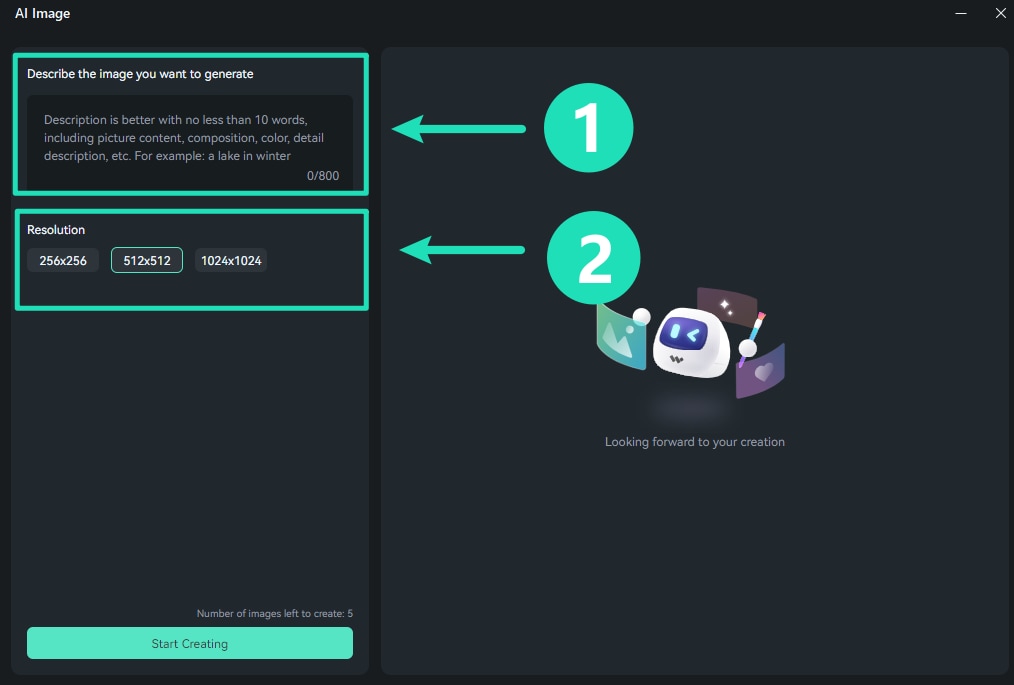
- 在上方欄位中描述您想要生成的圖片,並在下方欄位中選擇所需的解析度。準備好後,點擊開始建立.
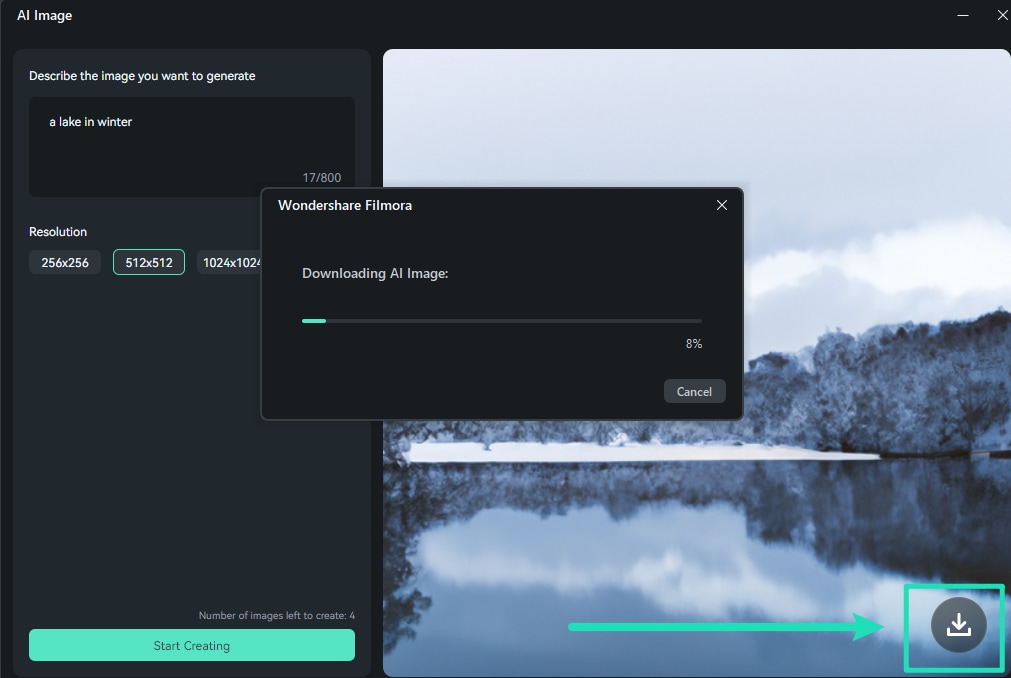
- 點擊右下角的下載圖示將圖片新增至 Filmora。
- 將\u00a0圖片拖放至畫面底部的時間軸。在這裡,您可以使用其他編輯工具和效果在 Filmora 中潤飾您的圖片。


結論
擁有如此多的免費線上圖片裁切工具,要為您的需求選出合適的選項可能頗具挑戰性。這些是我們找到的最佳工具,但您應花時間親自試用,看看哪一款最適合您。
許多圖片編輯器提供專業的編輯功能,Wondershare Filmora 主要作為影片編輯器,同樣提供許多與其他圖片編輯工具相當的功能,甚至還提供色彩輪等更專業的功能。立即下載 Wondershare Filmora,輕鬆裁切圖片、生成創意圖片、使用 AI 將其轉換為不同風格,以及更多功能!

