



 ChatGPT
 Perplexity
 Gemini
 Claude
 Grok
Grok
VLC Media Player 是最受歡迎的免費影片播放器之一。它輕巧且開源,幾乎可在所有平台上運行,並支援幾乎所有影片或音訊格式。它有一項常被忽視的功能,就是可以調整影片播放速度。假設您想加快講座播放速度以節省時間、放慢教學影片以掌握每個細節,或逐格分析影片畫面,VLC 都能透過簡單的選單選項和便捷的鍵盤快捷鍵,輕鬆提高或降低播放速度。
在本指南中,我們將說明如何在 VLC 中調整影片播放速度,向您展示如何永久變更播放速度,並介紹一款更進階的替代方案以獲得專業效果。
如何在 VLC Media Player 中提高播放速度?
加快播放速度可在不跳過內容的情況下縮短觀看時間,非常適合冗長的線上課程、錄製的會議或 Podcast。以下是如何在 VLC Media Player 中提高播放速度.
- 在 VLC Media Player 中開啟您的影片。
- 在頂部選單列中,點擊播放 > 速度 > 更快以較大的增幅提高速度。
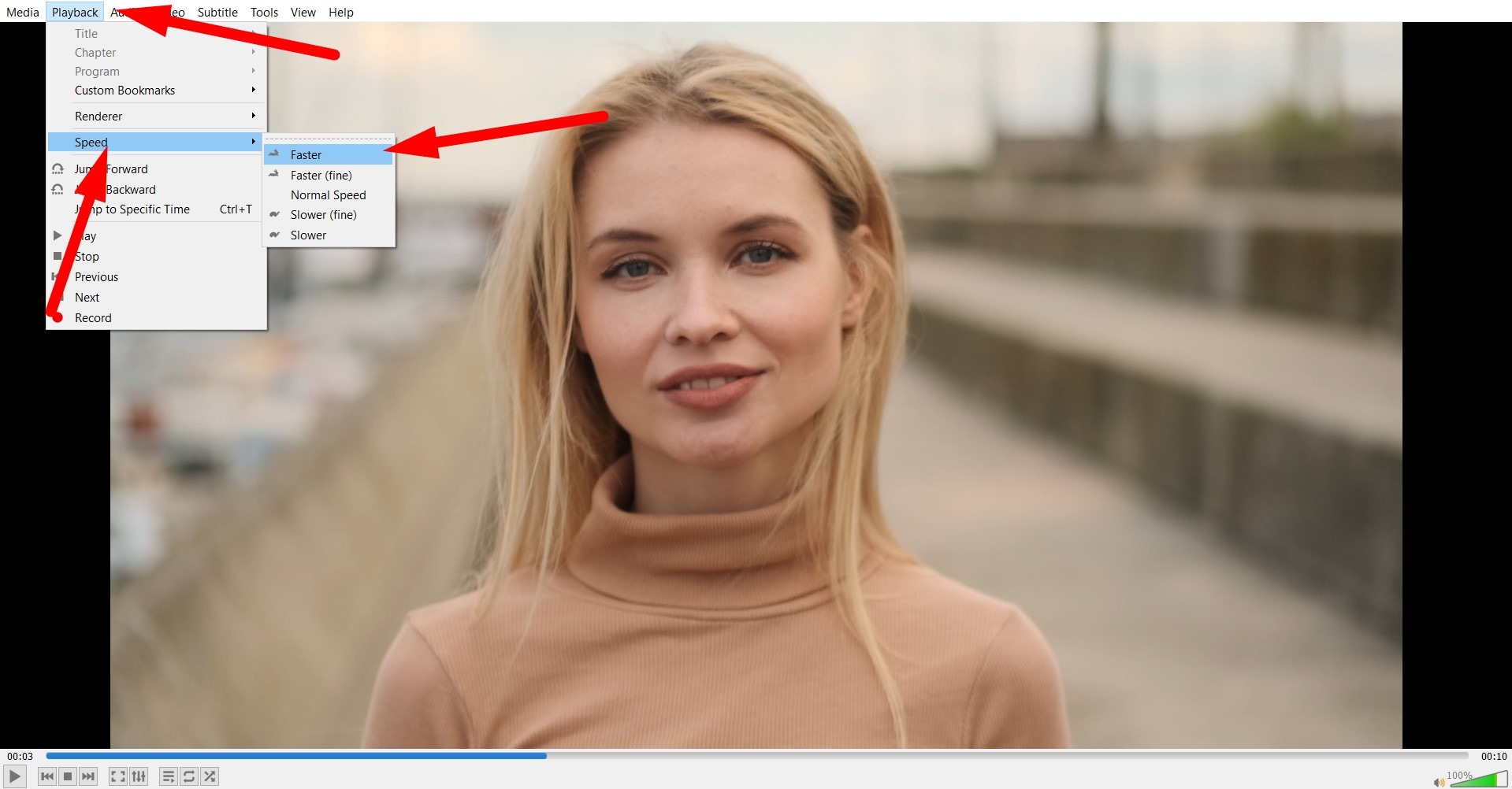
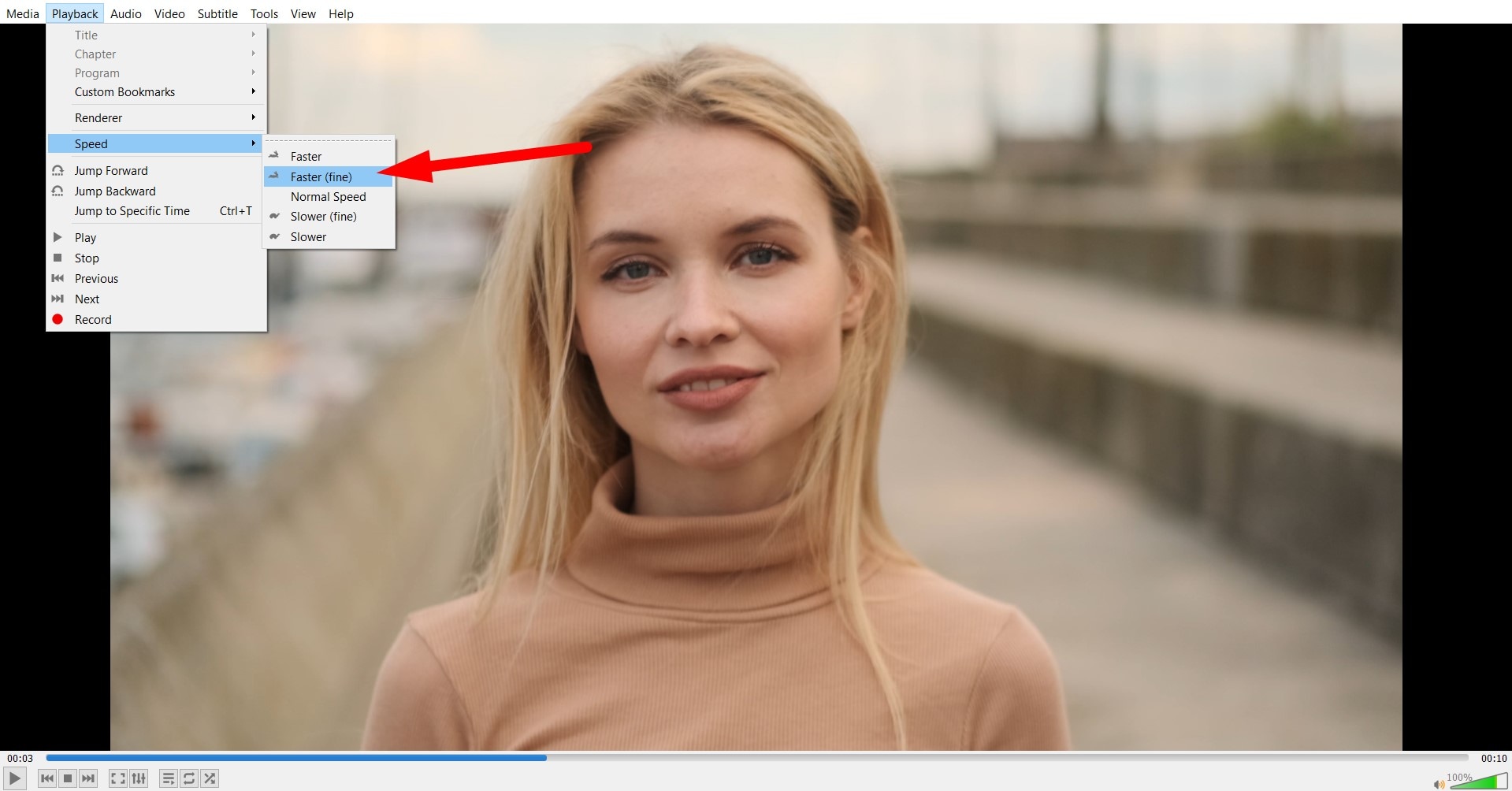
- 選擇更快(精細)以獲得更精確的控制,進行漸進式速度調整。
如何在 VLC 中放慢播放速度?
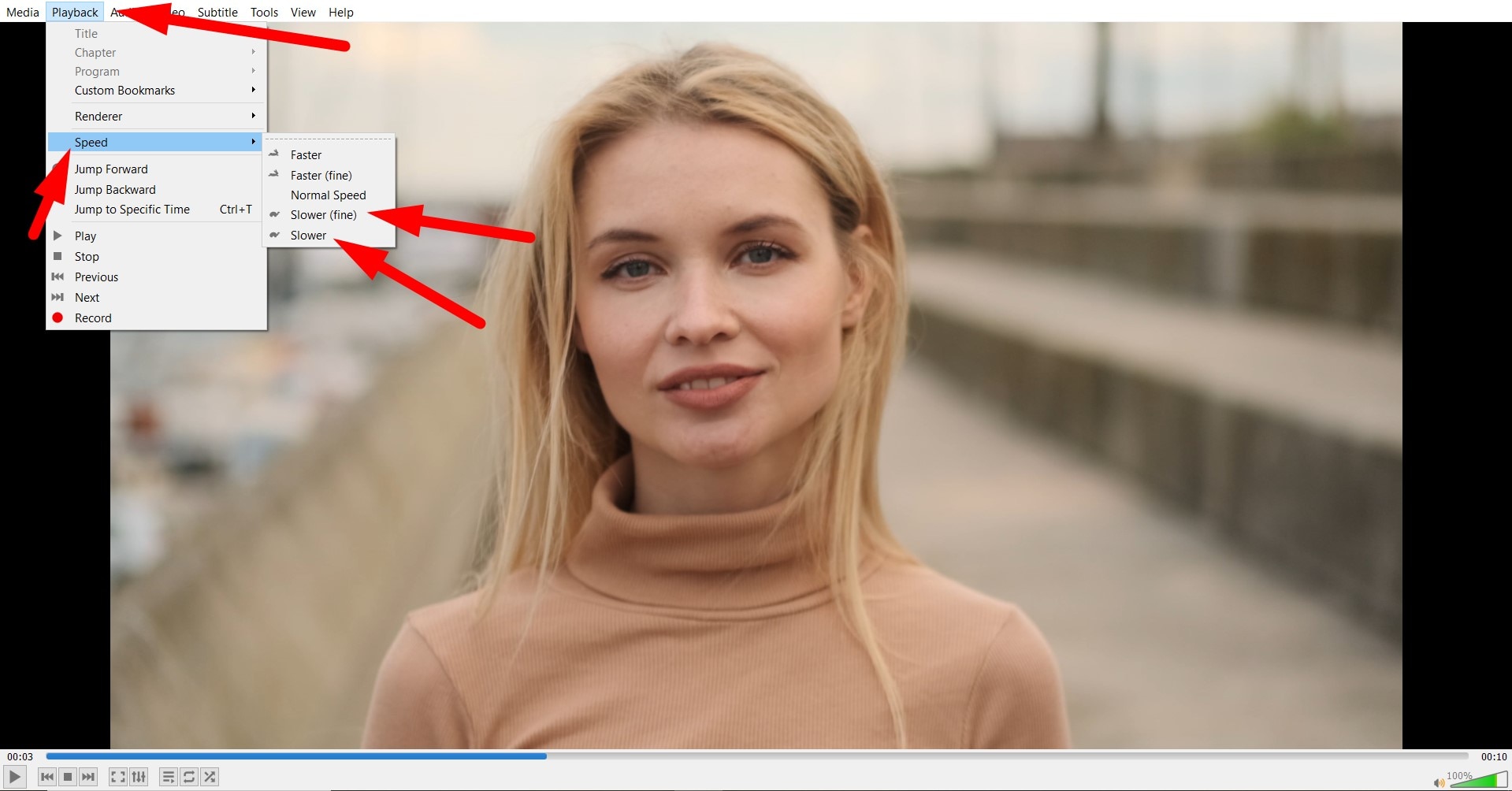
在 VLC 中放慢播放速度的步驟與提高速度相同。請遵循相同路徑,前往播放 > 速度 > 更慢(或更慢(精細)以進行更小幅度的調整)。
如何在 VLC 中永久變更影片速度
預設情況下,在 VLC 中變更播放速度僅為暫時性設定,這表示它只會影響您在該次工作階段中觀看檔案的方式,原始影片不會有任何變更。
若您希望速度變更為永久性的,可以使用 VLC 的轉換/儲存功能搭配轉碼。以下是操作方式。
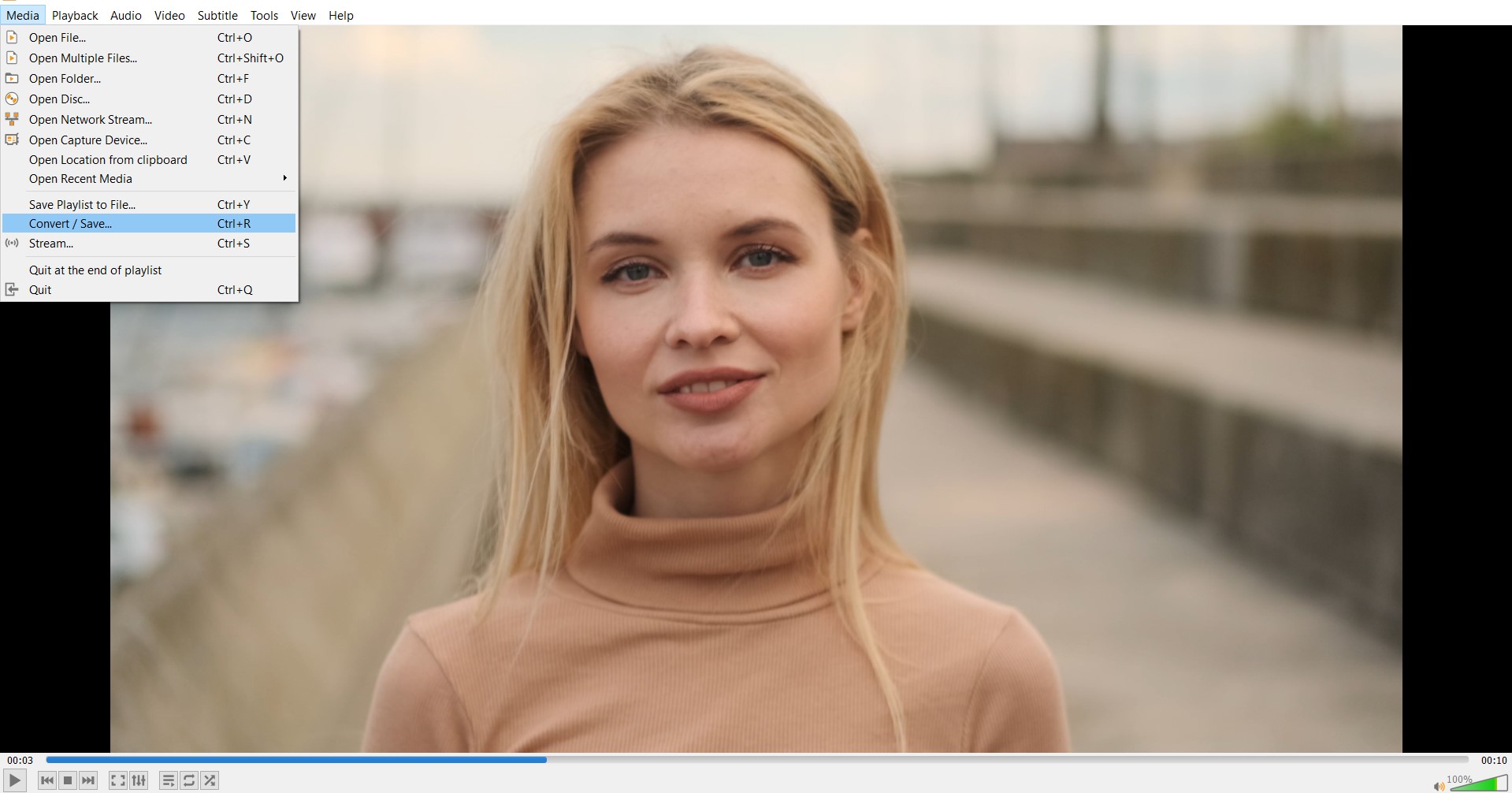
- 前往媒體 > 轉換 / 儲存.
- 點擊+新增並從您的硬碟中選取影片檔案。
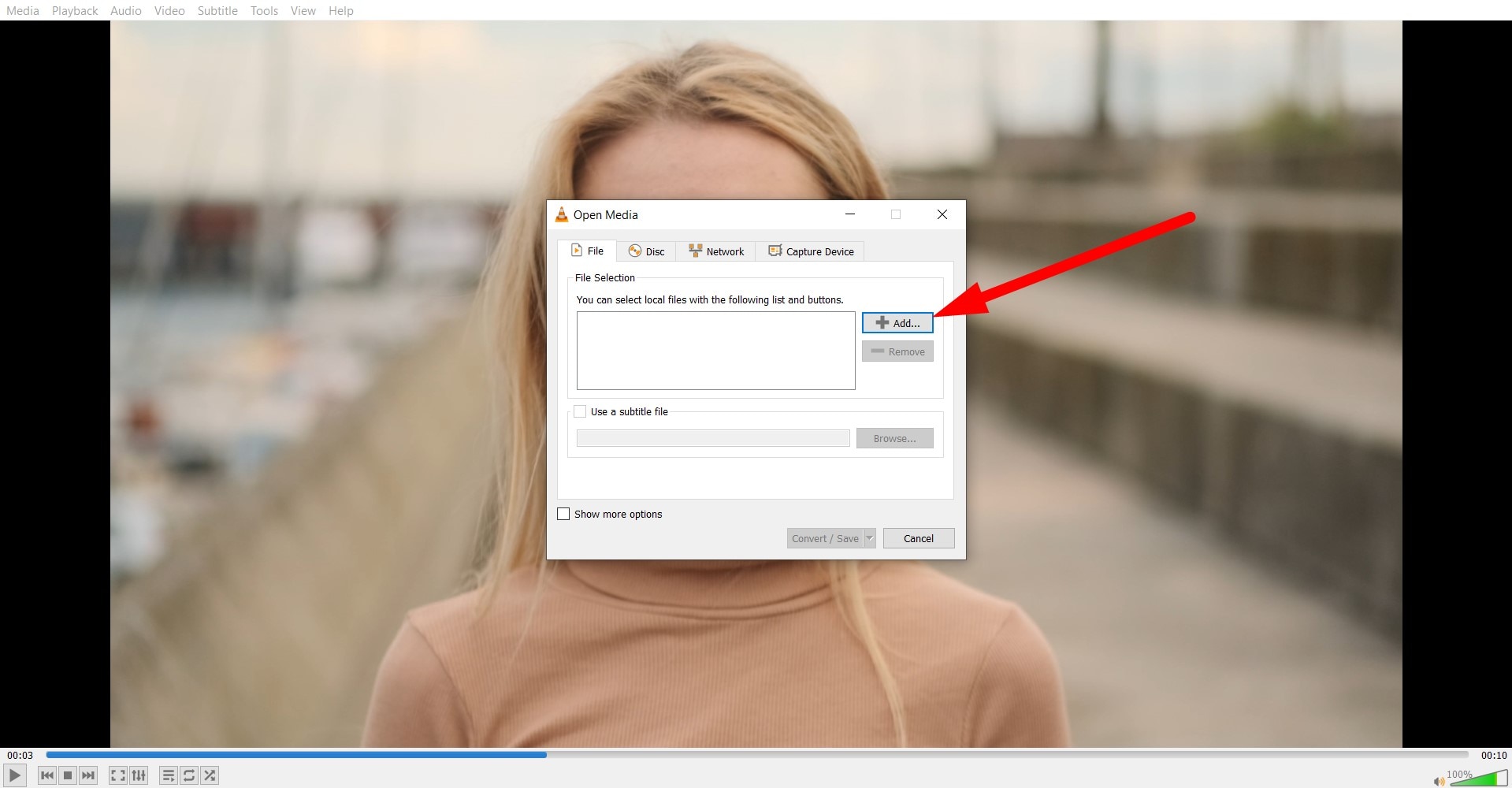
- 點擊轉換 / 儲存再次點擊。
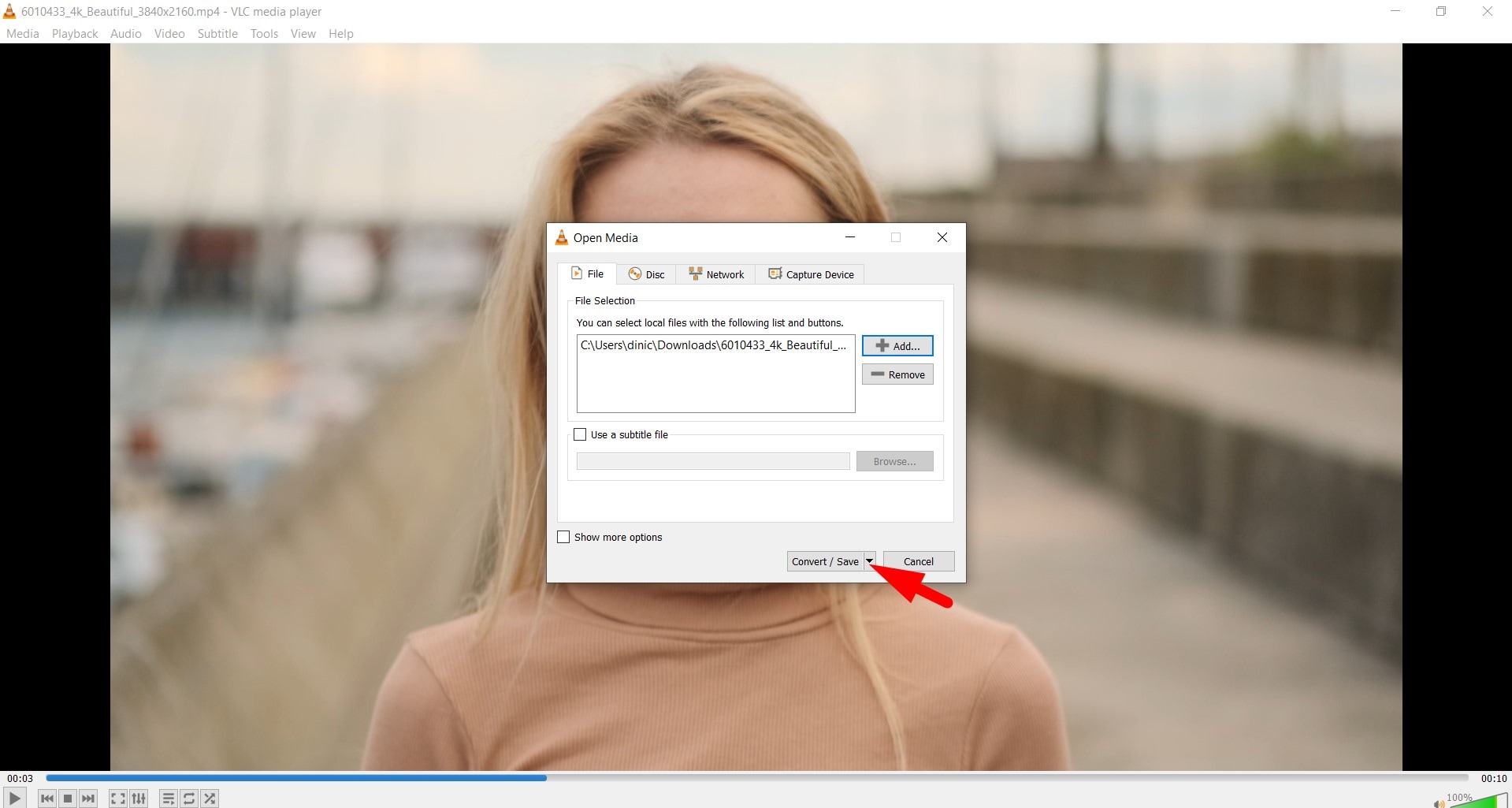
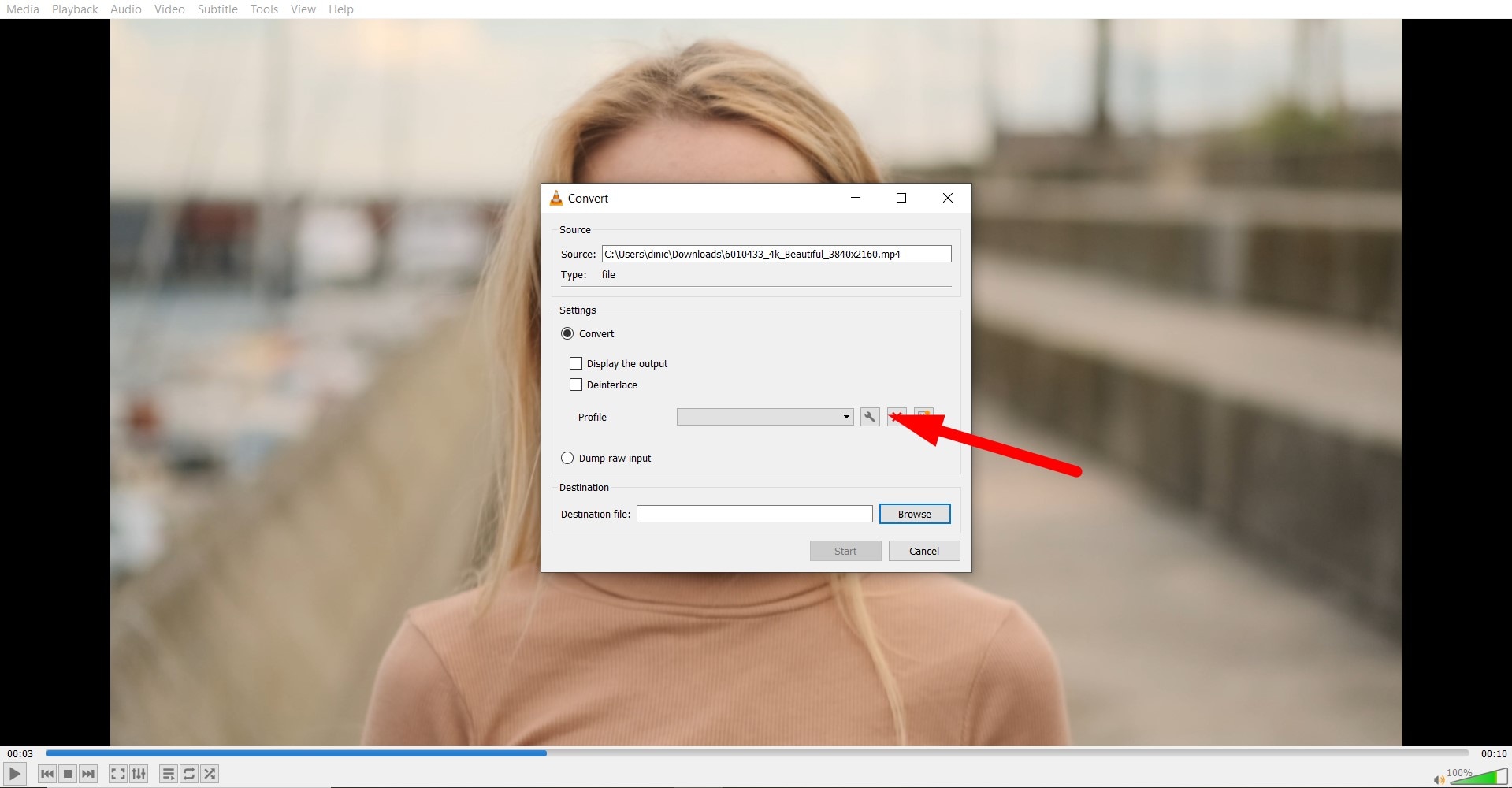
- 在設定檔設定中,點擊扳手圖示進行編輯。
- 點擊影片編碼卡片,勾選影片方塊,並調整影格率與位元率以符合您的速度變更。完成後,點擊建立。
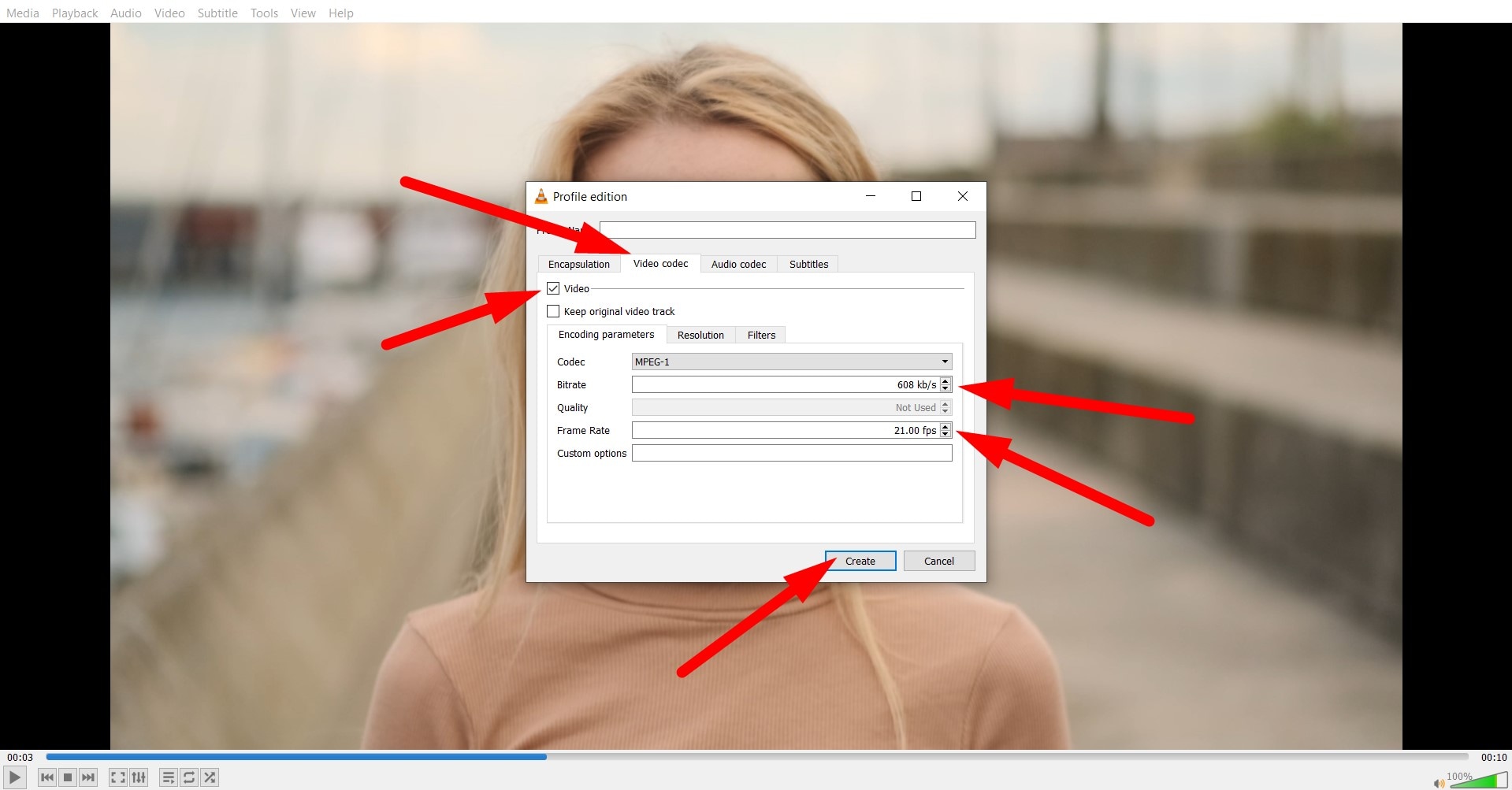
若您計算正確並使用了正確的影格率和位元率,您將獲得符合目標速度的影片。若不正確,則需要重新來過。此外,如您所見,此過程可能有些技術性,且未必能產生最流暢的效果,因此您需要更好的解決方案。
Filmora:永久變更播放速度的更佳替代方案
若要進行永久性速度調整,專用影片編輯軟體是更好的選擇,尤其是當您需要速度漸變、精細片段控制和專業匯出品質等功能時。這就是我們推薦Wondershare Filmora的原因,它是一款功能完整的影片編輯器,內建多種實用的 AI 工具,讓您能製作出精彩、清晰的影片(甚至從零開始)。



請看 Filmora 在影片速度控制方面更勝一籌的最重要原因。
- 一鍵變更速度 – 無需複雜設定,即可立即加快或放慢片段播放速度。
- 速度漸變 – 逐漸改變速度,打造令人驚豔的慢動作電影效果。
- 影格插值 – 即使在極端慢動作.
- 高品質匯出 – 以您選擇的速度將最終影片匯出為 4K,實現永久性速度變更。
- 跨平台 – Filmora 適用於 Windows、Mac 及行動裝置(Android 和 iOS)。
我們將為您提供 Filmora 桌面版和行動版的快速教學,向您展示變更影片速度有多簡單。在開始跟隨步驟操作之前,請先在您偏好的裝置上下載並安裝 Filmora,開啟應用程式,建立新專案,並匯入您想處理的影片。

- 若使用電腦版,您需要點擊時間軸中的影片以選取它,然後前往速度 > 速度漸變。在那裡,您可以選擇為影片的每個片段自訂速度,或直接選擇其中一個可用的範本。
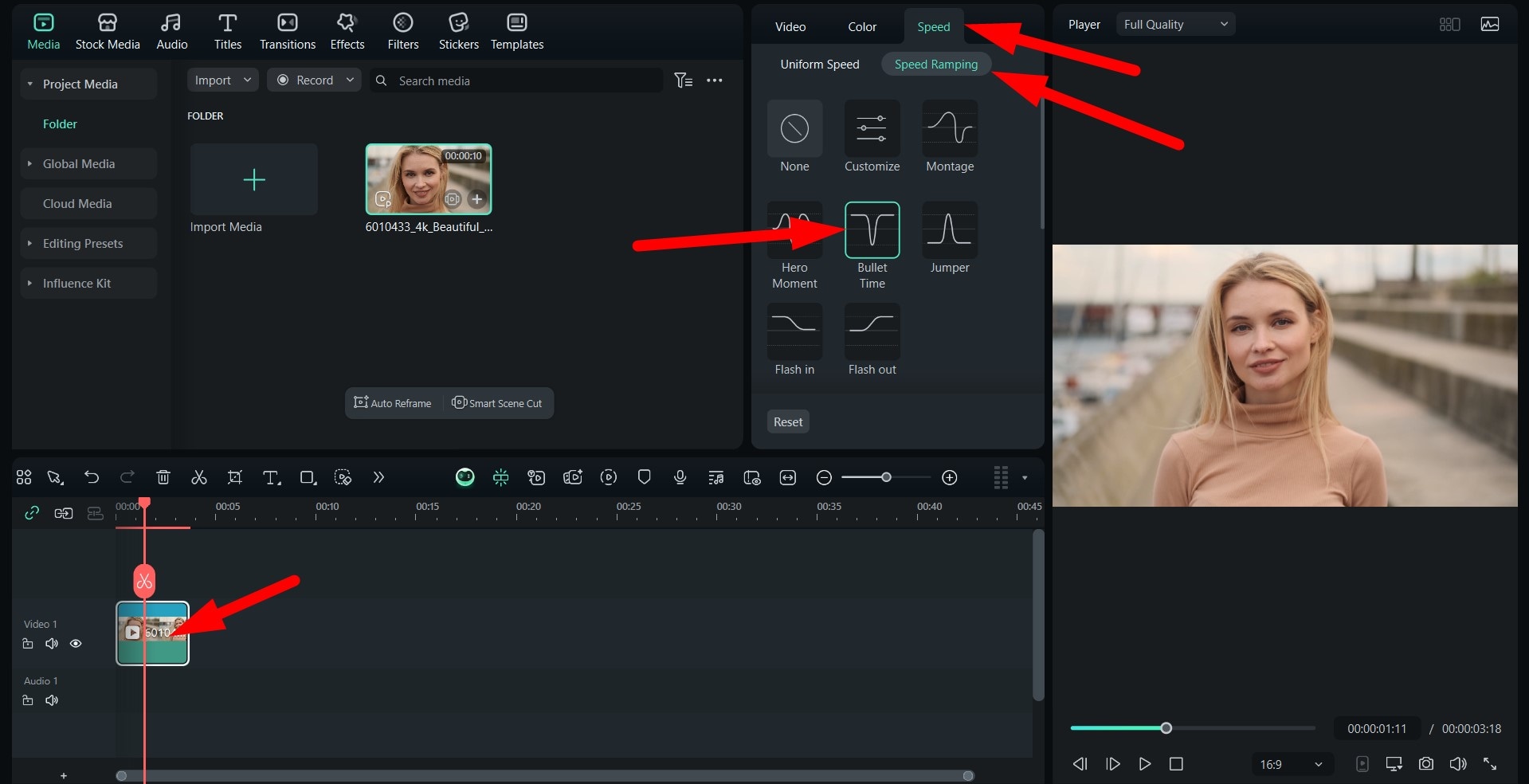
- 以下是子彈時間預設的效果結果。

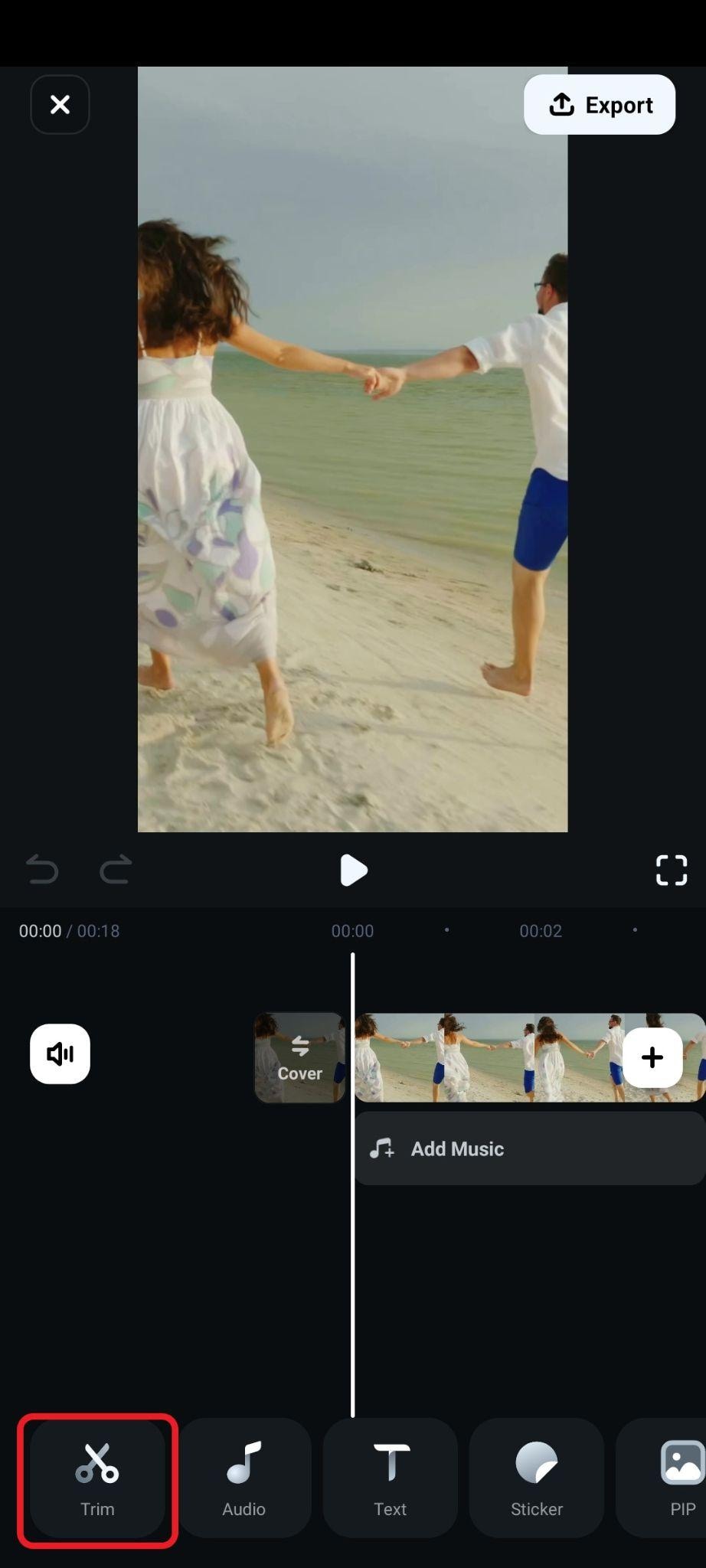
若您想使用 Filmora App 在行動裝置上調整影片速度,請依照以下步驟操作。
- 點擊底部選單中的修剪卡片。
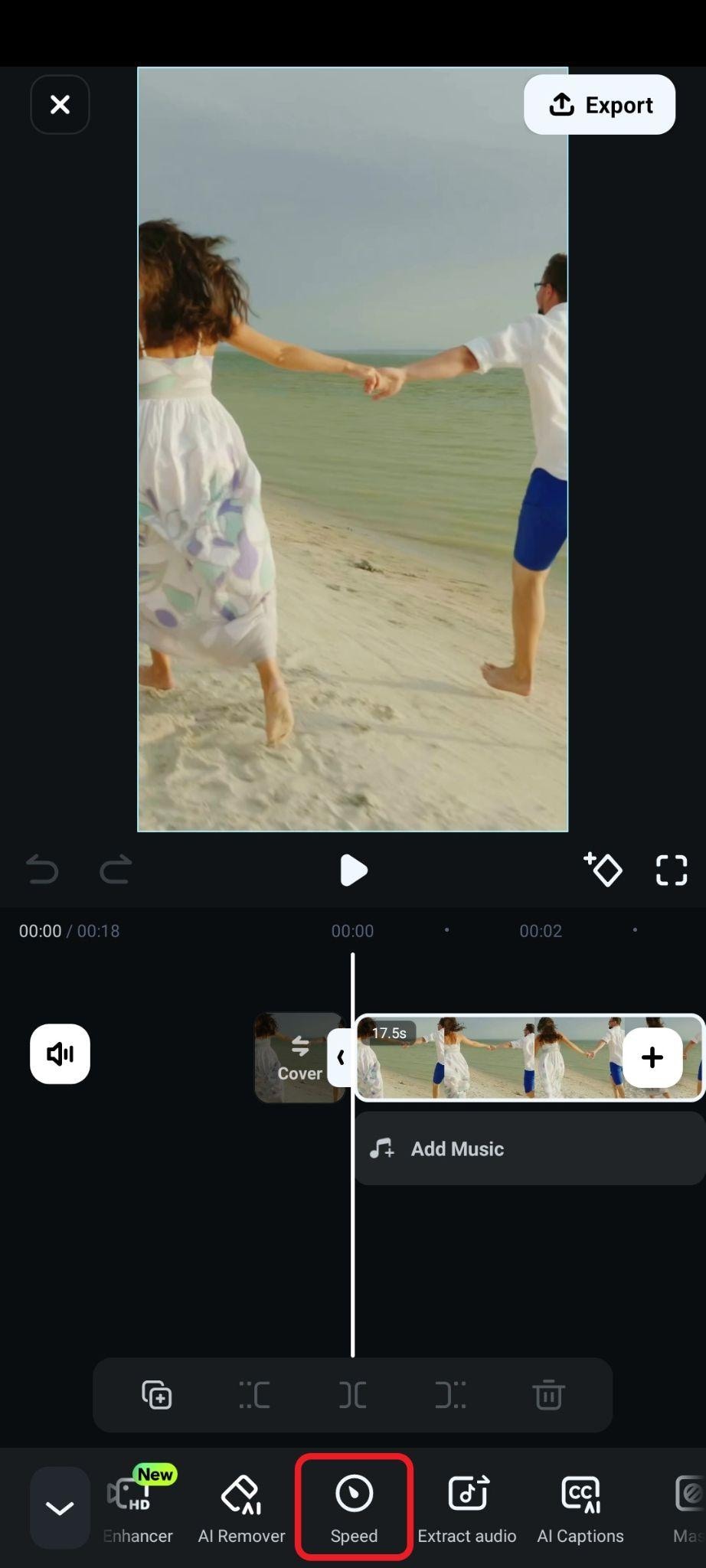
- 接著,在子選單中點擊速度。
- 接著,點擊曲線選項,就像在桌面版本中一樣,選擇一個範本或進行手動調整。我們將使用「閃入。"
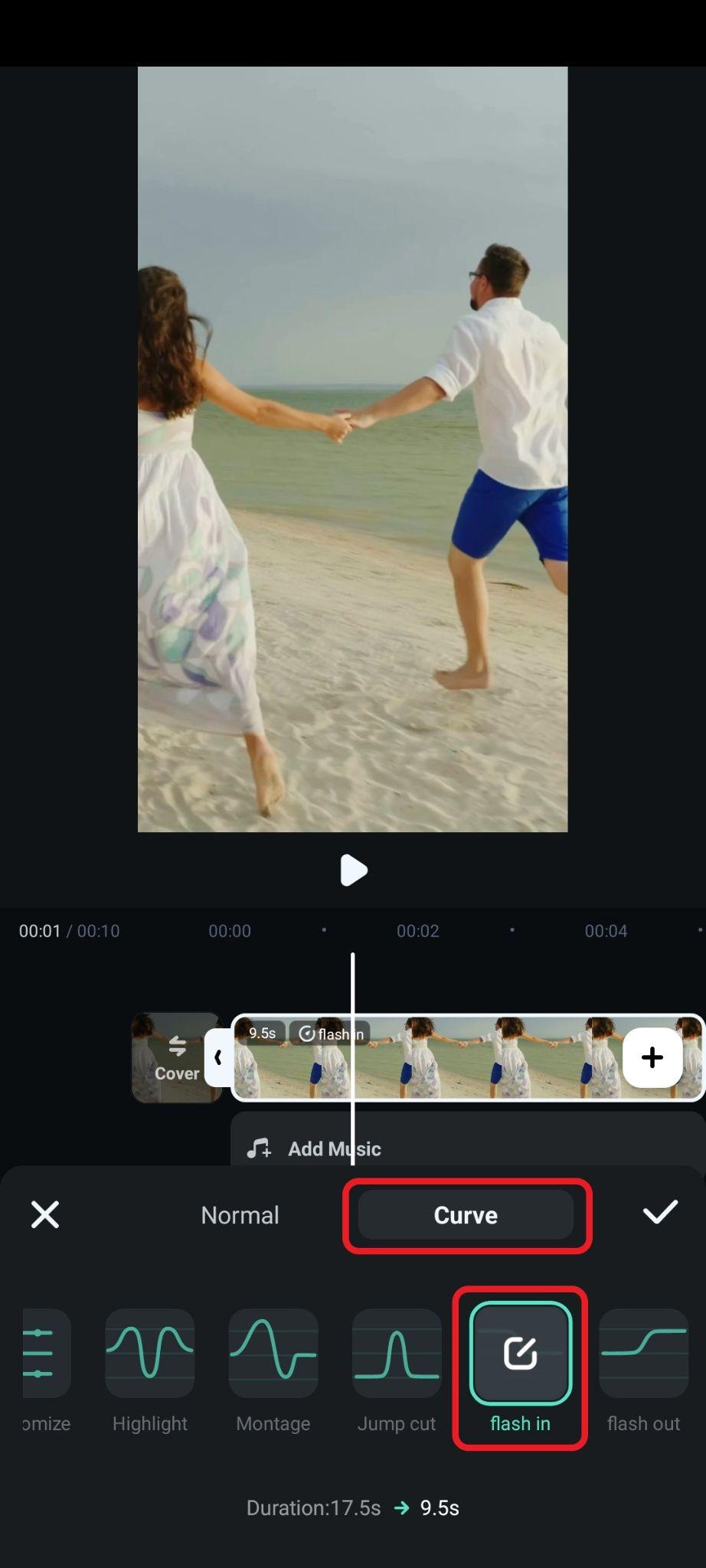
- 在您點擊勾選標記接受變更後,影片的速度將會被調整,您就可以將其匯出。以下是這段影片的成果。

因此,如果您需要永久且精緻的速度調整,您可以下載 Filmora 並立即試用。調整速度後,您可以嘗試其他功能、新增特效和動態貼圖、加入動態標題,讓影片在社群媒體上更加有趣。
結論
VLC 媒體播放器讓您可以透過選單選項或快速鍵盤快捷鍵輕鬆即時加快或減慢影片速度,非常適合休閒觀看、學習或分析。但如果您想讓速度變更永久生效、加入電影級速度漸變效果,或獲得專業級的流暢度,像 Filmora 這樣的專業剪輯軟體才是最佳選擇。立即試用桌面版和行動版,親身體驗影片剪輯的樂趣。

