



 ChatGPT
 Perplexity
 Gemini
 Claude
 Grok
Grok
影片中的倒數計時器增添了興奮感與趣味性,而在許多其他情況下,它也成為展示時間快速流逝的必要元素。After Effects 是最常被選用且廣泛使用的倒數計時器添加工具之一。
AE 提供了多種添加倒數計時器的方式,本文將幫助您詳細了解所有方法。無論您想製作展示重要活動發布或婚禮當天的影片,以下內容都值得一讀。
本文內容
第一部分:如何在 After Effects 中製作倒數計時器
After Effects 由 Adobe 開發,是最廣泛使用的動畫軟體之一,透過應用程式支援的多種功能來建立和編輯影片。除其他功能外,After Effects 可讓您以多種方式在影片中添加倒數計時器。
以下列出這些不同的方法。
方法一:在 After Effects 中使用運算式添加倒數計時器
步驟一 啟動軟體,然後選擇建立新的文字圖層。
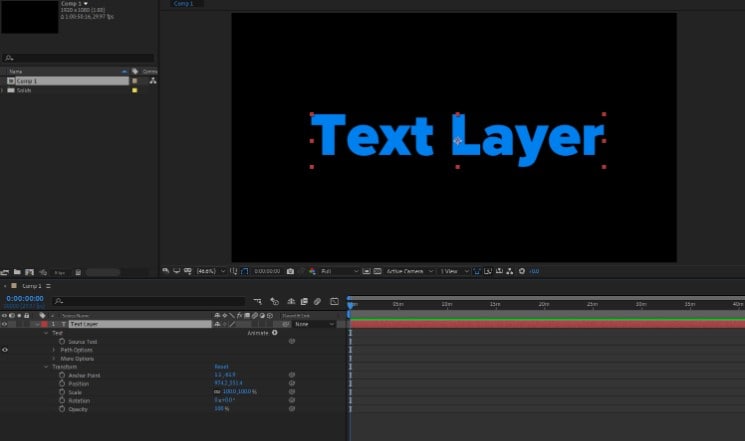
步驟二 開啟文字選項,在 Source Text 的碼錶上,於 PC 按下 Alt + 點擊(Mac 則為 Option + 點擊)。
步驟三 接下來,您需要在運算式區域中輸入運算式 - timeToCurrentFormat()。
步驟四 現在,將合成影格速率設定為 60fps,這將使其看起來像真正的倒數計時器。
步驟五 現在進行倒數,預先合成所有內容,然後反轉合成的速度。
合成速度可以反轉,在其上按右鍵,前往「時間」,然後選擇「時間反轉圖層」。
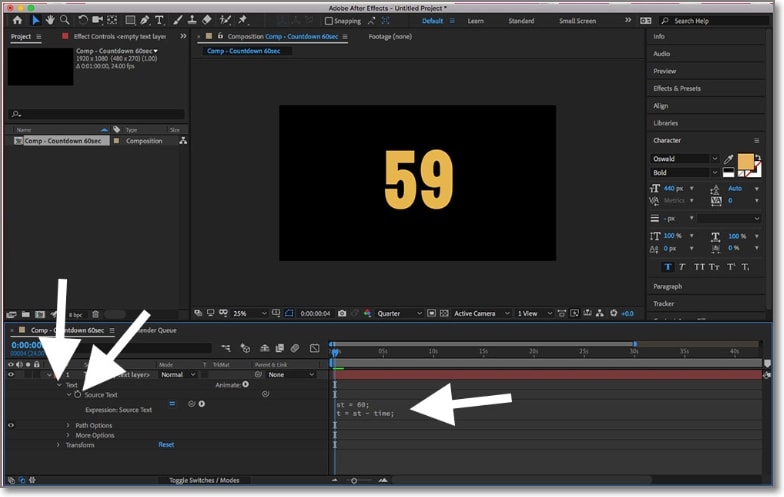
以上是計時器運算式 After Effects 的操作步驟。
方法二:在 After Effects 中使用 Timecode 外掛程式添加倒數計時器
在此方法中,您可以使用 Timecode 外掛程式,而非使用「timeToCurrentFormat()」運算式。
使用此After Effects 計時器 方法時,您需要在新增的固態層上添加一個外掛程式,它將自動建立計時器版面配置。
接下來,按照前述步驟的流程操作,即可添加倒數計時器。
方法三:在 After Effects 中建立簡單的倒數計時器
步驟一 首先,啟動軟體,然後建立文字圖層。
步驟二 接下來,在 Source Text 的碼錶上,PC 使用 Alt + 點擊,Mac 使用 Option + 點擊來開啟文字選項。
步驟三 接下來,在運算式區域輸入運算式 - Math.Floor(-time) +10。此處的 10 可替換為您所需的任意數字,這將作為倒數的起始值。
以上我們學習了三種可使用 After Effects 添加倒數計時器的方法。雖然這些方法可行,但有時您可能會遇到問題,因此可能需要替代工具。
第二部分:為什麼倒數計時器在 After Effects 中無法運作
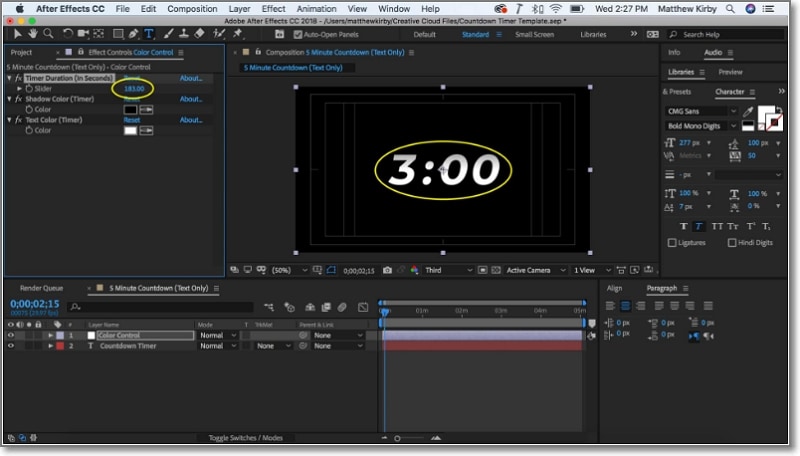
雖然許多人使用 After Effects 建立倒數計時器,但有時軟體無法滿足您的需求。我們整理了一些導致倒數計時器在 After Effects 中無法運作的常見原因。
軟體版本過舊
如果 After Effects 的軟體版本已過時,則包括倒數計時器在內的多項功能可能會遺失或出現問題。
數值或指令不正確
如果在使用 After Effects 時,倒數的數值或語法不正確,倒數計時器將無法正常運作。
軟體學習曲線陡峭
After Effects 擁有豐富的功能,但您需要對操作流程有深入的了解才能使用此工具。因此,該軟體的學習曲線相當陡峭,這對許多使用者來說可能是一個問題,並在建立倒數計時器時遇到困難。
第三部分:製作倒數計時器的最佳 After Effects 替代工具
如果您也嘗試過 After Effects 但無法正常使用,無需擔心,因為有一款優秀的工具可作為 After Effects 的最佳替代方案 - Wondershare Filmora。Wondershare Filmora 相容於 Windows 和 Mac,是一款讓您輕鬆製作專業影片的影片編輯軟體。
利用工具的進階功能,結合影片特效、轉場效果以及媒體素材庫,您所需的影片將可快速完成。軟體最新新增的功能之一是倒數計時器,可讓您以輕鬆快速的方式建立倒數計時器。此外,您還可以為計時器添加音樂/音效,甚至在匯出前進行預覽。
使用以下工具建立倒數計時器的步驟Wondershare Filmora
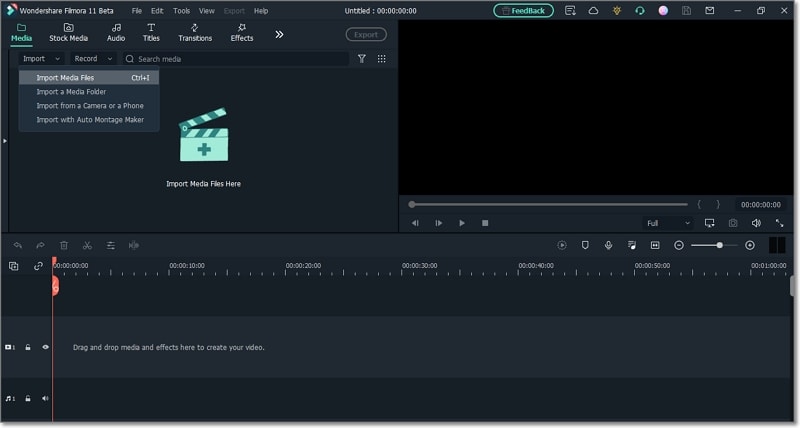
步驟一 啟動已安裝的軟體,然後透過「匯入媒體」區域添加需要加入計時器的目標影片。添加的影片現在需要拖放至時間軸。
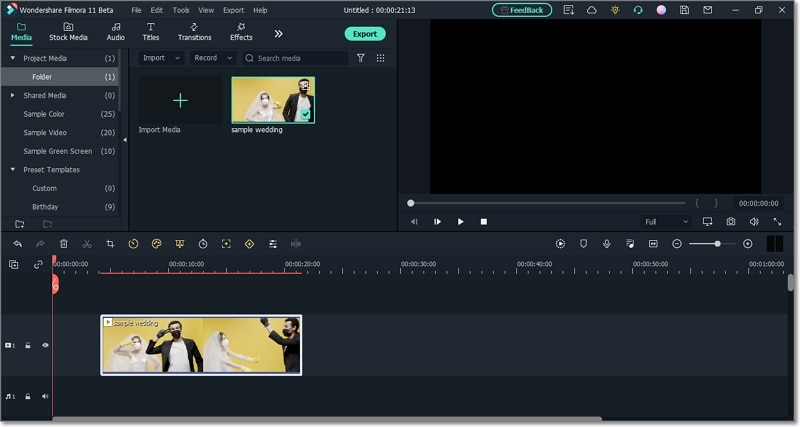
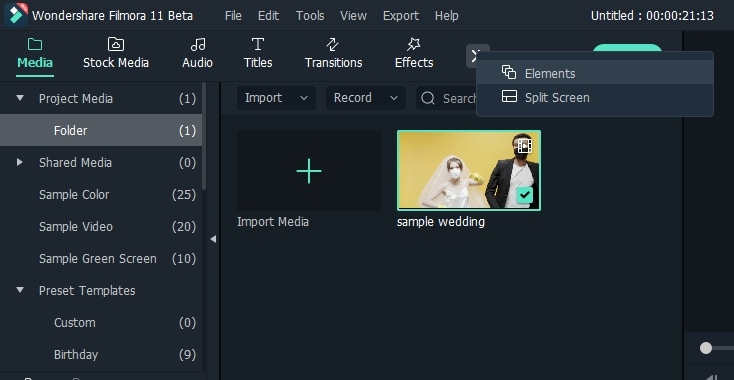
步驟二 在此步驟中,您需要選擇倒數的類型和設計。點擊雙箭頭按鈕,然後選擇元素選項。將開啟多種設計供您選擇所需的樣式。
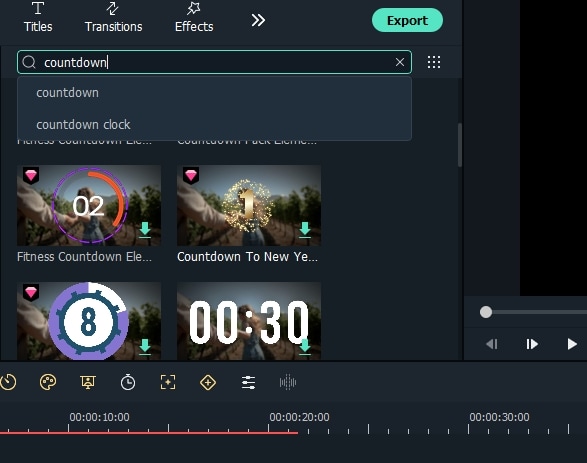
步驟三 選定的設計現在需要透過雙擊來調整大小並重新定位。在您的影片上,將倒數設計放置於您選擇的位置。
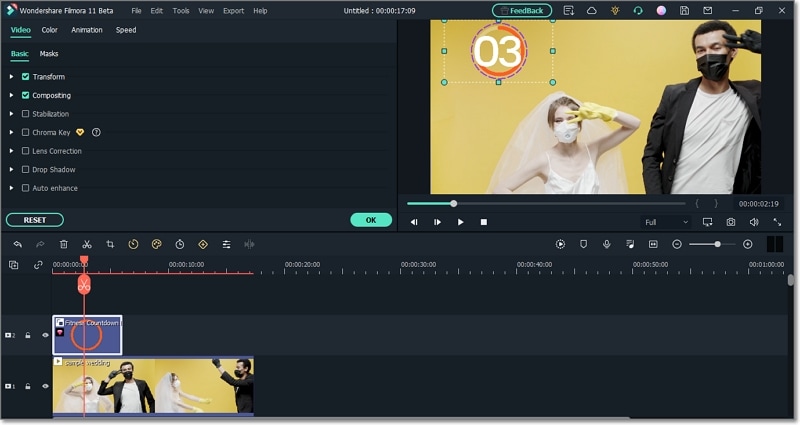
步驟四 現在進入為倒數添加數字的步驟。您需要從標題標籤中選擇,然後將其移至時間軸上元素疊加層的上方。
步驟五 接下來,將數字持續時間調整並更改為 1 秒。選取文字,然後使用複製貼上的方式添加倒數所需的數字。若您雙擊文字,數字將會改變。
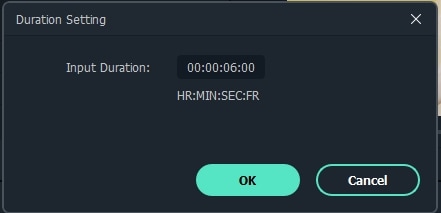
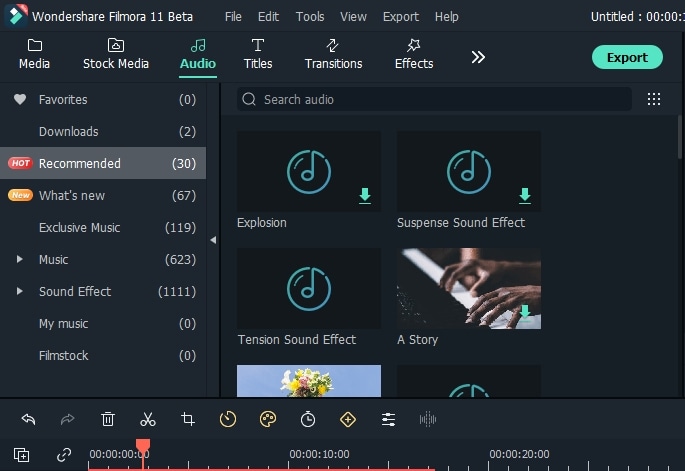
步驟六 使用音訊標籤,為您的倒數添加所需的音樂或音效。
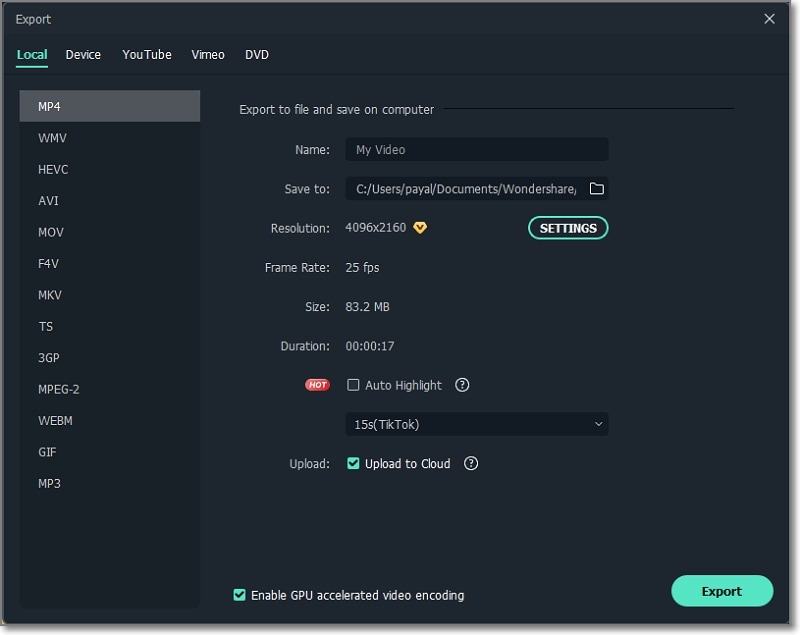
步驟七 您現在可以檢查並預覽已建立的檔案,然後點擊「匯出」按鈕開始處理,並將帶有音樂的倒數計時器添加至您的影片中。
第四部分:6 個最佳 After Effects 倒數計時器範本
如果您希望讓倒數計時器更具風格且更有趣,有多種範本可供使用。這些範本是現成的設計,您只需輸入您的資訊,倒數計時器即可完成。
以下我們精選了最佳的 After Effects 倒數計時器範本。查看它們並直接在 Wondershare Filmora 中套用至您的影片。
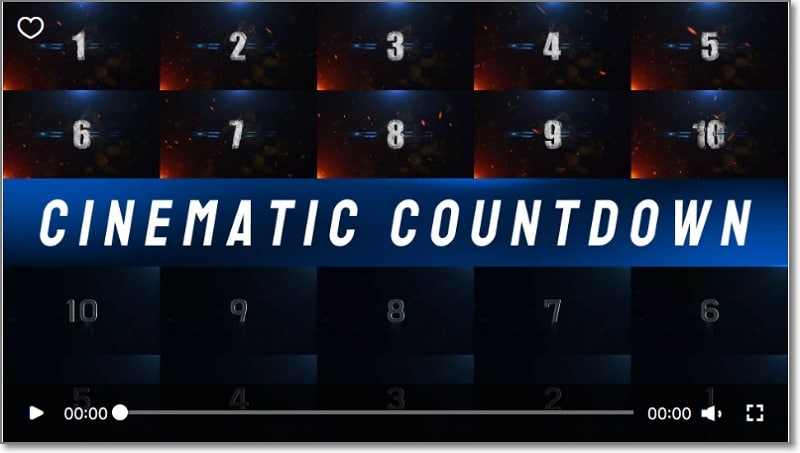
1.電影感倒數
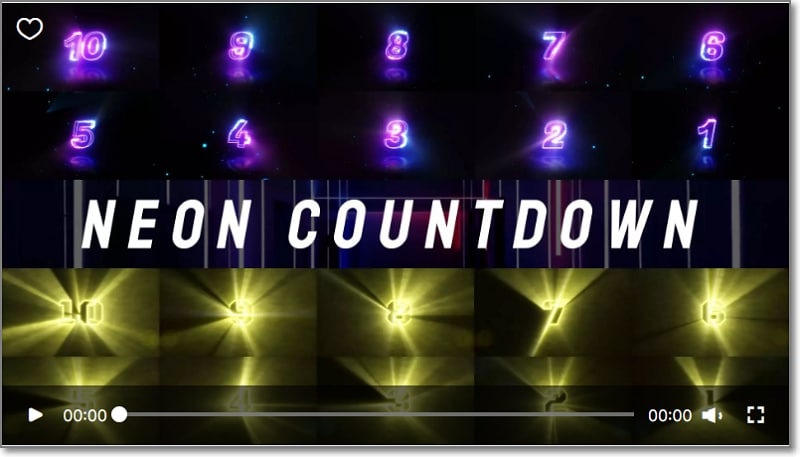
2.霓虹倒數
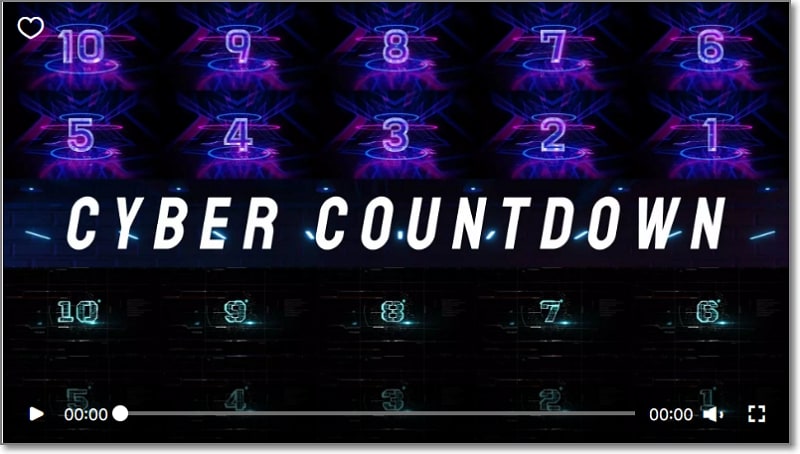
3.賽博倒數
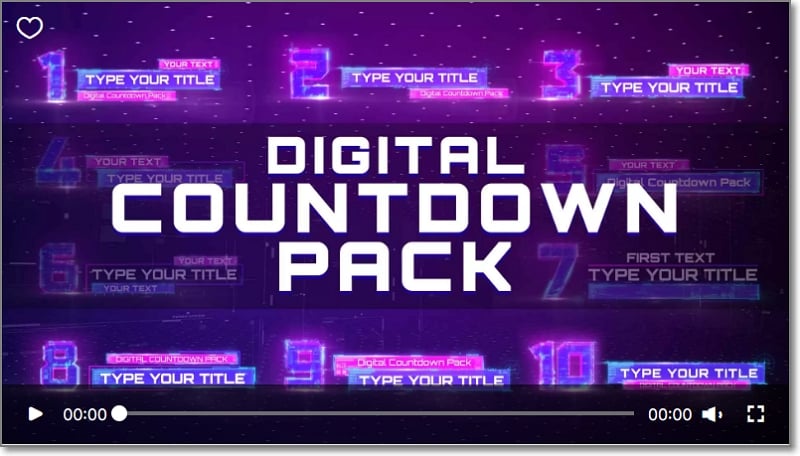
4.數位倒數包
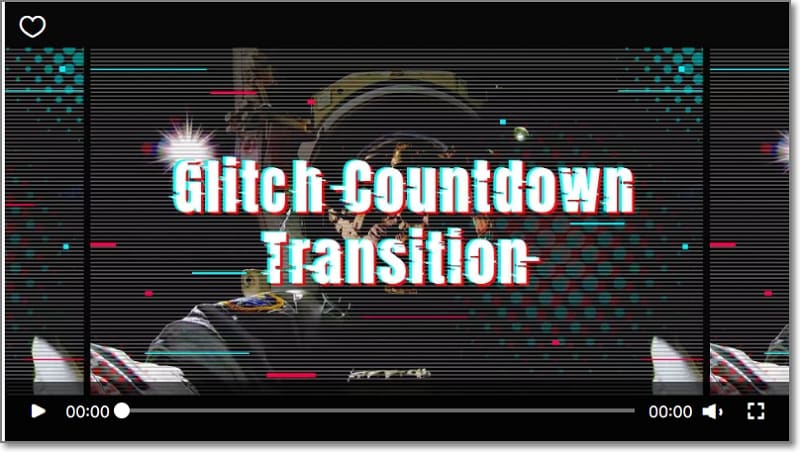
5.故障倒數轉場
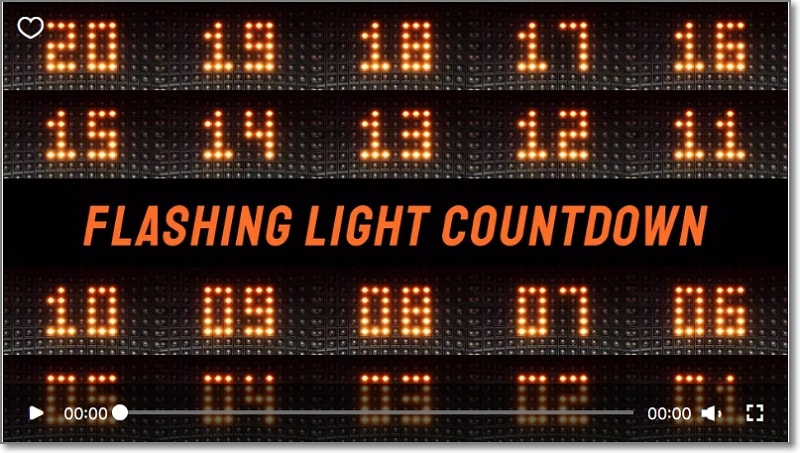
6.閃光倒數
您可能感興趣的文章:
結語
一切就緒!您現在了解了建立倒數計時器的最佳工具,也掌握了最佳範本的詳細資訊。立即去製作一些時尚、引人注目的計時器吧。如果您已安裝Wondershare Filmora,還有其他多種選項可用於像專業人士一樣編輯您的影片。

