

 AI 摘要
AI 摘要
合併多支影片的工具選擇取決於具體需求:Filmora 適合需要直覺操作與維持高畫質的編輯者,Windows 10 內建「相片」App 適合僅需基本串接的用戶,而 VLC 則是跨平台且無檔案數量上限的免費轉檔合併方案。
● Filmora 支援 Win 7(64 位元)或 macOS 10.12 以上版本,相較於設定複雜的 Premiere Pro,其提供較簡單的匯出選項,能更輕易地在不降低畫質的前提下儲存合併影片。
● Windows 10「相片」App 的操作前提是必須先命名專案才能新增檔案,且其字型樣式有限,必須針對每個影片片段分別手動新增與調整文字。
● VLC Media Player 支援 Windows、Mac OS X 及 Linux,其合併流程是透過「開啟多個檔案」並選擇「轉換」功能來達成,且對於同時合併的影片檔案數量沒有任何上限。
向 AI 詢問摘要
 ChatGPT
 Perplexity
 Gemini
 Claude
 Grok
Grok
在大多數情況下,為了製作出完整且精緻的影片,你通常需要將錄製好的多個片段進行合併。你可以透過桌面軟體、智慧型手機 App 或線上工具,輕鬆混合與整合不同影片片段。即便不必逐一嘗試所有工具,也能找到最適合合併不同格式、影格率或畫面比例影片的方法。
本指南將協助你選擇最合適的方式,輕鬆將兩支或多支影片合併成一支完整影片。以下整理出四種將 2 支、3 支甚至更多影片合併的方法,並附上詳細的逐步操作說明:
第一部分:使用 Filmora 將多支影片合併成單一影片
Filmora 影片剪輯軟體是一款專業且直覺的影片剪輯工具,提供多種功能來合併與改善影片。透過 Filmora,你可以輕鬆新增影片、音訊或圖片,將多支影片整合成單一影片,同時套用轉場效果、覆疊、濾鏡及其他專業編輯功能,使最終作品更完整、流暢且具吸引力。
依照以下逐步指南,使用 Filmora 輕鬆將多支影片合併成單一影片:
步驟一:匯入影片檔案
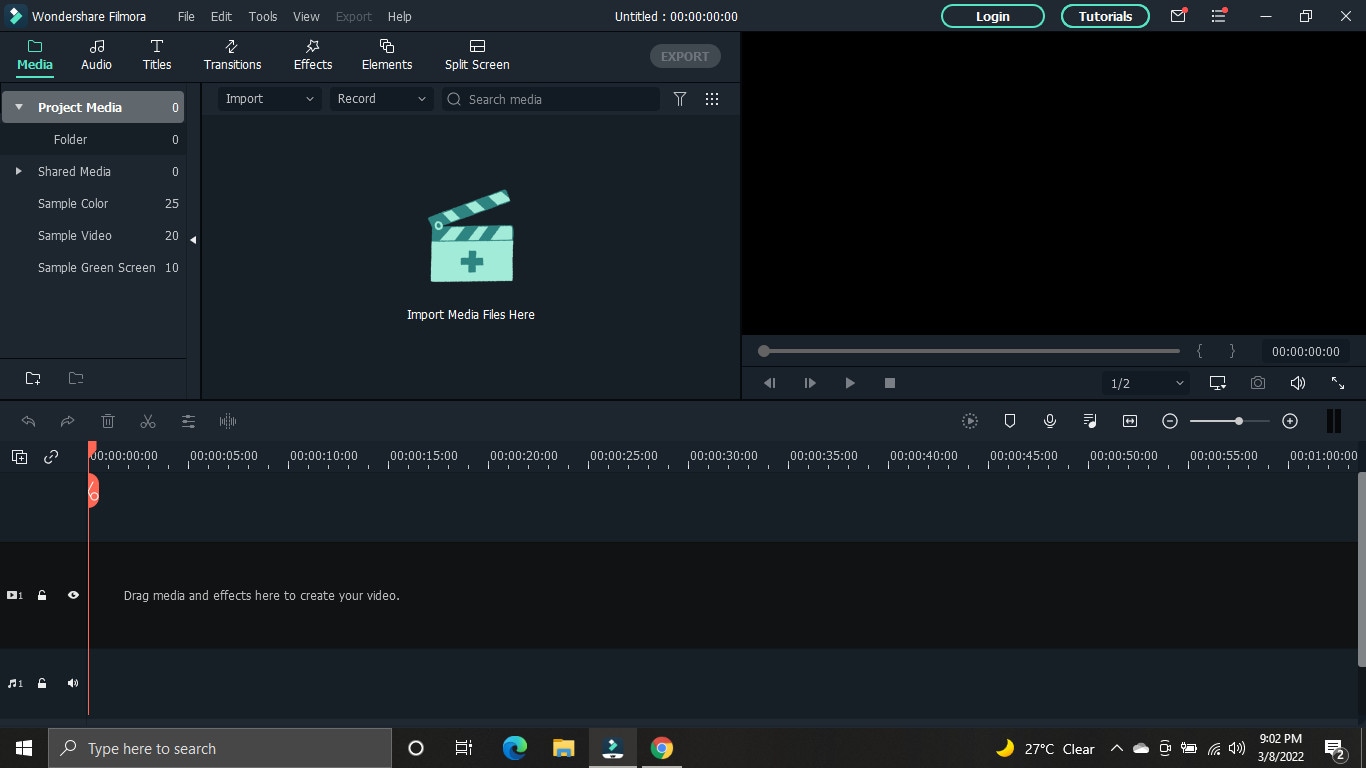
安裝並開啟 Filmora 並建立新專案後,首先需要將影片片段匯入軟體。點選「匯入」按鈕,或直接將影片檔拖曳至媒體庫,即可將檔案上傳。匯入完成後,影片將以縮圖形式顯示在左側媒體窗格中,方便管理與預覽。
步驟二: 拖曳影片至時間軸
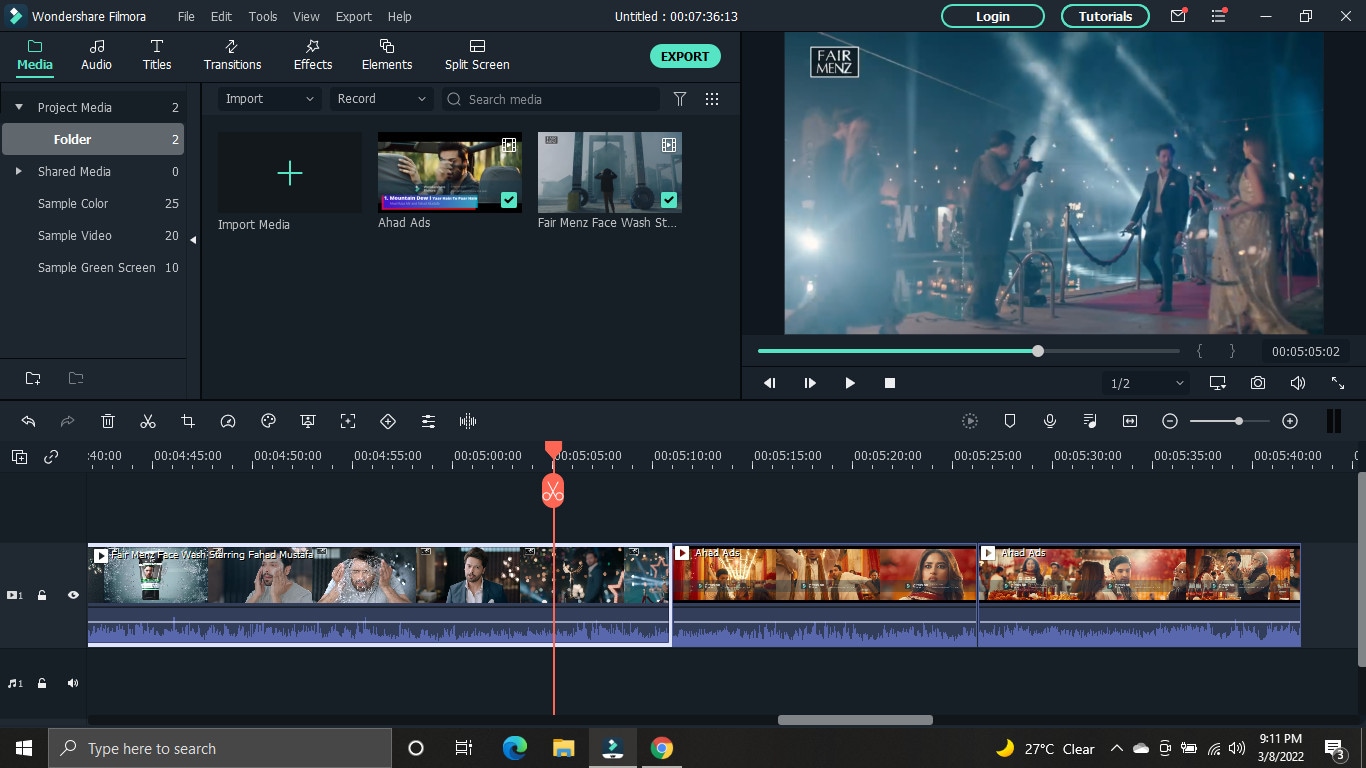
從媒體庫中選擇要合併的影片,將它們拖曳到時間軸上。影片合併後將即時呈現在預覽視窗中,按下播放按鈕即可檢視效果。若初步效果滿意,可直接匯出影片;或進一步添加轉場、濾鏡與覆疊效果,使影片更具專業感與觀賞性。
步驟三: 裁剪與添加轉場(選用)
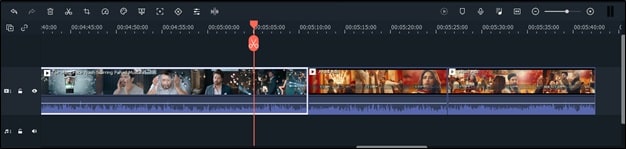
點選時間軸上的影片片段進行剪輯。若需裁剪影片,將播放頭移至目標位置,點選工具列中的「分割」圖示,即可切割片段。依需求在其他位置再次使用「分割」完成裁剪。
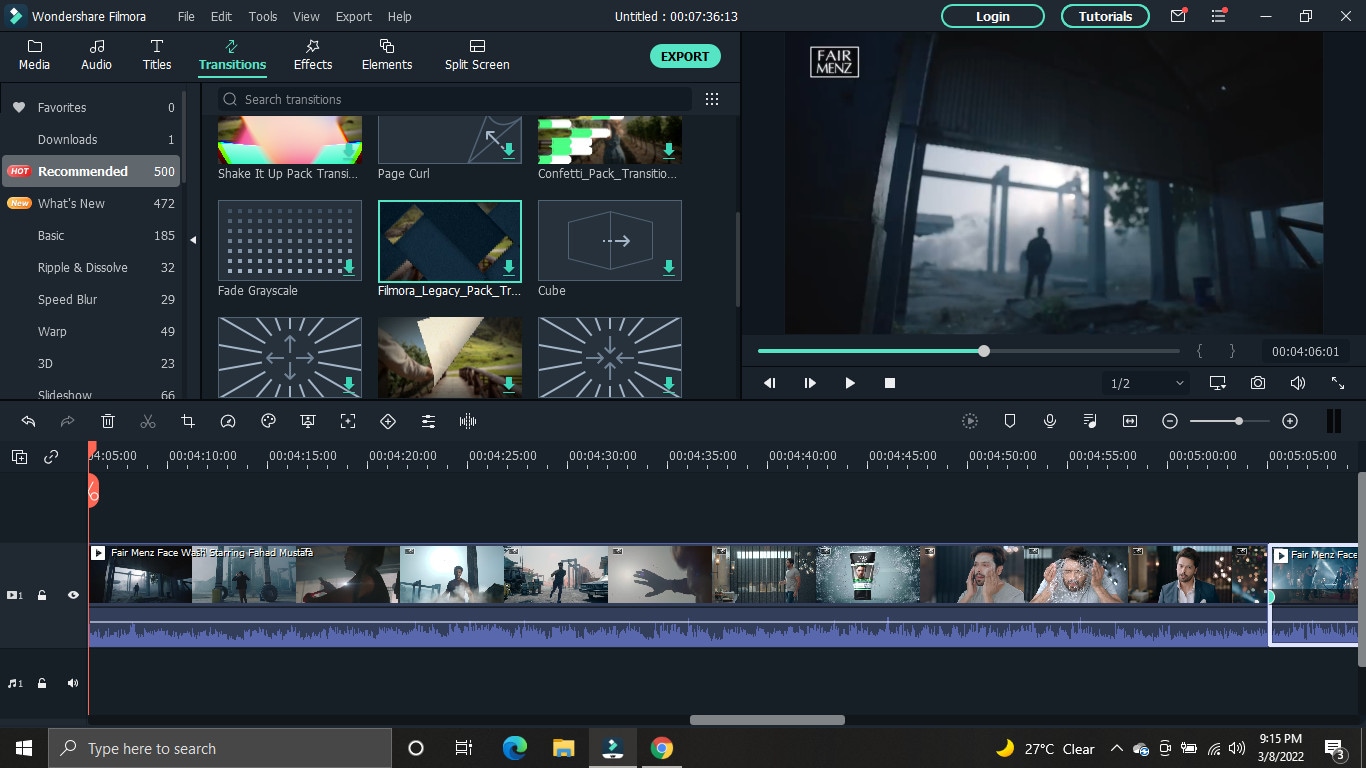
如需添加轉場效果,請從上方選單進入「轉場」選項,將喜愛的轉場拖曳至兩個片段之間。你也可右鍵點選轉場效果,選擇「加入收藏」,以便在其他影片編輯中快速套用。
步驟四: 匯出合併影片
完成所有編輯後,點選「匯出」標籤開始匯出影片。Filmora 支援將影片輸出成多種格式,適用於 iPhone、iPad、HTC、Samsung Galaxy 等行動裝置,確保影片在各種裝置上都能順暢播放。

第二部分:使用 Windows 10 內建「相片」工具合併多支影片
Windows 10 的「相片」App 不僅能編輯照片,也提供影片編輯功能,讓你的作品看起來更專業。使用此工具,你可以輕鬆合併多支影片、編輯內容、調整順序,並製作完整影片作品。操作簡單,涵蓋所有基本檢視與編輯需求。
以下為使用 Windows 10 「相片」App 合併影片的逐步操作指南:
步驟一: 啟動相片 App
建議先將所有要合併的影片或照片放在同一資料夾,以加快操作流程。
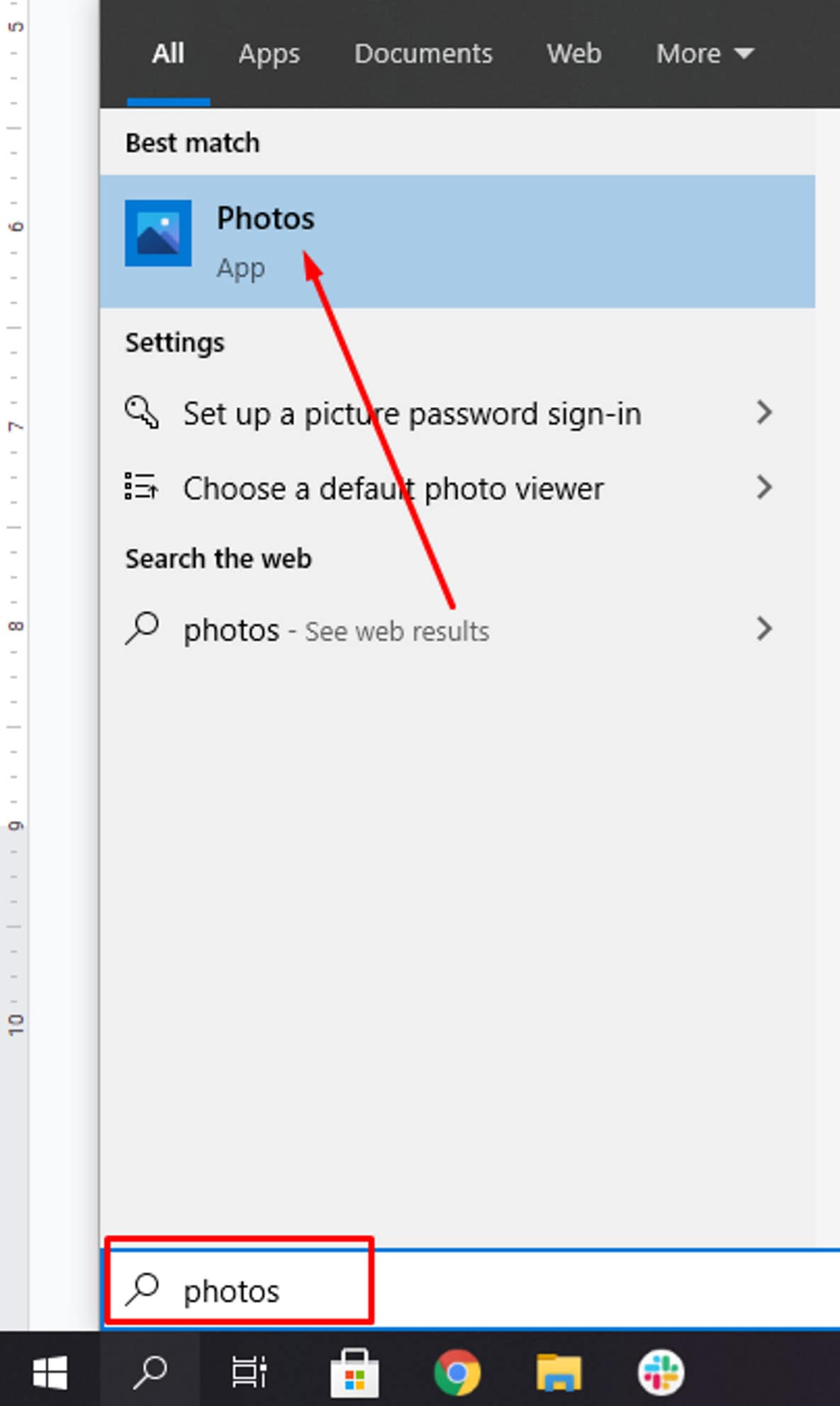
在電腦搜尋欄輸入「相片」,點選搜尋結果中的程式即可啟動相片 App。
步驟二: 建立新影片專案
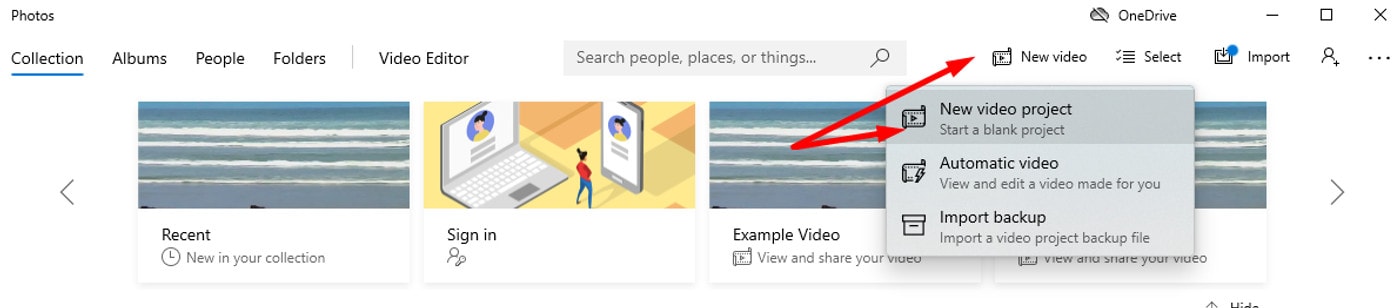
啟動相片 App 後,點選右上角的「新影片專案」進入編輯模式,即可開始製作影片。
不同版本的相片 App 中,這個選項可能顯示為製作附音樂的影片、製作文字影片,或「新影片專案」。
若要在影片專案中使用照片,也可以直接從照片啟動編輯模式:
- 打開相片 App 並選取檔案
- 點選「編輯與建立」
- 從下拉選單選擇「建立文字影片」
在畫面左上角的名稱欄輸入專案名稱,點選鉛筆圖示即可隨時修改標題。相片 App 在命名專案前無法新增檔案,嘗試新增時會跳出提示視窗,輸入名稱後點選「確定」或「建立影片」即可繼續。
步驟三: 匯入檔案
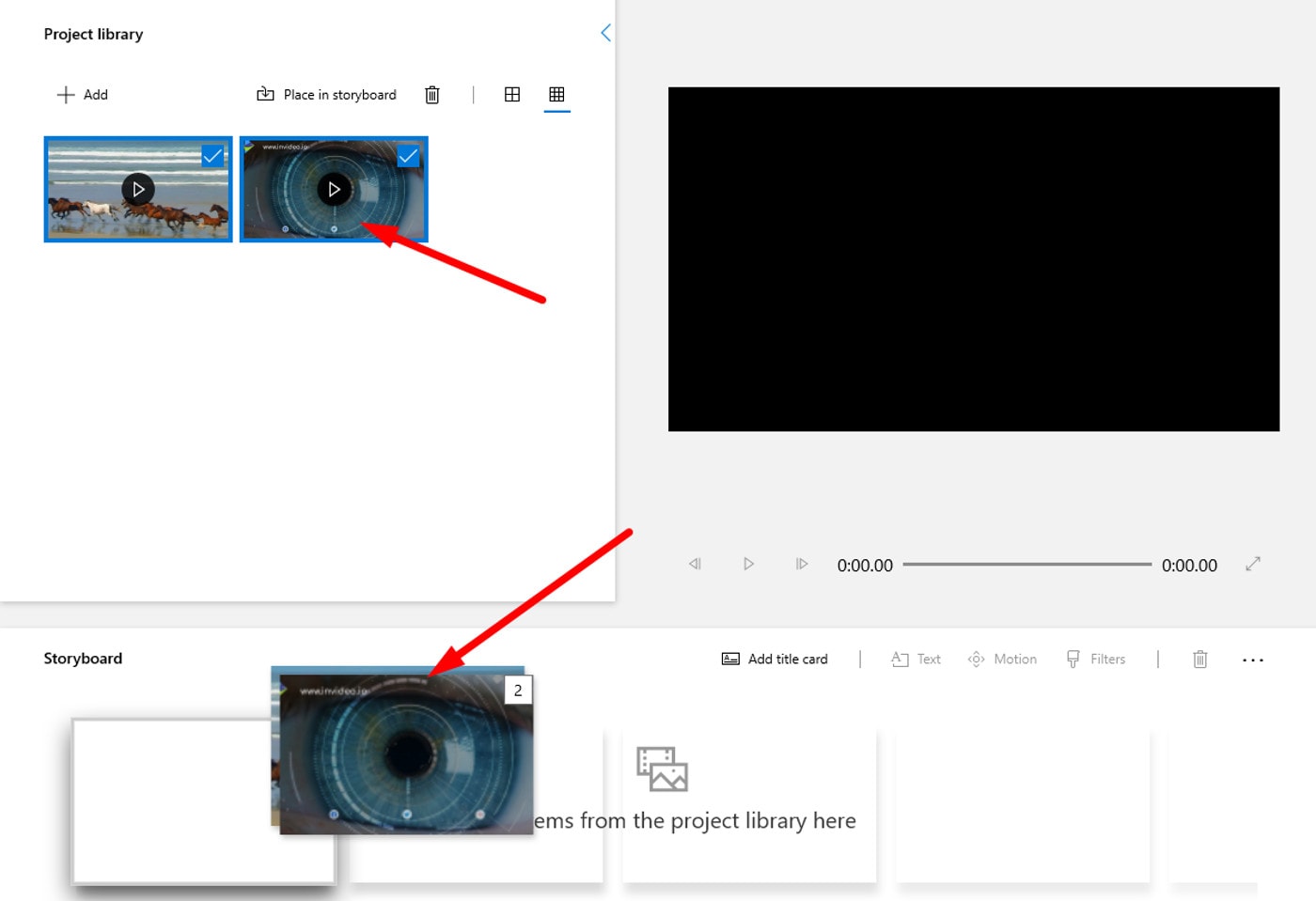
前往「專案庫」區域,點選左上角的 + 圖示將檔案新增至影片專案。若所有檔案都在同一資料夾,可一次選取並使用「此電腦」選項新增,也可逐一新增。
相片 App 會自動將新增的檔案合併成單一影片。接著,可在故事板中調整影片順序並進行編輯。
將檔案從「專案庫」拖曳至故事板區域,即可開始影片製作。
步驟四: 裁剪影片片段
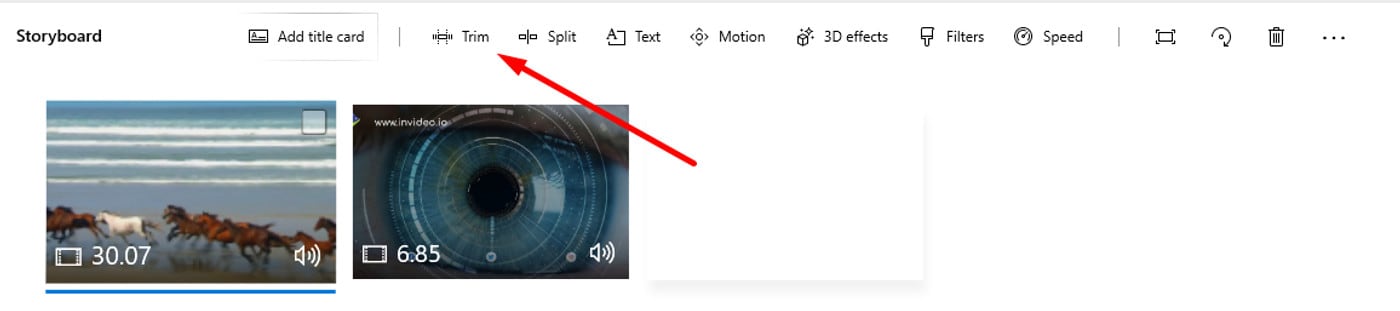
若需要裁剪影片片段,可依下列操作進行:
- 在故事板中選擇「裁剪」圖示
- 使用控制把手調整片段長度
- 完成後從下拉選單選擇「完成」
步驟五: 移除或新增音訊
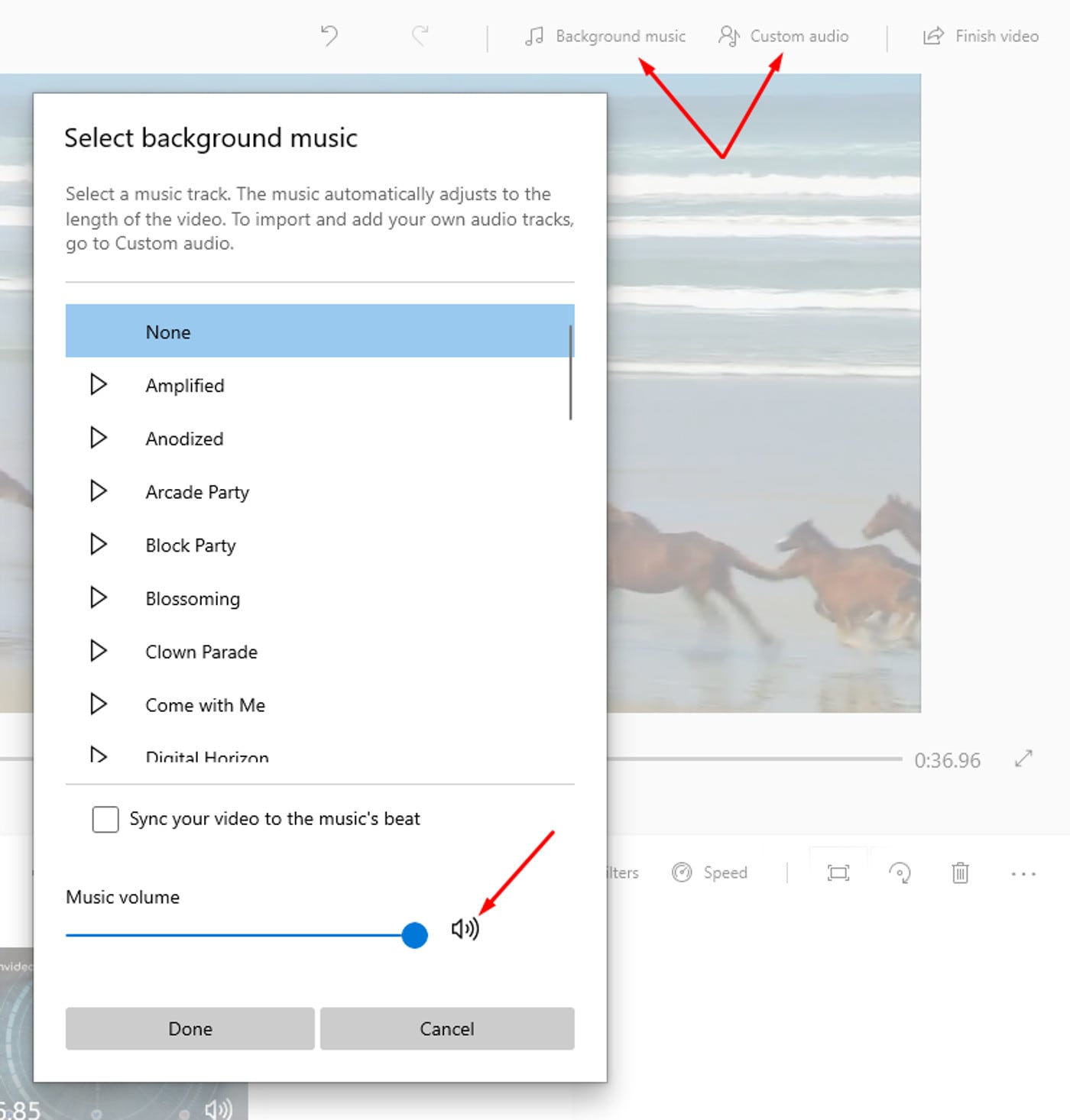
你可以從 Windows 音樂庫選取背景音樂,或上傳自訂音訊檔案。點選右上角「背景音樂」選項即可靜音或調整音量。
若要新增音訊,從「自訂音訊」選單選擇「新增音訊檔案」,選取檔案後點選「開啟」,完成音量與剪輯調整後再點選「完成」。
步驟六: 新增文字
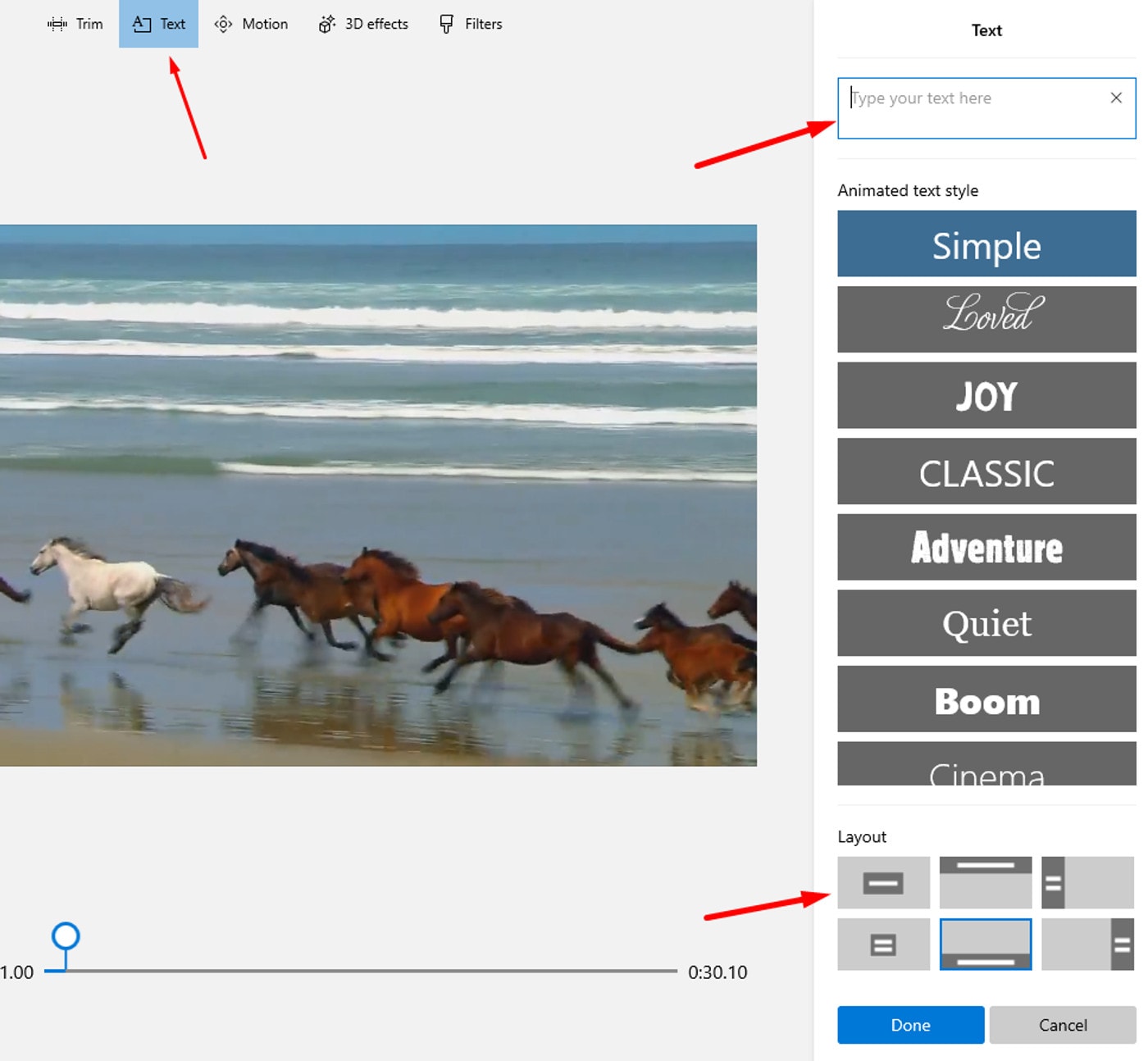
Windows 影片編輯器可為影片新增文字,但字型樣式有限,每個片段需分別新增與調整文字。操作方式如下:
- 選擇「文字」
- 在目標片段上點選小方框圖示
- 輸入欲加入的文字內容
- 選擇字型樣式
- 設定文字在影片中的顯示位置
步驟七: 匯出與儲存合併後的影片
影片編輯完成後,即可將專案儲存至電腦:
- 點選右上角的「匯出」、「分享」或「完成影片」
- 選擇影片解析度與儲存位置
第三部分:使用 VLC 將多支影片合併成單一影片
VLC 是一款廣受好評的免費媒體播放器,可支援多種平台,包括 Windows、Mac OS X 及 Linux。除了播放影片外,VLC 也具備基本的影片編輯功能,例如轉檔與影片合併。因此,若你想以經濟且快速的方式將多支影片合併,VLC 是理想的選擇。
步驟一: 匯入檔案
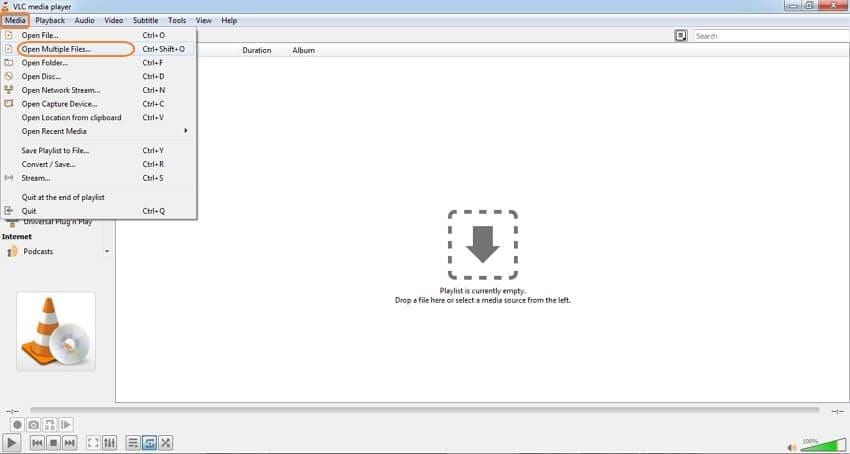
首先,下載並安裝 VLC Media Player,啟動程式後,點選主畫面上方的「媒體」標籤,並從下拉選單中選擇「開啟多個檔案...」。
步驟二: 選取影片檔案
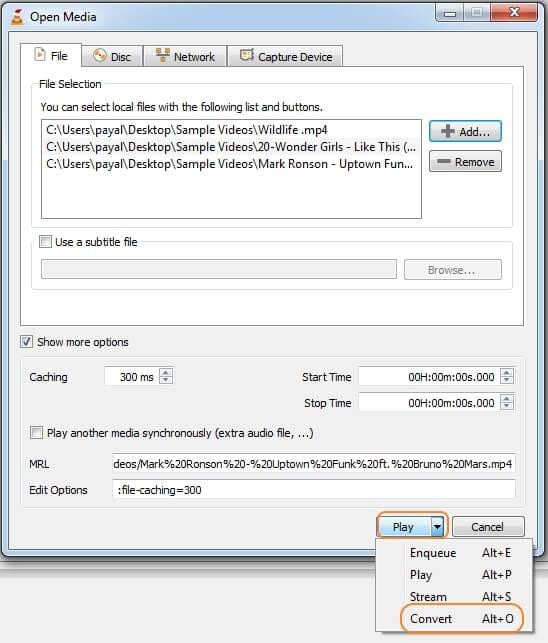
在彈出的視窗中切換至「檔案」標籤,點選「+新增」按鈕,瀏覽並選取欲合併的影片檔案。你可以一次選取多個影片,VLC 對合併檔案的數量沒有上限。

步驟三: 影片轉檔
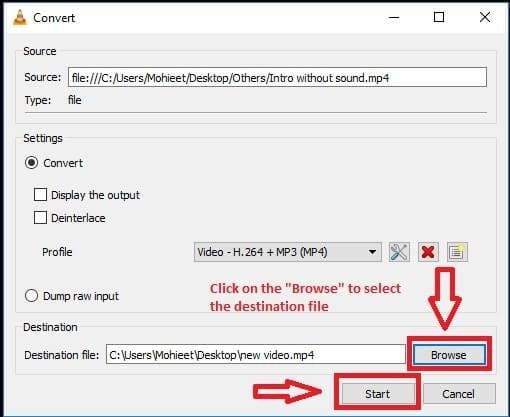
選取完成後,前往「播放」選單,從下拉選單中點選「轉換」選項,進入影片轉檔設定畫面。
步驟四: 儲存合併後的影片
在「轉換」視窗中設定合併後影片的儲存位置與檔名,通常可選擇儲存到桌面或其他資料夾。確認設定後,點選播放按鈕,即可開始 VLC 的影片合併程式。
完成後,你可以將合併後的影片匯出並播放於任何支援的裝置或平台上。
影片合併常見問題
Q1.如何將兩支 MP4 影片合併成單一影片?
無論你擁有兩個 MP4 片段,或是不同格式的影片,都可以使用 Filmora 輕鬆合併成單一影片。操作方式是將兩支影片放置在同一時間軌道上,確保中間不留空格,然後將專案匯出為你想要的格式,例如 MP4,即可完成合併。
Q2.哪些是最佳影片合併應用程式?
若想快速且順利地合併影片,建議使用 Filmora 或 Adobe Premiere Pro。這兩款軟體均支援 Windows 與 Mac 系統,且合併過程直覺簡單,非常適合初學者與專業使用者。
Q3. 如何在不降低影片品質的情況下合併影片?
對於追求高品質影片的使用者,Adobe Premiere Pro 是專業人士常用的選擇,能維持合併後的原始畫質。但需注意,若匯出設定不正確,仍可能導致畫質下降。相較之下,Filmora 提供簡單易懂的匯出選項,讓使用者輕鬆以最高品質儲存合併後的影片,操作上更友善。
結語
選擇哪種影片合併方法,主要取決於你使用的軟體與需求。本指南提供逐步操作,協助初學者快速上手,並找到最直覺、易用的合併方式。所有方法操作簡單,即使沒有高階影片剪輯經驗,也能輕鬆完成影片合併。
當然市面上還有其他影片合併工具,但多數操作較為複雜,對初學者而言不容易快速完成影片整合。
