AI 摘要
AI 摘要
TS 影片格式是一種主要用於 DVD 與廣播的傳輸串流檔案,其具備將資料分割成微小區塊與自動錯誤偵測的特性,能在未完整取得串流的情況下維持極高的播放完整性,但因檔案龐大且相容性低,需依賴專用軟體才能開啟。
● 與體積較小且相容性極高的 MP4 相比,TS 格式在檔案未正確關閉或傳輸中斷時較不易遺失資料,適合需要即時傳送大型影音的製播環境,但無法直接分享至 Facebook 或 YouTube,必須預先進行格式轉換。
● 由於 Windows Media Player 等內建播放器不支援此格式,使用者必須依賴免安裝額外編解碼器的跨平台 VLC 媒體播放器才能直接讀取檔案,或匯入 Wondershare Filmora 軟體中進行剪輯與後製。
向 AI 詢問摘要
 ChatGPT
 Perplexity
 Gemini
 Claude
 Grok
Grok
您是否曾經下載影片,並發現檔案結尾帶有「.ts」副檔名?我想您應該見過它們。問題是,您知道 TS 檔案格式是什麼嗎?許多壓縮影片檔案都採用 TS 格式。您想進一步了解這個檔案格式嗎?
讓我們來幫助您。請允許我們告訴您這個副檔名的含義,以及它的用途。我們也將告訴您它與其他格式的差異。因此,若要詳細了解 TS 影片格式,請繼續閱讀。
第一部分:什麼是 TS 影片格式?
TS 格式檔案是一種影片傳輸串流檔案。TS 副檔名主要用於儲存影片資料,多見於 DVD 中。影片檔案通常以 .MPEG 影片壓縮格式進行標準壓縮。如果您正在尋找一種用於儲存串流或廣播影片的副檔名,TS 影片格式是理想的選擇。您是否擔心如何播放 TS 檔案?
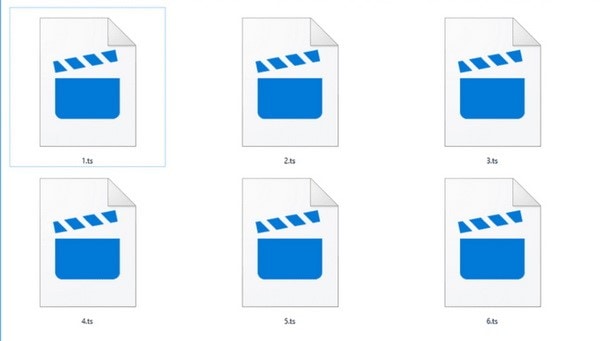
事實上,這種格式的影片檔案可以輕鬆地在特定的媒體播放器或影片編輯程式上播放。各種影片播放應用程式、影片開發工具,以及 DVD 製作程式都支援 TS 格式。.ts 副檔名也可以包含任何資料,TS 檔案並不一定需要儲存媒體或文件。
第二部分:TS 影片格式的優缺點
任何事物都有其優點與缺點,TS 影片格式也不例外。您準備好深入了解 TS 檔案格式了嗎?在了解該格式之後,是時候與您分享它的優點與缺點了。讓我們開始吧!
TS 檔案格式的優點
TS 格式的一大優點是,在每個關鍵影格之後,檔案資訊會自動新增。在維護傳輸完整性方面,這種格式表現出色。這是因為所有基本串流、同步模式和錯誤更正都被封裝在一個容器格式中。
您知道 TS 格式還有哪些優點嗎?它被廣泛用於廣播,因為廣播不需要完整的串流即可播放。您可以輕鬆地透過通訊媒體以即時方式傳輸大型檔案,因為音訊或影片檔案會以微小的資料塊形式傳送。除此之外,錯誤也很容易被偵測,因為每個資料塊都會附帶額外資訊,有助於錯誤偵測。
TS 檔案格式的缺點
接下來談談它的缺點,先從裝置相容性說起。使用 TS 檔案格式最大的缺點是它與許多裝置不相容。例如,Windows Media Player 等內建媒體播放器不支援此格式,因此使用者最終必須更換檔案格式。
您知道另一個重大缺點嗎?您無法在線上分享 TS 檔案。Facebook、YouTube 等不同平台支援其他常見格式,因此分享 TS 影片檔案需要使用格式轉換器。您知道 TS 檔案佔用多少儲存空間嗎?它所佔用的儲存空間相當大,比其他檔案格式更多。
第三部分:如何使用 VLC 媒體播放器播放 TS 影片檔案?
如前所述,只有特定程式支援並可播放 TS 影片格式,而VLC 媒體播放器正是其中之一。這款軟體因支援多種檔案格式而在同類產品中享有盛名。
VLC 是一款開放原始碼的免費跨平台媒體播放器,可讓您播放各種多媒體檔案、DVD、VCD、音訊 CD 以及其他串流協定。VLC 也支援大多數編解碼器,如 MPEG-2、MPEG-4、MKV、MP3 等。這款媒體播放器可在 Windows、macOS、Linux、Unix、iOS 和 Android 上執行。
您知道 VLC 有一個很棒的特點嗎?令人驚訝的是,這款軟體沒有間諜軟體、不追蹤使用者,也沒有廣告。VLC 是一款簡單卻超快速且強大的媒體播放器。請按照以下步驟學習如何在 VLC 上播放 TS 檔案:
步驟一:安裝或更新 VLC
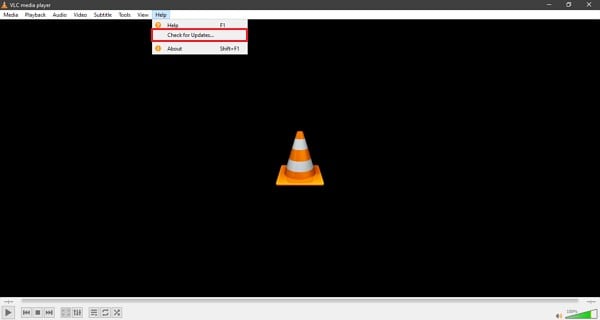
若要播放 TS 檔案格式,首先請在您的裝置上下載並安裝 VLC 媒體播放器。如果您已安裝該媒體播放器,請將其更新至最新版本。如此一來,所有編解碼器都將正常運作。從頂端選單進入「說明」區段,然後點擊「檢查更新」。
步驟二:開啟 TS 檔案
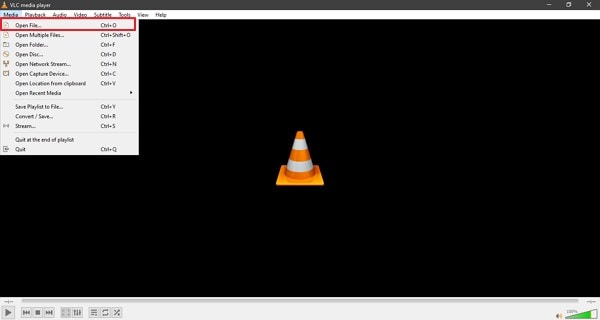
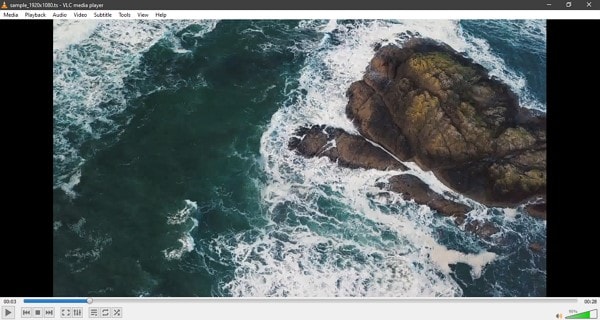
接下來,啟動 VLC 媒體播放器,前往「媒體」選項。從選單清單中選擇「開啟檔案」選項,在您的裝置中找到 TS 檔案並將其新增至媒體播放器。您也可以直接將 TS 影片檔案拖曳至 VLC 進行播放。
步驟三:享受觀看 TS 檔案
當您的檔案成功匯入 VLC 媒體播放器後,您現在即可毫無障礙地享受觀看 TS 影片格式。
第四部分:如何使用 Filmora 影片編輯器編輯 TS 影片檔案?
既然您已了解如何使用 VLC 媒體播放器播放 TS 影片格式,讓我們也來分享如何編輯您的 TS 影片。使用Wondershare Filmora,您可以編輯出精彩絕倫的影片。這款影片編輯器提供的功能超乎您的想像。軟體具備錄製電腦螢幕、色彩匹配、靜音偵測、場景偵測等功能。
此外還提供更多進階編輯工具,例如 Power Tool、影片穩定、自動重新構圖、自動精選等,不勝枚舉。如果您有興趣使用 Filmora 編輯您的 TS 格式影片,請參考以下步驟。
步驟一:匯入 TS 檔案
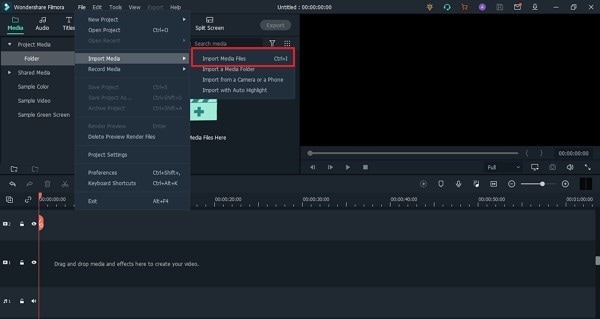
在您的裝置上啟動 Wondershare Filmora 後,匯入媒體檔案以開始編輯;為此,請前往「檔案」標籤,並將滑鼠移至「匯入媒體」選項上。此時將出現一個子選單,選擇「匯入媒體檔案」選項並找到 TS 影片。
步驟二:TS 音訊編輯
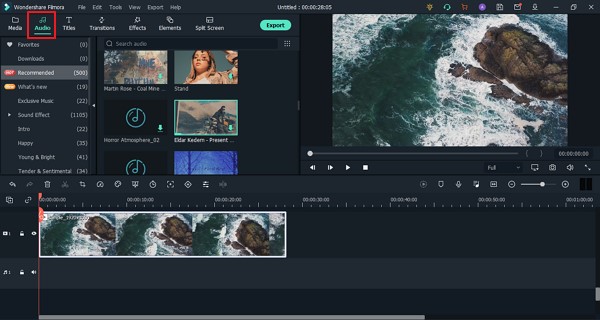
匯入媒體檔案後,將其拖曳至時間軸以開始編輯。使用 Filmora,可從「音訊」區段為您的影片加入酷炫的音效。您可以獲得各種效果,如快樂、爵士、年輕活力等選項。
步驟三:使用轉場和效果
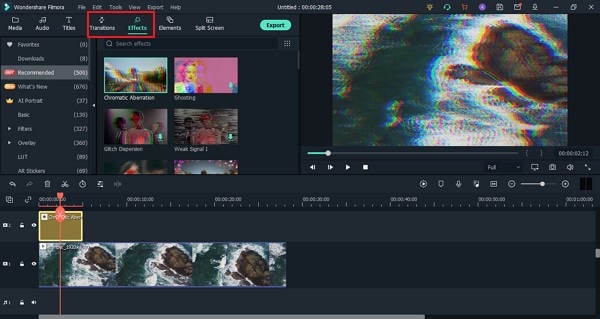
沒有效果和轉場的影片算什麼?Filmora 提供多種選項,可為您的影片加入獨特的效果和轉場。
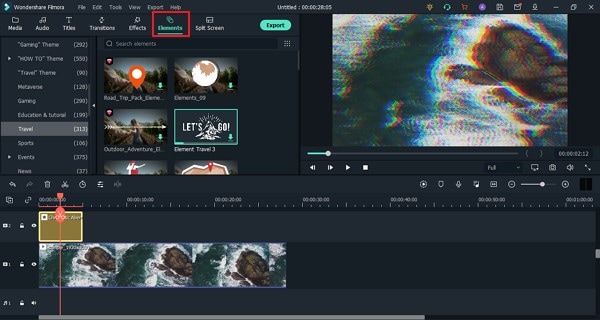
步驟四:新增元素
前往「元素」區段,為您的影片新增有趣的小物件,使其更加生動有趣。您可以獲得雷射眼、各種表情符號選項等眾多元素。
步驟五:匯出 TS 影片
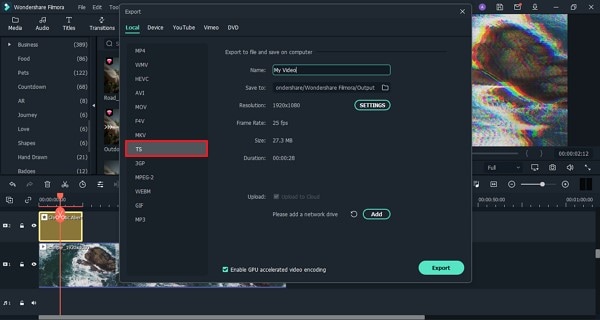
當所有編輯完成且對最終結果感到滿意後,即可匯出影片。點擊「匯出」按鈕,並從「本機」標籤中選擇 TS 檔案格式作為輸出格式。
第五部分:TS 與 MP4:有什麼區別?
TS 檔案格式與 MP4 之間有什麼區別?請允許我們為您介紹一些。您可能已經讀過這兩種格式的相關資訊,以下將討論幾點差異:
TS
TS 格式用於您裝置上的 DVD 和藍光光碟。它與 MP4 的功能相同,但 TS 檔案會將資料分割成微小的區塊。TS 格式包含幾個元素,使其成為 MPEG-2 格式壓縮影片資料更快速的傳輸工具。它被廣泛用於廣播和串流。
MP4
與 TS 格式相比,MP4 被認為具有更高的相容性,因為並非所有軟體都允許「.ts」副檔名。如果檔案未正確傳輸或未正確關閉,可能會遺失其中的資料。MP4 分為兩個部分,一個包含媒體資料,另一個包含元資料。由於兩種格式的壓縮方式不同,MP4 的檔案大小比 TS 格式更小。
結語
本文已分享了關於 TS 格式的豐富資訊。我們討論了如何在 VLC 上播放 TS 檔案,並介紹了其優缺點。此外,我們也分享了一款影片編輯器,用於編輯您的 TS 格式影片。現在,讓我們來談談 Wondershare Filmora。
Wondershare Filmora 是一款出色的影片編輯器,非常適合製作精彩的影片。Filmora 提供的豐富功能清單使其獨一無二、令人難忘。AI 人像、自動標準化、影片快照、動畫關鍵影格以及其他眾多功能都在其特色之列。對於製作優質影片而言,Filmora 是理想的選擇。