



 ChatGPT
 Perplexity
 Gemini
 Claude
 Grok
Grok
您是否對開始播客之旅感到興奮?那麼您必須藉助專業的播客軟體,為您的內容增添專業感。高品質的剪輯在使播客更生動有趣方面發揮著關鍵作用。僅靠錄音和使用隨機軟體進行少量編輯,並無法幫助您實現播客頻道成長的預期效果。
掌握具備剪輯功能的專業播客軟體,能讓製作流程更加輕鬆,並允許您以高音質創作出流暢的轉場效果。
雖然市面上有許多播客錄音軟體可供使用者選擇,但其中只有少數同時具備剪輯功能。無需擔心;為了讓您的選擇更加容易,我們整理了一份最佳視訊播客軟體清單,其中也包含剪輯功能。
讓我們來了解在播客剪輯工具中應該注意哪些事項,以及哪些是最佳選擇。
第一部分:播客剪輯軟體應具備哪些功能?
僅靠錄音本身還不足以將播客做到完美,您還必須進行必要的剪輯。作為一名剪輯師,您肯定熟悉各種播客剪輯軟體,但不了解最佳功能會讓您難以選出最適合的那一款。
因此,為了讓您的決策更加容易,我們概述了專業播客剪輯軟體必須具備的關鍵功能。
請看以下這些必備功能:
1. 易用性
您在軟體中應尋找的第一個也是最重要的功能是其易用性。使用者介面對剪輯的完美程度影響甚大。因此,請始終優先考慮易於使用的軟體。
2. 音訊剪輯功能
其次,您需要關注音訊剪輯功能。專業且清晰的聲音能為您的播客帶來更多互動。為了提升音質,軟體必須具備降噪、均衡器和多軌剪輯功能。
3. 視訊剪輯支援
在您的播客剪輯軟體中,也請優先考慮視訊剪輯功能。軟體中的視訊剪輯功能能讓修剪、轉場、疊加和文字動畫等任務更加輕鬆,同時使播客製作更加流暢。
4. 多軌剪輯
此外,您還應考慮多軌剪輯功能。它允許您獨立編輯多個音訊和視訊來源,從而實現無縫同步與專業效果。
5. 內建特效與插件
您應關注的另一個重要功能是內建特效,例如殘響、壓縮以及背景噪音消除,這些功能能以專業方式潤飾您的聲音和視訊。
6. 匯出選項與相容性
請優先考慮匯出選項以及播客軟體的相容性。選擇那些允許您以多種格式和解析度匯出播客的工具。工具與各種社群媒體平台(例如 YouTube 和 Spotify)的相容性,能為創作者提供更多便利。
因此,在尋找具備剪輯功能的最佳視訊播客軟體時,請確保考慮以上所有因素。
第二部分:7款最佳視訊播客軟體(含剪輯功能)
為了讓一切對您來說更加簡單,我們提供了一個比較表格。
在這裡,您將了解7款最佳視訊播客軟體,這些軟體均附帶剪輯功能。讓我們來了解哪款軟體最適合您。
| 軟體 | 最適合 | 音訊剪輯 | 視訊剪輯 | 價格 |
| Wondershare Filmora | 全方位剪輯 | 是 | 是 | 免費及付費 |
| Descript | AI 驅動剪輯 | 是 | 是 | 免費及付費 |
| Riverside.fm | 遠端錄製 | 是 | 是 | 付費 |
| Hindenburg Journalist | 專業音訊 | 是 | No | 付費 |
| iMovie | Mac 使用者 | 是 | 是 | 免費 |
| GarageBand | 初學者 | 是 | No | 免費 |
| SquadCast | 高品質遠端訪談 | 是 | 是 | 付費 |
現在,詳細了解每款軟體,並做出最符合您需求的完美決定。
1. Wondershare Filmora:最佳全方位播客剪輯軟體
Wondershare Filmora 是專業製作人和創作者的最佳選擇之一。它以高品質輸出著稱,並配備先進的 AI 功能。無論您是播客新手還是專業創作者,其出色的介面都能讓剪輯過程更加順暢。專業級功能幫助您在播客品質上達到完美。為了讓您更清楚了解這款優秀的軟體,請看以下其出色的功能介紹。





主要功能:
憑藉提供所有這些實用功能,Filmora 已成為專業剪輯的可信賴選擇。
您是否迫不及待想要使用它?那麼,請按照以下逐步指南在 Filmora 中錄製並剪輯播客。
步驟一:建立新專案
啟動 Wondershare Filmora 後,選擇建立新專案並匯入一張圖片或免費素材影片檔案,依據您的播客主題進行選擇。
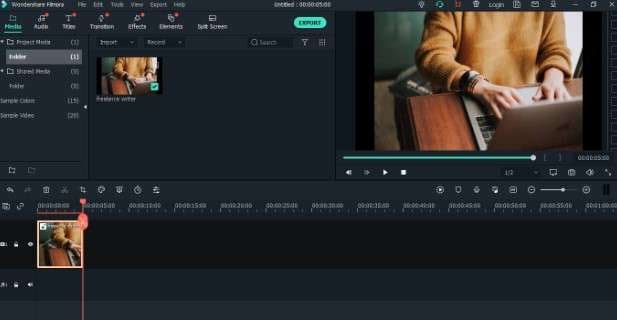
步驟二:開始錄製
接下來,將視訊或圖片加入時間軸。然後按下錄製按鈕開始錄製。從選項中選擇「錄製旁白」。
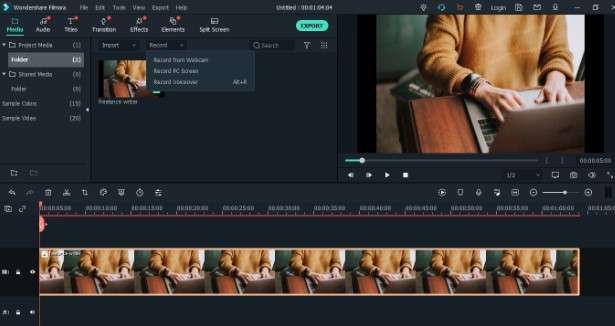
步驟三:設定麥克風
設定麥克風,然後按下大紅色圓圈以確認旁白錄製。
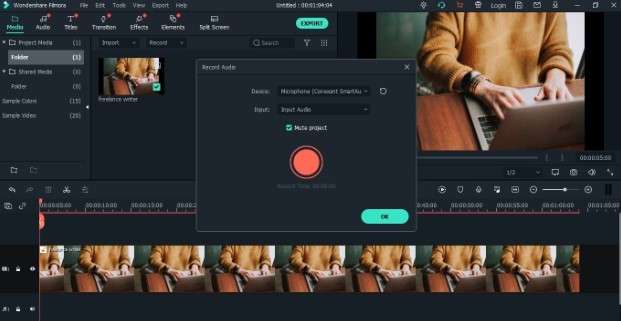
步驟四:繼續錄製
繼續錄製,直到您到達想要錄製播客的位置。若要繼續,請按下OK按鈕。
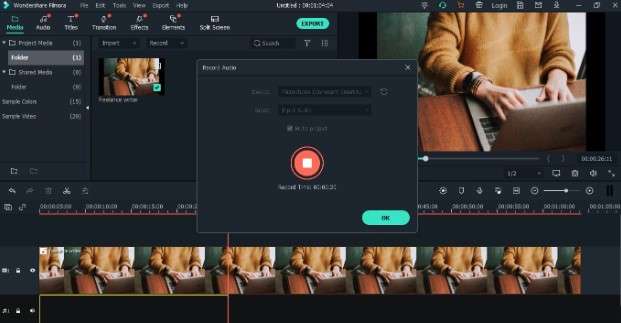
最後,完成錄製後,您可以將其匯出到您的系統,並分享到您的社群媒體個人檔案。就是這樣!
用 Filmora 錄製專業播客是不是非常簡單?是的!其中一個最棒的地方在於,您可以在 Filmora 中輕鬆編輯音訊和視訊部分。
此外,其先進的 AI 功能,如 AI 音訊降噪、AI 視訊增強、AI 噪音消除以及更多令人興奮的功能,能為您的播客品質帶來更高的完美度。立即下載 Wondershare Filmora,感受播客製作上的不同之處。

2. Descript:為播客主打造的 AI 驅動剪輯工具
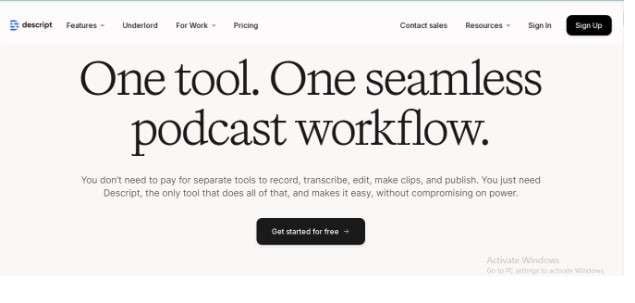
Descript 是另一款實用的視訊播客軟體,為創作者提供基於 AI 的剪輯功能。Descript 的獨特之處在於,它能將音訊轉換為 Word 文件,讓播客剪輯師可以像編輯 Word 檔案一樣編輯播客。您只需一鍵即可輕鬆刪除「嗯」、「啊」等填充詞,讓您的播客更加流暢,毫不費力。
主要功能:
- AI 驅動的音訊和視訊剪輯
- 用於語音校正的 Overdub 功能
- 螢幕錄製與轉錄
3. Riverside.fm:最適合遠端播客錄製
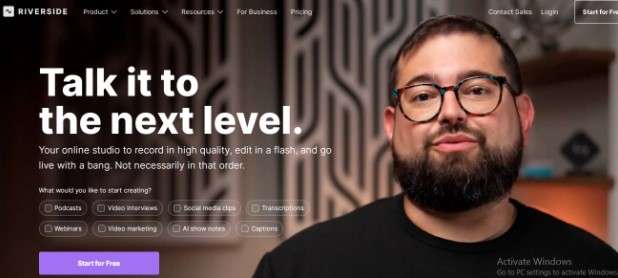
如果您正在進行遠端訪談,Riverside.fm 是現有最佳資源之一。與受網路延遲困擾的標準視訊通話錄製不同,壓縮失真,Riverside.fm 在將音訊和視訊上傳至雲端之前,會先在每位參與者的裝置上進行本地錄製。無論連線速度如何,這都能確保高品質的錄製效果。
主要功能:
- 4K 視訊錄製
- 獨立的音訊與視訊軌道
- 雲端協作
4. Hindenburg Journalist——專業音訊剪輯
Hindenburg Journalist 專為作者和專業 Podcast 製作人所打造,是一款強大的音訊剪輯工具。雖然它不具備視訊剪輯功能,但其以語音為核心的功能提供了業界領先的音質。它甚至內建自動音量平衡功能,讓您無需擔心不同講者之間的音量落差。

主要功能:
- 自動音量平衡以確保聲音均衡
- 多軌剪輯以應對複雜專案
- 聲音輪廓設定以呈現專業質感
5. iMovie:Mac 使用者的免費易用之選
對於使用 Mac 且希望擁有簡單但功能強大的 Podcast 剪輯平台的使用者而言,iMovie 是絕佳的免費解決方案。雖然它主要是一款視訊剪輯工具,但也具備出色的音訊剪輯功能,因此對於同時想製作視訊內容的 Podcast 製作人來說非常實用。
主要功能:
- 簡易的拖放時間軸
- 綠幕效果
- 音訊增強功能
6. GarageBand:最適合初學者
如果您是 Podcast 的完全新手,GarageBand 是不二之選。它免費、易於使用,且已預先安裝在 Mac 上。您無需成為音訊專家也能上手——只需拖放並調整您的音軌,即可製作出專業水準的節目。
主要功能:
- 預製音效與循環素材
- Podcast 範本
- 多軌錄製
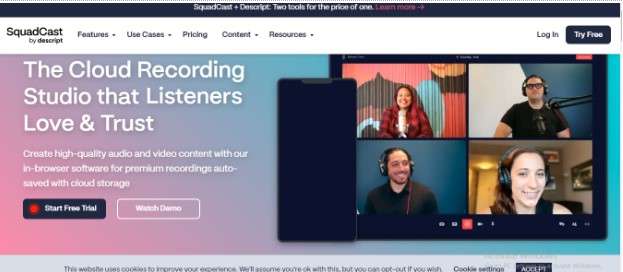
7. SquadCast:最適合高品質遠端訪談
與 Riverside.fm 類似,SquadCast 專為遠端 Podcast 錄製所設計,但特別著重於高保真錄音。它提供錄音室品質的 WAV 和 MP4 錄製格式,使其成為追求專業級音質的 Podcast 製作人的首選。
主要功能:
- 高品質 WAV 和 MP4 錄製
- 雲端協作
- 為每位來賓分別錄製獨立音軌
所有這些工具都能為您提供完整的環境,以提升 Podcast 的專業度。但您必須親自試用每款工具,並根據自身使用體驗決定哪一款最適合您。
第三部分:有效使用播客剪輯軟體的專業技巧
既然您已擁有最佳的 Podcast 剪輯軟體,以下是一些優化工作流程的專業技巧:
1. 善用降噪工具:所有軟體都具備降噪工具——善用它們來消除背景噪音並提升音訊品質。
2. 整理您的音軌:將片頭、主要內容、背景音樂和片尾分別置於獨立的音軌中,以便於剪輯。
3. 針對多個平台進行優化:以多種格式發布您的 Podcast(YouTube 使用 MP4,Spotify 使用 MP3),以擴大觸及範圍與互動率。
結語
在閱讀上述清單後,您已對具備剪輯功能的最佳視訊 Podcast 軟體有所了解。這些頂尖的視訊 Podcast 工具不僅能協助您錄製,還能讓您輕鬆加入富有情感的剪輯效果。
然而,每款工具都有其優缺點,您可以根據自身需求進行選擇。對於初學者而言,Wondershare Filmora 是理想之選,它為 Podcast 製作人提供完整的剪輯與錄製套件,協助他們達到完美境界。

