



 ChatGPT
 Perplexity
 Gemini
 Claude
 Grok
Grok
您是否正在尋找製作火焰效果創意文字的方法?或者您可能已經厭倦了製作出來的火焰文字看起來像4歲小孩塗鴉一樣!
本指南將為您介紹三種簡單的方法,讓您能在短時間內製作出達到業界標準的火焰文字效果。
本文內容
在 Filmora 中一站式製作影片火焰文字效果
無論您是在製作 YouTube 影片、短片還是宣傳內容,火焰文字效果都是為作品增添活力、戲劇張力和視覺衝擊的絕佳方式。
影片中的燃燒文字效果由 Filmora 製作


In Wondershare Filmora,您可以輕鬆地將火焰效果直接套用至文字,讓您無需借助外部外掛程式或複雜的第三方工具,即可將創意想法付諸實現。只需幾下點擊,您就能將普通文字轉變為燃燒的動態文字,非常適合用於動作場景、片頭,甚至只是為了增添一些創意風格。
Filmora 製作火焰文字效果的主要功能
- 火焰 VFX 素材包:共有兩種火焰素材包。一種是「元素火焰包」,此素材包含火焰、火球和煙霧等多種火焰元素,可與您的文字整合使用。您可以利用這些元素製作背景或疊加效果,以強化火焰主題。另一種是「火焰包」,其中包含專為動作影片設計的各種火焰元素,讓您能在文字周圍或內部添加逼真的火焰效果。
- 自訂動畫:您可以手動為文字的位置、縮放比例和不透明度設定動畫,以製作閃爍或燃燒效果。透過使用關鍵影格,您可以控制文字出現和消失的方式,模擬火焰效果。
- 色彩校正工具:調整文字的色彩設定以符合火焰主題。您可以增強亮度、對比度和飽和度,使文字看起來更加鮮豔奪目。
- 動態追蹤:如果您正在加入實拍畫面,可以使用動態追蹤功能確保火焰效果跟隨影片中的特定動作,以提升真實感。
在 Filmora 影片編輯器中為書面文字製作火焰字型效果
Filmora 提供了製作火焰文字效果的簡易方法:使用預設效果或手動自訂效果。
以下是在 Filmora 中逐步製作文字火焰效果的方法:
步驟一:點擊標題在工具列上。在工具列下方的搜尋框中搜尋火焰文字。
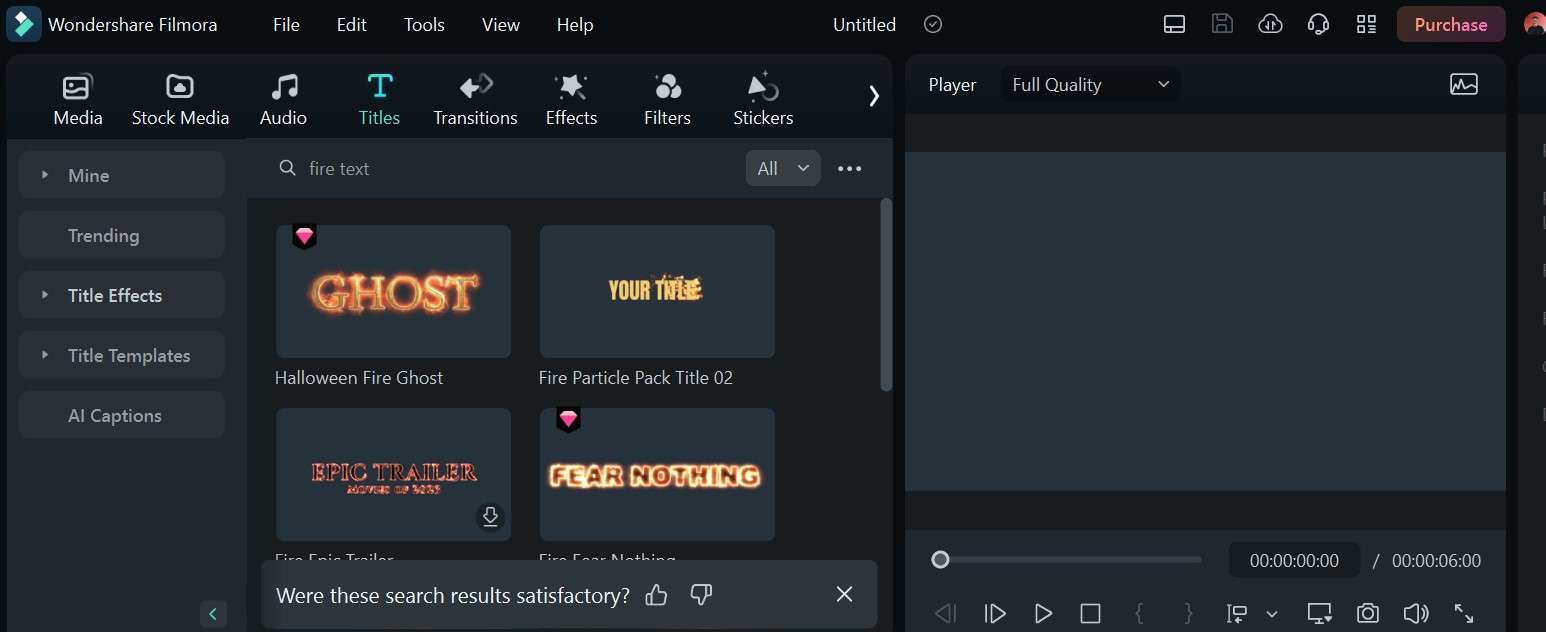
步驟二:選擇您偏好的火焰文字樣式。將您所選的文字樣式拖曳至時間軸上的影片中。
步驟三:在時間軸上的文字片段按右鍵,選擇進階編輯.
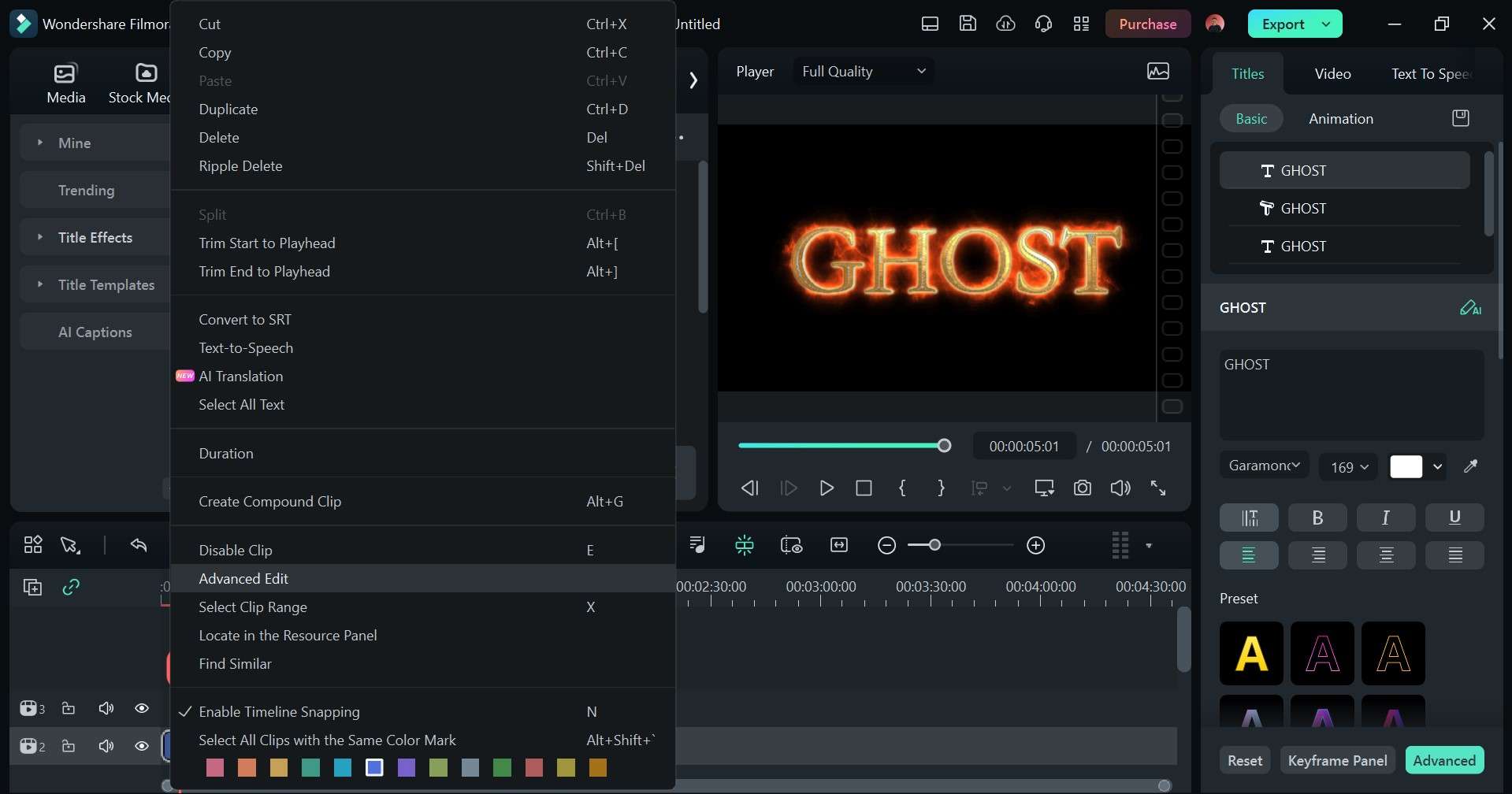
此時將開啟一個對話框,讓您可以自訂火焰文字。您可以編輯文字、變更文字字型和顏色、調整模糊度和不透明度等。完成後點擊套用即可。
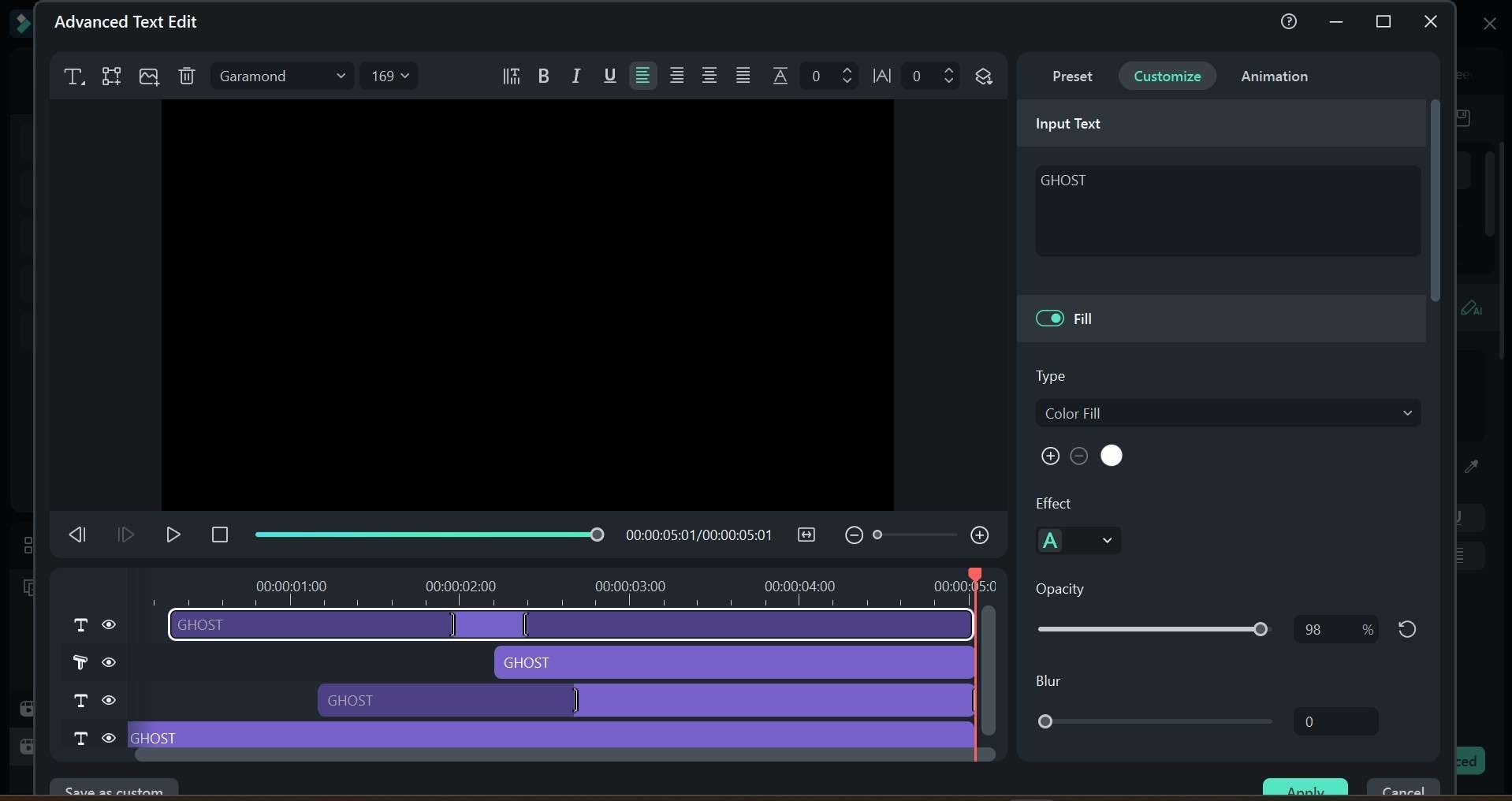
就這麼簡單!
Filmora 讓製作火焰效果文字變得輕鬆容易,這一點相信許多影片編輯者都會非常欣賞。
與其他編輯工具不同,您可能需要依賴第三方軟體或外掛程式來製作火焰效果,Filmora 將所有功能整合在一處。您無需花費額外時間在外部平台上設計火焰動畫,再將其匯入專案中。
透過省去對第三方工具的需求,Filmora 提供了流暢且輕鬆無阻的編輯流程。Filmora 擁有大量可供使用的火焰效果選項,您只需決定哪一個最適合您和您的專案即可。
使用 Photoshop 圖層樣式為靜態圖片製作火焰文字效果
Photoshop 是廣受歡迎的平面設計工具,以其強大的視覺設計能力著稱。在為靜態圖片製作火焰文字效果方面,Photoshop 提供了多種工具,尤其是圖層樣式和混合模式,讓使用者能夠將普通文字轉變為令人驚豔的作品。您對火焰效果的每個元素都擁有完整的創意控制權——從火焰的大小和顏色,到文字本身的紋理。
在 Photoshop 中製作火焰文字效果的步驟
若要在 Photoshop 中製作帶有火焰效果的文字,您可以依照以下詳細的逐步流程進行。本指南假設您對 Photoshop 有一定的基本認識,並針對每個步驟進行清楚的說明。
步驟一:按下Ctrl + T,在新的 Photoshop 文件中輸入您的火焰文字。選擇您想要的文字字型和樣式。粗體字型效果更佳。
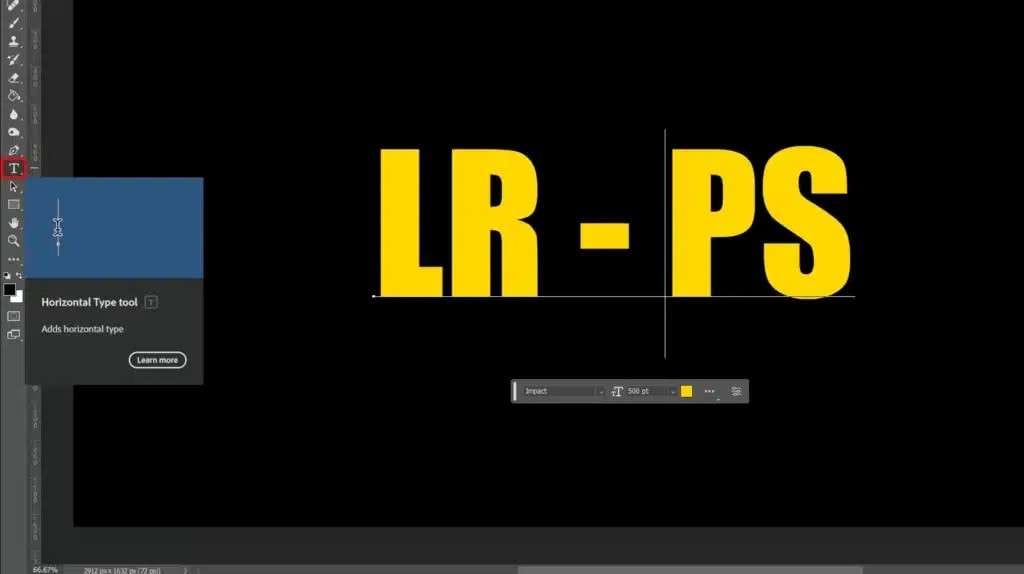
步驟二:使用選項列將文字轉換為文字圖層,然後開啟圖層面板以選取您的文字圖層。
步驟三:套用外光暈效果。點擊圖層 > 圖層樣式 > 外光暈。自訂文字的外觀,並選擇明亮的橙色或黃色光暈,以模擬火焰的光芒。
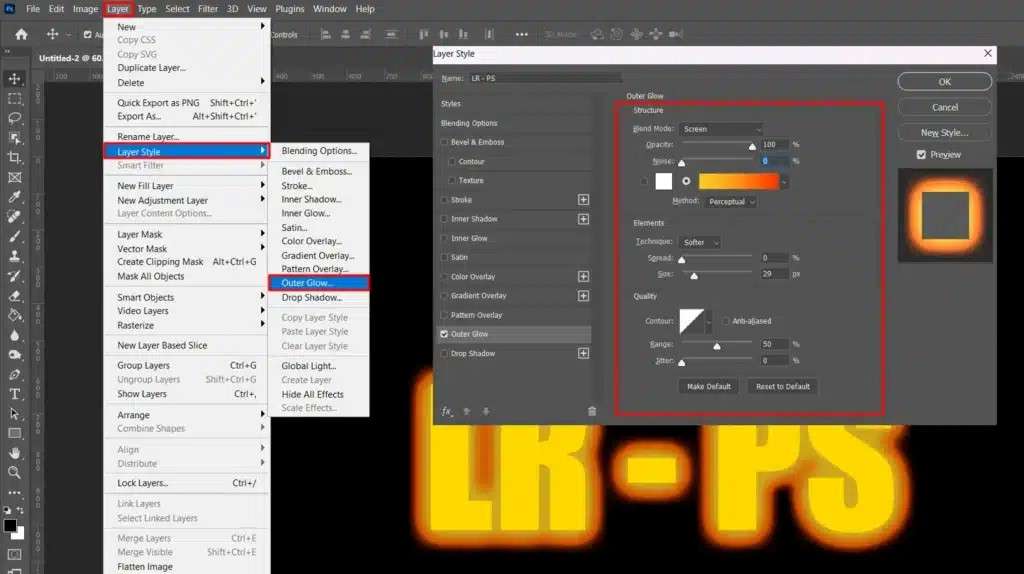
步驟四:重複相同步驟,點擊內光暈。選擇較深的橙色或紅色來模擬火焰的內部熱度。將混合模式 to 設為「線性加亮(增加)」,並調整大小直至文字邊緣呈現柔和光暈。或者,您也可以在新圖層中使用相同顏色的筆刷在邊緣周圍塗抹,以模擬筆刷效果。使用指尖工具來修飾火焰邊緣,將火焰與文字無縫融合。
使用 Photoshop 進行火焰文字設計的限制
雖然 Photoshop 提供了無與倫比的創意控制力和品質,但在使用它製作火焰文字動畫時仍有一些限制。
- 無內建火焰效果預設集:與 Filmora 等影片編輯軟體不同,Photoshop 並未內建火焰文字預設集。每種火焰效果都必須手動製作,無論是使用圖層樣式還是外部材質貼圖,這可能相當耗費時間。
- 靜態效果:Photoshop 是專為靜態圖片設計的,因此製作的任何火焰效果都不會有動態效果。若您需要為影片專案製作動態火焰文字,這將限制其實用性。如需製作動態火焰文字效果,您需要將設計匯出至動畫或影片編輯軟體,例如 After Effects 或 Filmora。
- 複雜度:Photoshop 的靈活性非常高,但對初學者而言,製作逼真火焰效果文字的流程可能相當複雜。每個步驟——套用材質貼圖、調整混合模式、添加光暈效果——都需要熟悉 Photoshop 的工具和設定,這對初學者來說可能是一大挑戰。\\
- 需要外部資源:若要製作最佳的火焰文字效果,您通常需要匯入外部火焰材質貼圖或火焰圖片。這增加了尋找高品質資源並將其有效融合至文字中的額外工作量。
使用線上火焰文字效果產生器
在製作火焰文字效果時,並非每個人都能使用 Photoshop 或 Filmora 等進階軟體,或有時間學習這些工具。若想快速製作簡易的火焰文字效果,像是Text Studio這類線上文字產生器便能派上用場。Text Studio 讓您無需任何設計經驗或安裝任何軟體,即可產生各種令人驚豔的文字效果——包括火焰文字。
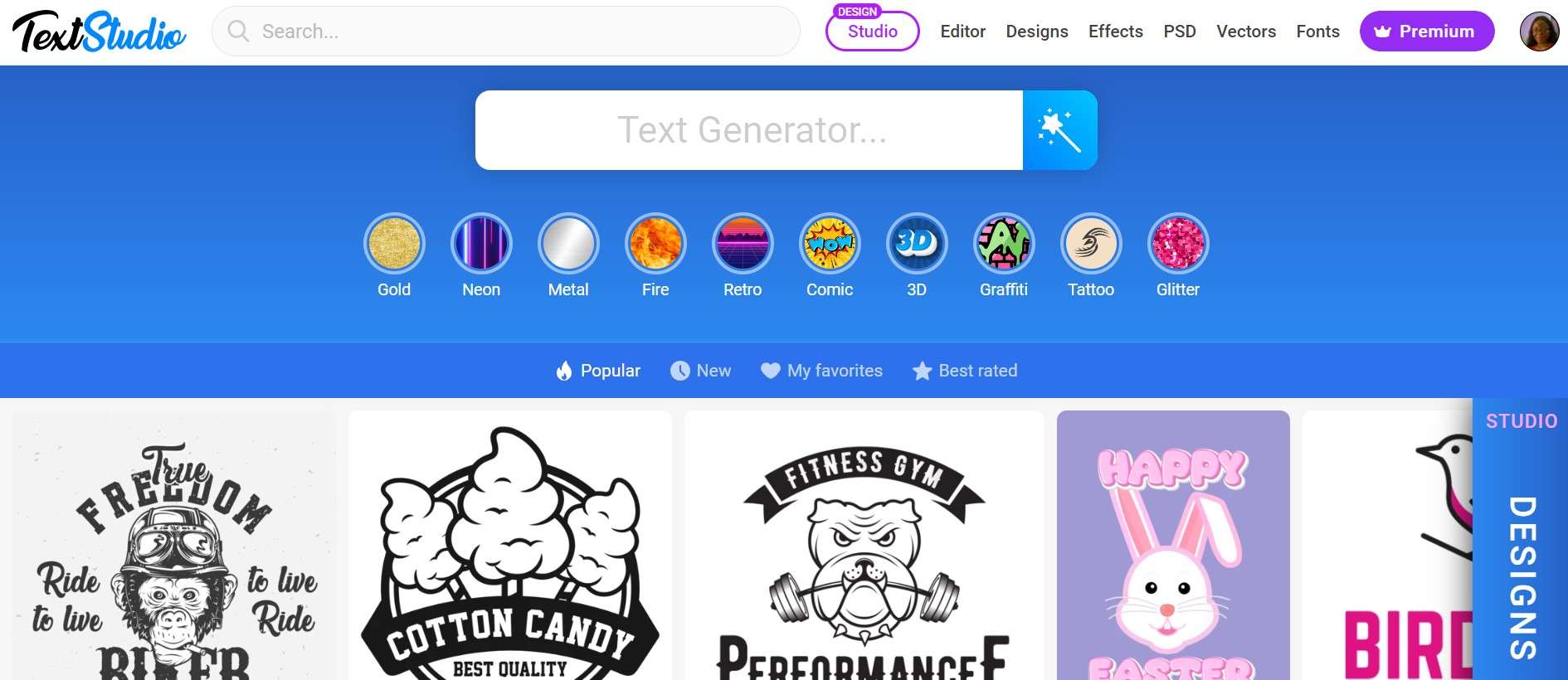
Text Studio 非常適合想要在線上為社群媒體貼文、簡報或個人專案製作視覺吸引力強烈的火焰文字效果的一般使用者。它提供可快速自訂的預製範本,非常適合時間緊迫的使用者。
如何使用 Text Studio 在線上製作令人驚豔的火焰文字動畫
若要在線上製作火焰文字效果,只需前往Text Studio。在首頁提供的文字框中輸入您的文字,選擇您想要的文字效果,然後點擊匯入即可下載您的文字。
使用線上產生器製作火焰文字效果的限制
雖然 Text Studio 等線上火焰文字產生器使用方便且易於上手,但它們存在某些限制,可能無法滿足有更進階需求的使用者。
1. 有限的自訂功能
與 Photoshop 或 Filmora 等專業設計軟體不同,線上產生器無法提供相同程度的自訂功能。您只能使用預設範本,這意味著雖然可以更改文字、顏色及少數其他元素,但核心設計仍保持不變。如果您希望對火焰效果的外觀擁有更多控制權,或需要個性化設計,這可能會令人感到沮喪。
2. 無動畫選項
線上產生器的主要缺點之一是通常不支援動畫。如果您想為影片或簡報製作動態火焰文字,Text Studio 及類似工具將無法提供此功能。您需要使用 Filmora 等軟體來實現基於動態的效果。
我該使用哪種方法?比較三種火焰文字效果製作方法
| 功能/方法 | Filmora | Photoshop | Text Studio |
| 易用性 | 介面友善,可快速編輯。 |
較為複雜;需熟悉各項工具。 |
介面簡單,專為快速文字效果設計。 |
| 文字建立 | 直接在時間軸中新增文字。 | 使用文字工具建立並自訂文字。 | 直接在應用程式中輸入文字。 |
| 動畫功能 | 提供基本動畫選項。 | 提供含關鍵影格的豐富動畫選項。 | 動畫功能有限;主要為靜態效果。 |
| 效果與濾鏡 | 火焰效果有限;依賴預設樣式。 | 使用風動和液化等濾鏡製作逼真火焰。 | 基本效果 |
| 圖層管理 | 圖層管理簡單;選項較少。 | 進階圖層管理,含混合選項。 | 基本圖層管理;操作直覺。 |
| 紋理添加 | 紋理選項有限;主要依賴預設樣式。 | 可輕鬆建立並套用自訂紋理。 | 紋理選項有限;依賴內建樣式。 |
| 最終輸出品質 | 適合快速專案;細節可能不足。 | 高品質輸出,效果細緻。 | 適合簡單圖形;細節不如 Photoshop。 |
| 教學資源 | 提供許多適合初學者的教學 | 教學資源豐富 | 教學資源有限 |
| 自訂功能 | 提供基本的效果自訂選項。 | 可透過各種工具與設定進行高度自訂。 | 自訂功能有限;主要依賴預設樣式。 |
總結
- Filmora適合希望快速輕鬆地為影片製作火焰文字效果、且無需豐富編輯知識的使用者。介面友善,但自訂功能與效果較為有限。
- Photoshop提供建立細緻且逼真火焰文字效果的進階功能。需要較高的技術能力及對軟體的熟悉度,但提供豐富的自訂功能與高品質輸出。
- Text Studio適合簡單文字效果與快速編輯,但缺乏 Photoshop 所具備的深度與進階功能。介面友善,但自訂功能與動畫選項有限。
請選擇最符合您技能水準與專案需求的方法!
結論
無論您是在製作影片、靜態圖像還是社群媒體貼文,您都可以根據自身技能水準與專案需求,透過多種方式實現令人驚豔的火焰文字效果。不過,若想享有流暢的編輯流程,建議使用 Filmora。

