



 ChatGPT
 Perplexity
 Gemini
 Claude
 Grok
Grok
您是否曾經用 iPhone 拍過照片,卻發現照片看起來太黃或太藍?這是因為 iPhone 的白平衡設定所造成的。白平衡控制著照片中色彩的呈現方式。如果設定不正確,您的照片可能看起來不自然。
iPhone 相機的白平衡是自動調整的,但並非總是完美運作。不同的光線條件會影響您的照片效果。這就是為什麼了解如何調整 iPhone 上的白平衡非常重要。那麼,該如何修正它呢?
請繼續閱讀本文。本指南將向您介紹 iPhone 相機白平衡的運作方式、調整iPhone 白平衡以獲得更佳控制效果的最佳應用程式,以及提升白平衡設定的技巧。
本文內容
第一部分:什麼是白平衡?🌟
白平衡是控制色溫的設定,適用於您的照片和影片。無論在何種光線條件下,它都能確保白色看起來真正潔白,其他顏色也呈現自然效果。
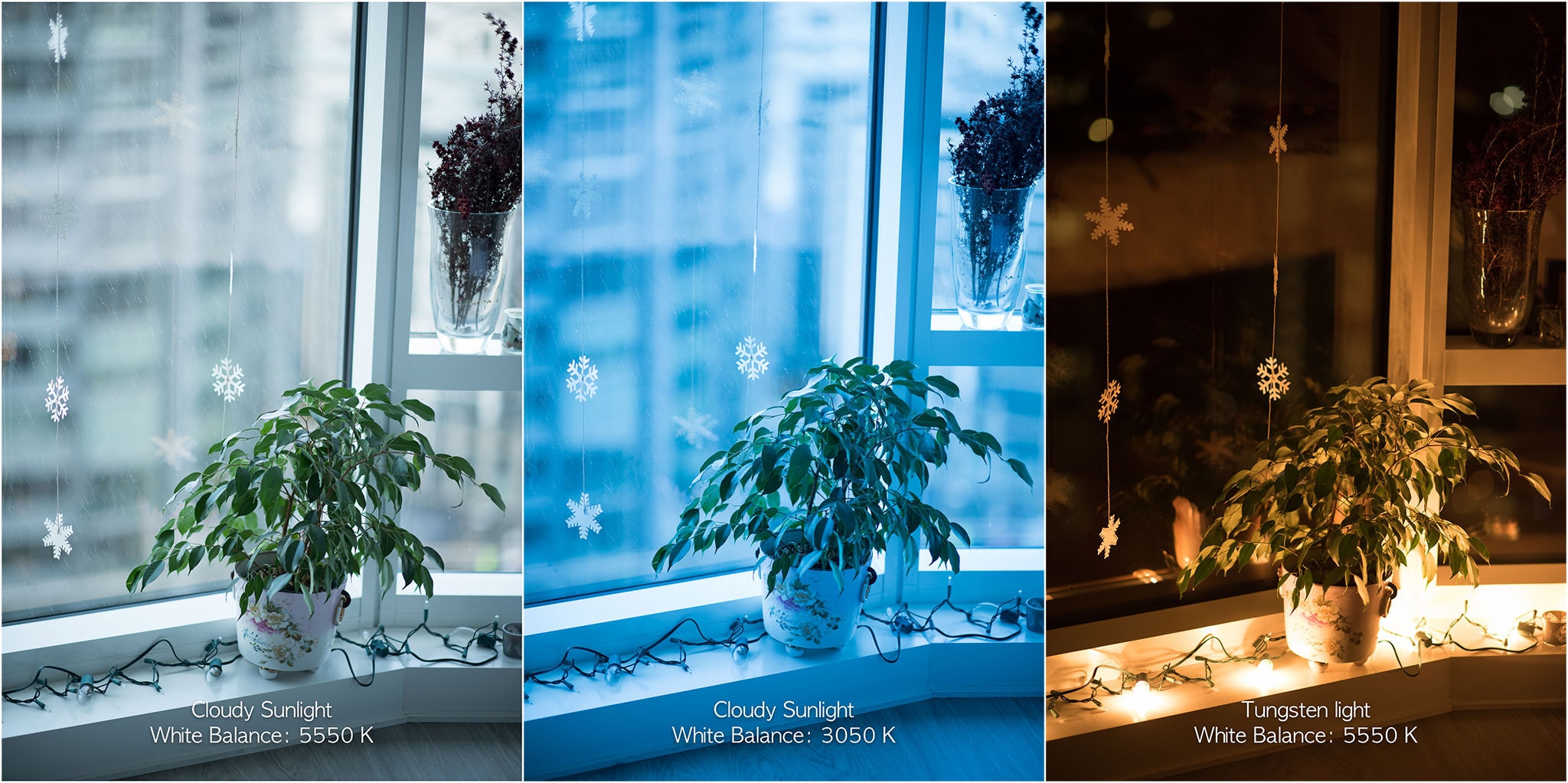
不同的光源具有不同的色溫。例如:
- 日光帶有冷調的藍色色調。
- 室內燈光(如鎢絲燈泡)會增添暖調的黃色色調。
- 螢光燈可能會產生偏綠的色調。
如果白平衡未正確調整,您的影像可能看起來不自然,色彩偏暖或偏冷。
自動白平衡(AWB)與手動白平衡 🌡️
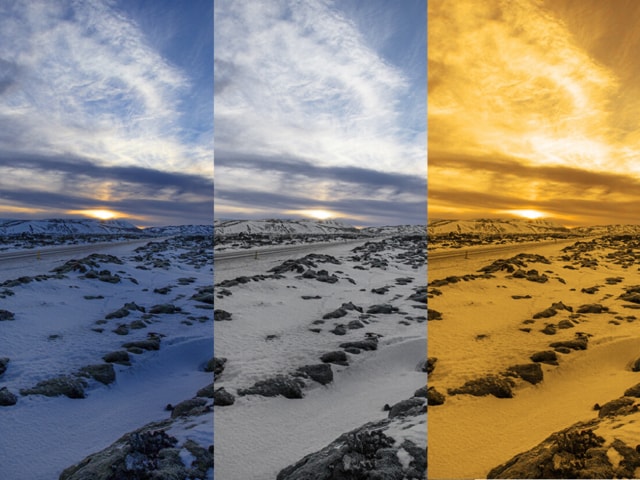
iPhone 相機的白平衡預設為自動調整,這稱為自動白平衡(AWB)。相機會根據光線條件嘗試調整色彩,使白色看起來中性。大多數情況下,這運作良好。但在某些情況下,AWB 可能使照片看起來過暖(黃色/橘色)或過冷(藍色)。
而手動白平衡則讓您自行控制色溫。這意味著您可以修正不需要的色偏,或將白平衡用於創意效果。以下是 iPhone 白平衡對影像的影響方式:
- 白平衡不正確(偏暖):色彩呈現過度偏黃或偏橘。
- 白平衡不正確(偏冷):色彩帶有強烈的藍色色調。
- 白平衡正確:色彩看起來自然且真實。
如果 AWB 無法呈現正確的色彩,您可能需要使用第三方應用程式來調整 iPhone 上的白平衡。這有助於您在任何光線條件下獲得自然且準確的色彩。
第二部分:調整 iPhone 白平衡的最佳第三方應用程式🎥✨
如果您想對照片和影片中的白平衡進行更精確的控制,第三方應用程式是最佳選擇。這些應用程式提供進階工具來微調色溫,確保您的影像看起來自然且專業。以下是幫助您在 iPhone 上調整白平衡的頂級應用程式,無論您是在編輯照片還是影片。
1. Filmora:調整 iPhone 影片白平衡的最佳應用程式
如果您需要調整 iPhone 上的白平衡,Filmora 應用程式是一個很好的選擇。與許多影片編輯器不同,Filmora 提供流暢且易於使用的色彩校正工具。




Filmora 白平衡調整的主要功能
- 簡單的色溫滑桿:輕鬆調整暖調或冷調色調。
- 即時預覽:在編輯時即時查看變更效果。
- 進階色彩分級:微調對比度、飽和度和曝光。
- AI 影片增強器(桌面版):自動校正色彩以獲得均衡效果。
- 自訂濾鏡:套用藝術色彩效果以符合您的風格。
如何在 Filmora 上調整白平衡
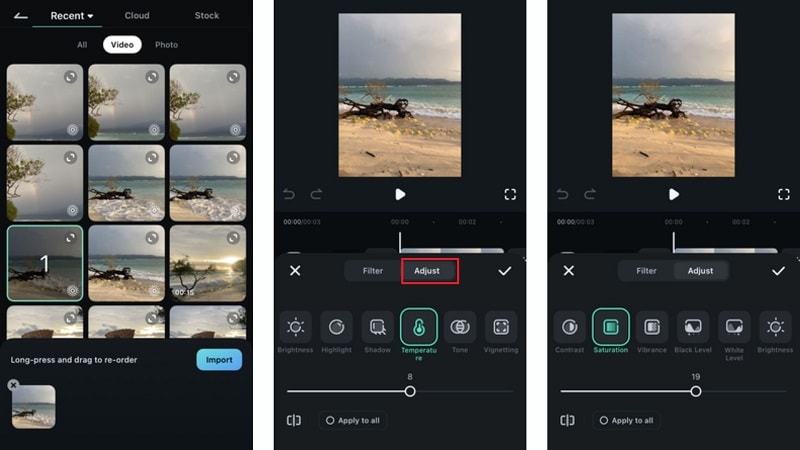
步驟一:建立專案並匯入影片
在您的 iPhone 上下載並開啟 Filmora 應用程式。從相簿中選取影片並匯入。
步驟二:調整白平衡
點按調整選單。找到色溫滑桿並移動它:
- 向左滑動以冷卻過暖的影片。
- 向右滑動以使看起來過冷的影片變暖。
步驟三:微調色彩設定
使用額外設定以獲得自然效果:
- 色調:調整綠色和洋紅色之間的平衡,以消除不需要的偏色。
- 飽和度:調整色彩強度,以達到鮮豔且均衡的效果。
- 曝光:控制整體亮度,確保細節清晰可見且自然。
步驟四:儲存您的影片
預覽變更後,以高品質儲存您的影片。使用 Filmora,調整影片中的白平衡既快速又精確,非常適合內容創作者和一般使用者使用。
2. Snapseed:調整 iPhone 照片白平衡的最佳應用程式
在照片編輯方面,Snapseed 是在 iPhone 上手動調整白平衡的最佳免費應用程式之一。它提供專業級色彩校正工具組,同時易於使用。
如何在 Snapseed 上調整白平衡
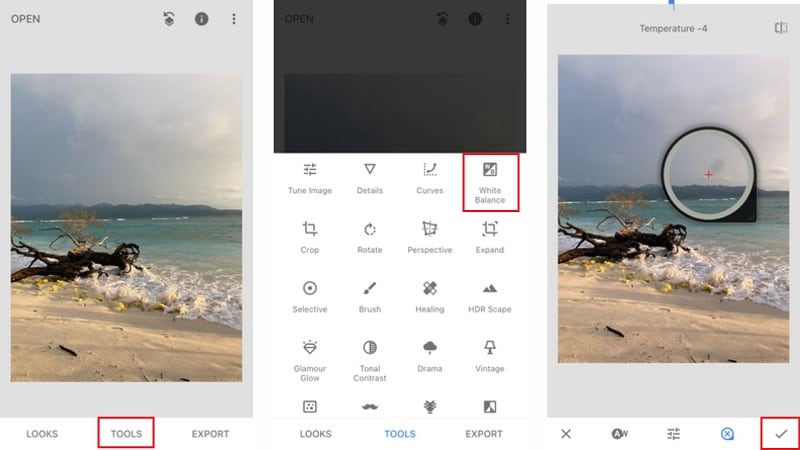
步驟一:開啟 Snapseed 並匯入照片
啟動 Snapseed 並匯入您的照片,然後點按工具.
步驟二:選擇白平衡
點按白平衡工具以開始調整色溫。
步驟三:調整色調以進行色彩校正
修改色調設定,以消除任何不需要的綠色或洋紅色偏色。
步驟四:儲存並匯出
點按核取標記按鈕以儲存您的變更。然後,以高品質匯出已編輯的照片。
Snapseed 快速、免費且功能強大,是微調 iPhone 照片白平衡的最佳應用程式之一。
第三部分:您可以在 iPhone 上原生調整白平衡嗎?
iPhone 相機應用程式沒有像專業相機那樣直接的白平衡滑桿。它依賴 AWB 根據光線條件自動調整色彩。AWB 在許多情況下運作良好,但在複雜的光線條件下可能表現不佳,使照片看起來過暖(偏黃)或過冷(偏藍)。
自動白平衡(AWB)的運作方式:何時會失敗
AWB 會偵測光線條件並嘗試校正色彩,使白色物體看起來中性。在均勻的光線條件下(如日光或柔和的室內光線)效果良好。然而,AWB 在以下情況下可能會失敗:
- 混合光源(自然光+人工光)可能會使相機產生混亂。
- 低光環境可能導致色偏,使照片看起來過暖。
- 明亮的戶外環境(如雪景或海灘照片)可能看起來過冷。
快速解決方法:使用即時照片與編輯工具
即使您無法在拍攝照片時手動調整白平衡,您也可以事後使用 iPhone 的內建工具進行修正。方法如下:
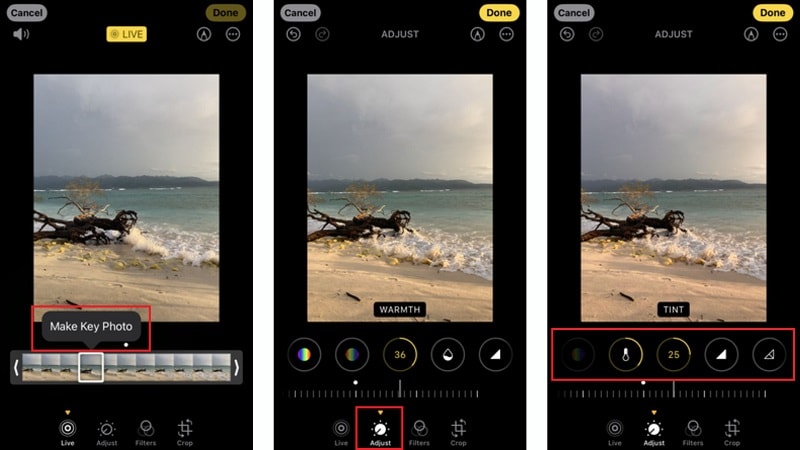
- 使用即時照片調整白平衡
開啟「相片」App,找到一張 Live Photo,點選編輯,並選擇白平衡看起來較佳的不同影格,然後將其儲存為靜態影像。
- 使用 iPhone 編輯工具調整色溫
在「相片」App 中開啟一張照片,再次點選編輯,選擇調整,找到暖度滑桿。向左滑動可使偏暖的照片降溫,向右滑動可使偏冷的照片增溫。使用「色調」滑桿可消除綠色或洋紅色偏移。
第四部分:掌握任何光線下的白平衡設定🎴
由於白平衡有助於塑造照片的氛圍與風格,調整白平衡能帶來顯著的差異。無論您希望影像呈現自然效果,還是嘗試創意風格,以下是根據不同光線條件進行微調的方法。
1. 自然光:細微調整
- 自然光:通常只需極少量的調整。
- 黃金時刻:日出與日落的暖色調已能為照片增色,因此最好保留這些色彩,避免做大幅度的更動。
- 明亮日光:影像有時可能顯得過於偏暖。稍微降低色調溫度,可呈現更清晰、清爽的色彩,同時避免影像看起來過度偏藍。
2. 人工光源:適度調整
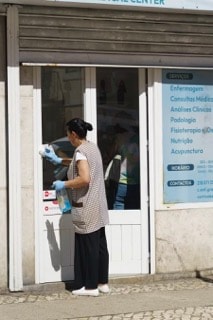
- 人工照明:通常需要較多調整才能達到正確的平衡。
- 螢光燈:可能會產生不自然的綠色色偏,可透過將白平衡向暖色調偏移來加以修正。
- 復古或懷舊風格:將白平衡稍微向黃色調整,可模擬舊底片照片的美感,使影像更具復古與柔和的質感。
- 藝術效果:嘗試適度的暖色或冷色偏移,可完全改變照片的氛圍。冷色調帶來現代、簡潔的感受,而暖色調則增添溫馨或戲劇性的氣氛。
3. 挑戰性環境:極端調整
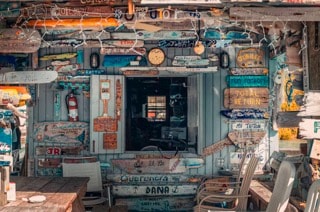
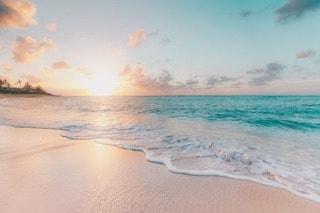
- 雪景或海灘場景:因強烈日光可能看起來過於偏藍。增加一點暖度有助於平衡膚色與白色部分。
- 科幻或未來感風格:將白平衡向冷色調偏移,可營造出戲劇性的效果。
- 黃金時刻氛圍:提高暖度可使照片呈現濃郁且具電影感的效果。
- 調整過度:請多加留意,過度調整可能使色彩看起來不自然。極端效果雖然有趣,但均衡的修圖才能呈現最佳結果。
結語
白平衡在使您的照片呈現自然且專業的外觀方面扮演著關鍵角色。雖然 iPhone 相機的白平衡可自動運作,但並非總是完美無缺。學習如何在 iPhone 上調整白平衡有助於修正不必要的色偏,並為您的照片和影片營造不同的氛圍。
雖然 iPhone 缺乏手動白平衡滑桿,但您可以使用編輯工具或 Filmora 等第三方 App 來獲得更精細的控制。無論您是想校正色彩,還是嘗試創意效果,掌握白平衡都能確保您的照片在任何光線條件下呈現最佳效果。

