



 ChatGPT
 Perplexity
 Gemini
 Claude
 Grok
Grok

影片編輯工具在過去十年間有了顯著的發展。憑藉直覺式的介面與 AI 功能,新手越來越容易掌握基礎知識,並開始踏上成為專業剪輯師的旅程。
在這方面,最受歡迎的工具之一是 Adobe 的 Premiere Pro,而且這是有充分理由的。該工具具備您進行任何影片編輯任務所需的所有功能,從業餘的 YouTube 影片到專業的好萊塢電影皆可勝任。基本任務使用起來相當容易,但如果您想成為專業人士,學習曲線則較為陡峭。
本文特別聚焦於一個主題,那就是淡入黑色的轉場效果。讓我們來了解它是什麼,以及您如何在 Premiere Pro 中使用它。我們還會給您一個額外的小技巧。請繼續閱讀。
本文內容
什麼是淡入黑色效果,以及它通常如何被使用?

淡入黑色效果相當顧名思義。畫面逐漸淡化至完全黑暗。根據導演的選擇,淡化速度可快可慢。它通常用於結束一個場景,但也可以用來呈現某個角色的意識正在逐漸消逝。
它最初起源於劇場,燈光會逐漸淡至黑暗,以標誌一個場景或一幕的結束。自第一部電影問世以來,電影業一直沿用著相同的原理。
讓我們繼續說明如何在 Premiere Pro 中新增淡入黑色效果。
在 Premiere Pro 中新增淡入黑色效果的逐步指南
我們將為您提供逐步教學以協助您完成操作。請注意,以下截圖是在 Mac 裝置上拍攝的,但在 Windows 個人電腦和筆記型電腦上的步驟是相同的。
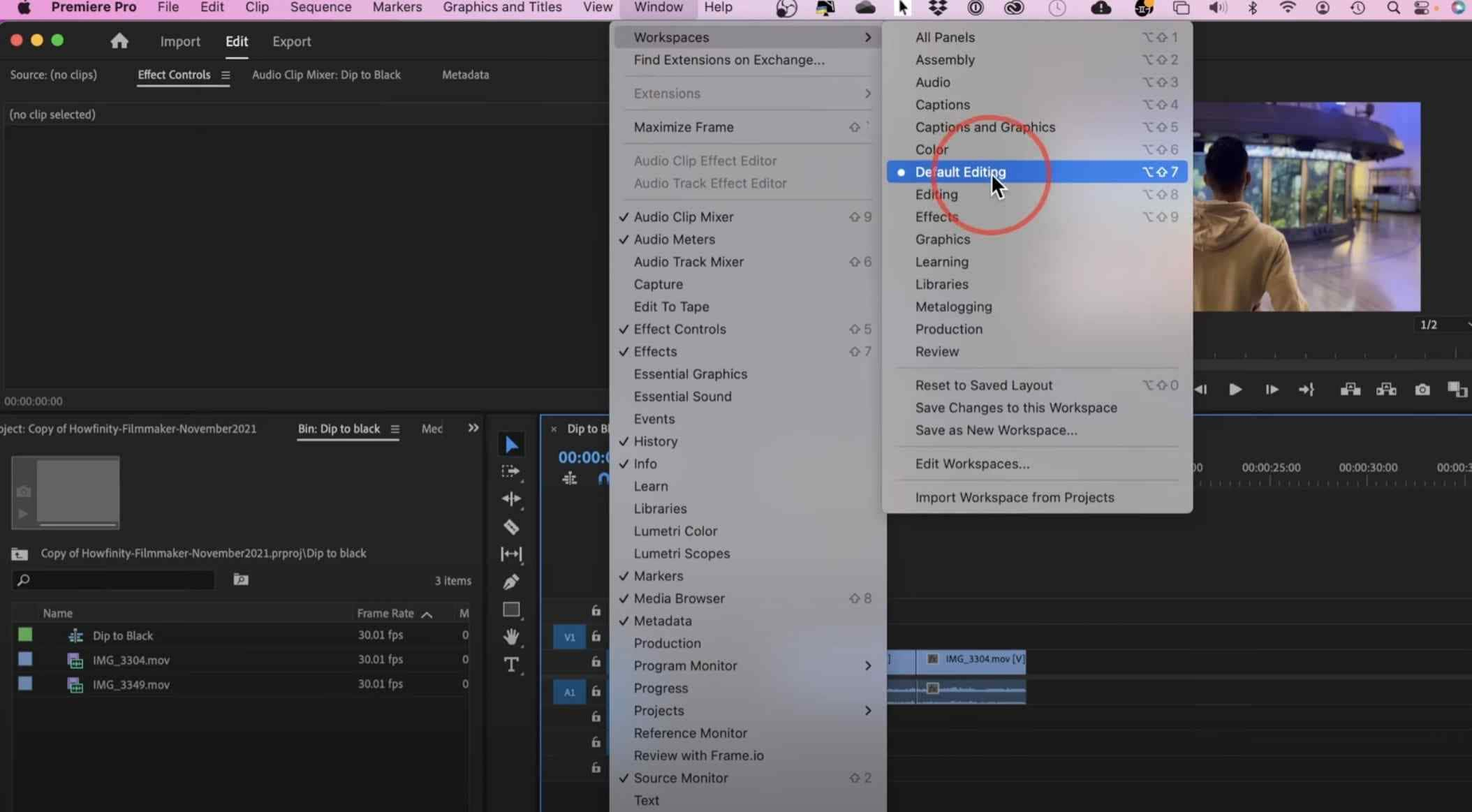
步驟 1:將媒體檔案新增至時間軸後,前往 工作區 > 預設編輯。這通常已是預設選項,但為了本教學的目的,我們想確認它已被選取,因為若未選取,您可能會遇到問題。
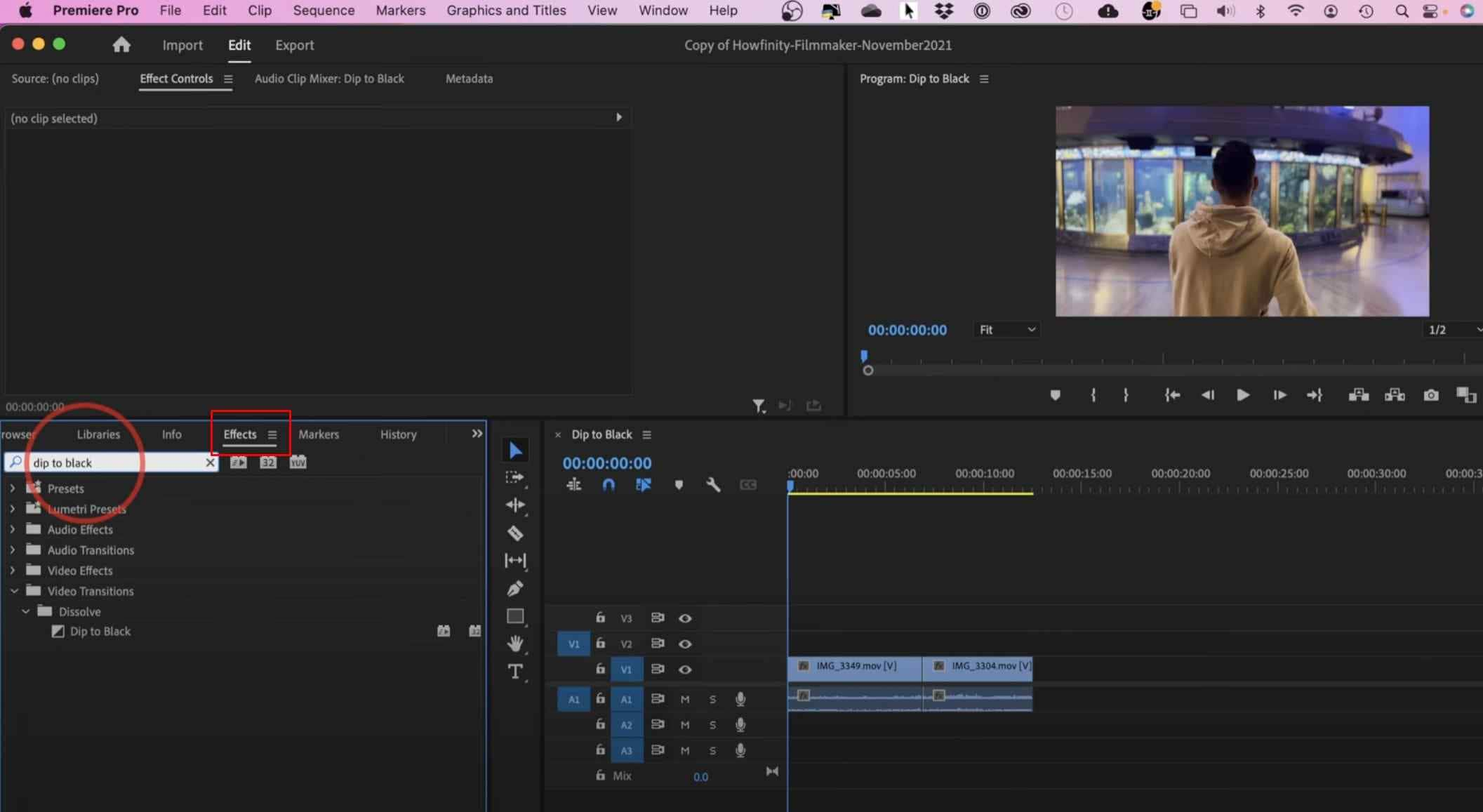
步驟 2:現在,在左側找到 效果 標籤,並在 搜尋列中輸入「dip to black」.
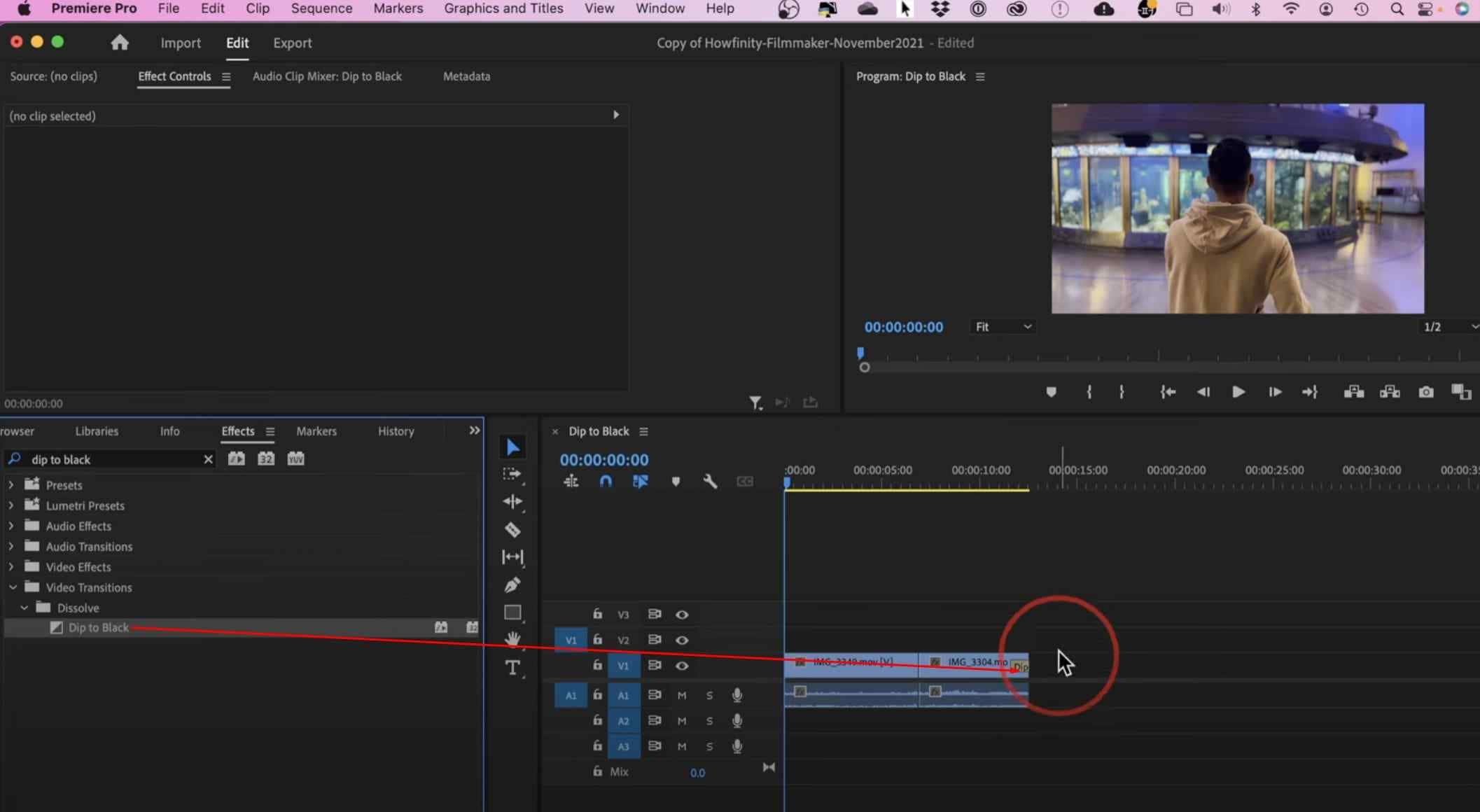
步驟 3:選取 Dip to Black(淡入黑色)效果,並將其拖曳至時間軸上影片的結尾處。
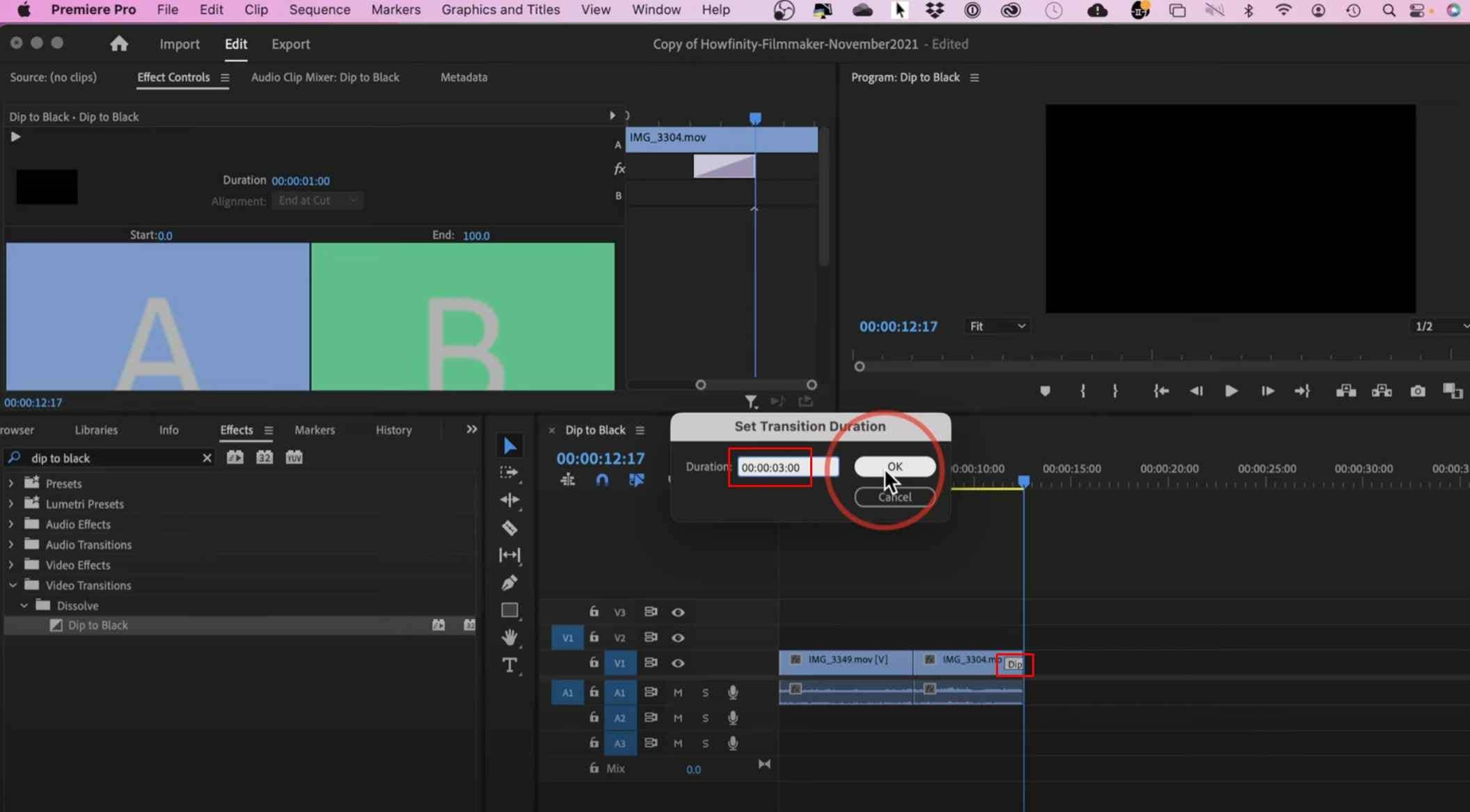
步驟 4:點擊時間軸中顯示「Dip」的小白色方塊。這將開啟一個新視窗,您可以在其中設定效果的持續時間。結果可立即在螢幕右上角的播放器中預覽。
大致就是這樣。如果您想在 Premiere Pro 中套用淡入黑色效果,可以輕鬆完成。不過,如果您想繼續您的編輯之旅並使用一些進階功能,您需要查看更多教學,因為如我們所提到的,這個工具有相當陡峭的學習曲線。
另一款工具正成為 Premiere Pro 的強勁競爭對手,因為它提供相同的功能,但以更易於理解和學習的方式呈現。我們說的是 Filmora,這是最佳的影片編輯工具之一,具備影像和音訊編輯功能,並內建豐富的創意 AI 功能。
來看看吧。
使用 Wondershare Filmora 套用淡入黑色轉場效果





如您所見,在 Premiere Pro 和 Filmora中新增淡入黑色效果的流程可能類似,但 Filmora 在進階編輯和 AI 功能方面更易於使用。請參閱我們關於在 Filmora 中新增淡入黑色效果的簡短教學。
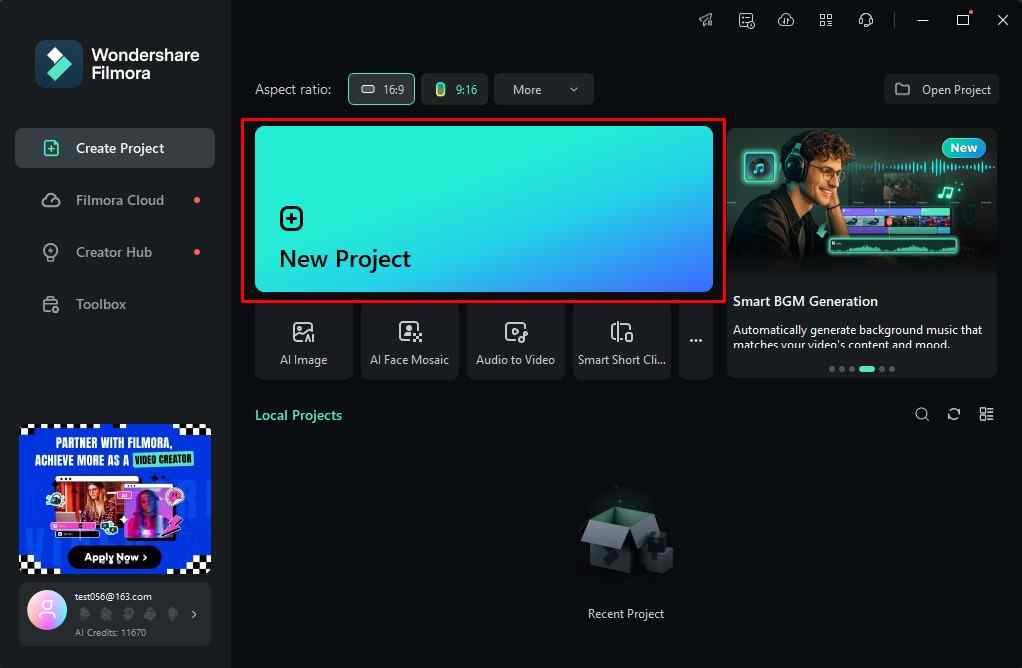
下載 Filmora 並依照安裝流程進行。安裝完成後,執行程式並等待其載入。步驟 1:開始一個 新專案。
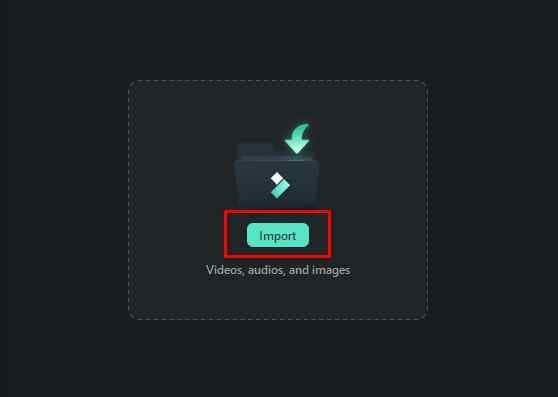
步驟 2:點擊 匯入 按鈕,並選取您想要淡入黑色的影片。
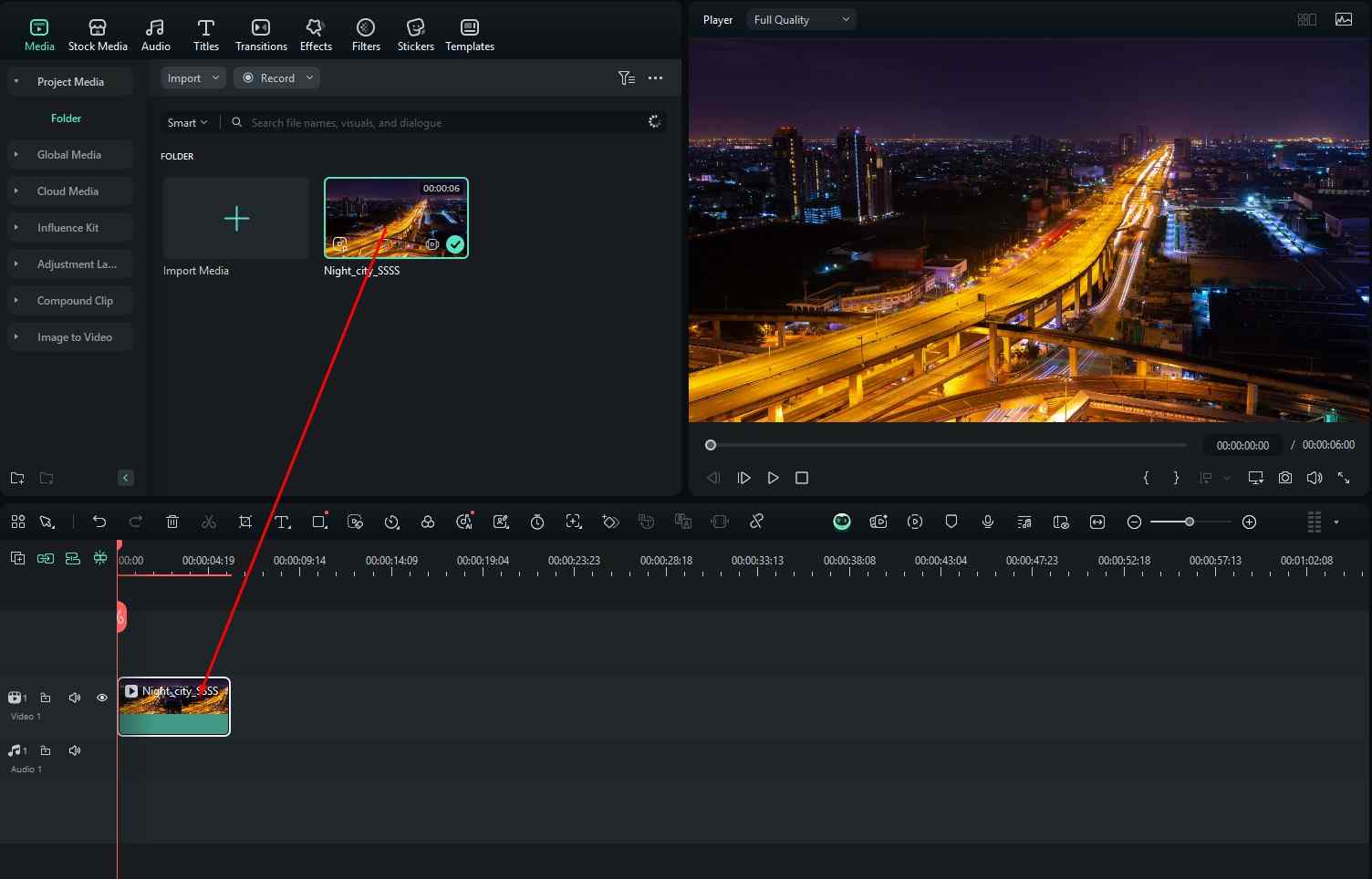
步驟 3:將匯入的影片拖曳至時間軸。
步驟 4:點擊 轉場,並在搜尋列中搜尋「淡化」。然後,將轉場效果拖曳至影片結尾處,以實現淡出效果。
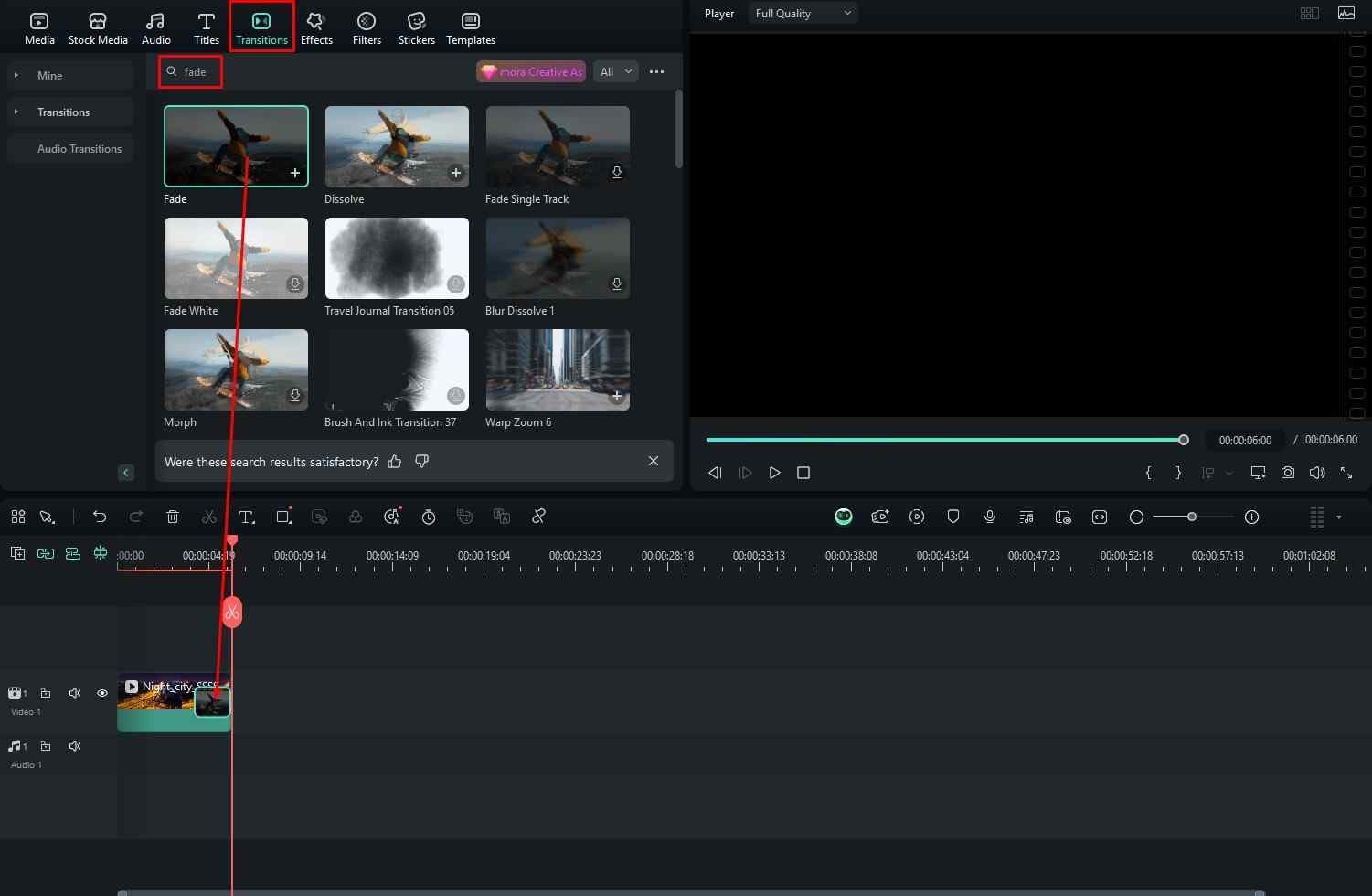
步驟 5:將效果拖曳至影片開頭處,以實現淡入效果。
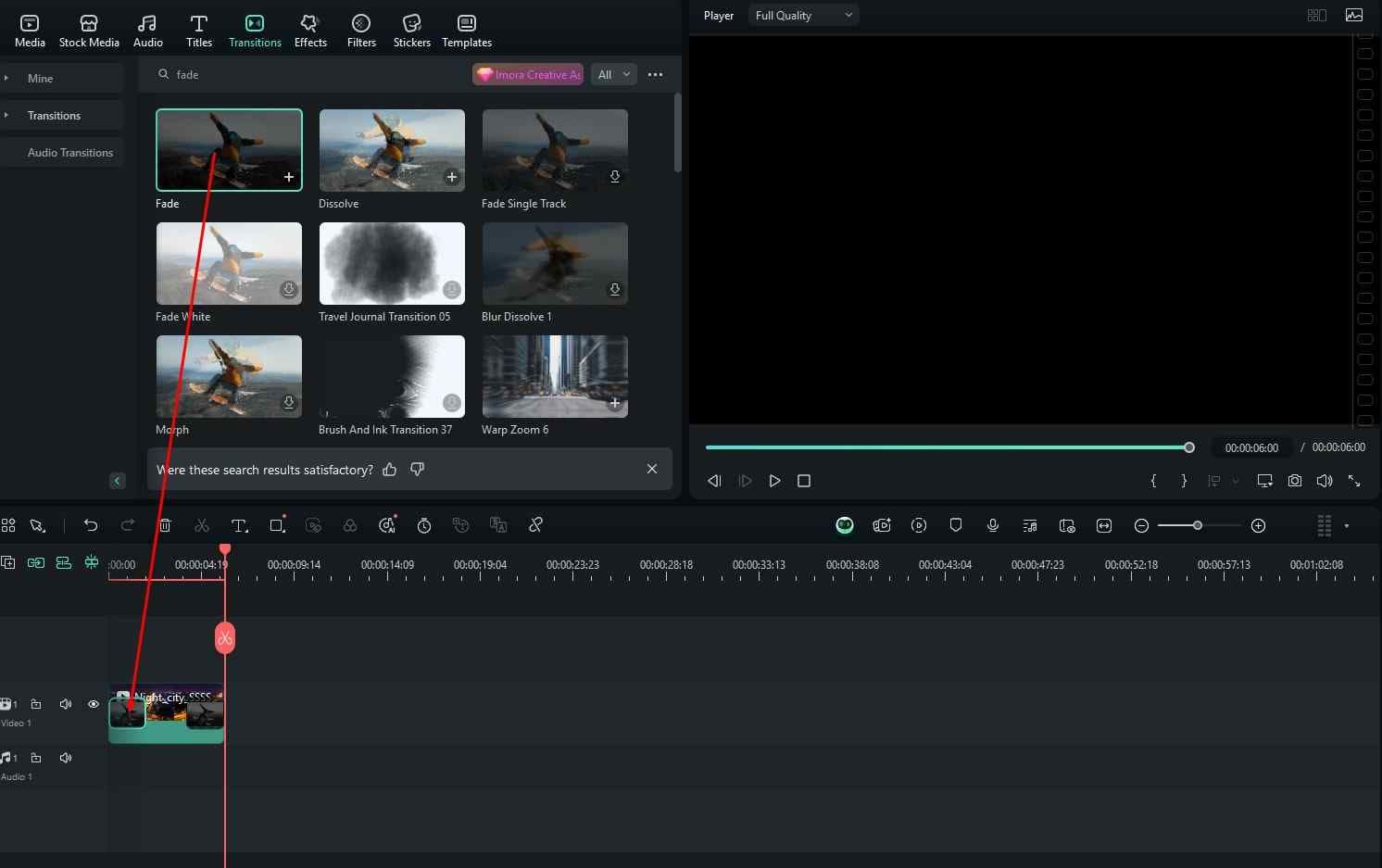
您可能會好奇,Filmora 有五個步驟而 Premiere Pro 只有四個步驟,為何說 Filmora 更簡單。請記住,我們在 Premiere Pro 的淡入淡出教學中,是假設您已將媒體新增至時間軸作為前提開始的。在 Filmora 教學中,有三個步驟是用於將檔案新增至時間軸,因此在新增效果方面,Filmora 看起來更為簡便。
探索 Filmora 的部分強大影片增強 AI 功能
作為額外福利,本文將介紹 Wondershare 團隊所建立的一些全新 AI 功能。試用看看,了解它們對您的使用效果如何。
AI 影片增強器
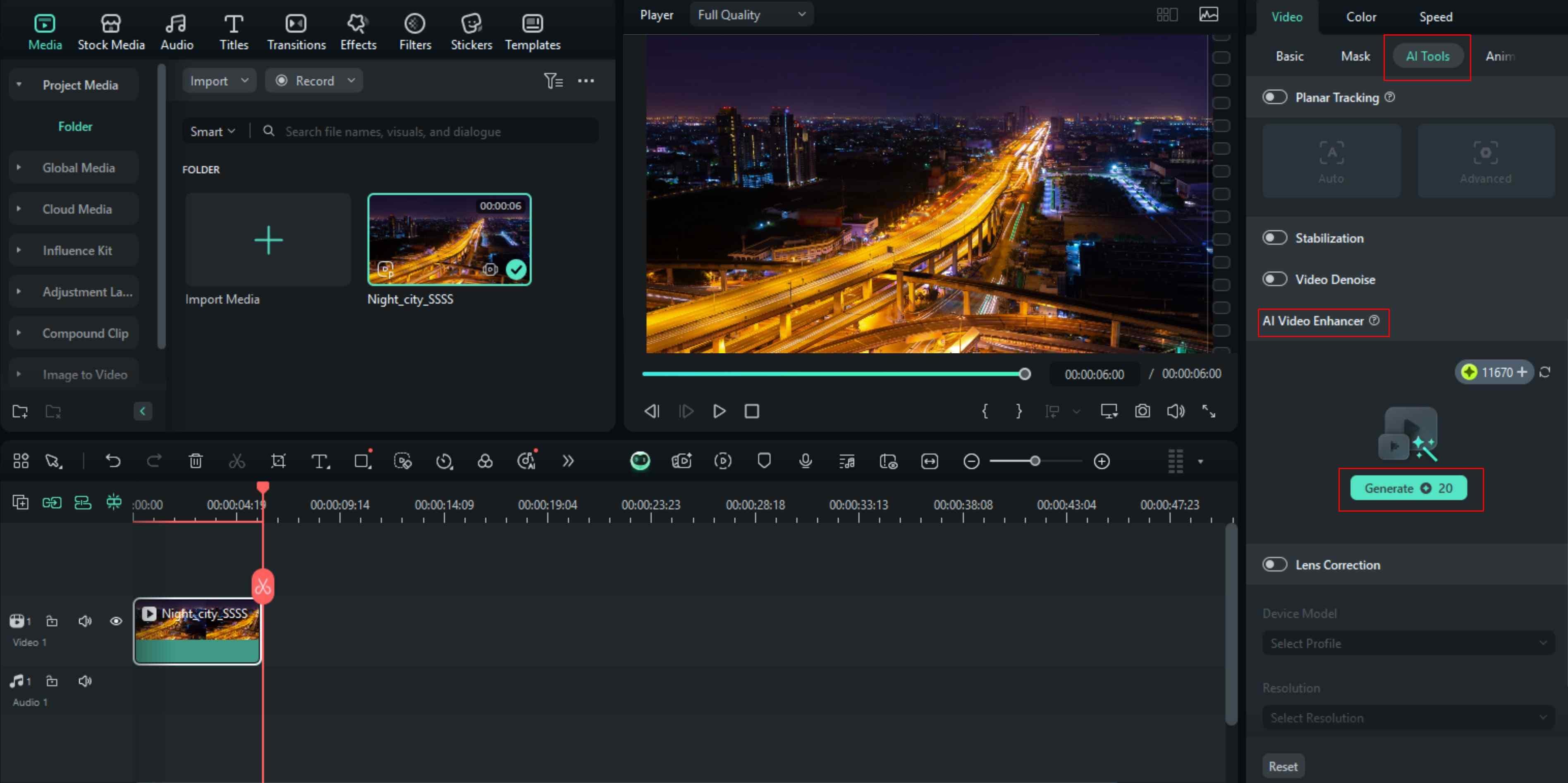
沒有比這更快速提升影片品質的方法了。當您將影片新增至時間軸後,點擊它,您將在螢幕右側看到幾個選項。
步驟 1:點擊 AI 工具,然後向下捲動,直到找到 AI 影片增強器。然後,點擊 生成.
步驟 2:等待幾秒鐘讓 AI 完成其工作,並在 媒體標籤中預覽增強後的影片檔案。
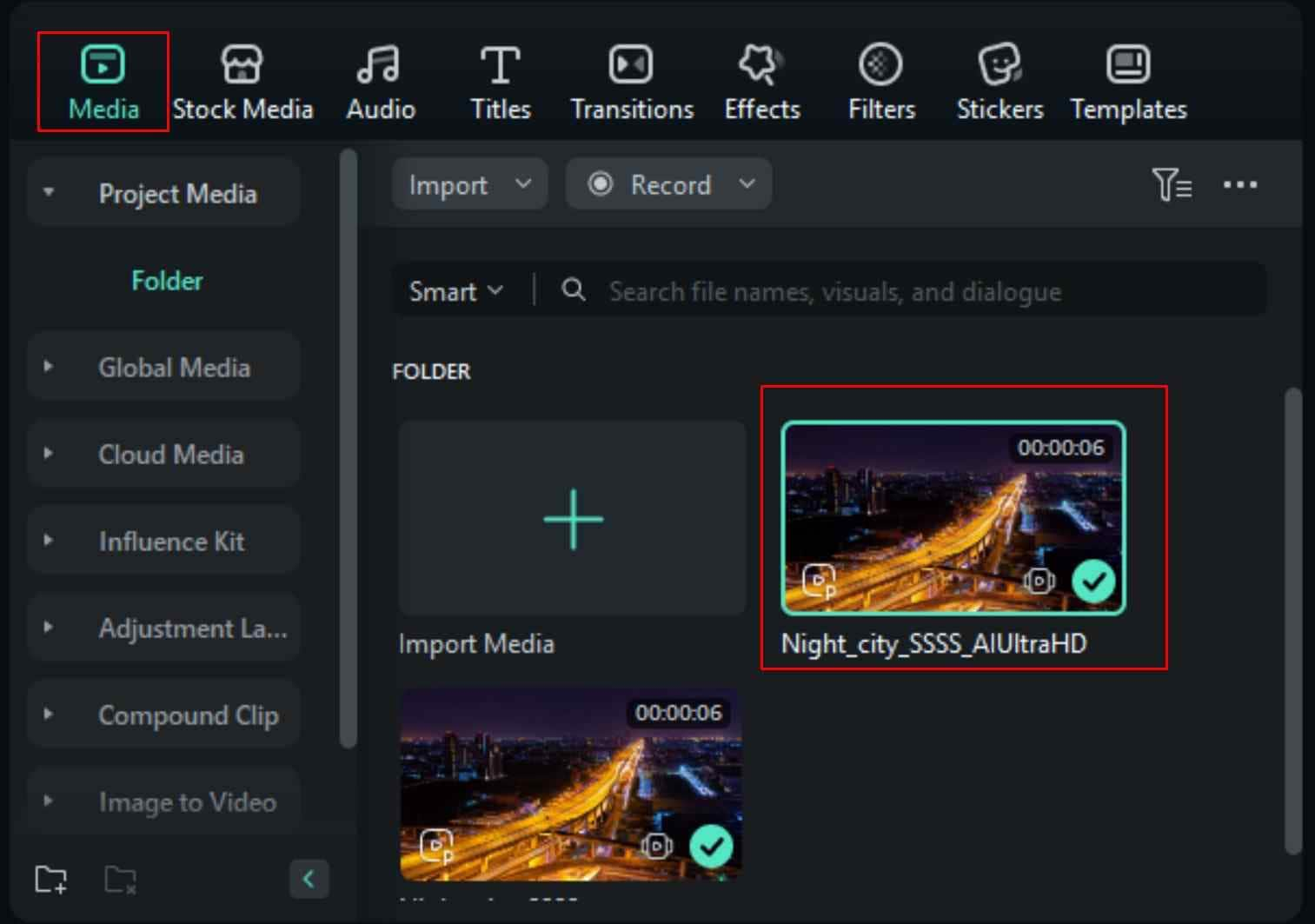
這是一種在短短幾秒內快速且優雅地提升影片品質的方式。
智慧短片剪輯
如果您有一段較長的影片,例如播客,並且想將其分割成較小的片段以用於 YT Shorts、Instagram 或 TikTok,智慧短片剪輯 AI 功能將為您完成所有這些工作。
步驟 1:點擊 三個點位於開啟 Filmora 時的歡迎頁面上。
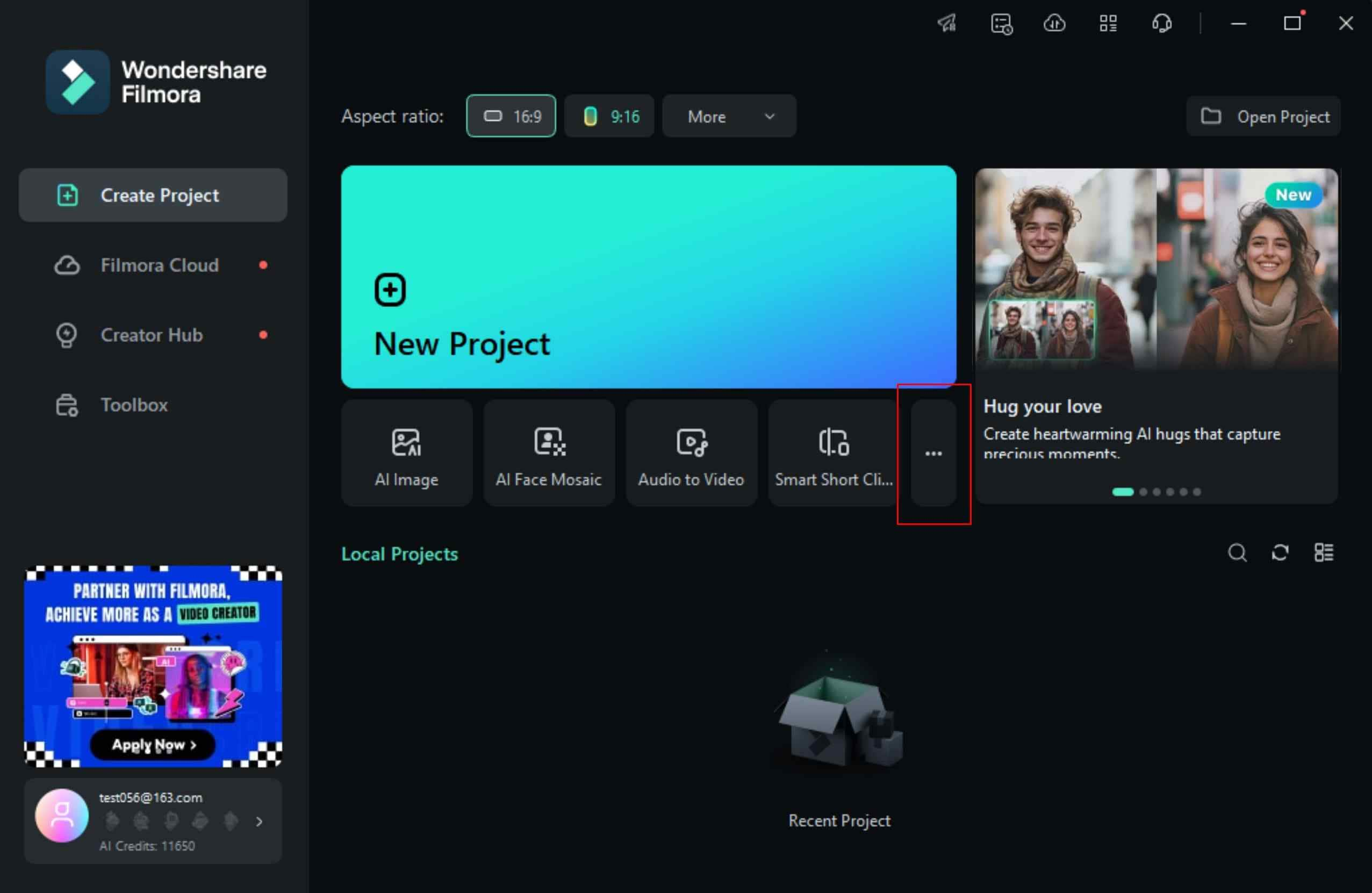
在上方截圖中,您將看到可以立即選取智慧短片剪輯,但我們在此想為您提供完整教學。隨著 Wondershare 開發新的 AI 功能,智慧短片剪輯功能可能會被往後推移。
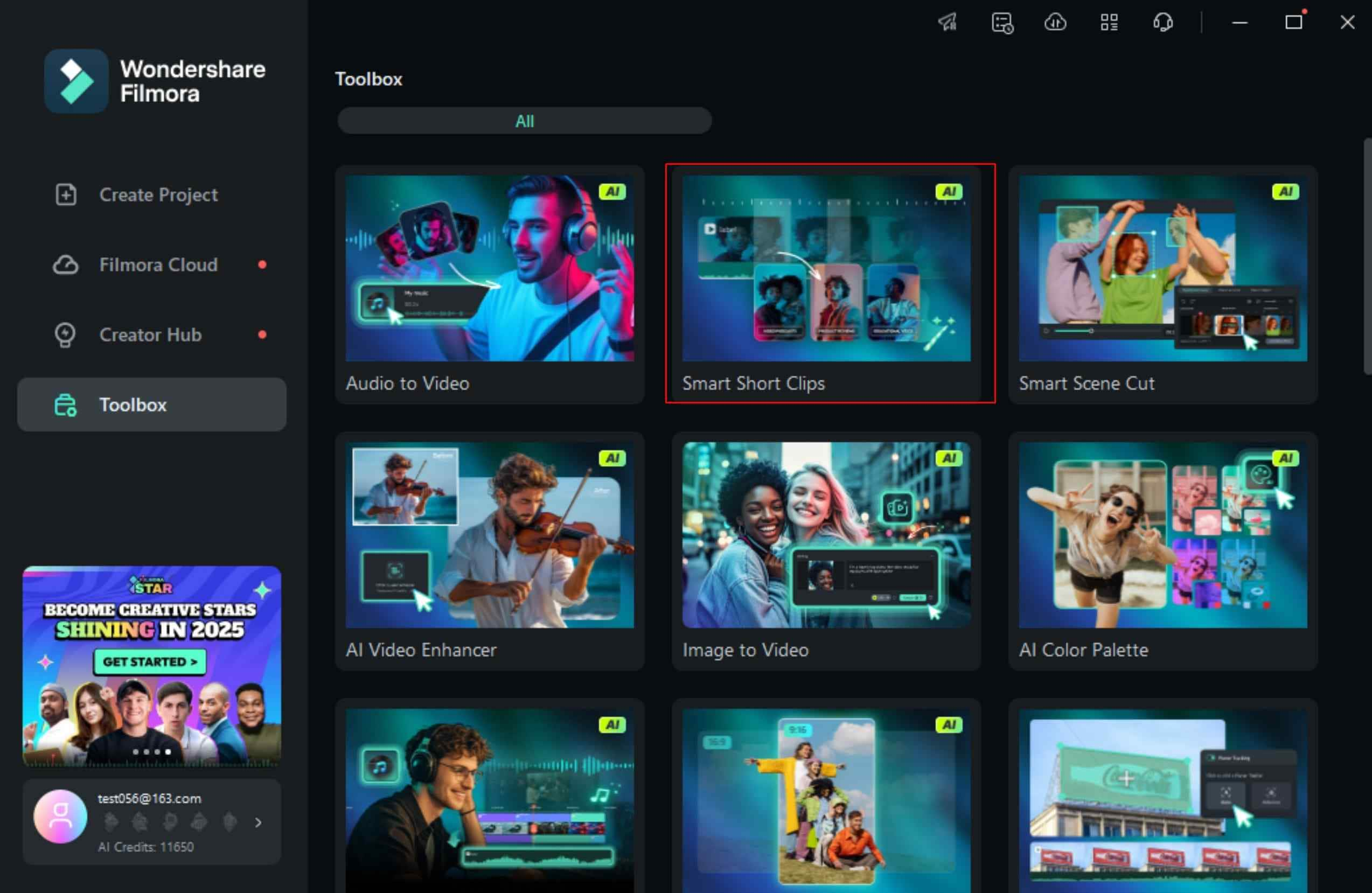
步驟 2:找到 智慧短片剪輯 並點擊它。
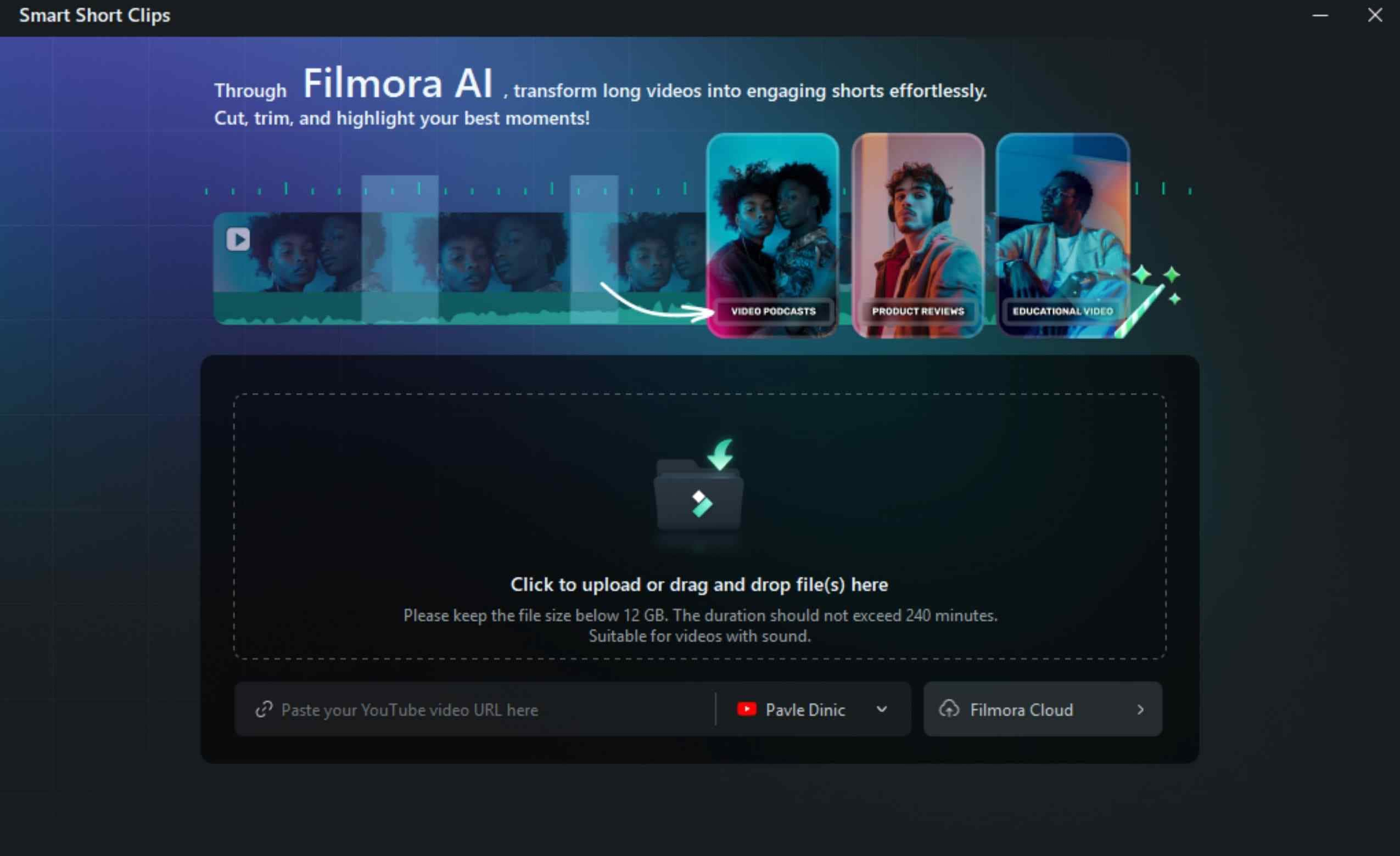
步驟 3:上傳影片。
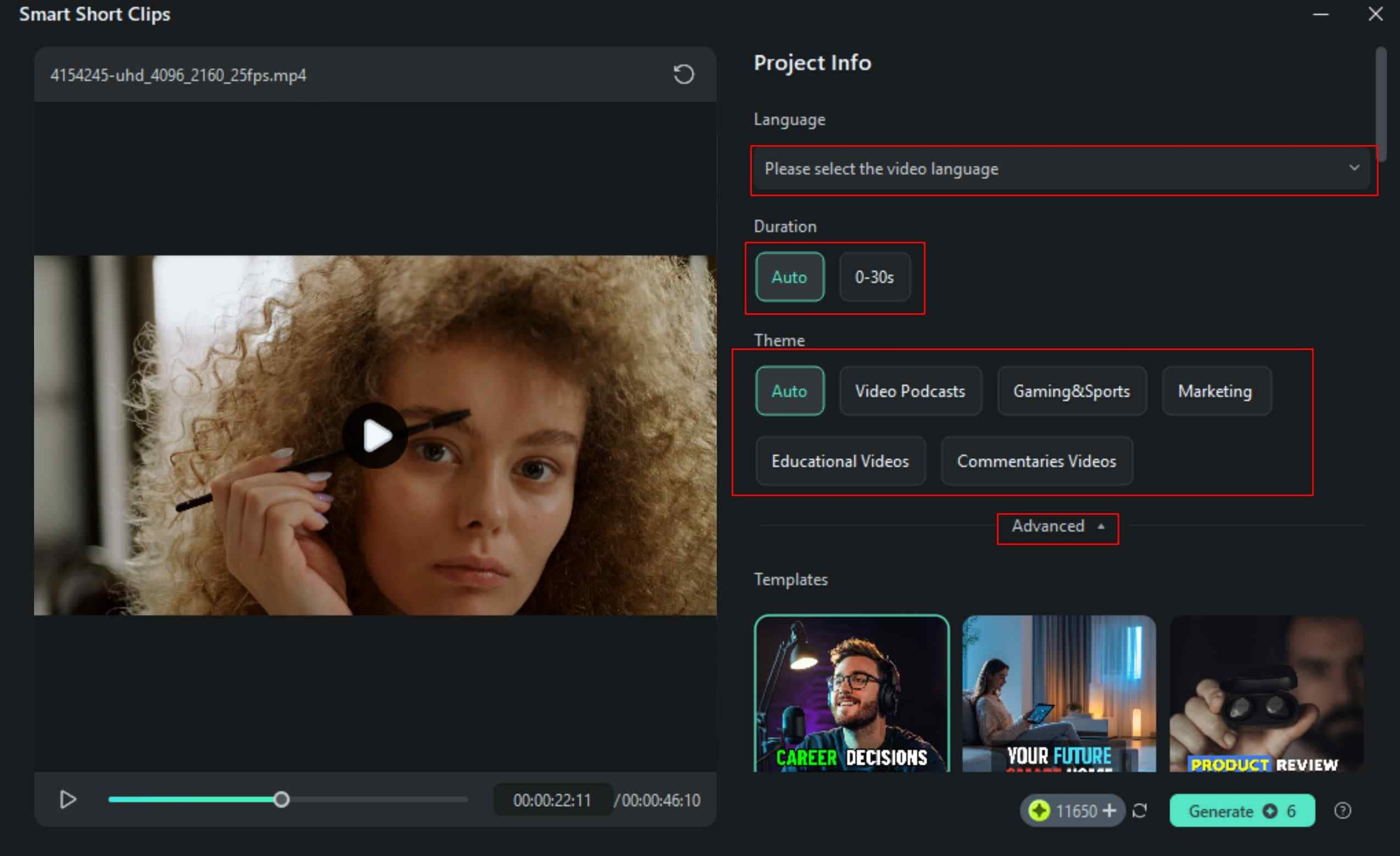
步驟 4:選取 語言、輸出片段的時長,以及影片的 主題,然後點擊 進階.
步驟 5:選取 輸出短片的畫面比例。您可以使用 智慧BGM生成功能,如果您希望AI為您的影片添加背景音樂,您也可以透過輸入影片的主要主題來協助AI。
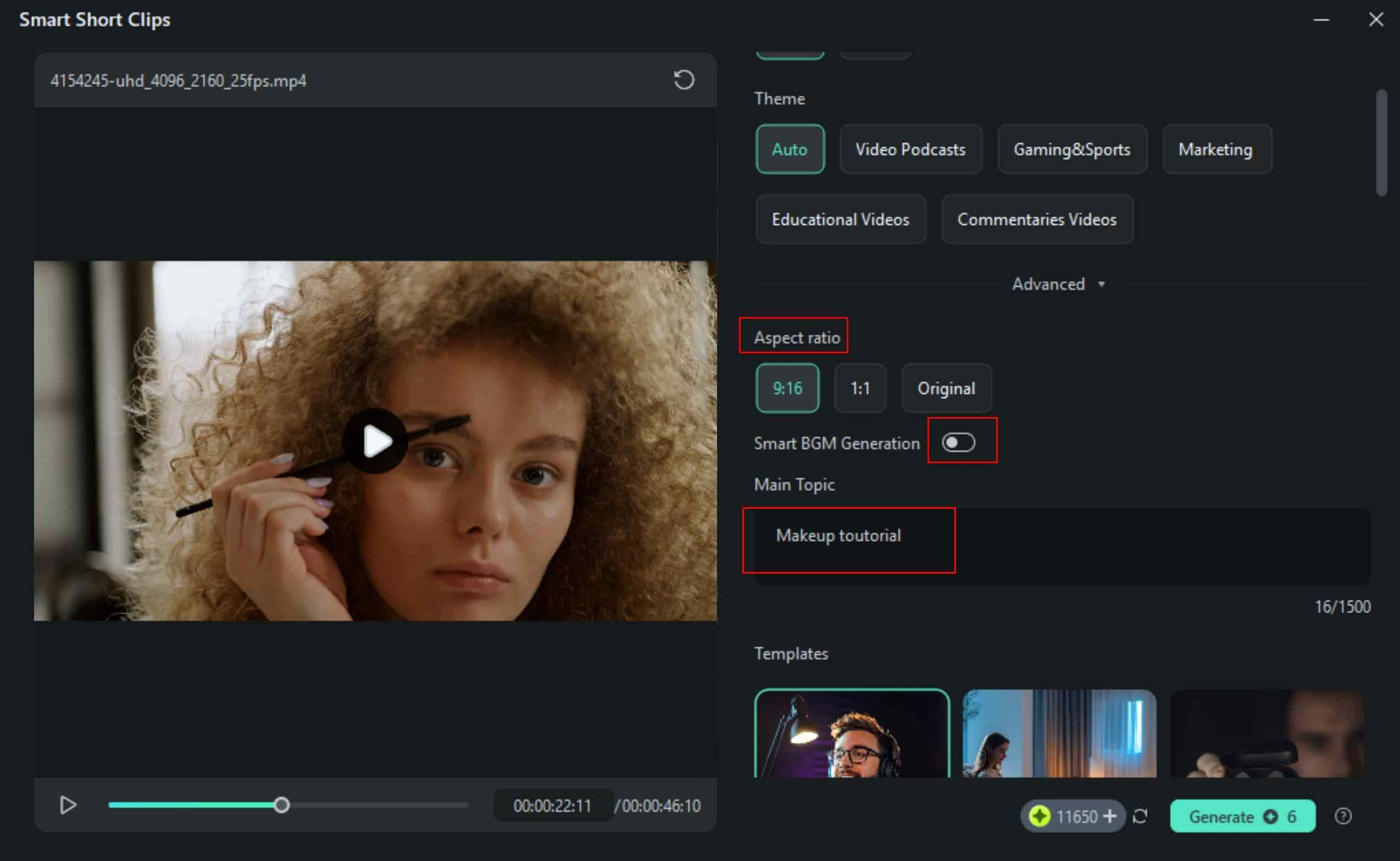
第6步:選擇一個範本,選擇您喜歡的並點擊生成。
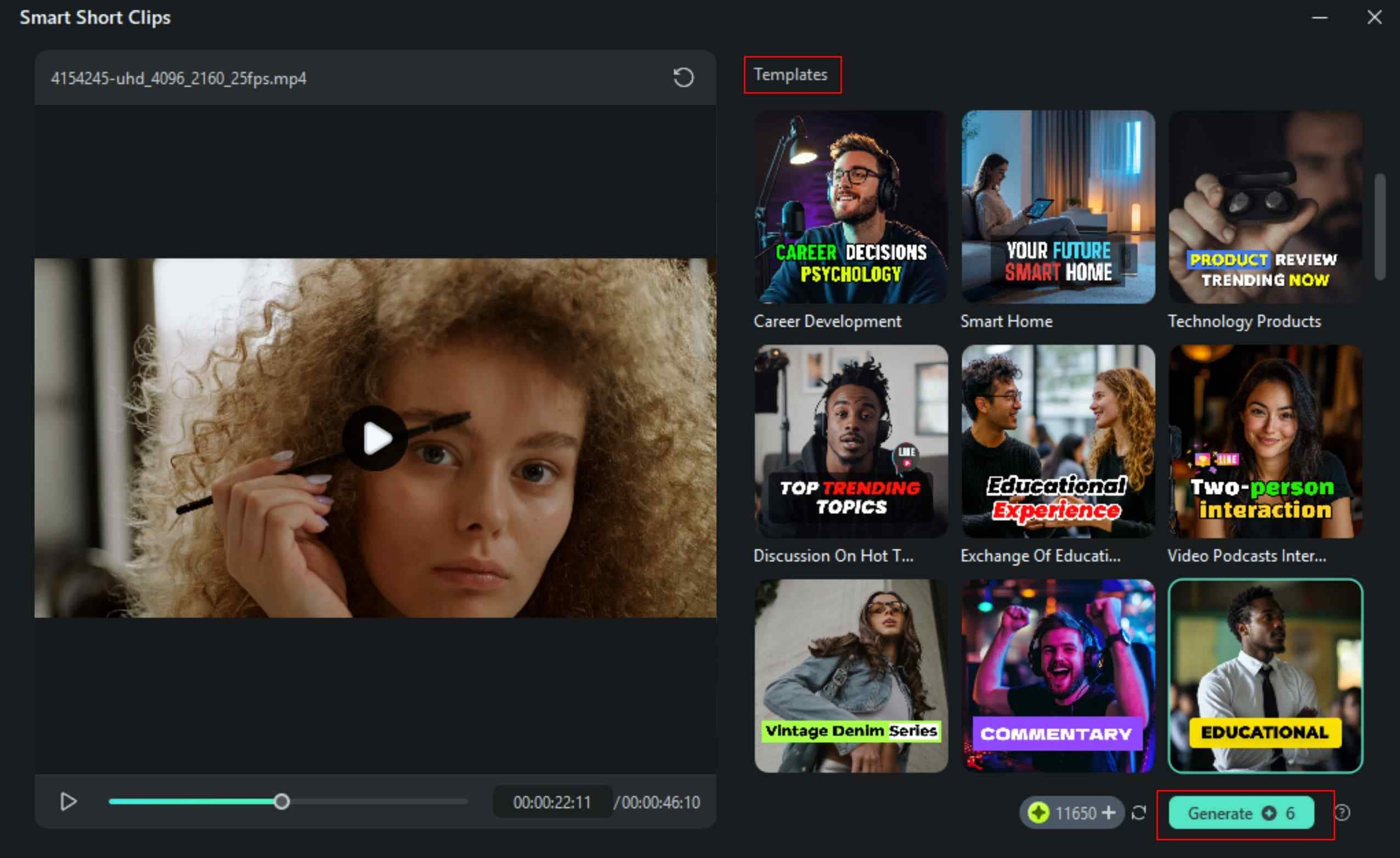
Filmora將開始處理,完成後您可以預覽片段並下載您喜歡的部分。
AI 文字型編輯
以下是此AI功能的操作步驟,如果您想根據影片的逐字稿來編輯影片,此功能非常出色。
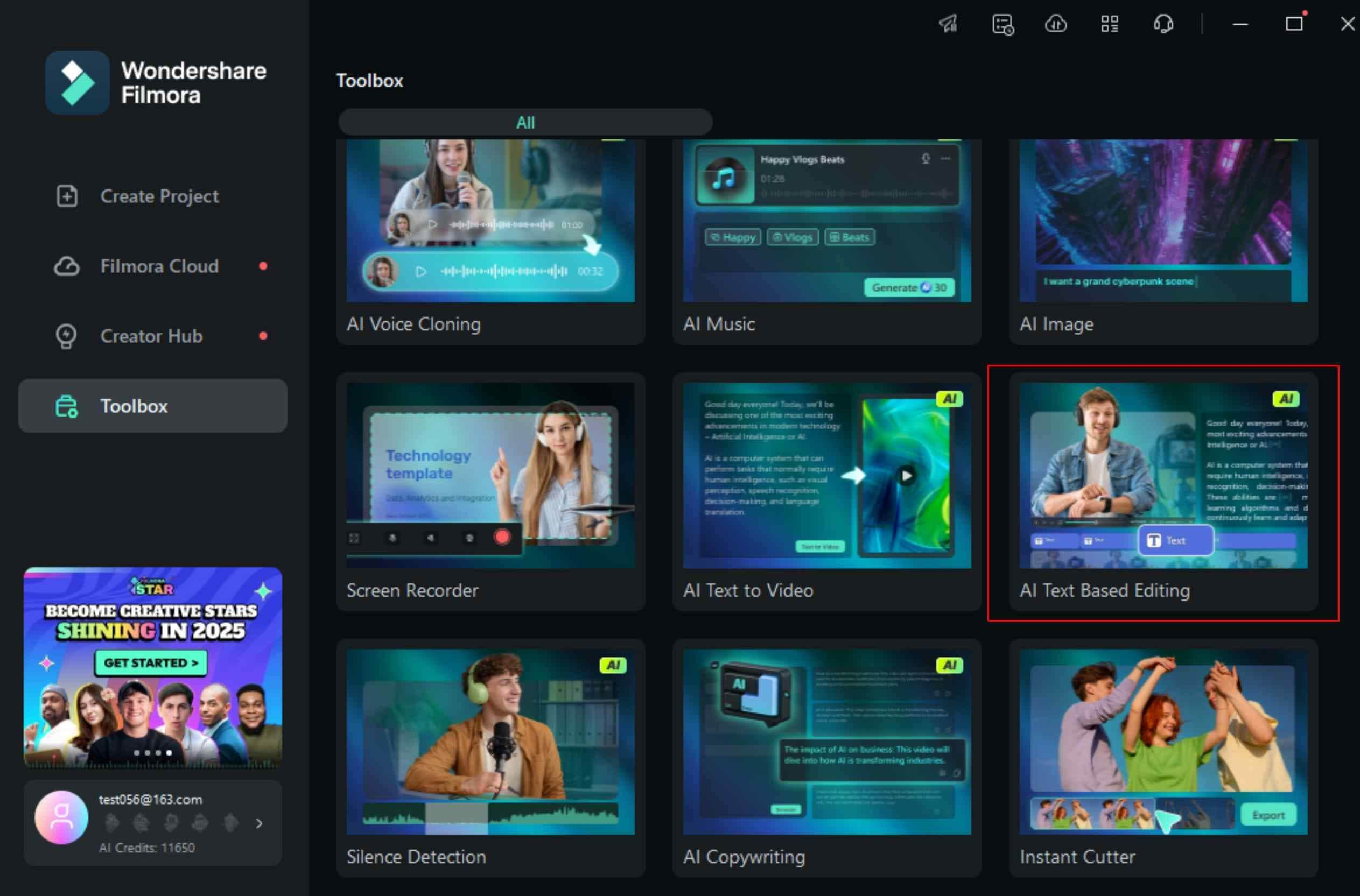
步驟 1:在與找到智慧短片相同的選單中,現在搜尋並找到AI 文字型編輯,然後點擊該處。您將立即被提示上傳影片檔案,請執行此操作。
步驟 2:選擇影片的語言後,Filmora將啟動AI處理程式。您現在將能夠根據逐字稿編輯影片。
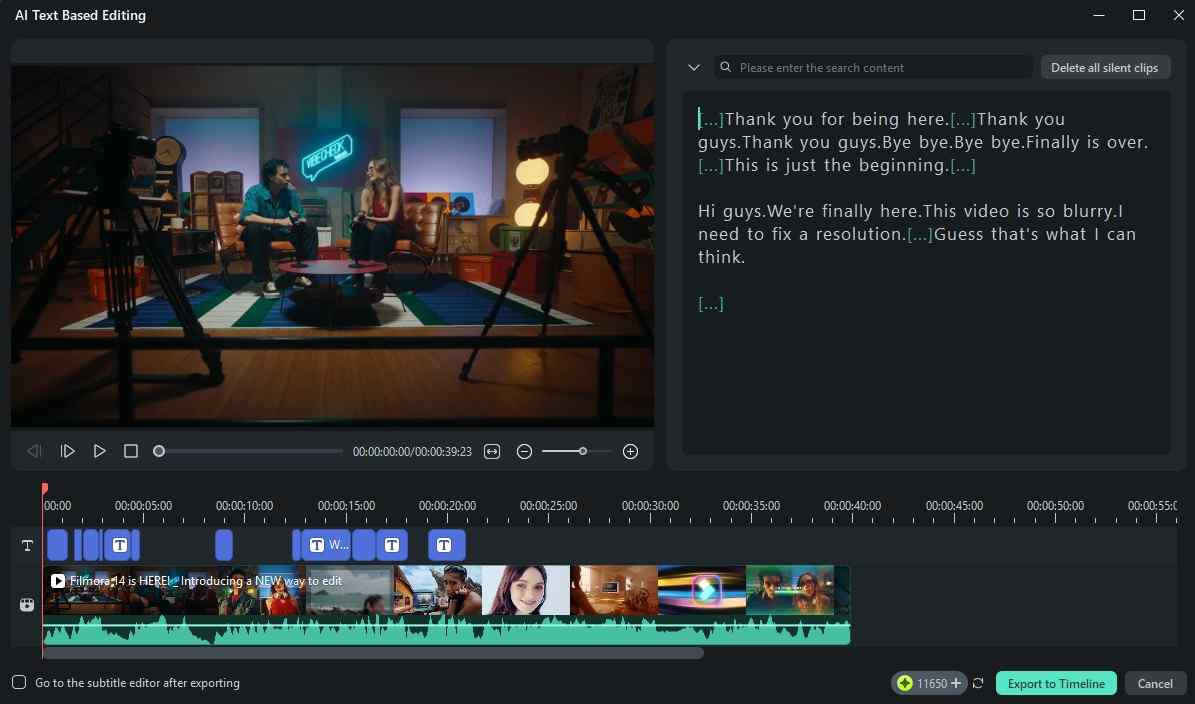
如您所見,所有這些AI功能都與Filmora的基本及進階編輯功能相輔相成,而且非常易於使用。
結論
由於您正在尋求為影片添加淡出至黑色的效果,選擇Premiere Pro絕對不會出錯,但我們衷心建議您嘗試Filmora,原因很簡單,它更易於使用,且提供與Premiere Pro大致相同的功能集。最終,選擇權在您手中,但在嘗試Filmora的AI功能之前,請勿倉促做出決定。

