



 ChatGPT
 Perplexity
 Gemini
 Claude
 Grok
Grok
MP4(H.264、AAC)是 PowerPoint(PPT)最佳的影片格式,因為它在 Windows 和 macOS 上均能良好運作。PowerPoint 也支援其他格式,例如 Windows 上的 AVI 和 WMV,以及 Mac 上的 MOV,但並非所有格式都能保證順暢播放。
如果您使用的是 macOS 版 PowerPoint,Windows Media 檔案(WMV、WMA)將無法播放,因為系統不支援這些格式。本指南將詳細介紹最佳的PowerPoint 簡報影片格式,適用於 Windows 和 macOS。此外,如果您需要將 WMV 轉換為支援的影片檔案格式,本指南也提供了簡便的方法。
本文內容
第一部分:Windows 上 PPT 的最佳影片格式
Windows 版 PowerPoint 最適合使用 MP4 影片格式,影片採用 H.264 編碼,音訊採用 AAC 編碼。此格式可將檔案大小控制在合理範圍內,並確保播放順暢無誤。
PowerPoint 支援的影片檔案格式
PowerPoint 支援多種影片格式,但部分格式的相容性優於其他格式。以下是您可以在簡報:
- MP4 影片檔案
副檔名:.mp4、.m4v、.mov
MP4 是 PowerPoint 建議使用的影片格式。它在品質與檔案大小之間取得平衡,同時確保播放順暢。
- Windows Media 影片檔案
副檔名:.wmv
WMV 是由 Microsoft 開發的格式,常用於影片、動畫和電視節目。PowerPoint 支援 .wmv 檔案,但壓縮有時可能會影響影片清晰度。
- Windows 影片檔案
副檔名:.avi
由 Microsoft 開發的 Audio Video Interleave 格式支援影片和音訊,但播放時可能需要額外的轉碼器。
- Windows 影片檔案
副檔名:.asf
Advanced Systems Format 是 Microsoft 的串流媒體格式,主要用於線上影片播放,PowerPoint 仍支援此格式。
- 電影檔案
副檔名:.mpg 或 .mpeg
Moving Picture Experts Group 是最早期的數位影片格式之一,可儲存影片、音訊和中繼資料。電影檔案格式與許多媒體播放器相容,但在 PowerPoint 中的播放支援程度可能有所不同。

使用正確的格式有助於避免「PowerPoint 無法插入影片」等錯誤。為了簡化操作,請一律將影片轉換為採用 H.264 和 AAC 的 MP4 格式以供 PowerPoint 使用,這樣可以省去臨時排除故障的麻煩。
PowerPoint 的最佳音訊格式
PowerPoint 支援音訊檔案,其中 M4A(AAC 音訊)是 Windows 上的最佳選擇,同時也支援 WAV、WMA 和 MP3 檔案。
第二部分:macOS 上 PowerPoint 影片的最佳檔案格式
Mac 電腦上的 PowerPoint 最適合使用以 H.264 編碼影片、AAC 編碼音訊的 MP4 影片檔案。
支援的PowerPoint 簡報影片格式
以下是您可以在 PowerPoint 中使用的影片檔案格式:
- AVI 電影檔案
副檔名:.avi、.vfw
AVI 是常見的影片格式,但部分 AVI 檔案可能需要額外的轉碼器才能在 PowerPoint 中播放。
- MP4 影片檔案
副檔名:.mp4、.mpg4
MP4 是 macOS 上 PPT 的最佳影片格式,在檔案大小、品質與相容性之間提供最佳平衡。
- Apple MPEG-4 電影檔案
副檔名:.m4v
M4V 是 Apple 版本的 MP4,可在 PowerPoint 中良好運作,但部分檔案可能受到數位版權管理(DRM)的限制。
- MPEG 電影
副檔名:.mpg、.mpeg、.m15、.m75、.mpe
MPEG 是較舊但廣泛支援的格式,PowerPoint 支援這些格式,但播放效果可能因檔案編碼方式而有所差異。
- MPEG-2 影片
副檔名:.m2v
M2V 僅包含影片資料而不含音訊,這意味著在 PowerPoint 中使用時需要另備音訊檔案。雖然 PowerPoint 支援 .m2v,但由於潛在的相容性問題,它並非簡報的最佳選擇。
- MPEG-2 傳輸串流
副檔名:.ts
TS 檔案通常用於廣播影片,PowerPoint 可以開啟這些檔案,但它們可能不是最佳選擇。
- QuickTime 電影檔案
副檔名:.mov、.qt
MOV 是 Apple QuickTime 的原生影片格式,支援高品質影片,是 macOS 使用者的良好選擇。
- DVI 電影檔案
副檔名:.dif
雖然 macOS 上的 PowerPoint 支援 .dif 檔案,但這類格式在今日已不常見,可能需要轉換才能獲得更好的播放效果。

macOS 上 PowerPoint 的最佳音訊格式
在音訊方面,M4A(AAC 音訊)是 Mac 上 PowerPoint 的最佳選擇,同時也支援 AIFF、MP3、M4A 和 WAV 檔案。
WMV 和 WMA 等 Windows Media 檔案在 Windows 上效果最佳,但 macOS 版 PowerPoint 不支援這些格式。如果您擁有含 Microsoft Stream 的 Microsoft 365 訂閱,可以將檔案上傳後插入簡報中。
無法存取 Microsoft Stream?或者遇到影片無法在 PPT 投影片中播放的問題?好消息是,您可以使用 Filmora 輕鬆將 WMV 轉換為採用 H.264 和 AAC 的 MP4 格式。繼續閱讀以了解操作方式!
第三部分:如何將 WMV 轉換為 PowerPoint 適用的 MP4 影片格式?
Wondershare Filmora是一款影片編輯軟體,可輕鬆將 WMV 和 WMA 檔案轉換為 Mac 上 PowerPoint 支援的格式。
無需再為檔案錯誤或不支援的格式而煩惱。將 WMV 轉換為採用 H.264 影片和 AAC 音訊的 MP4,或將 WMA 轉換為通用音訊格式,使其在任何地方都能使用。完成轉換後,即可將影片插入 PowerPoint 投影片並播放。



請按照以下指南,透過幾個步驟將 WMV 轉換為 MP4:
步驟一:在您的電腦上下載並安裝 Filmora,然後登入您的帳戶。
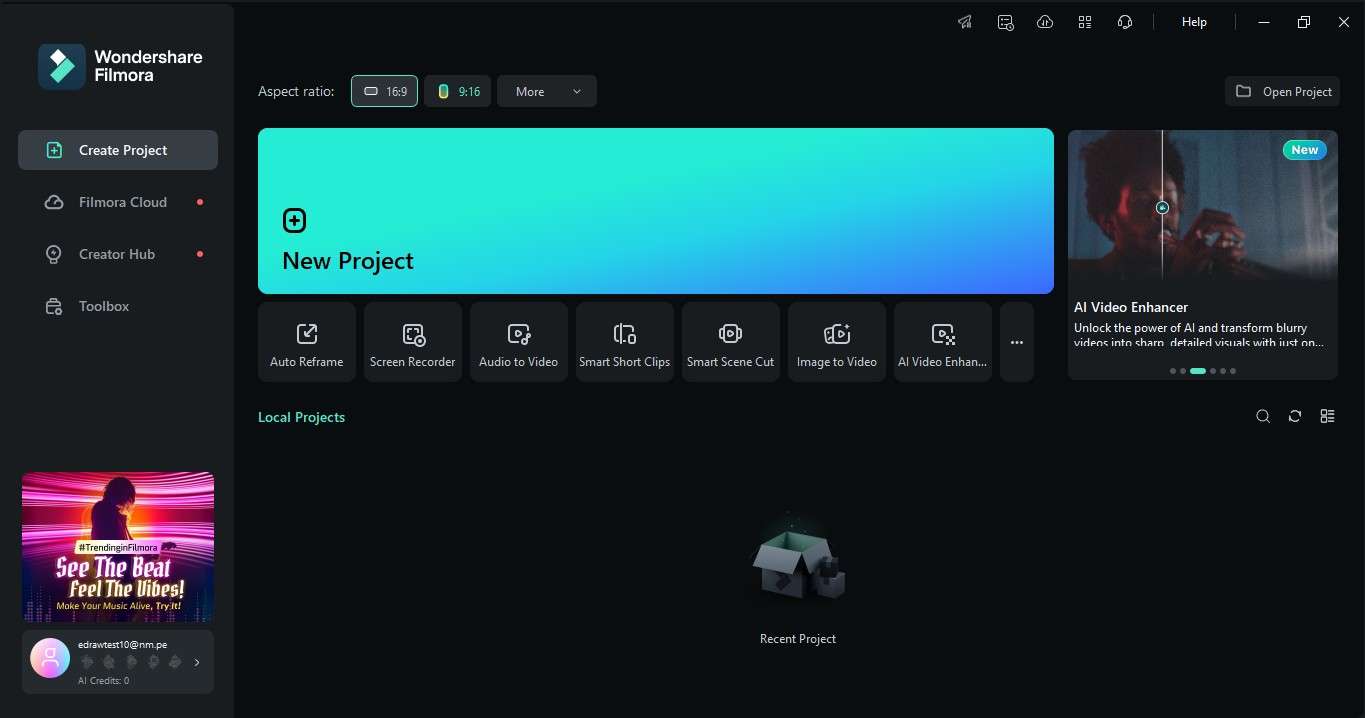
步驟二:點擊新專案於開始視窗中。
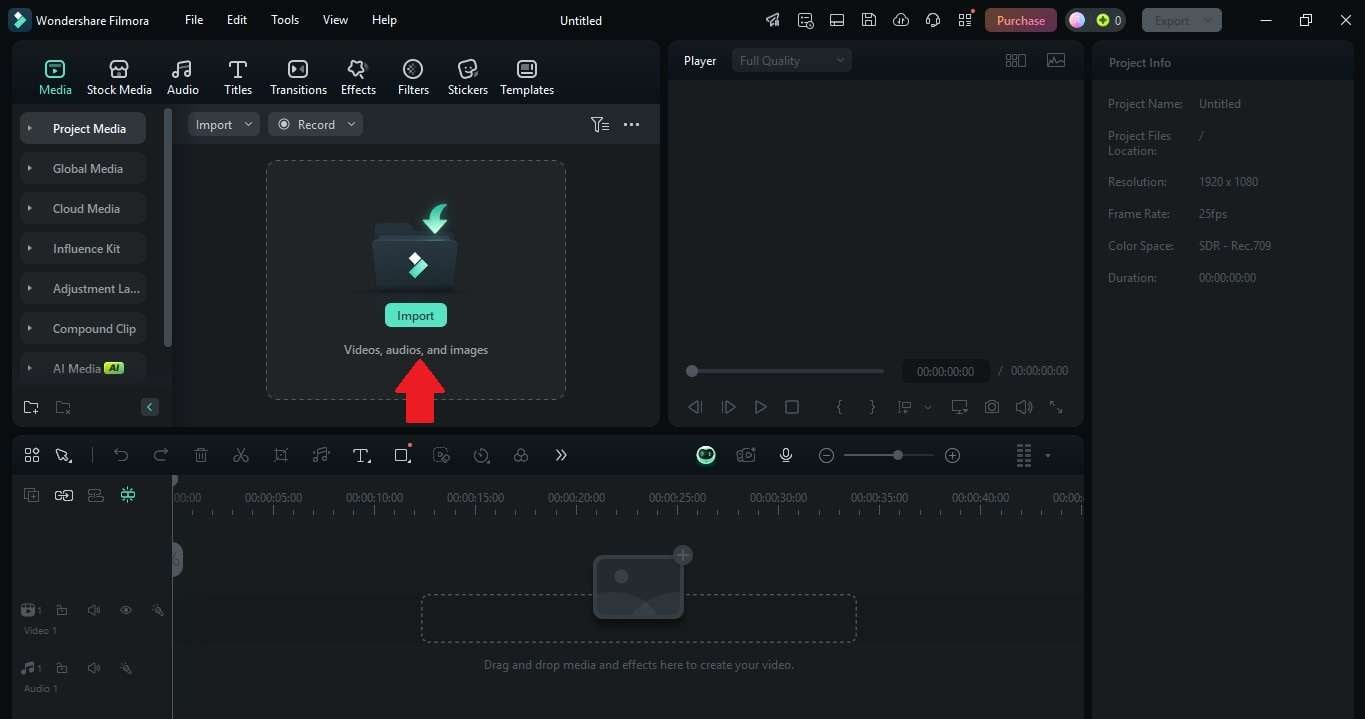
步驟三:點擊匯入從左側選單的專案媒體中匯入 WMV 和/或 WMA 檔案。
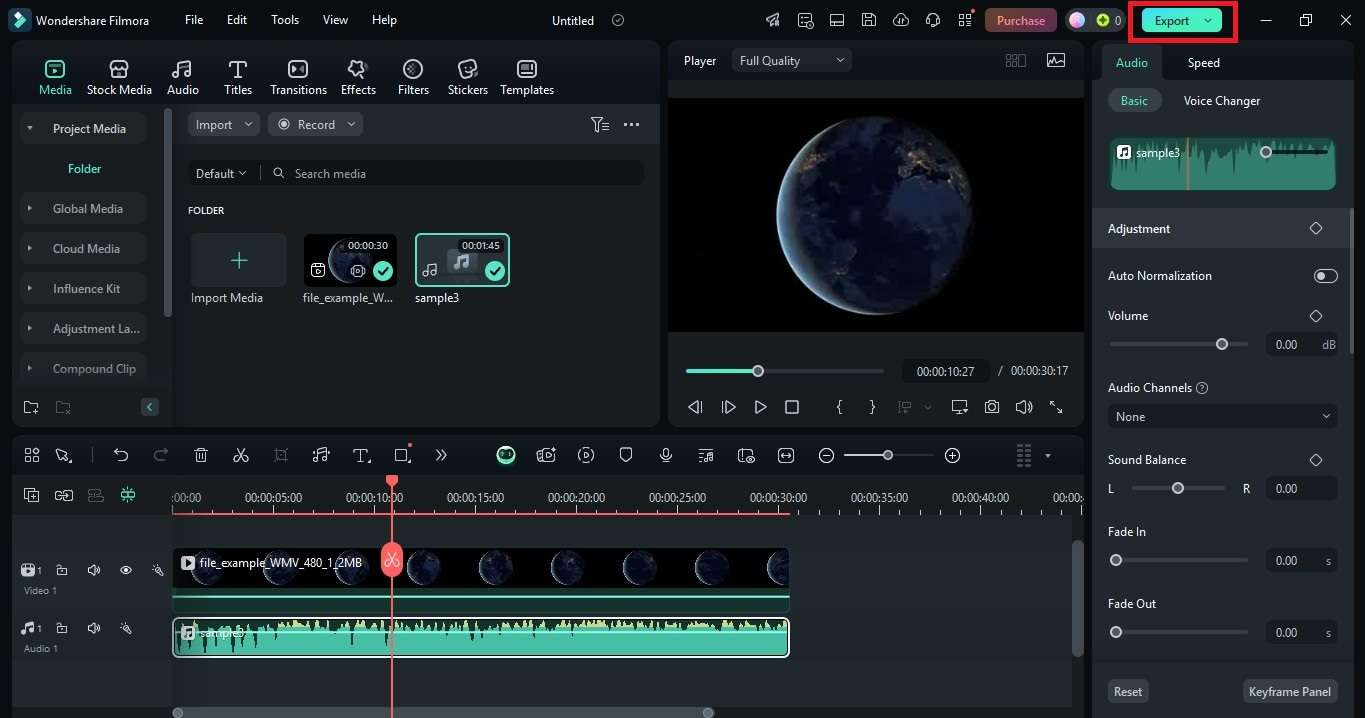
步驟四:將媒體檔案新增至編輯時間軸,依需求進行編輯與自訂,然後點擊右上角的匯出。
步驟五:選擇匯出格式
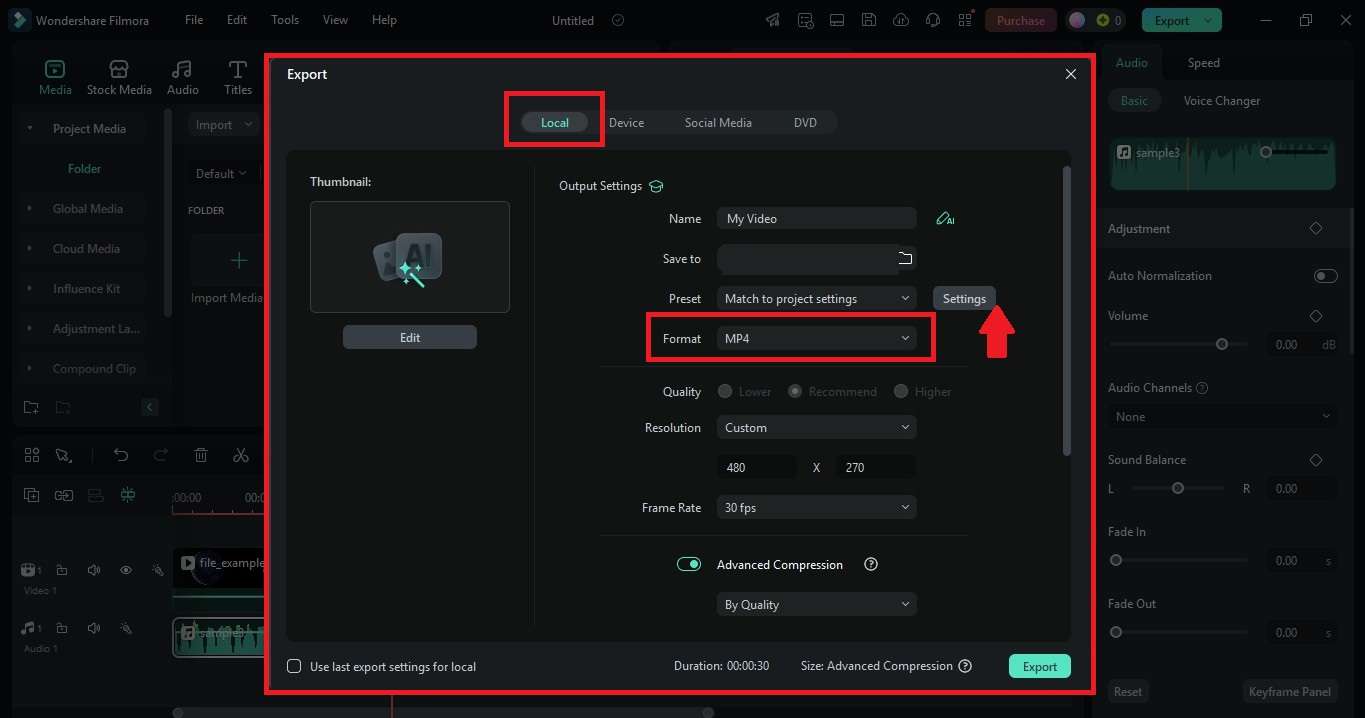
- 在匯出彈出視窗中,前往本機標籤頁,確認在MP4從左側選單的格式下拉選單中選取。您也可以向下捲動並啟用進階壓縮.
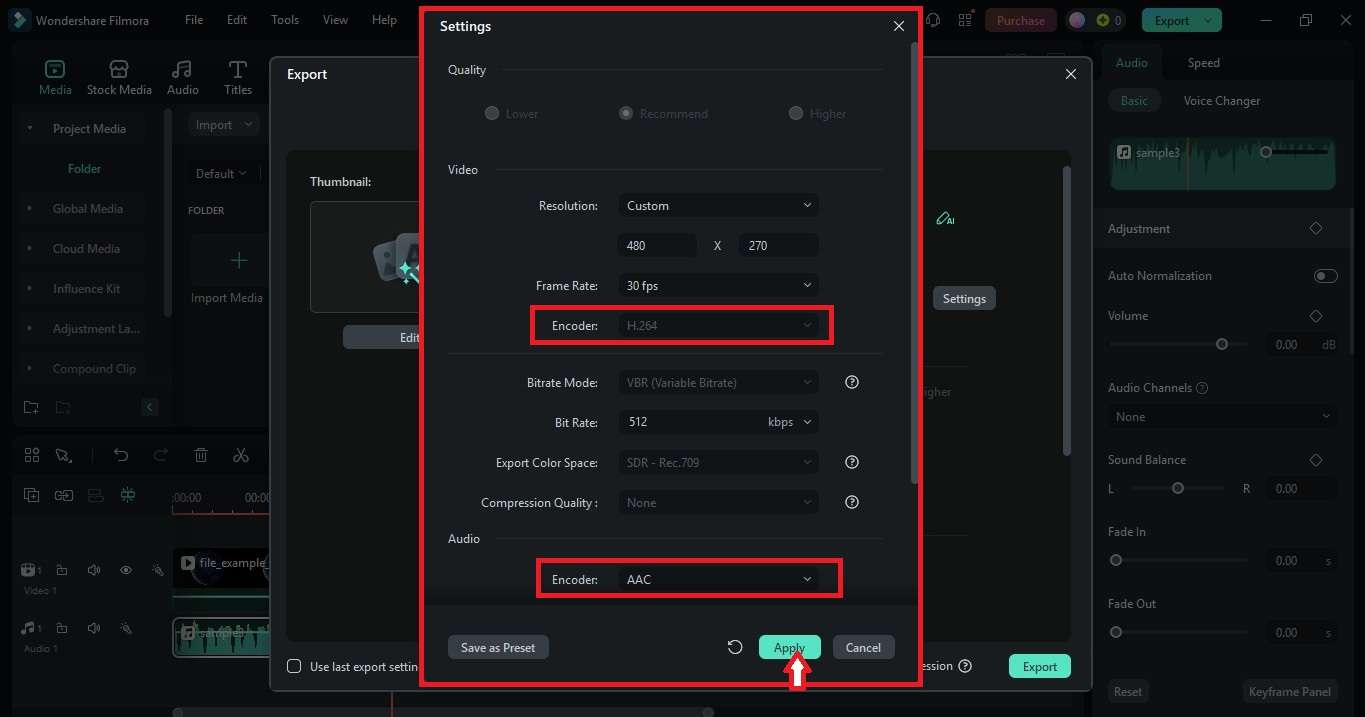
- 點擊設定以開啟更多格式選項,並檢查是否編碼器 已設定為視訊使用 H.264、音訊使用 AAC。點擊 套用 以儲存。
步驟 6:點擊匯出 以開始轉換。完成後,將 MP4 檔案儲存至您的電腦。現在即可用於您的 PowerPoint 簡報。
結論
對於 macOS 或 Windows,搭配 H.264 與 AAC 的 MP4 是最佳的 PowerPoint 簡報影片格式。但有時您會遇到需要轉換的檔案,可能是 WMV 格式,或是解析度不符。
Filmora 可協助將影片轉換為 PPT 支援的視訊與音訊檔案格式,適用於任何裝置。它還能讓您調整大小、解析度及設定,以便輕鬆播放。
在 PowerPoint 簡報中使用正確的影片格式,能讓您的投影片保持吸引力且不出問題。立即免費試用 Filmora,親身體驗轉換影片有多簡單!

