在大學階段投入多年心力後,為自己舉辦一場畢業派對,不只是慶祝,更是對青春歲月最好的致敬。透過影片完整記錄這個重要里程碑,不僅能珍藏當下的笑聲與感動,未來回顧時,也能再次重溫那份專屬於校園時光的美好。事實上,一支影片能否長久保存並歷久彌新,關鍵往往在於畫面質感與整體製作品質。因此,選擇合適的畢業影片製作工具,成為打造高品質作品的第一步。
目前市面上有多款剪輯工具可供選擇,多數皆提供豐富的內建模板、音樂素材與實用剪輯功能,能大幅降低製作門檻、提升效率。接下來將介紹 Wondershare Filmora,帶你深入了解這款功能完整、操作直覺的進階影片製作工具,協助你輕鬆剪輯出兼具質感與紀念價值的畢業影片。

目錄
第一部分:如何打造高質感畢業派對影片
畢業派對不僅象徵學業階段的圓滿結束,更是一段青春歷程的重要里程碑。因此,在製作影片時,無論是畫面規劃、音樂搭配或輸出格式,都應兼顧完整性與專業度。以下整理幾個實用重點,協助你有系統地完成一支兼具紀念價值與觀賞品質的畢業影片。
1. 事前規劃拍攝內容與故事主軸
在正式拍攝畢業影片之前,建議先做好整體流程規劃,並畢業影片主題。可依活動流程安排拍攝重點,例如賓客入場、師長或同學致詞、頒獎橋段與切蛋糕儀式等,事先與攝影人員充分溝通分鏡與畫面需求。
完善的前期規劃能有效降低現場突發狀況,也能讓影片敘事更有層次與節奏。此外,你也可以搭配照片幻燈片,將校園生活的精彩片段整理成回憶蒙太奇,為整支影片增添情感厚度。
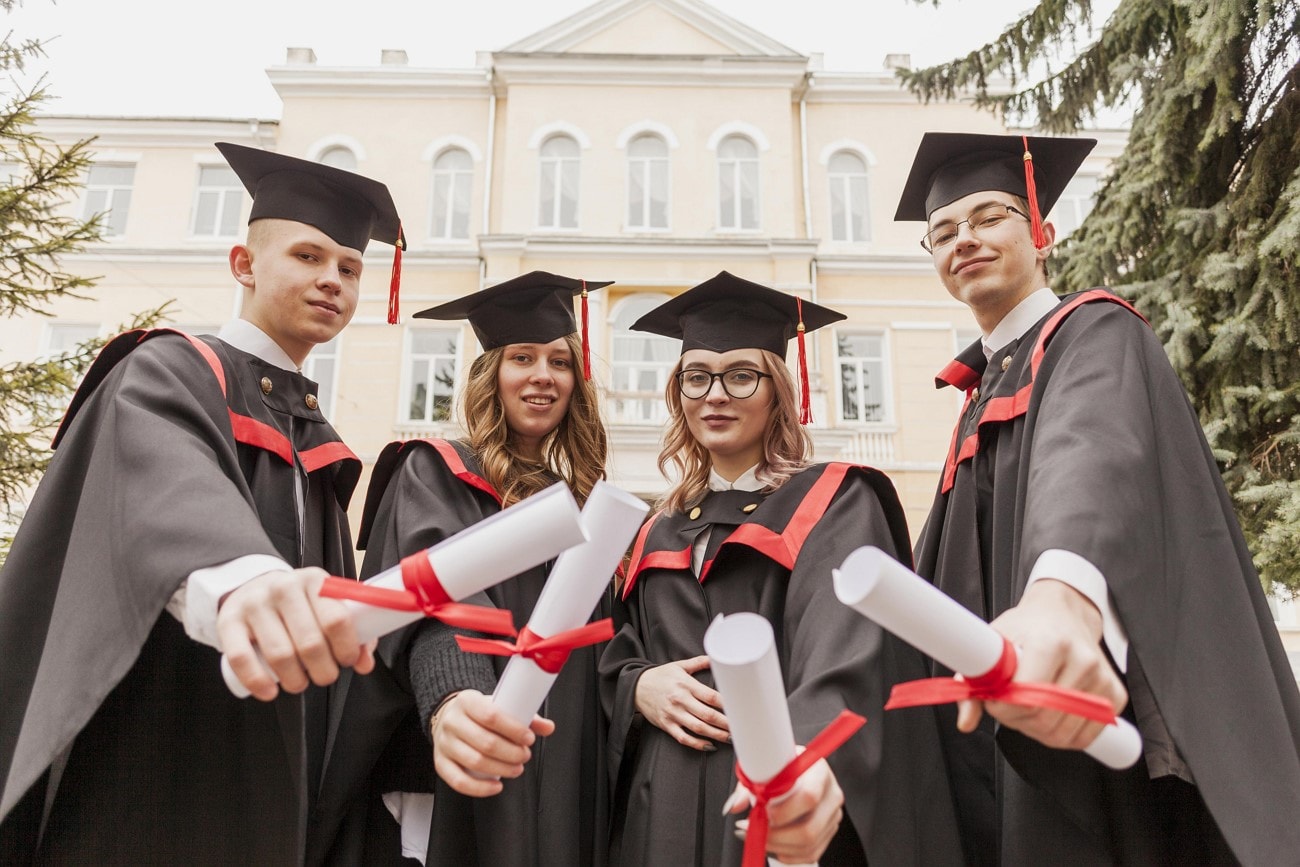
2. 精準挑選背景音樂,強化情緒渲染
音樂是營造氛圍的關鍵元素。可依不同橋段挑選符合情境的背景音樂,例如迎賓時使用輕快曲風、回顧成長歷程時搭配溫馨旋律,讓畫面與情緒自然連動。若想呈現一路努力到畢業的歷程,也可以透過串燒組曲的方式,層層堆疊情感張力。
在為影片加入音樂時,務必留意節奏點與畫面剪接的同步性。同時也建議保留部分現場原音,如笑聲、掌聲與祝福語,能讓影片更具臨場感與真實溫度。

3. 依分享平台選擇合適影片格式
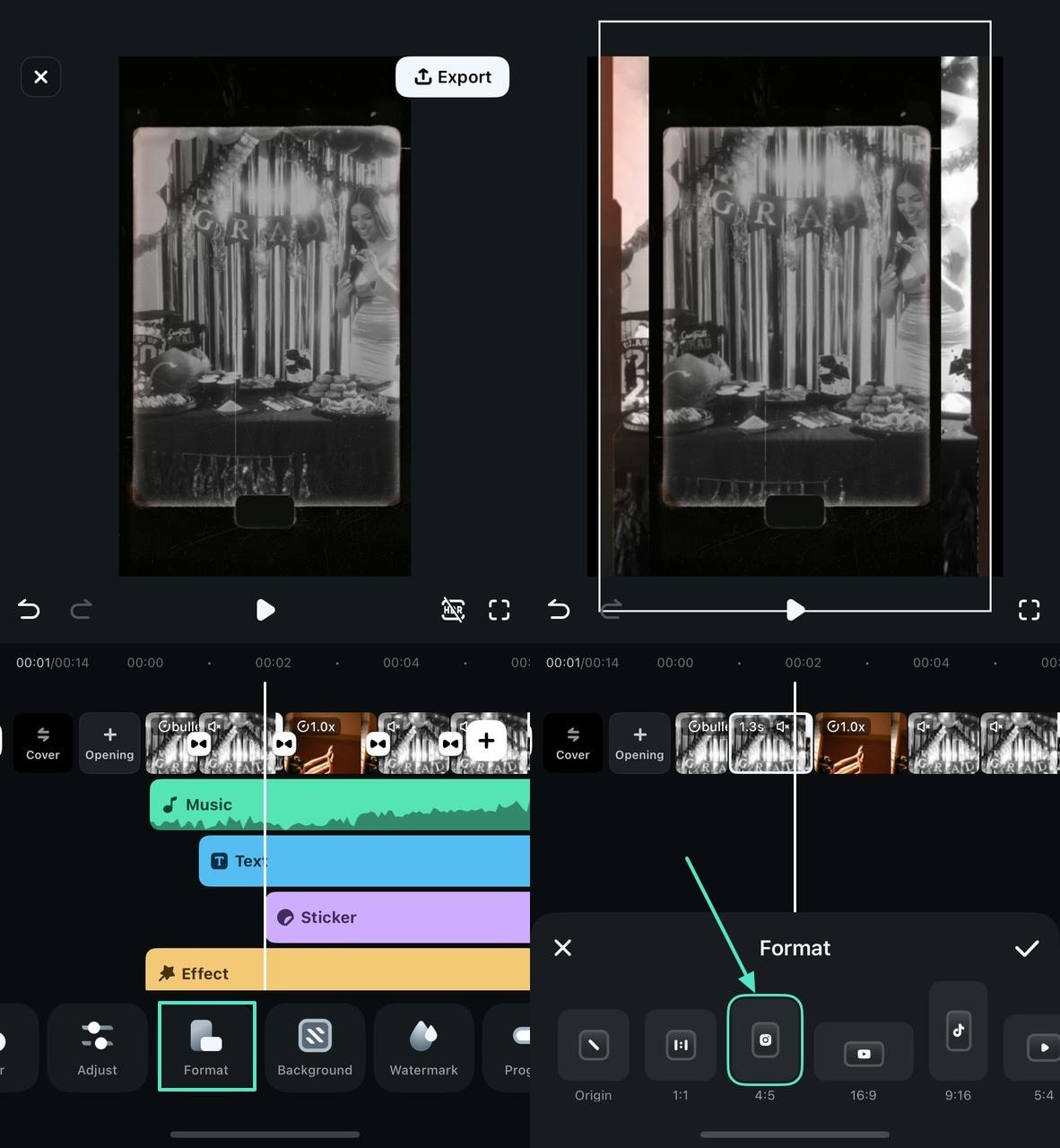
完成專業畢業影片拍攝與剪輯後,建議以最高畫質輸出檔案,以確保畫面細節完整保留。若已確定發布平台,例如 YouTube、Facebook 或 Instagram,應依各平台建議比例(如 16:9、1:1 或 9:16)進行調整,讓觀看體驗更佳。
為確保在不同裝置上皆能順利播放,建議優先匯出為 MP4 等主流格式。也可參考YouTube/Facebook 最佳影片格式說明,選擇最合適的設定。
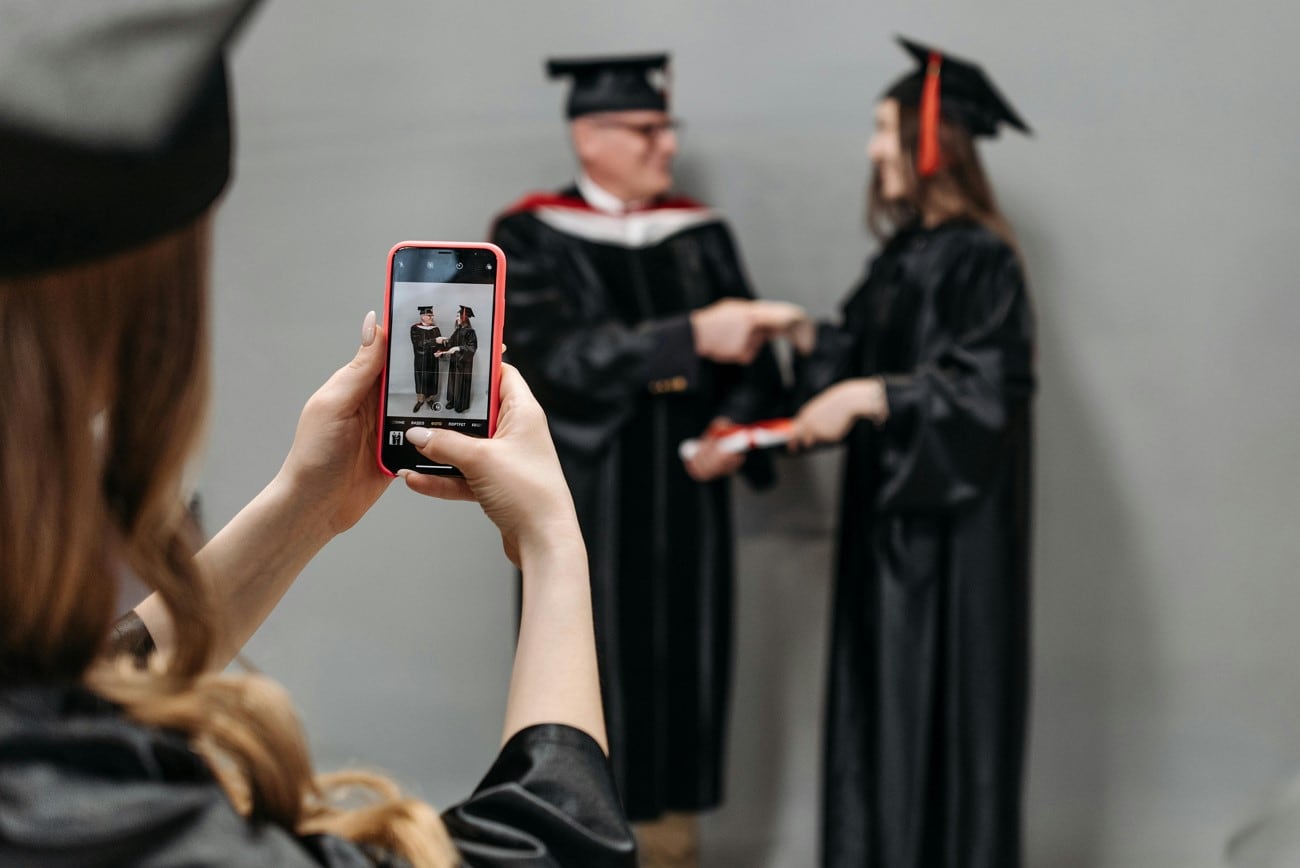
4. 善用專業剪輯軟體提升整體質感
拍攝素材完成後,後製剪輯是決定成品質感的關鍵階段。建議使用功能完整的影片剪輯軟體進行編輯,例如 Wondershare Filmora,其整合 AI 工具與多項基礎剪輯功能,可協助快速修正畫面、調整色彩與處理音訊表現。
從套用內建模板、轉場效果到各式強化素材資源,Filmora 提供一站式製作流程,並具備多種一鍵增強工具,讓你的畢業影片更加流暢精緻。無論是製作畢業幻燈片影片,或打造一支搭配音樂的畢業影片,都能依循上述步驟,有條不紊地完成高品質作品。
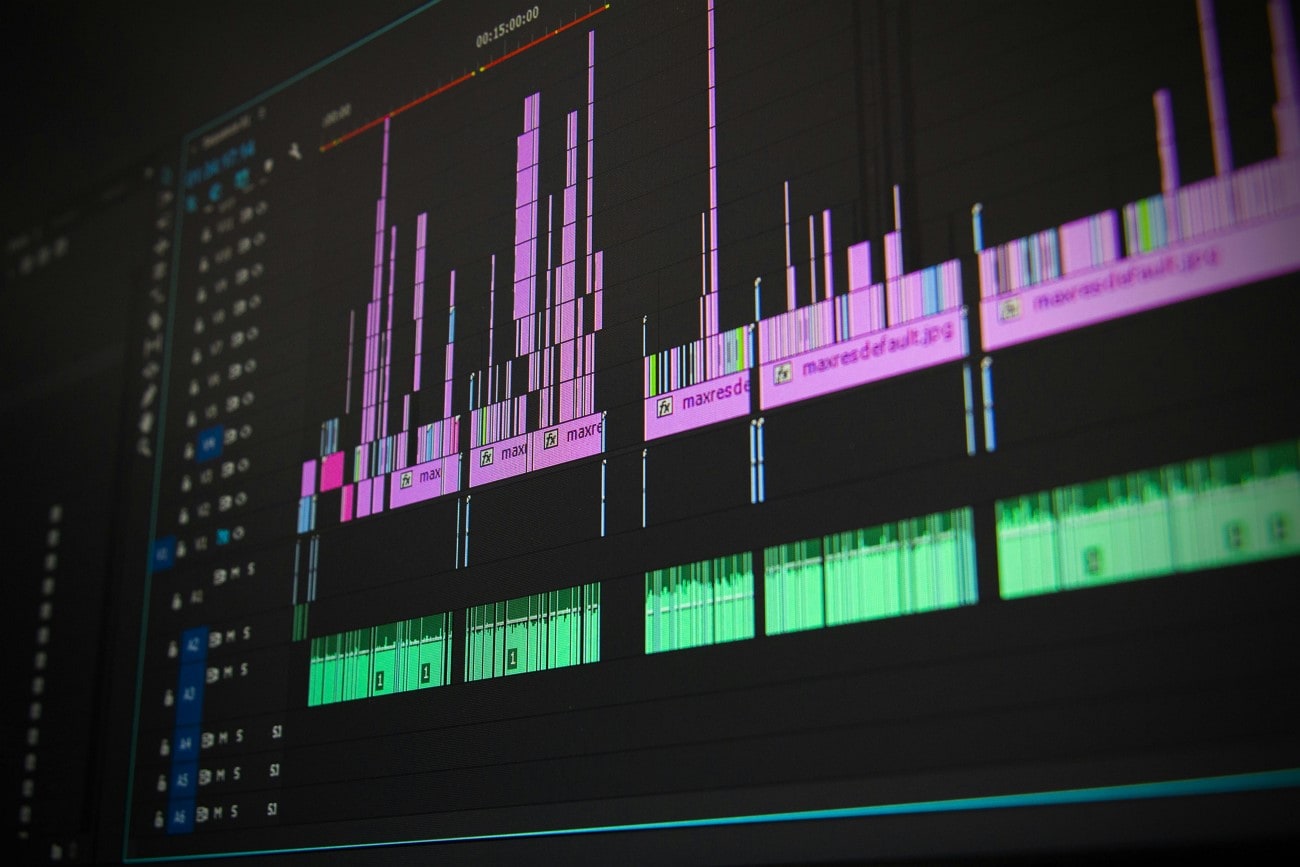
第二部分:使用 Filmora 製作精彩畢業影片教學【完整步驟解析】
在前面認識 Wondershare Filmora 的基礎剪輯功能後,接下來將進一步帶你了解更多實用且進階的應用特色。這款畢業影片製作工具整合多項高效率編輯功能,包含一鍵提升畫質,能快速提升整體視覺表現。如果素材因比例不同產生黑邊,也可透過模糊影片背景技巧,或依照教學步驟移除黑邊,讓畫面更完整自然。此外,內建多樣化轉場效果,能讓片段之間銜接更加順暢,輕鬆從派對的一個精彩橋段流暢過渡到下一段珍貴回憶。
Wondershare Filmora 桌面版核心功能
- 色彩校正:相較於直接套用濾鏡,透過專業色彩校正工具手動微調亮度、對比、色溫與色調,能更精準掌握畫面氛圍,打造更具電影感與一致性的視覺風格。
- AI 人像去背:若想在同一畫面中重現不同時期的大學回憶,可透過 AI 人像去背快速分離主體,並結合貼圖與視覺特效強化畫面層次。例如加入霓虹外框或創意背景設計,都是相當吸睛的畢業影片創意點子。
- 曲線變速:依據音樂節奏靈活調整播放速度,為影片增添節奏感與情緒張力。透過線性調整或曲線圖設定方式調整影片速度,讓快慢變化更加自然流暢,提升整體觀賞體驗。
- 影音同步:加入背景音樂後,可使用影音同步功能,自動將畫面對齊音樂節拍,使剪輯節奏更精準。若想進一步了解如何讓音樂與畫面完美搭配,可參考高光卡點-節拍同步教學指南,打造更具專業感的成品。

完整示範:逐步製作專屬畢業派對影片
在熟悉 Filmora 的各項功能後,接下來依照以下流程,一步步學習如何製作結合照片與音樂的高質感畢業影片,將珍貴回憶完整保存:
- 步驟 1: 建立新的影片專案
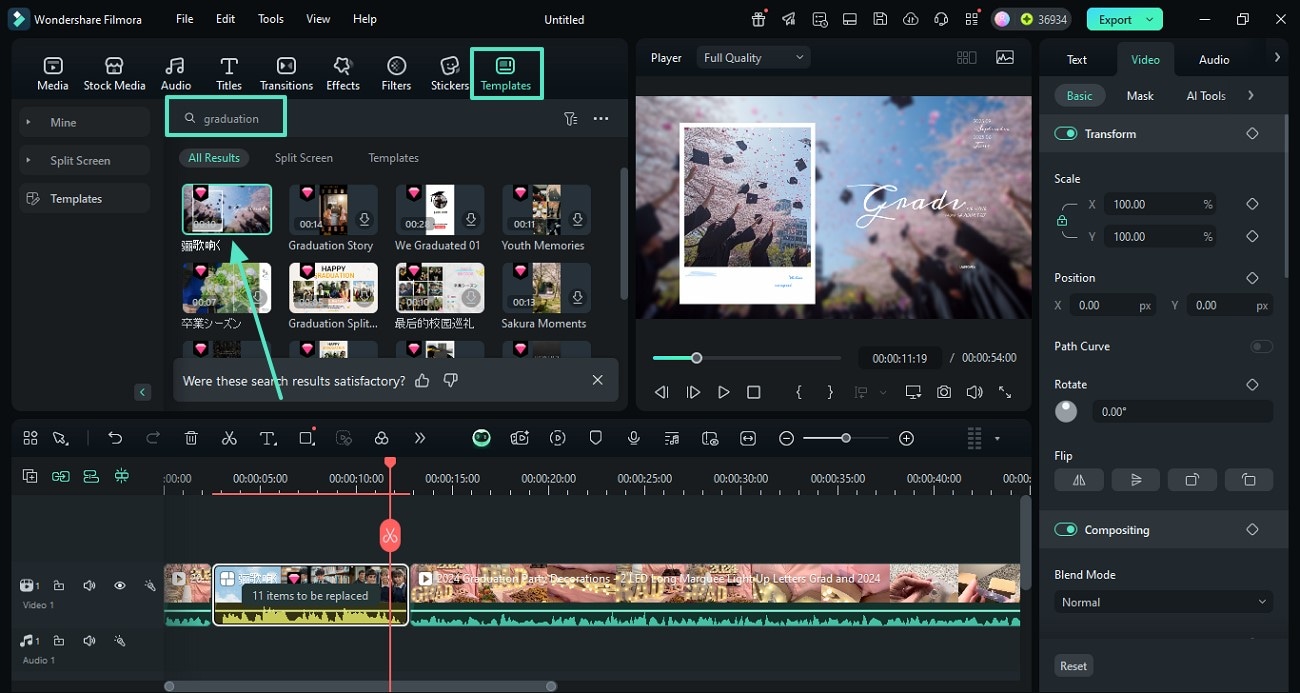
- 步驟 2: 套用畢業主題影片模板
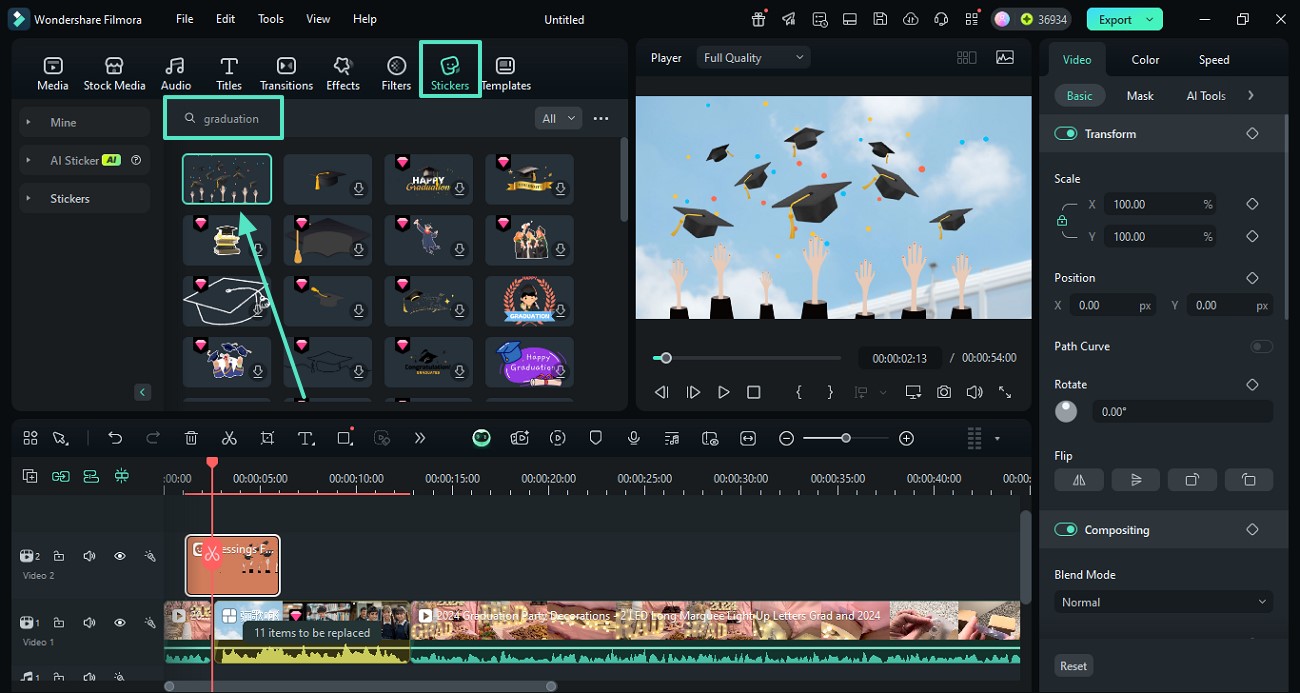
- 步驟 3: 插入內建畢業主題貼圖
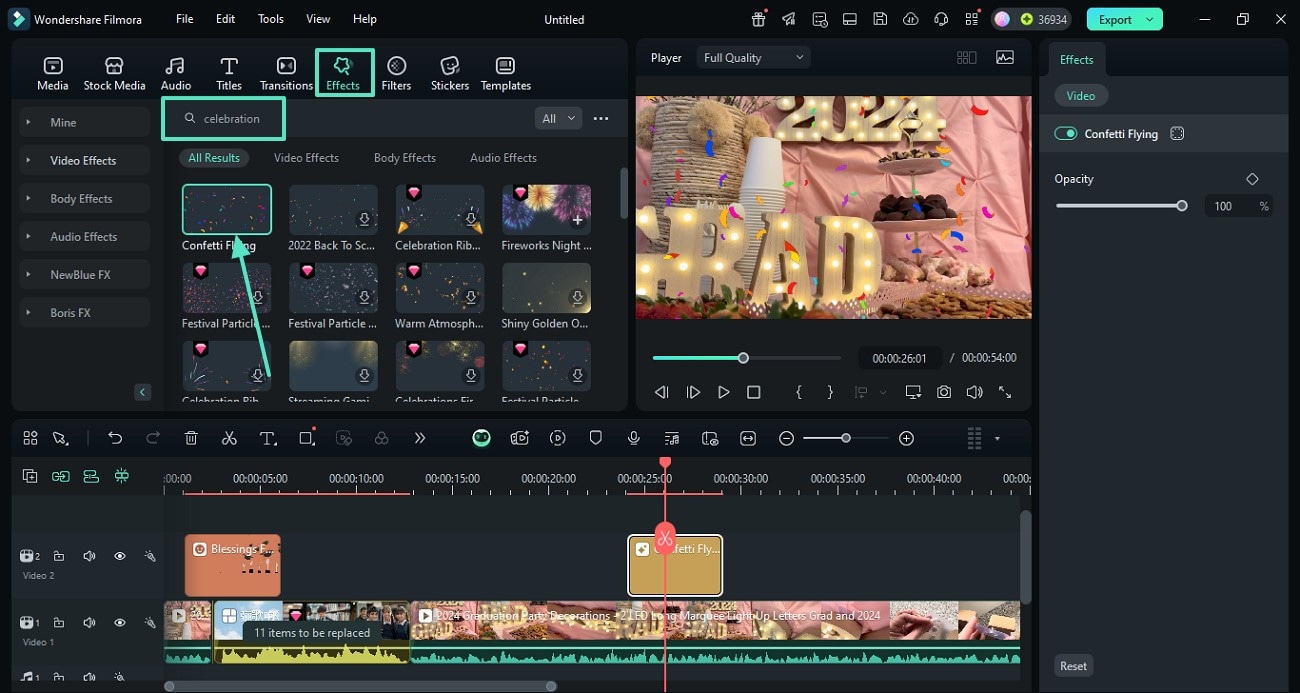
- 步驟 4: 添加特效增強畫面視覺效果
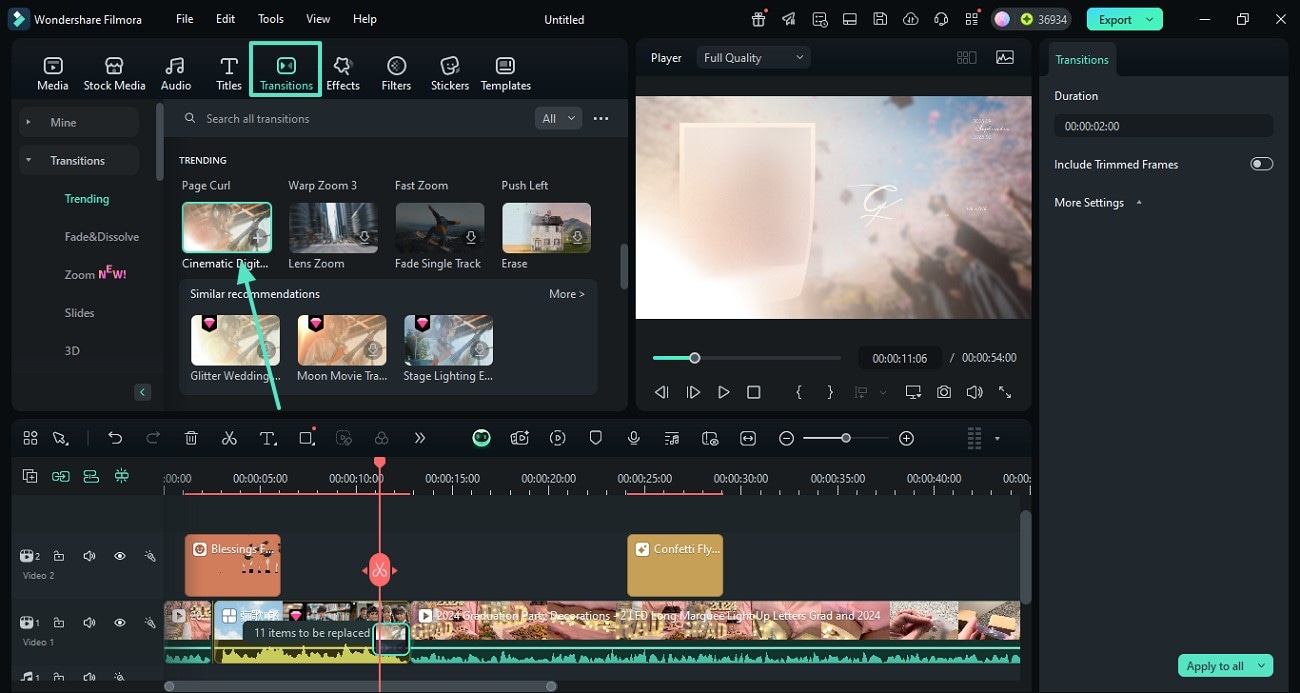
- 步驟 5: 設定畫面轉場,使影片更流暢
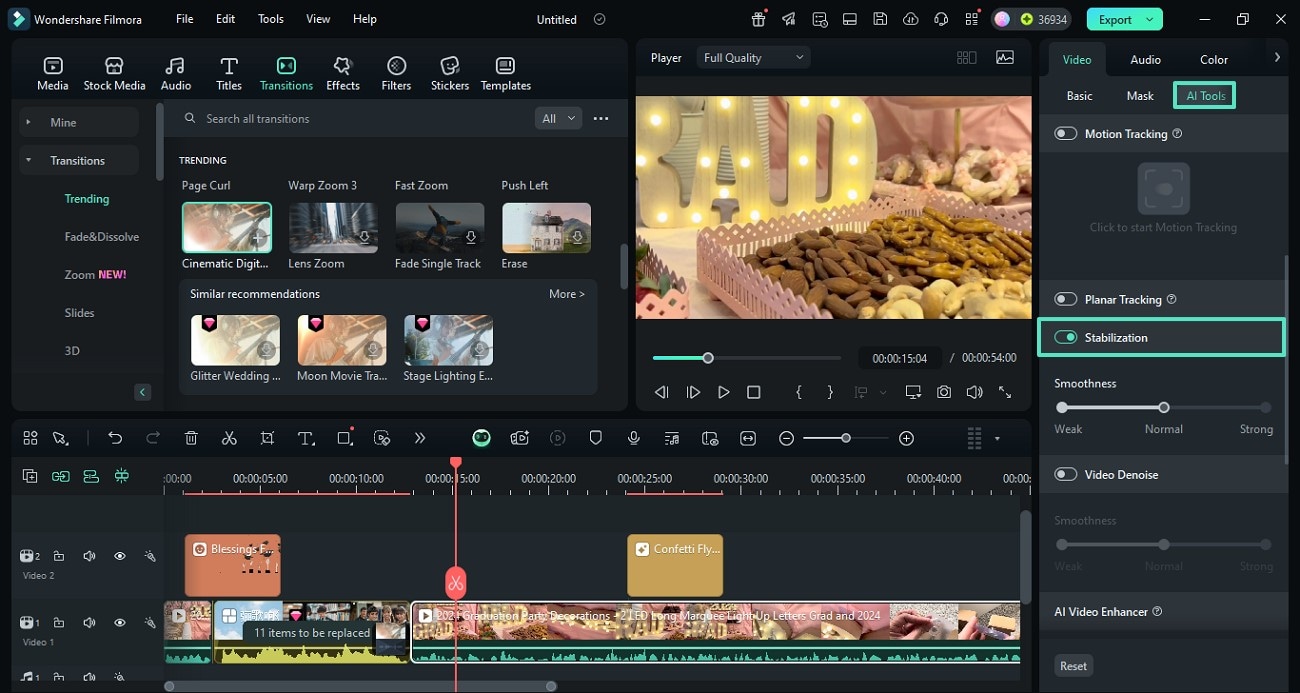
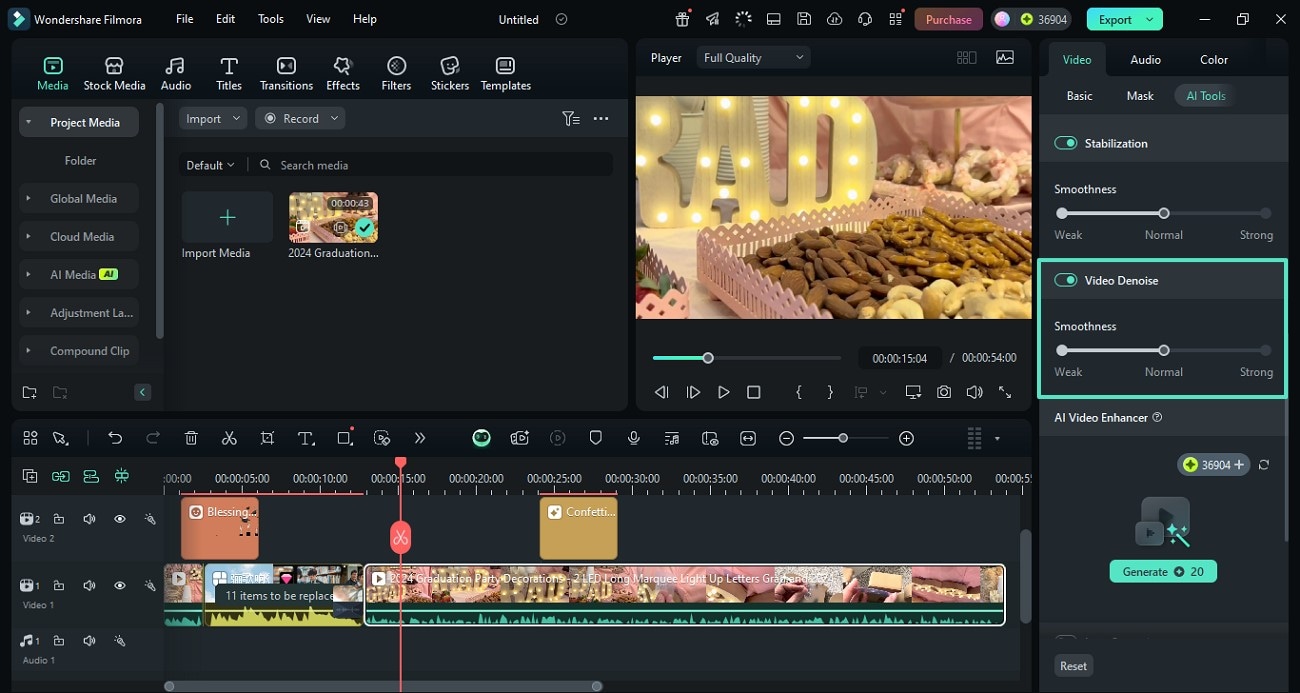
- 步驟 6: 使用 AI 工具穩定晃動畫面
- 步驟 7: 移除畫面雜訊,提升專業感
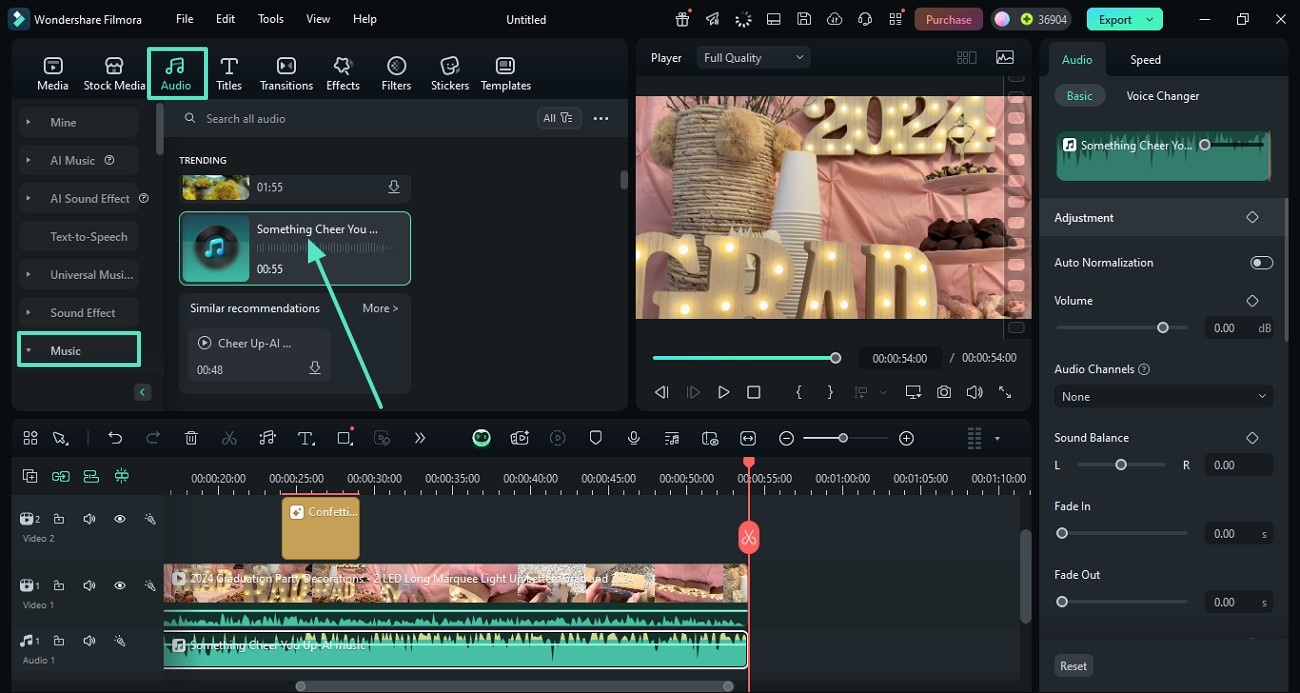
- 步驟 8: 加入音樂,營造影片氛圍
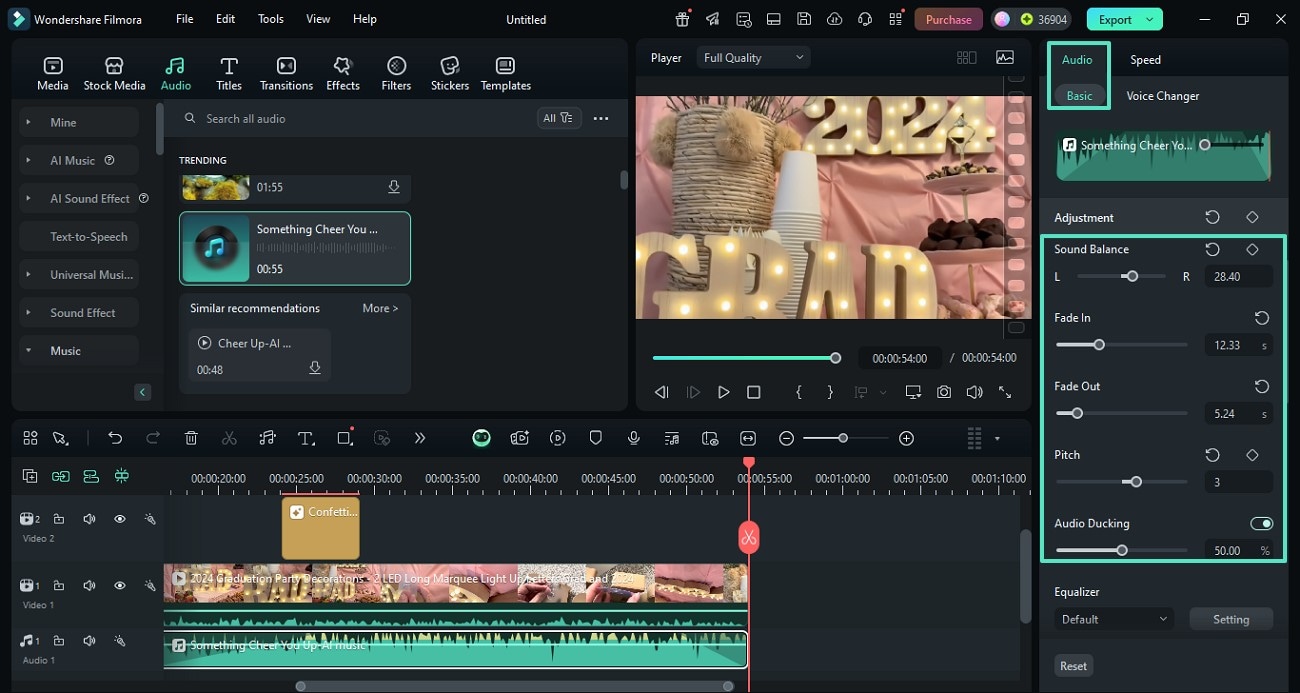
- 步驟 9: 優化音樂音質與聲音平衡
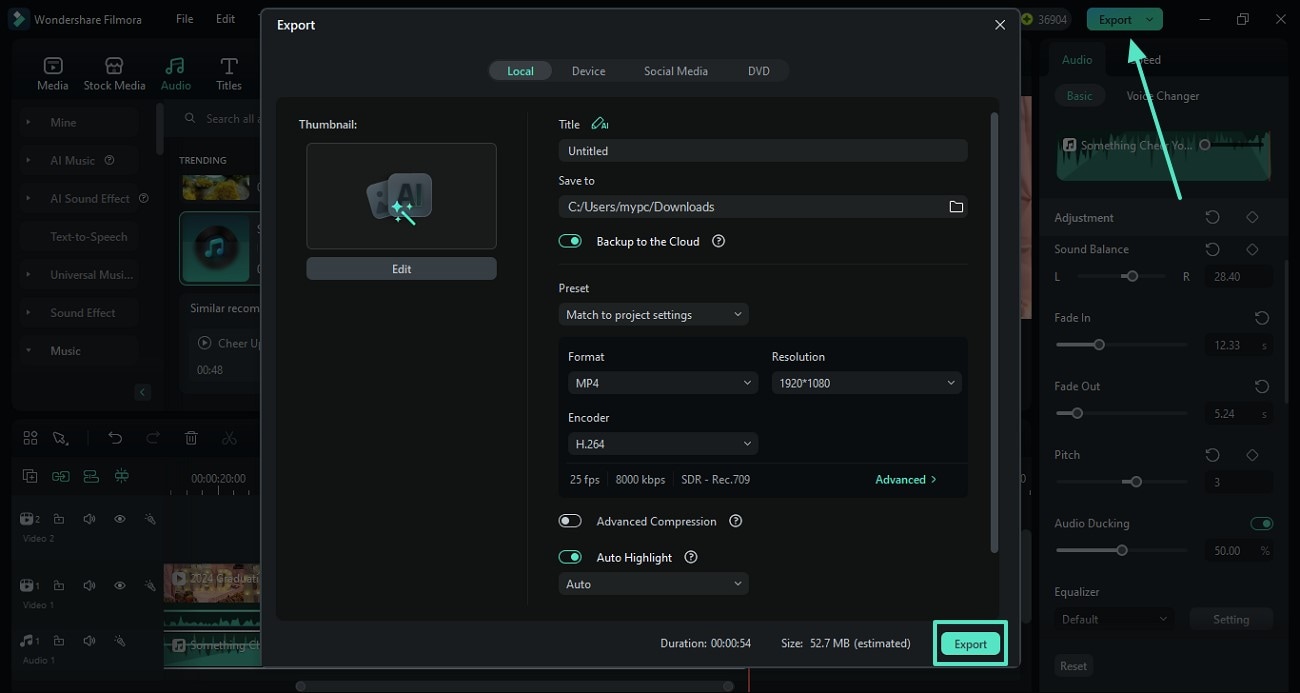
- 步驟 10: 完成剪輯並匯出影片

第三部分:用手機輕鬆製作難忘畢業派對影片 - Filmora App 教學
前面我們已整理了多種畢業影片創意靈感,並示範如何透過電腦版 Filmora 完成專業剪輯。如果你是初學者,僅需進行基本調整與簡單剪輯,也可以使用 Filmora App[iOS/Android]。這款 App 操作直覺、易上手,卻同時具備專業級功能,從音訊到畫面細節都可精細調整,輕鬆打造高質感畢業影片。
Wondershare Filmora 行動版核心功能
- AI 音樂:若裝置內沒有現成音樂檔案,可利用 AI 音樂功能自動生成專屬配樂。只需輸入想要的情緒氛圍與音軌數量,即可快速產出符合影片風格的背景音樂。
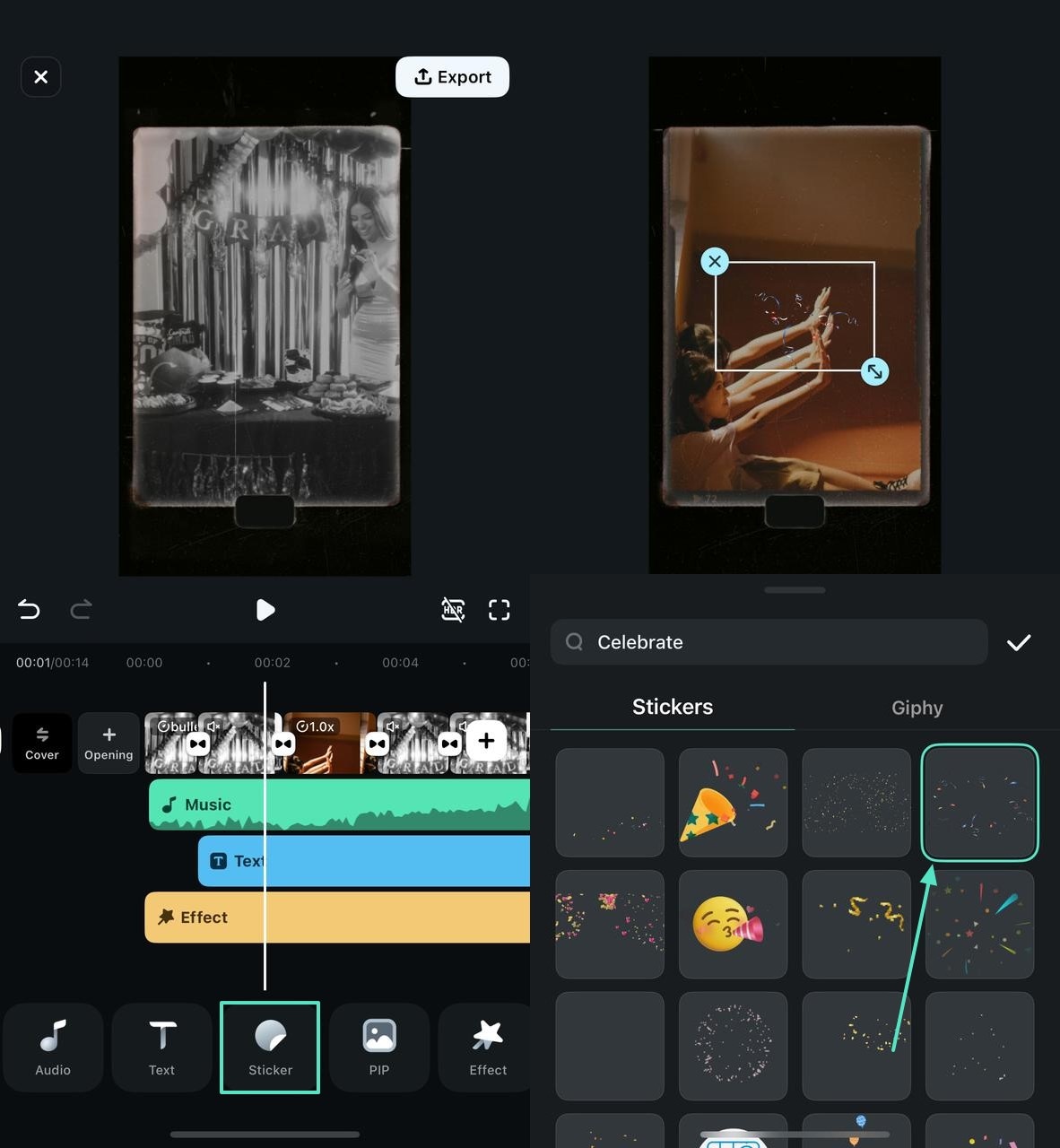
- 貼圖素材庫:想讓影片畫面更生動吸睛,可套用內建貼圖並自由調整位置與大小,使元素完美融入畫面構圖,為你的 免版稅畢業影片增添亮點與趣味性。
- 文字範本:在影片中加入文字說明,不僅可幫助觀眾理解內容,也能提升畫面質感。內建多款文字範本與藝術字樣式,讓影片視覺更精緻專業。
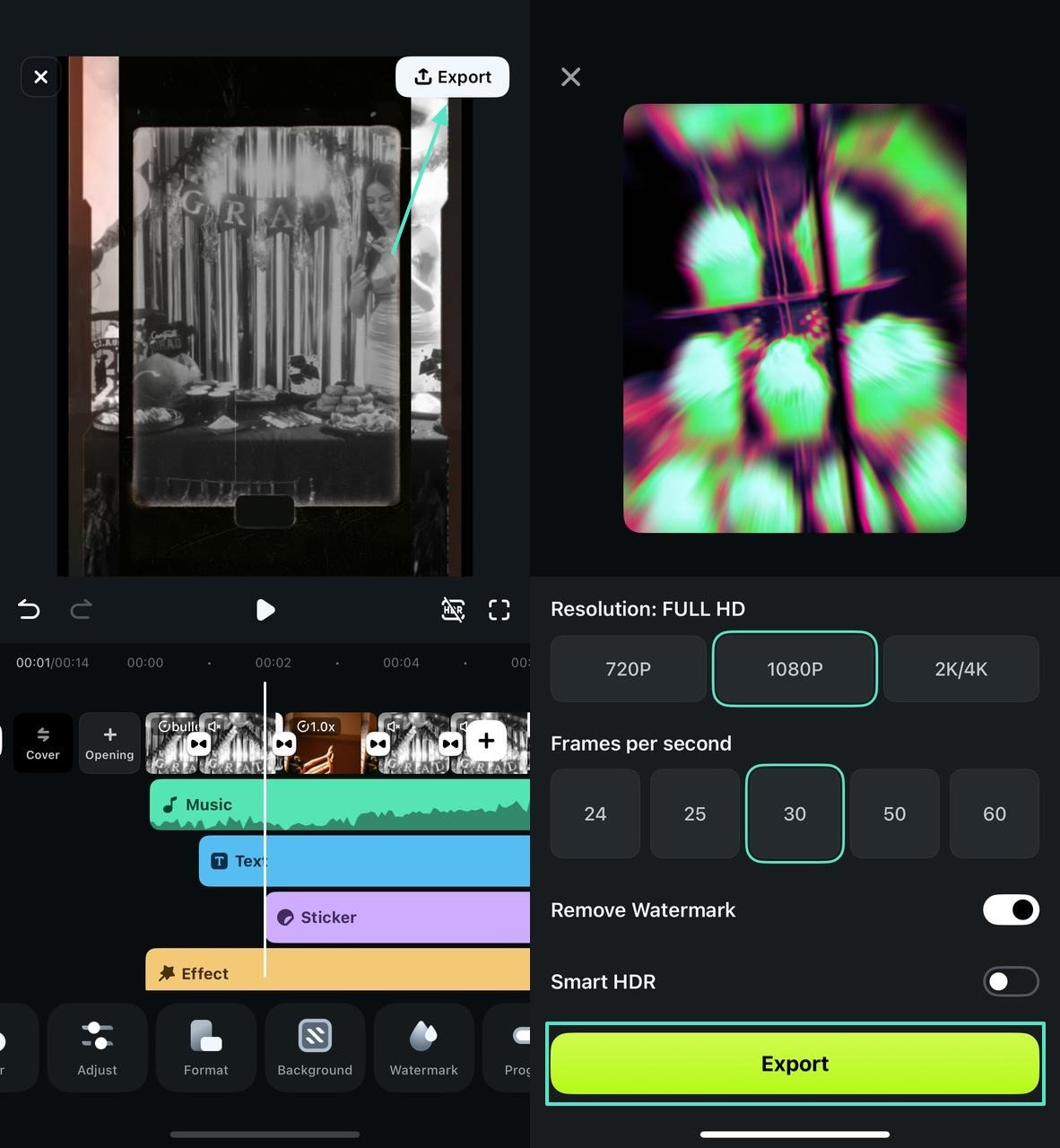
- 匯出設定:完成剪輯後,可依需求自訂匯出設定。Filmora App 支援影片畫質與影格率調整,確保輸出品質符合保存或分享需求。
- 提供多款創意滿分的 AI 畢業主題模板,輕鬆套用影片風格。
- 快速整合照片、影片與音樂,輕鬆編排成完整故事。
- 搭配免版稅音樂、貼圖與特效,全面提升影片質感。
- 快速完成高品質畢業影片製作,輕鬆分享珍貴回憶。
使用影片範本打造專業畢業派對影片
正如前面介紹,Filmora 提供簡單直覺的操作介面,讓你的畢業派對回憶更生動完整。以下教學將示範如何利用 Filmora App 製作一支精緻的畢業精華片段:
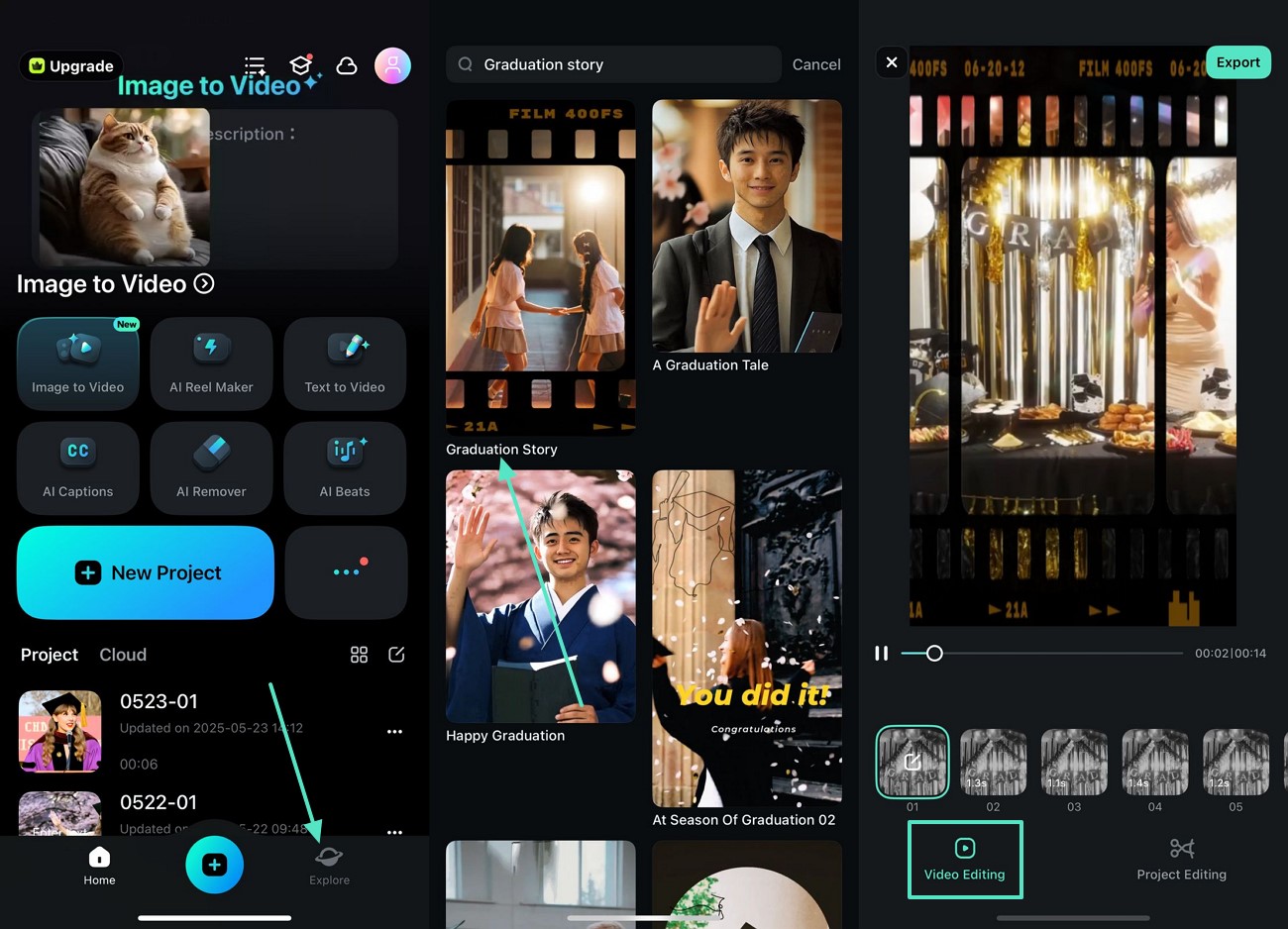
- 步驟 1: 從「發現」分頁挑選適合的影片範本
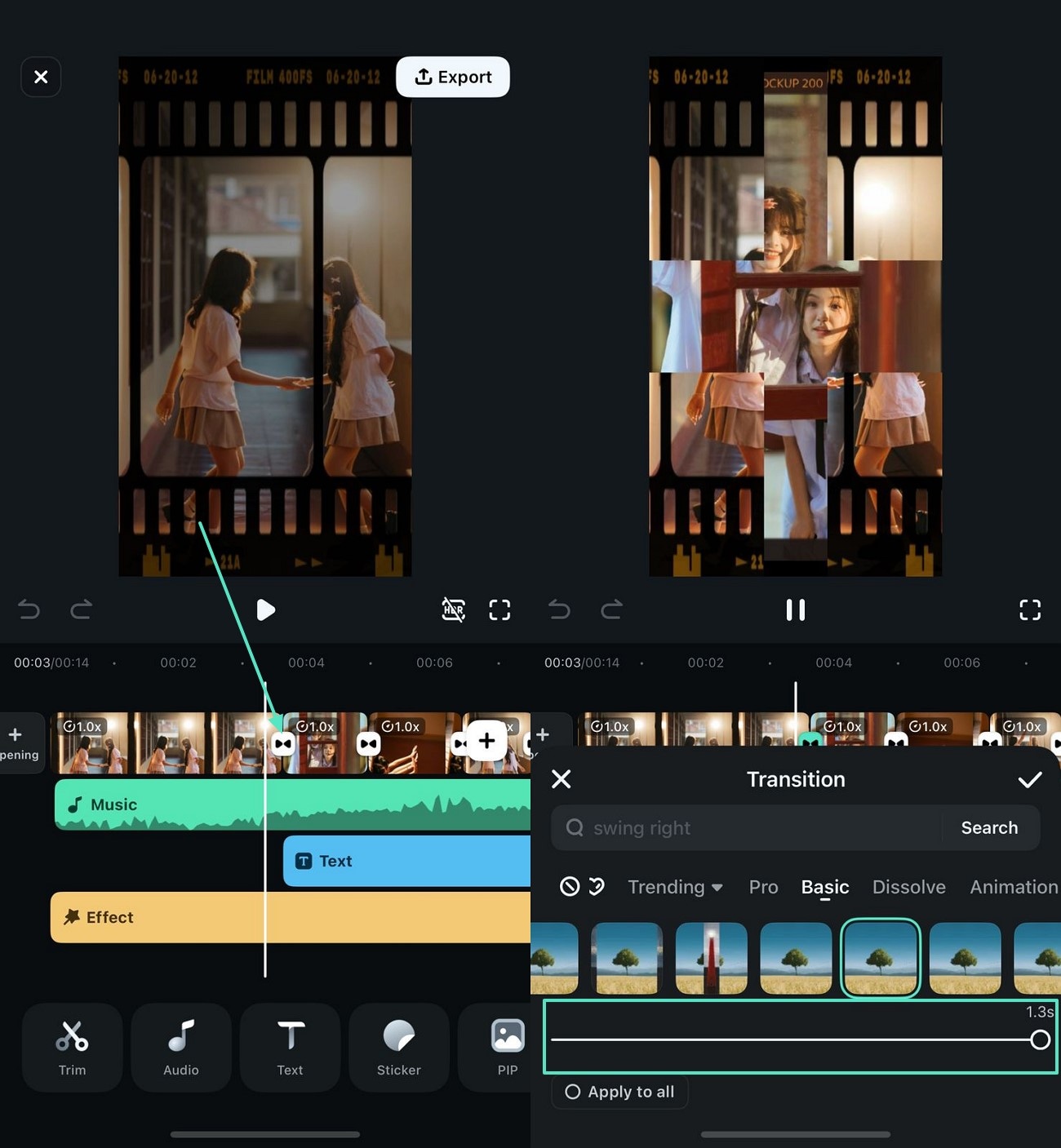
- 步驟 2: 在影片片段間套用流暢轉場效果
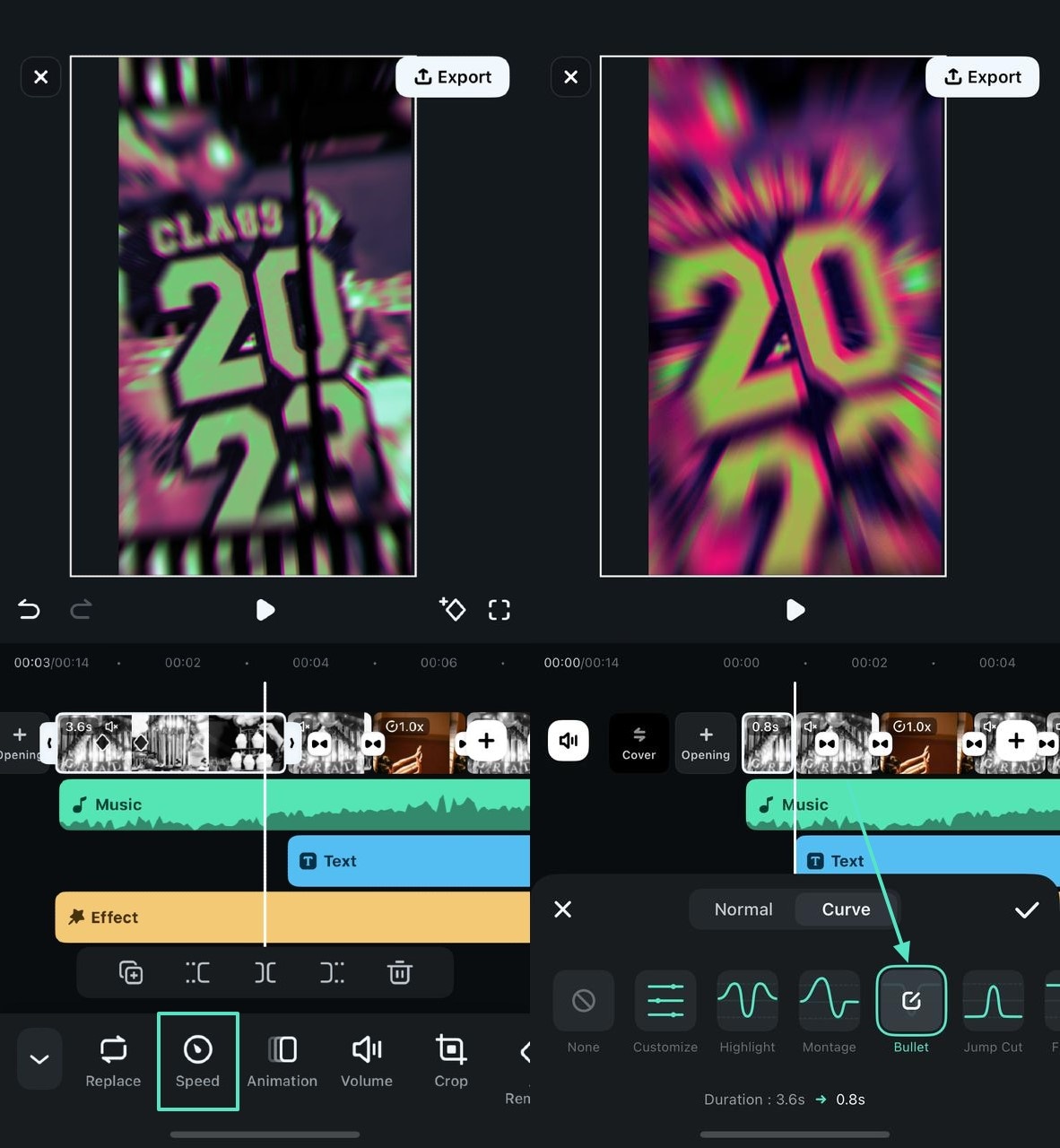
- 步驟 3: 依據需求調整影片播放節奏
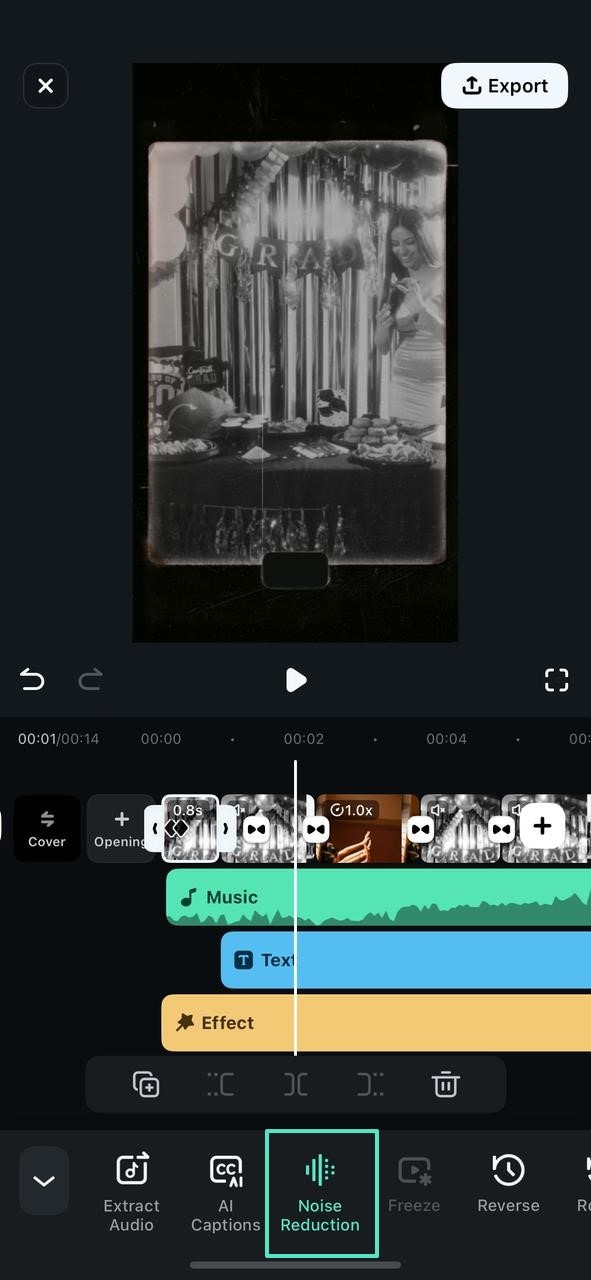
- 步驟 4: 移除影片中的背景雜音
- 步驟 5: 套用主題相關貼圖,增添視覺亮點
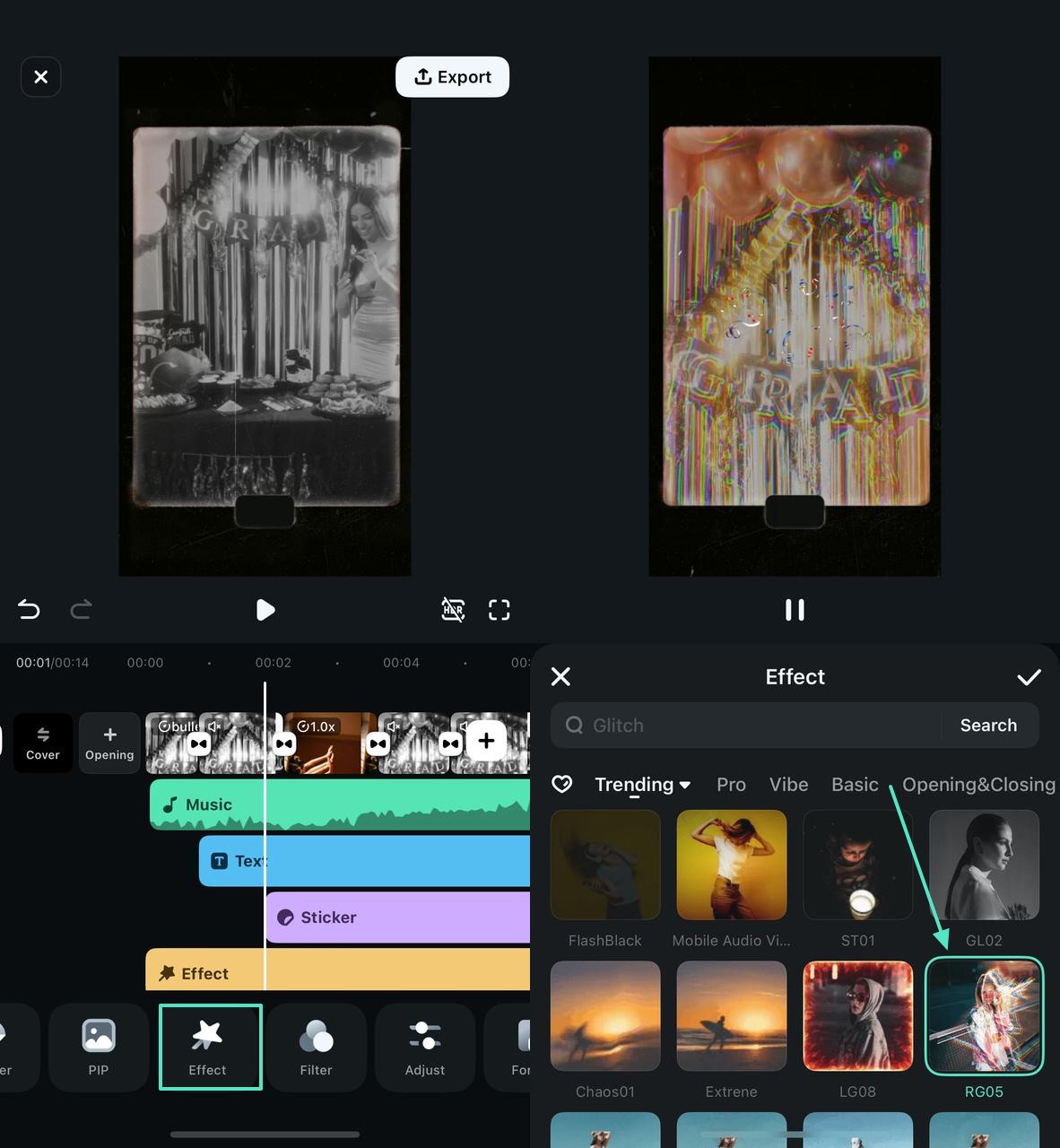
- 步驟 6: 選擇並套用特效,提升影片質感
- 步驟 7: 依社群平台最佳化影片畫面比例
- 步驟 8: 設定完成後匯出影片至裝置
使用圖片轉影片範本打造創意畢業派對影片
前述內容示範了如何運用畢業影片製作工具製作精彩精華片段。如果你想將喜愛的畢業照片轉化為完整影片,請依照以下步驟操作:
- 步驟 1: 選擇圖片並進行影片編輯
- 步驟 2: 為影片新增文字說明
- 步驟 3: 套用特效,提升畫面質感
- 步驟 4: 將完成的畢業影片儲存至手機
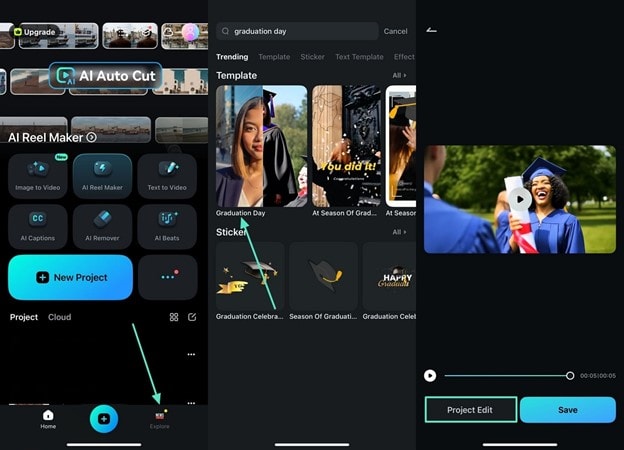
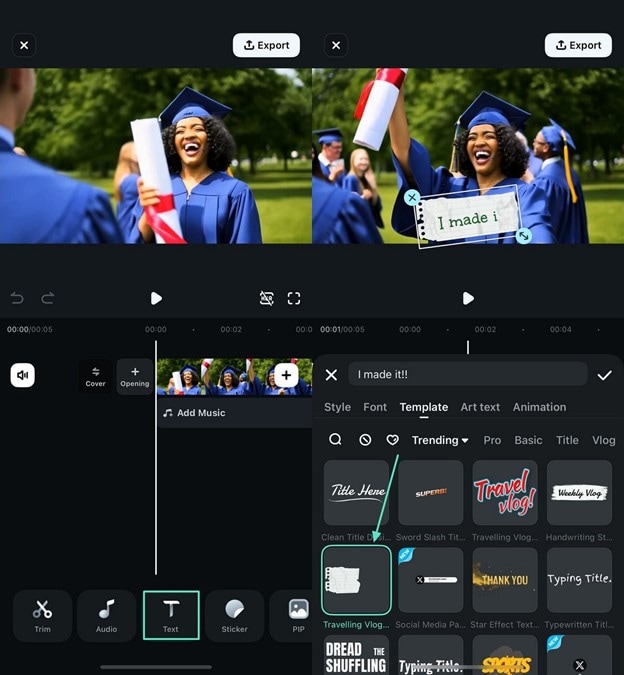
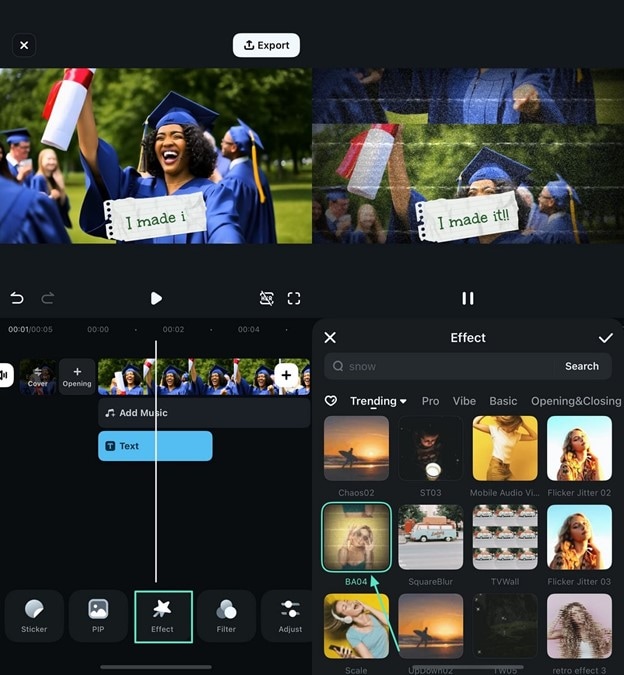
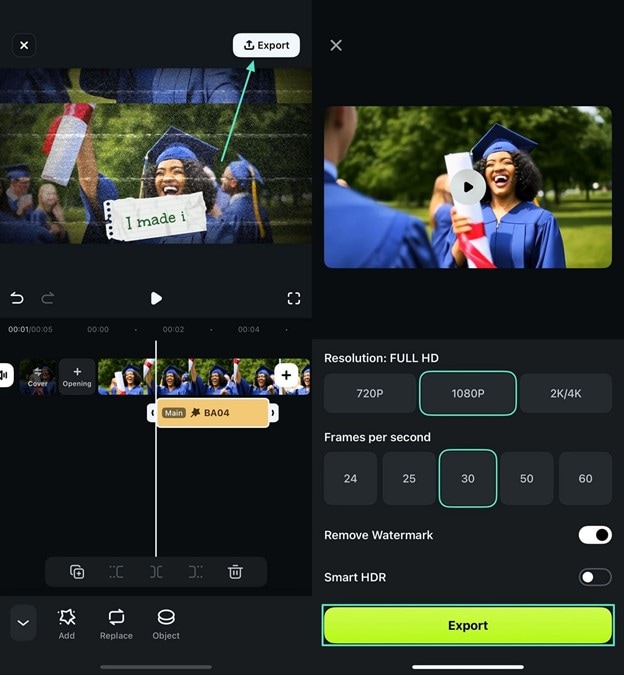
以下為完成後的畢業影片示範。
 安全驗證
安全驗證結語
本文完整整理了製作畢業派對影片的實用指南,幫助你掌握從素材蒐集到剪輯呈現的關鍵技巧。我們特別推薦 Wondershare Filmora 作為高效的畢業影片製作工具,其整合多種 AI 功能與基礎編輯選項,不僅操作直覺,也能輕鬆打造專業級影片效果,讓你的畢業回憶更加鮮明且歷久彌新。