


 AI 摘要
AI 摘要
到了 2026 年,免安裝的 Clideo 仍是新手快速處理單一影片任務的便利線上工具,但若需進行多步驟編輯與高畫質輸出,桌面版的 Wondershare Filmora 會是更具性價比的替代方案。
● Clideo 免費方案會強制附加浮水印且處理速度較慢,需訂閱每月 9 美元的 Pro 方案才能移除浮水印並將上傳限制提升至 100 GB。
● 該平台採用單一任務的雲端作業模式,執行多步驟編輯時必須反覆下載與重新上傳檔案,且在處理 4K 影片或超過 500MB 的專案時容易產生延遲。
● 相比之下,Wondershare Filmora 更適合需要多軌時間軸、GPU 加速渲染與無網路離線編輯的創作者,能直接在單一介面中流暢處理高解析度與複雜專案。
向 AI 詢問摘要
 ChatGPT
 Perplexity
 Gemini
 Claude
 Grok
Grok
Clideo 是一款功能多樣的線上影片編輯器,適合執行修剪和壓縮等快速任務,但用戶在 2026 年通常會尋求無浮水印的替代方案以獲得專業成果。
為影片上的 Clideo 浮水印所苦?如果您需要一款專業的、無浮水印的 Clideo 替代方案,請繼續閱讀。\u00a0雖然 Clideo 仍是簡單線上剪輯的首選,但 2026 年 AI 影片工具已出現重大更新。我們的實際測評揭露了真相:您真的能從\u00a0clideo.com 匯出無浮水印的高品質影片嗎?讓我們深入探討其速度、安全性,以及針對認真創作者的最佳替代方案。
第一部分:Clideo.com 影片評測:2026 年您需要了解的頂尖 AI 功能
Clideo 影片製作工具是一款線上影片編輯平台,提供一套簡單的工具來處理日常影片任務。無論您需要修剪片段、合併多個影片、壓縮大型檔案、調整社群媒體尺寸,或是添加字幕,Clideo 都能讓您直接在網頁瀏覽器中輕鬆完成。
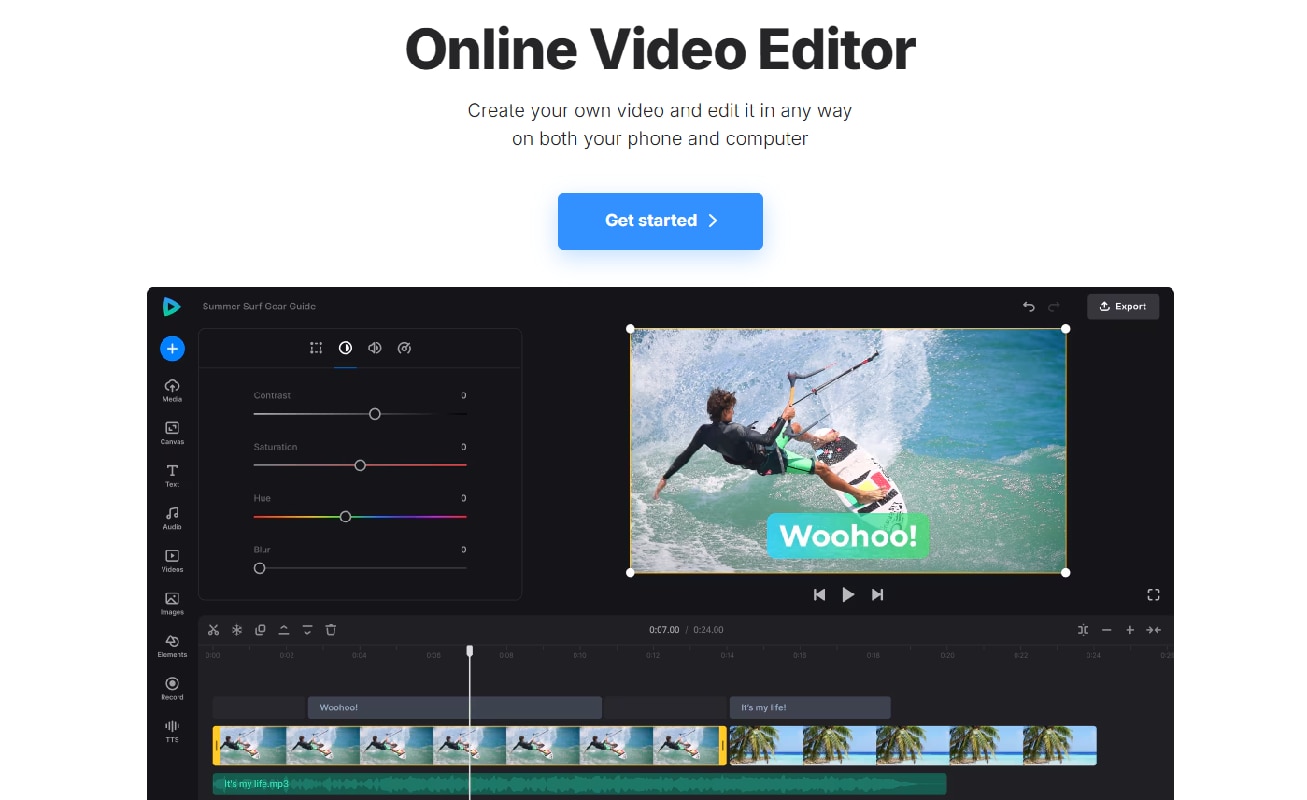
Clideo.com 影片製作工具已於 2026 年升級,現在除了經典的「剪切」和「合併」功能外,還提供 AI 影片增強器 和 AI 腳本轉影片 工具。雖然這些個別工具依然高效,但與一站式編輯器相比,製作一部專業的 Clideo 影片 的工作流程仍需要多個手動步驟。這種架構使操作清晰而高效,非常適合初學者或任何想要快速獲得成果而無需陡峭學習曲線的用戶。
該平台支援多種格式,包括 MP4、MOV、AVI、WMV、WebM 和 GIF,以及音訊檔案和字幕。由於在瀏覽器中運行,Clideo 可跨不同作業系統使用,包括 Windows、macOS、Linux,甚至行動裝置。
- 無需安裝
- 支援主流瀏覽器(Chrome、Safari、Firefox、Edge)
- 需要穩定的網路連線
- 相容於 Windows、macOS、Linux、Android、iOS
- 建議:至少 4 GB RAM 及最新版本的瀏覽器
- 影片:MP4、MOV、AVI、WMV、FLV、MKV、WebM
- 音訊:MP3、WAV、OGG、WMA
- 圖片:JPG、PNG、BMP、GIF
- 字幕:SRT、VTT
- 修剪影片
- 合併影片
- 壓縮影片
- 添加音樂
- 調整影片尺寸
- 添加字幕
- 裁剪、旋轉、循環
- 迷因產生器
- 線上影片編輯器(多步驟編輯)
最新動態
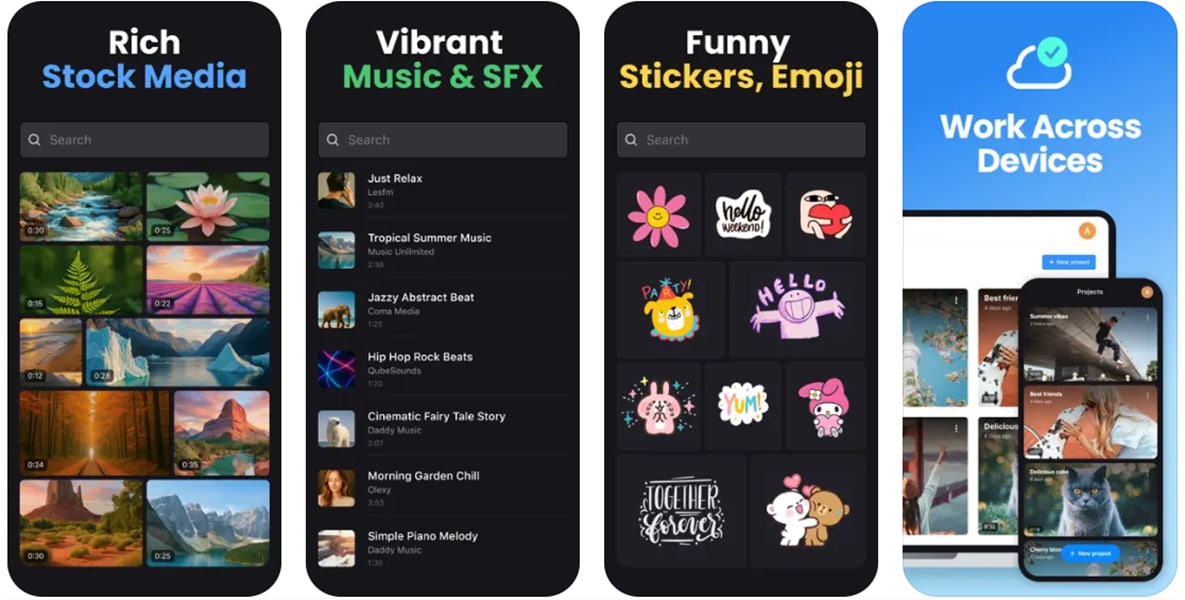
2025 年,Clideo 針對 iOS 行動應用程式推出更新。最新版本包含效能改善、更快速的上傳,以及在智慧型手機和平板電腦上更靈敏的編輯體驗。雖然瀏覽器版本仍是主要工具,但行動應用程式為想在離開電腦時編輯影片的用戶提供了更大的靈活性。
Clideo 2026 年定價:如何移除 Clideo.com 浮水印
Clideo 提供兩種定價方案:
- Clideo 免費方案: 包含大多數編輯工具的使用權限,但請注意 所有匯出的影片都會加上明顯的 Clideo 浮水印,且處理時間可能較慢。此方案適合測試使用,但有嚴格的上傳和下載限制。
- 專業方案(無浮水印): 每月費用 $9 或每年 $72。此方案 完全移除浮水印,將上傳限制提升至 100 GB,並讓用戶享有更快速的處理速度和無限次下載。
解答:2026 年如何移除 Clideo 浮水印?
- 以每月 $9 訂閱 Clideo 專業方案。
- 在匯出設定中使用「移除浮水印」按鈕。
- 或者,改用 Filmora 進行無浮水印的專業匯出。
第二部分:Clideo 功能與易用性深度剖析
Clideo 影片製作工具以簡潔為設計理念。它並非提供單一複雜的編輯工作區,而是將影片編輯拆分為一系列用於修剪、合併、壓縮、轉換等操作的個別工具。這種方式非常適合需要快速調整而不想花費大量時間學習功能完整編輯程式的用戶。
Clideo 影片製作工具的主要功能:
以下是 Clideo 影片製作工具的工作流程:
- 上傳影片或媒體檔案
- 選擇單一用途工具或完整編輯器
- 套用編輯並預覽
- 匯出並下載影片
- 使用個別工具進行多步驟編輯時,用戶必須在每個步驟之間下載再重新上傳
重點摘要:
- Clideo 提供簡便的瀏覽器端工具,適合快速影片編輯。
- 免費版本在所有匯出內容上均包含強制性浮水印。
- Filmora 是功能強大的桌面替代方案,適合進階 AI 編輯。
第三部分:Clideo 使用者體驗與效能:實測評測
實際操作:
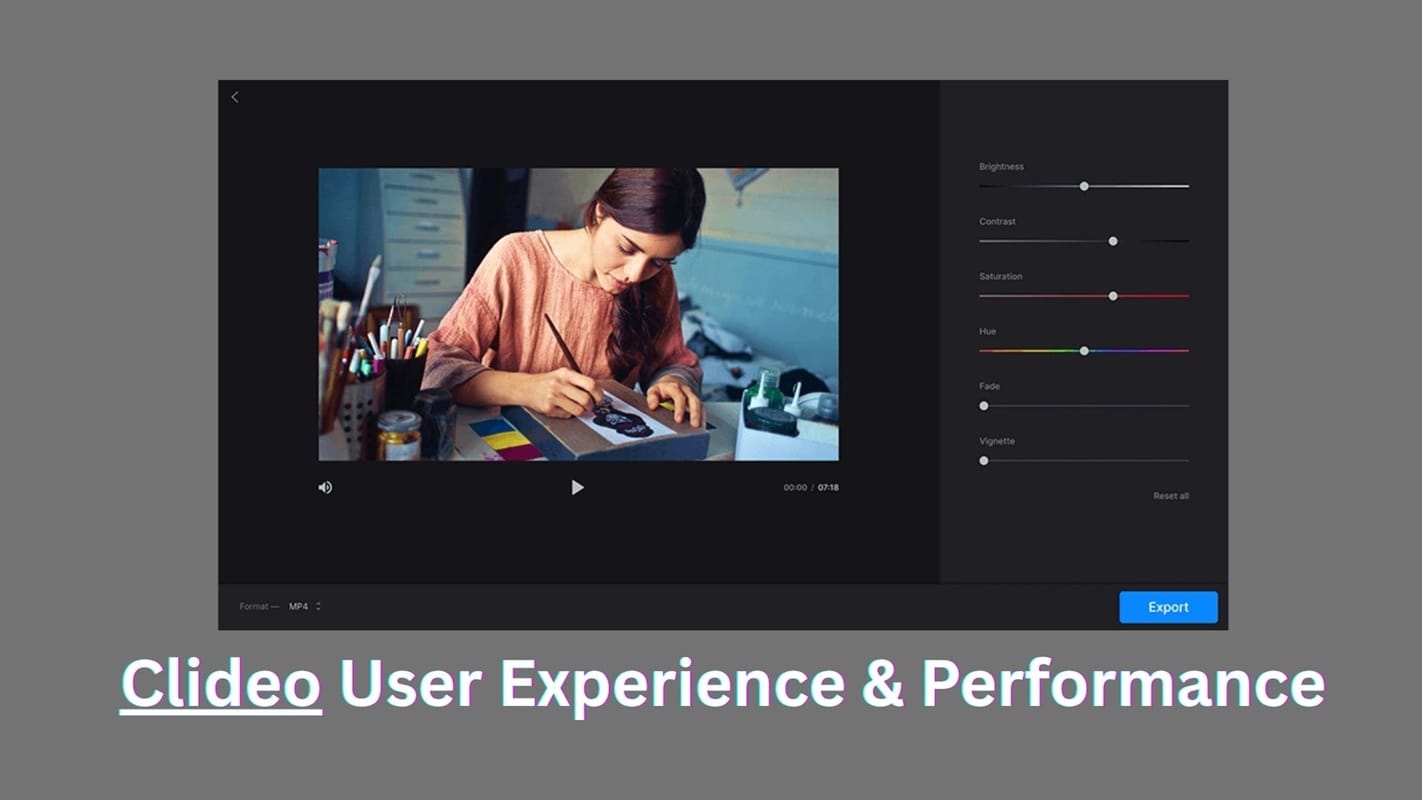
使用 Clideo 影片製作工具非常直覺簡便。您可以前往 Clideo.com,選擇您想要的工具,然後開始上傳影片。基本功能無需安裝任何軟體或建立帳戶。每項工具都有清晰的標籤,專為修剪、合併或添加字幕等單一任務而設計。介面簡潔、對初學者友善,在桌面和行動瀏覽器上均運作良好。
效能測試:
在測試中,Clideo 輕鬆處理了短片和中等長度的影片。上傳時間總體上較快,但會受網路速度影響。修剪和調整尺寸等工具能即時回應,而影片壓縮或合併等較耗資源的任務則需要較長的處理時間。一個限制是 Clideo 不支援在單一工作階段中進行批次處理或多步驟工作流程。如果您想修剪並添加字幕,則需要下載第一個結果,再重新上傳至下一個工具。
真實用戶回饋:
| 平台 | 用戶回饋摘要 |
| Trustpilot | 用戶喜歡其易於用於快速編輯的特性。部分評論提到免費版本處理速度較慢且有明顯浮水印。 |
| G2 | Clideo 因其簡潔的介面和易用性而受到稱讚。少數用戶反映偶爾出現錯誤以及免費功能有限。 |
| Reddit 及論壇 | 休閒編輯者推薦 Clideo 用於一次性編輯,而有經驗的用戶則偏好更靈活的軟體。 |
| 應用程式商店 | 評論強調了行動端的便利性,但部分用戶遇到匯出延遲或錯誤。 |
第四部分:Clideo 的優缺點
在決定 Clideo 影片製作工具是否適合您的影片編輯需求之前,重要的是考量其優勢與不足。雖然它作為具有用戶友善功能的輕量級網頁編輯器表現出色,但它也有明顯的限制,可能會影響更複雜的專案。以下是根據實際操作和用戶回饋對主要優缺點的詳細評測:
- 對初學者友善且易於使用 – Clideo 的介面直覺且易於操作,即使對於沒有編輯經驗的用戶也是如此。
- 完全線上,無需安裝軟體 – 直接在瀏覽器中編輯影片,無需下載任何軟體。
- 多樣化的快速工具 – 包含專門用於剪輯、壓縮、添加字幕等功能的工具。
- 實惠的定價 – 提供具競爭力的價格,適合偶爾使用的用戶和經常編輯的用戶。
- 編輯深度有限 – 缺乏專業影片軟體中的進階編輯功能。
- 渲染和上傳速度可能較慢 – 處理時間可能因檔案大小和網路速度而較長。
- 免費方案有嚴格限制 – 免費版本包含浮水印且匯出選項受限。
- 創意自訂選項有限 – 轉場、濾鏡或疊加效果的選項較少。
第 5 部分:哪些人應該使用 Clideo?
Clideo 影片製作工具專為優先考慮便利性、速度和簡單性的影片編輯用戶而設計。雖然它可能無法滿足有複雜需求的專業編輯或創作者,但 Clideo 非常適合想要快速編輯、無需處理軟體下載或複雜工具的用戶。以下是 Clideo 的主要目標用戶群和理想使用情境。
目標受眾:
- 初學者和非技術用戶:幾乎沒有影片編輯經驗、希望獲得簡單解決方案的人。
- 社群媒體內容創作者:為 Instagram、TikTok 或 YouTube Shorts 等平台製作短影音內容的個人。
- 學生和教育工作者:需要為課堂簡報或教學材料編輯影片的用戶。
- 一般用戶:任何想要快速剪輯、壓縮或調整個人影片大小、無需安裝大型軟體的人。
推薦使用情境:
- 剪輯或合併短影片
- 添加字幕或說明文字以提升無障礙性
- 壓縮大型影片以便於分享
- 製作簡單的社群媒體貼文和梗圖
第 6 部分:Clideo 與 Filmora:更好的替代方案?
Clideo 影片製作工具是快速瀏覽器編輯的絕佳起點,但它缺乏部分用戶日後可能需要的進階功能。例如,Clideo 不提供多軌時間軸編輯、進階影片效果、動態追蹤或高速渲染。這些限制使其對於尋求更大創意控制和更快速、更靈活工作流程的內容創作者或行銷人員而言較不理想。
如果您正在尋找更強大且易於使用的解決方案,Wondershare Filmora是一個強力的替代方案。作為功能完整的桌面影片編輯器,Filmora 填補了簡單性與專業級編輯之間的差距,提供進階效果、AI 工具、創意範本和高速匯出。

 安全下載
安全下載Filmora 的主要功能:
- 多軌時間軸編輯,實現精確控制。
- 內建AI 工具如文字編輯、音訊延伸、AI 智慧去背以及語音轉文字功能。
- 進階影片效果、轉場效果和 LUT 支援。
- 快速匯出選項,包括 GPU 加速。
- 豐富的音訊工具,具備背景噪音消除和音訊閃避.
- 支援 Windows 和 macOS,具備離線編輯功能。
Filmora 與 Clideo 功能比較
| 功能 | Clideo(線上版) | Filmora(桌面版) | 備註 |
| 平台 | 網頁版 | Windows 和 macOS | Filmora 可在多種作業系統上離線使用;Clideo 需要網路連線。 |
| 編輯方式 | 工具導向(單一任務) | 時間軸導向(多軌) | Filmora 支援複雜的多層編輯;Clideo 功能較為有限。 |
| 易用性 | 非常簡單,適合初學者 | 適合初學者,具備進階深度 | Clideo 學習速度最快;Filmora 兼顧易用性與強大功能。 |
| AI 工具 | 有限(無內建功能) | 內建 AI 工具用於編輯和效果 | Filmora 的 AI 功能節省時間並提升品質。 |
| 效果與轉場 | 基本 | 進階電影級效果與濾鏡 | Filmora 提供專業級創意選項。 |
| 字幕工具 | 基本 SRT 疊加或手動輸入 | 自動字幕生成與編輯 | Filmora 可自動化並自訂字幕。 |
| 匯出選項 | 較慢,基於雲端 | 較快,具備 GPU 加速 | Filmora 在速度方面顯著優於 Clideo。 |
| 離線使用 | 僅 Filmora 支援完整的離線編輯。 | ||
| 價格範圍 | 免費增值,具備基本功能 | 實惠的一次性或訂閱方案 | Filmora 每元提供更多功能。 |
結論
Clideo 影片製作工具對於需要快速編輯且無需安裝軟體的初學者和一般用戶而言是實用的工具。其簡單性、網頁存取方式和多種一鍵工具使其非常適合剪輯、合併、壓縮或添加字幕。然而,尋求更多創意控制、更快效能和進階功能的用戶可能很快就會超出其能力範圍。
如果您需要時間軸編輯、特效、AI 工具和更好的匯出品質,考慮切換到像 Filmora 這樣更強大的替代方案是值得的。無論您是內容創作者、教育工作者還是行銷人員,選擇合適的編輯器取決於您的目標以及您希望將影片帶到什麼水準。
常見問題
-
有沒有辦法免費使用 Clideo 且不含浮水印?
沒有,Clideo 強制在所有免費匯出內容上加上浮水印。對於需要專業、無浮水印內容的創作者,切換到像 Filmora 這樣的桌面編輯器是最具長期成本效益的解決方案。 -
Clideo 影片製作工具可以免費使用嗎?
是的,Clideo 提供免費方案,但影片將包含浮水印。若要移除浮水印並獲得更多功能,您需要付費訂閱。 -
Clideo 支援時間軸編輯嗎?
Clideo 的主要影片編輯器有簡單的時間軸佈局,但與完整的桌面編輯器相比相當有限。此編輯器適合基本編輯,如剪輯和添加文字,但不適合多軌或進階時間軸編輯。 -
Clideo 處理大型檔案的速度有多快?
Clideo 在處理大型檔案時可能速度較慢,尤其是在上傳和匯出過程中。這主要是由於其基於雲端的特性,並取決於您的網路速度。
