

 AI 摘要
AI 摘要
ClipDrop Relight 是一款專為靜態照片設計的網頁端 AI 重新打光工具,若需處理動態影片並維持逐幀光線一致性,內建 AI 補光功能的 Wondershare Filmora 則是最佳的桌面端替代方案。
● ClipDrop Relight 無需安裝且提供標準解析度的免費配額,但僅支援單張影像(無桌面版);若需高解析度處理與商業授權,需訂閱每月 15 美元的 Pro 方案。
● Wondershare Filmora 適用於需要處理動態專案的創作者,支援 Mac 與 Windows 離線運作,提供最多 8 個虛擬光源並能跨畫面維持移動主體的曝光穩定。
● 任何 AI 重新打光工具均需在主體輪廓分明時才能發揮最佳效果,若原始素材極度黑暗或充滿雜訊,將大幅限制光源預測與修正的準確性。
向 AI 詢問摘要
 ChatGPT
 Perplexity
 Gemini
 Claude
 Grok
Grok
光線可以決定視覺專案的成敗。當陰影遮蔽關鍵細節時,AI 重新打光提供無需重新拍攝的專業修正方案。ClipDrop Relight已成為頂級照片增強工具,但它支援影片嗎?在這份 2026 指南中,我們將探討如何使用Relight ClipDrop、其定價方案,以及為何基於時間軸的AI 影片重新打光替代方案對現代創作者至關重要。
ClipDrop Relight 是 AI 重新打光工具的絕佳範例。如果您一直在考慮嘗試它,本文將說明 ClipDrop Relight 的運作原理、它實際上可以修正什麼,以及其限制在哪裡。我們也會介紹更專業的 AI 影片重新打光選項,幫助創作者清晰且自信地選擇合適的工具。
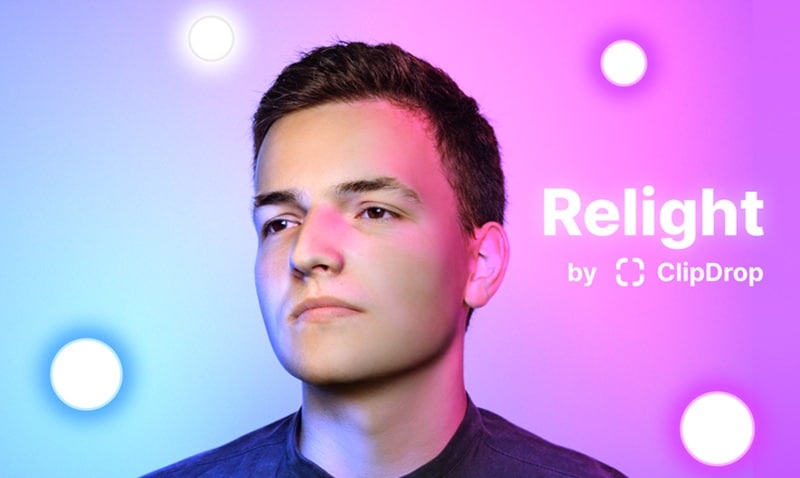
第 1 部分:什麼是 ClipDrop Relight 以及它如何運作?
ClipDrop Relight 是一款基於 AI 的工具,讓創作者能夠在拍攝後調整照片中的光線。ClipDrop Relight 透過理解影像本身的結構來模擬真實的光線方向和強度,而非套用平面的亮度調整。
ClipDrop Relight 的運作原理
- 深度感知:ClipDrop AI Relight 使用深度預測來估計影像中哪些部分距離較近或較遠。這有助於 AI 理解主體與背景之間的空間分離。
- 表面方向:系統會預測表面的角度。這使光線能夠自然地落下和反射,而不是均勻地分佈在影像上,這是現代電腦視覺廣泛使用的原理
這些方法結合在一起,使 Relight ClipDrop 能夠新增尊重形狀、體積和陰影的虛擬光源。
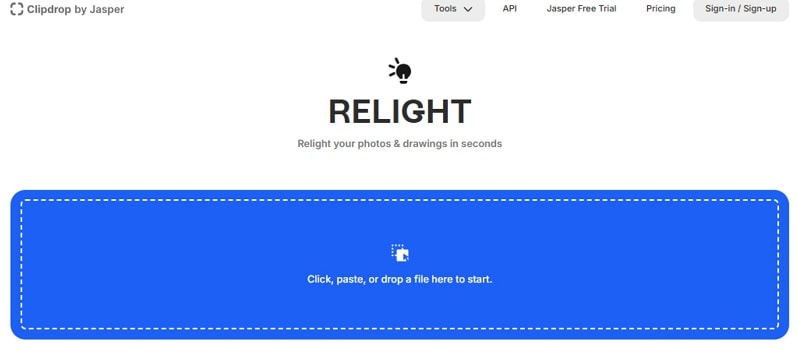
為什麼網頁版本很重要
- 無需下載或安裝軟體
- 可在任何裝置的瀏覽器中直接運作
- 快速測試和即時預覽
這種網頁優先的設計使 clipdrop co relight 適用於快速編輯、遠端工作,以及希望在沒有技術設定的情況下獲得結果的創作者。
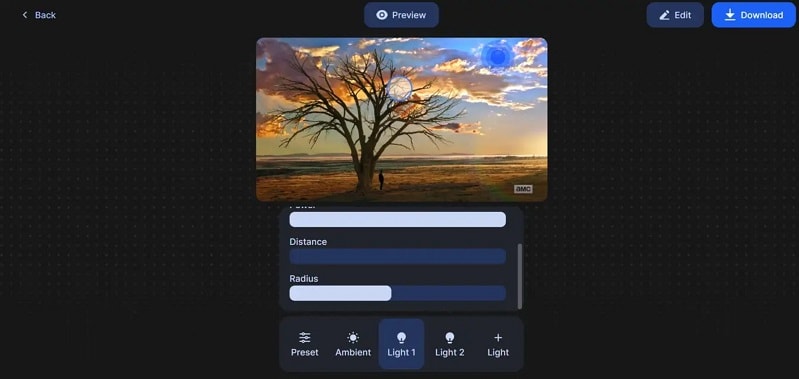
第 2 部分:逐步指南:如何使用 Relight Clipdrop 拍出令人驚豔的照片
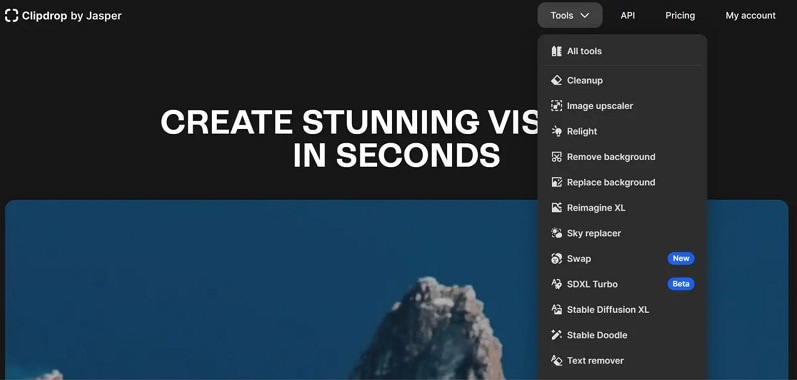
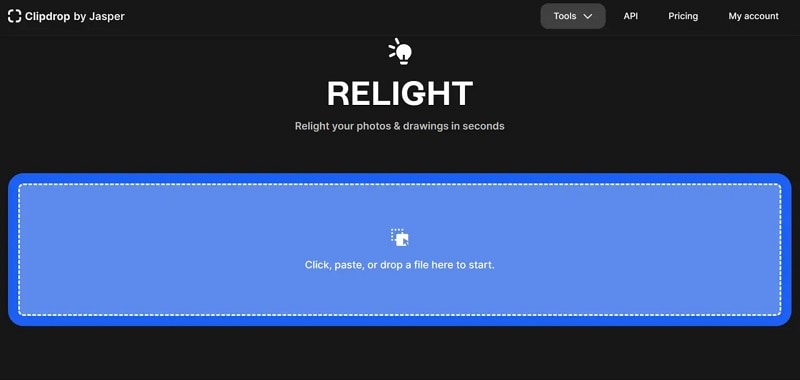
ClipDrop Relight 可直接透過網頁瀏覽器存取,這使得它在任何裝置上都易於使用,無需安裝軟體。請按照以下步驟使用 Relight ClipDrop。
第 3 部分:ClipDrop Relight 定價:您可以免費使用 ClipDrop Relight 嗎?
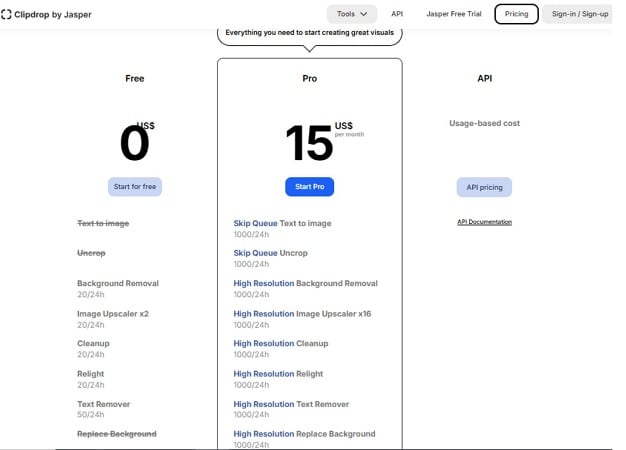
ClipDrop relight 免費存取可用且直接在瀏覽器中運作。根據 ClipDrop 的官方定價頁面,免費方案允許使用者以標準解析度重新打光影像,並有每日使用上限。此等級適合測試、學習工具和一般個人編輯。
免費方案提供什麼
- 網頁存取,無需預付費用
- 標準品質重新打光結果
- 有限的每日使用量(重新打光包含在免費配額中)
- 適用於非商業用途
對於更高的輸出品質和更繁重的工作負載,ClipDrop 提供專業版方案。
ClipDrop Pro(包含 Relight)- $15/月
- 支援高解析度重新打光
- 更高的每日處理限制
- 跳過佇列處理以獲得更快的結果
- 商業使用權
第 4 部分:是否有 ClipDrop Relight 桌面版下載?
沒有。Windows 或 macOS 沒有 ClipDrop Relight 的桌面應用程式。ClipDrop Relight 完全透過網頁瀏覽器線上運作。這意味著無需安裝、無需更新且沒有系統需求。您隨時可以透過造訪官方網站存取最新版本。
如果您想要一款運作方式類似 ClipDrop Relight 但在電腦上本地執行的桌面工具,Wondershare Filmora是您可以信賴的工具。不僅是 ClipDrop,AI 重新打光現在已內建於許多現代編輯器中,包括 Filmora。此功能可直接在其編輯工作區中存取。
| 功能 | ClipDrop | Filmora |
| 支援格式 | 影像(JPG、PNG) | 影片(MP4、MOV、MKV、AVI 等)和影像(JPG、PNG、GIF、WebP 等) |
| 光源數量 | 1-3 個光源 | 1-3 個光源 |
| 色彩校正工具 | ||
| 即時預覽 | ||
| 其他編輯工具 | 豐富 | 少量 |
| 處理速度 | 快速 | 快速 |
|
顯示更多
顯示較少
|
||
Filmora 可在 Mac 和 Windows 上運作。由於 AI Relight 直接內建於編輯器中,您可以獲得一些實用的好處,例如:
- 在調整光線和陰影的同時保持對其餘編輯內容的完全控制
- 軟體安裝後可離線工作,無需依賴瀏覽器
- 與網頁工具相比保持更好的效能和穩定性
第 5 部分:最佳 AI 影片重新打光替代方案:為什麼選擇 Filmora 而不是 ClipDrop?
雖然 ClipDrop Relight 對靜態影像有效,但它不支援影片時間軸或逐幀光線一致性。影片重新打光需要主體偵測、動作感知以及跨場景的穩定光線。
如果您也需要處理動態影像,Wondershare Filmora推出了AI Relight,專為影片創作者設計。此功能會分析每個片段以平衡亮度、陰影、高光和色溫,使主體更清晰而不會使場景變平。

 安全下載
安全下載與網頁照片工具不同,Wondershare Filmora提供強大的AI 影片補光解決方案直接在您的編輯時間軸上。這使其成為終極ClipDrop Relight 替代方案適合那些需要在移動畫面間維持光線一致性的使用者——這是 ClipDrop 目前所缺乏的功能。
為什麼 Filmora 是創作者最佳的 ClipDrop Relight 替代方案
Filmora 結合了速度與控制,這是基於照片的工具無法為影片提供的。以下是創作者使用 Filmora 的一些主要優勢:
- 一鍵智慧補光快速修正
- 預設光線風格例如正面光線與環境光線
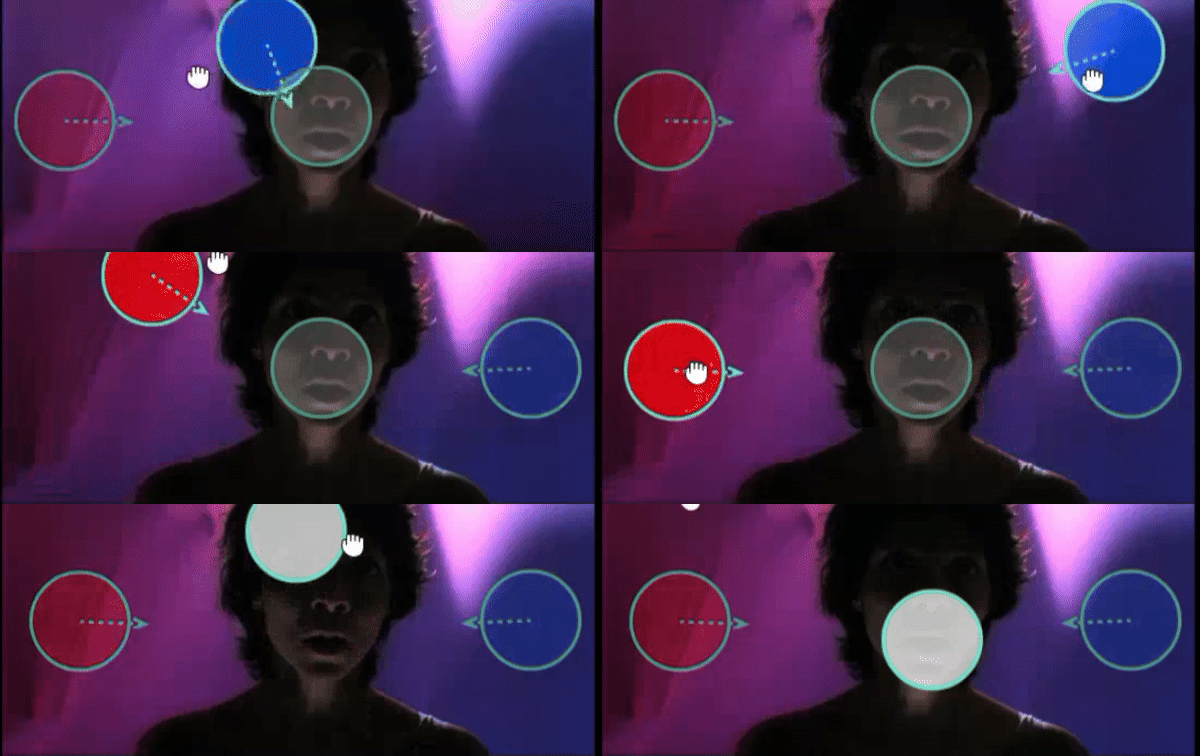
- 自訂光線模式最多支援8 個虛擬光源
- 視覺化光線控制使用可拖曳的螢幕光球
- 即時預覽調整光線時
與手動光線工具不同,Filmora 使用 AI 減少設定時間,同時保持創作彈性。
第 6 部分:如何在 Filmora 中應用 AI 補光(教學)
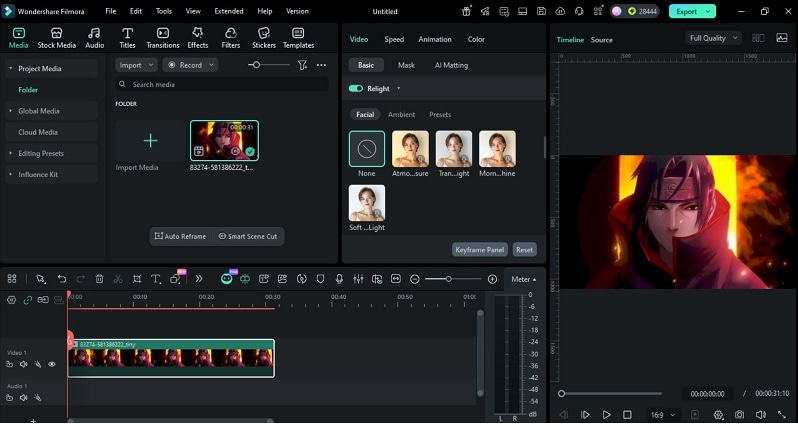
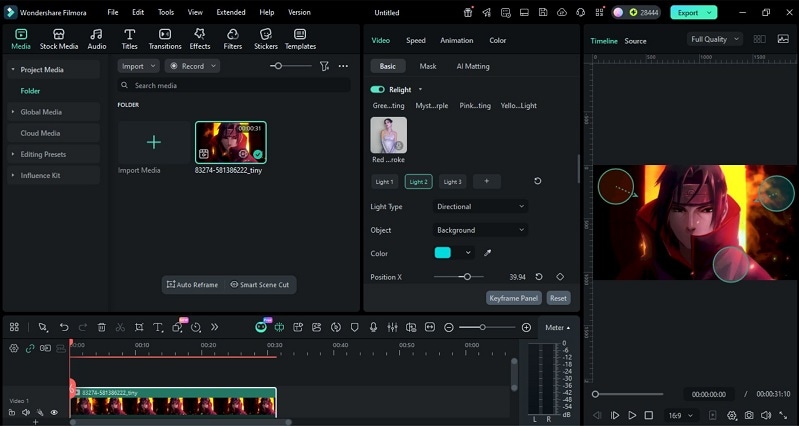
除了AI Relight之外,Filmora 還允許創作者透過色彩校正和LUTs,微調光線,當您想要將場景補光至一致的視覺風格時,這些功能非常有用。它還包含AI 影片增強器在光線調整後改善清晰度並降低雜訊。
為了精緻的呈現,Filmora 支援即時預覽和彈性的匯出預設,讓您輕鬆完成任何平台的補光影片。
結論
ClipDrop Relight 證明了 AI 光線技術已經走了多遠。透過深度感知處理,這個工具可以透過瀏覽器快速提供可信的照片改善。對於靜態影像,ClipDrop AI Relight 既高效、易於存取且容易測試,即使有 ClipDrop Relight 免費限制。
然而,動態需要更多控制。當專案涉及時間軸、一致性和精緻度時,就需要真正的 ClipDrop Relight 替代方案。Filmora 透過AI 補光填補了這個空缺,專為影片而設計。這些工具共同展示了一條清晰的路徑:照片的快速修正,以及專業創作的專業 AI 光線。
常見問題
-
AI 補光對於修正不良光線的可靠性如何?
AI 補光可改善不均勻的曝光和陰影,但無法取代真實光源。Clipdrop relight 在主體清晰且輪廓分明時效果最佳。極度黑暗或充滿雜訊的影像會限制準確性。 -
ClipDrop Relight 適合影片專案嗎?
不適合。ClipDrop AI Relight 僅為單張影像設計。它無法維持畫面間的光線一致性,而這對影片來說至關重要。 -
Filmora AI 補光能處理移動主體嗎?
可以。在最新版本的 Filmora 中,AI 補光會跨畫面調整光線。這使曝光在主體移動時保持穩定。 -
創作者何時應該使用 Filmora AI 補光而非照片工具?
Filmora AI 補光更適合任何涉及動態的專案。它在時間軸上套用光線並保持一致性,這是基於照片的工具無法做到的。
