

 AI 摘要
AI 摘要
DaVinci Resolve 的自動調色功能透過分析畫面實際黑白點提供精準的初步校正,適合進階調色師作為手動調色的基準,但若需要內建強度控制或學習門檻更低的快速方案,Premiere Pro 或 Wondershare Filmora 會是更合適的選擇。
● DaVinci Resolve 的自動色彩校正會獨立套用於專屬節點以維持非破壞性工作流程,但它缺乏內建的強度滑桿,且對於平坦、低對比或朦朧的鏡頭容易產生過度校正的風險。
● Premiere Pro 利用 Adobe Sensei 機器學習技術進行分析,並直接提供預設為 50% 的強度滑桿,最適合已具備付費訂閱且需要單鍵快速修正素材的剪輯師。
● Wondershare Filmora 適合追求零學習曲線的使用者,提供 0–100 強度控制與支援動態色彩變化的關鍵影格功能;且無論選擇何種工具,皆建議在套用 LUT 之前先執行自動色彩校正,以確保後續調色獲得更準確的起始點。
向 AI 詢問摘要
 ChatGPT
 Perplexity
 Gemini
 Claude
 Grok
Grok
作為業界最受認可的影片編輯器之一,DaVinci Resolve 的自動色彩校正功能被廣泛譽為業界最佳之一。但儘管它享有傳奇聲譽,它絕對不是市場上唯一的頂尖工具。
如果你想知道 DaVinci Resolve 的自動色彩校正與 Premiere Pro 的自動色彩校正等工具並排比較時的表現,我們已為你準備好所需的詳細資訊。我們將先評測 DaVinci Resolve,再將其方式與 Premiere Pro 及Wondershare Filmora比較,看看哪一款讓色彩校正更輕鬆。
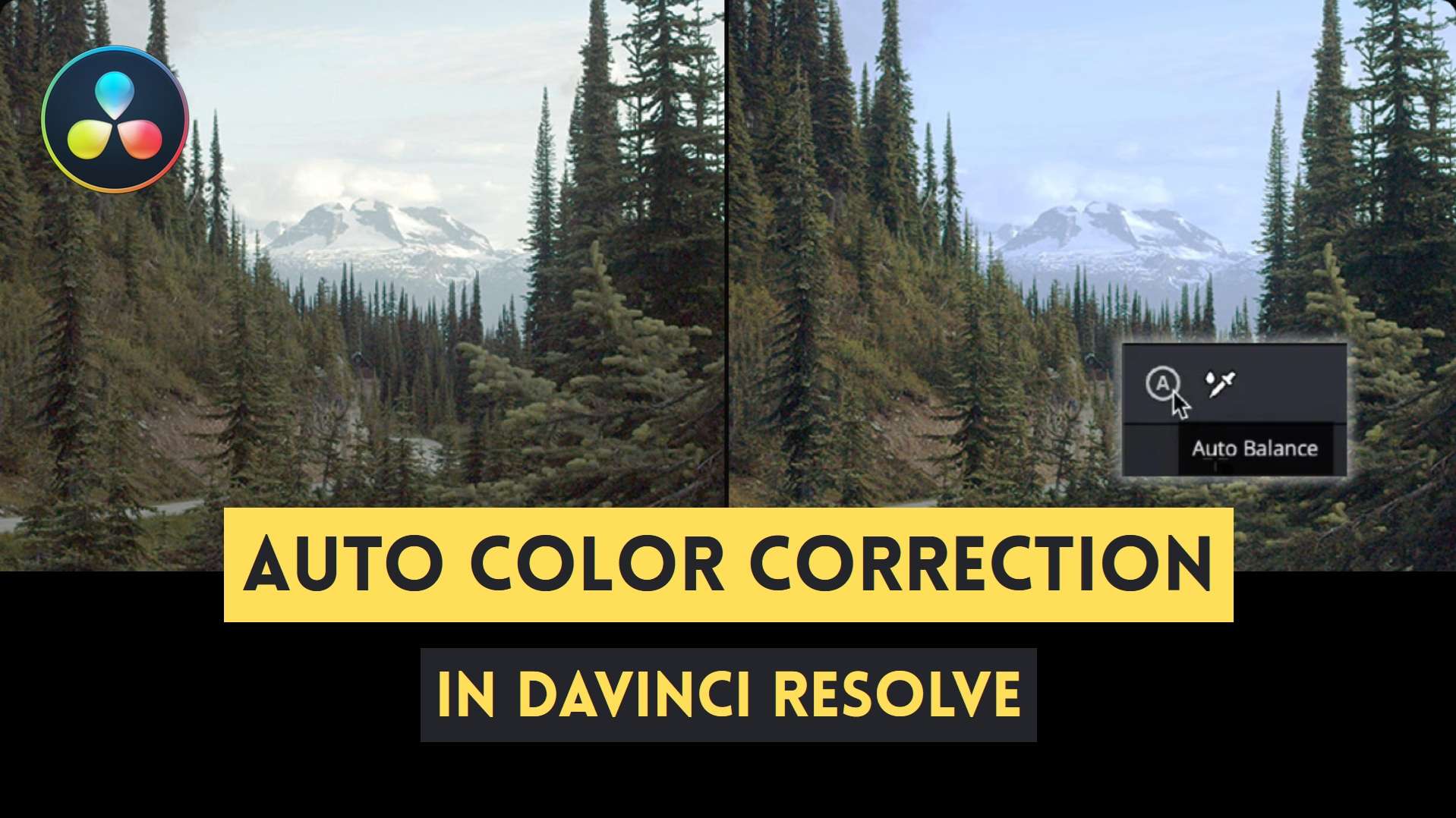
第一部分:了解 DaVinci Resolve 的一鍵自動色彩工具
DaVinci Resolve 是一款影片編輯軟體,以其色彩工具尤為著名,但你不一定非得從手動調整色輪、曲線及其他控制項開始。其自動校正工具能以較少的手動操作,為素材提供更平衡的起始點。
由於設定軟體可能有些令人不知所措,尤其對於初次使用者而言,DaVinci Resolve 的自動色彩校正是一種快速進行初步色彩調整的方式,無需自行微調每個設定。當你想先修正基本色彩問題,再根據需要進行更精確調整時,這項功能非常實用。
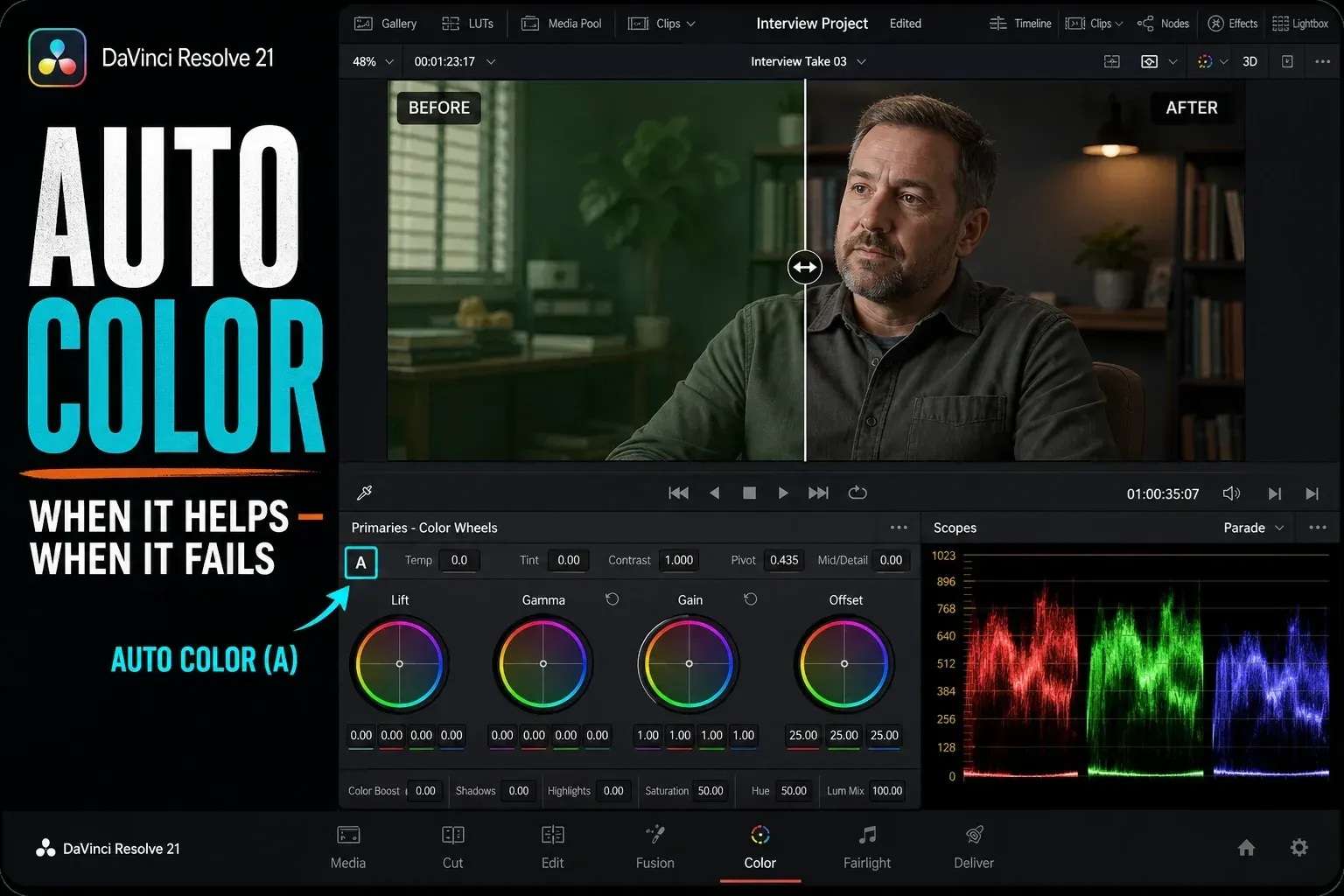
DaVinci Resolve 自動校正的主要功能
- 針對曝光與色彩空間的畫面分析。這款工具讀取畫面並在 Rec. 709 色彩空間範圍內對曝光進行標準化,涵蓋大多數標準高畫質及 4K 輸出規格。
- 自動 RGB 與對比度中性化。它會分析畫面中最暗與最亮的點,並利用這些點消除高光、中間調與陰影中的色偏,使白平衡更趨近中性。
- 基於節點的非破壞性工作流程。自動色彩校正會套用至節點鏈中專屬的節點,因此你在其他節點上進行的任何手動調色操作都完全不受影響。
- 適合批次作業的快速基準線。對多個片段執行這項功能,可在進行更深入的手動調色之前,提供一致的起始點,而無需逐一目測每個鏡頭的白平衡。
第二部分:如何在 DaVinci Resolve 中使用自動色彩校正
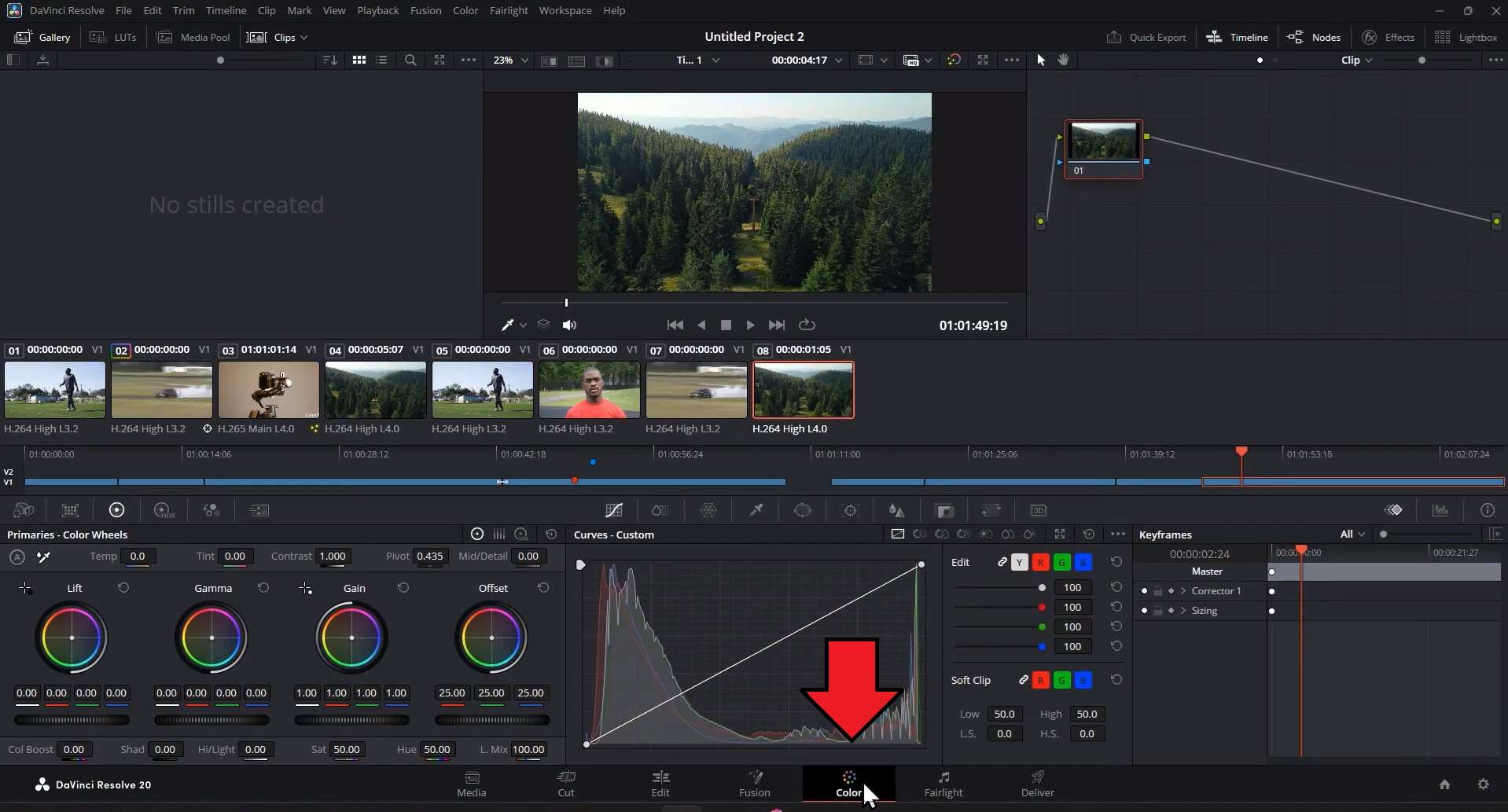
DaVinci Resolve 的自動色彩校正功能位於「色彩」頁面中。請依照Tedd's Tutorial的快速步驟開始操作。本教學使用 DaVinci Resolve 20,但各版本的步驟應大致相同。
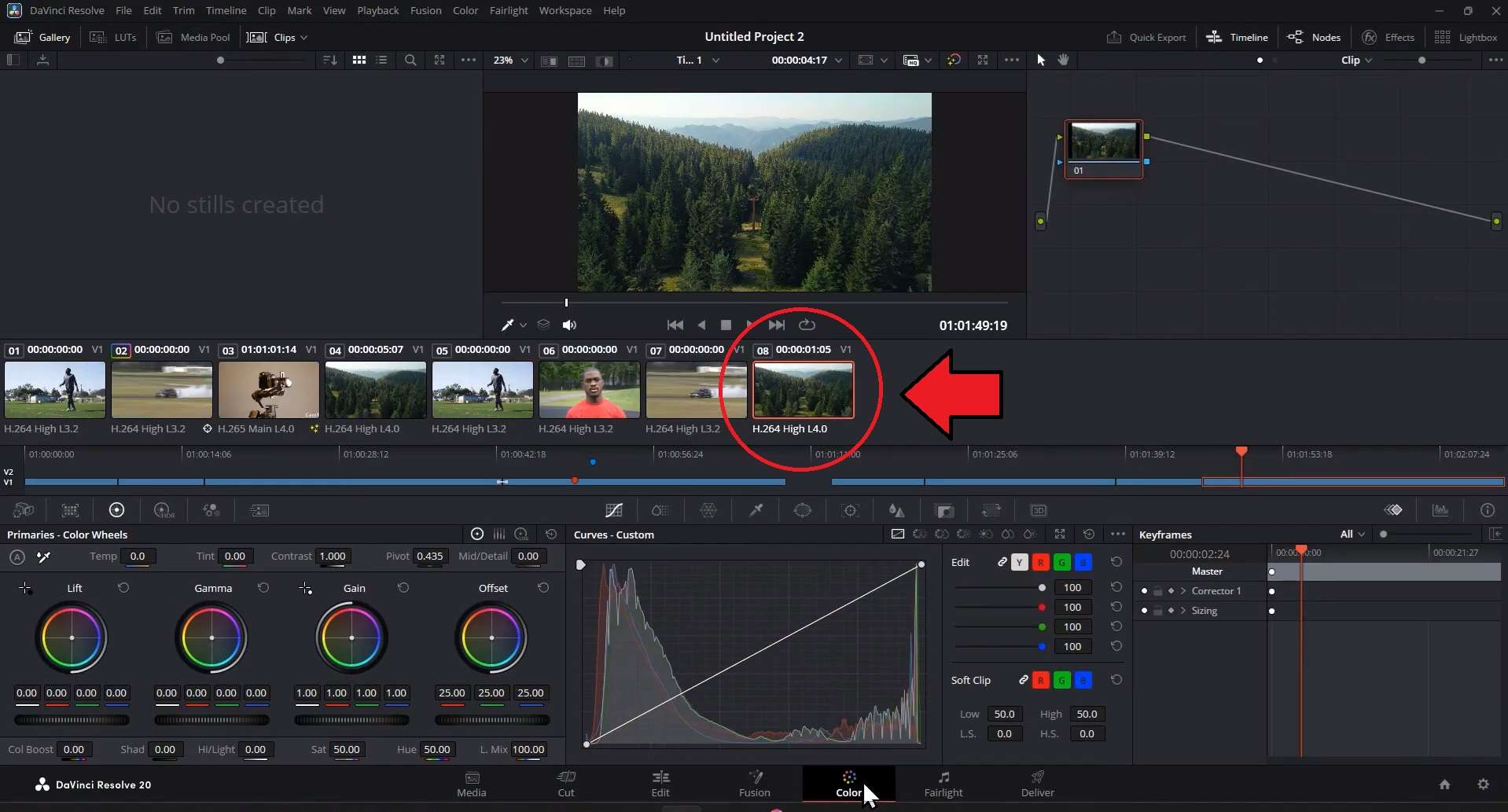
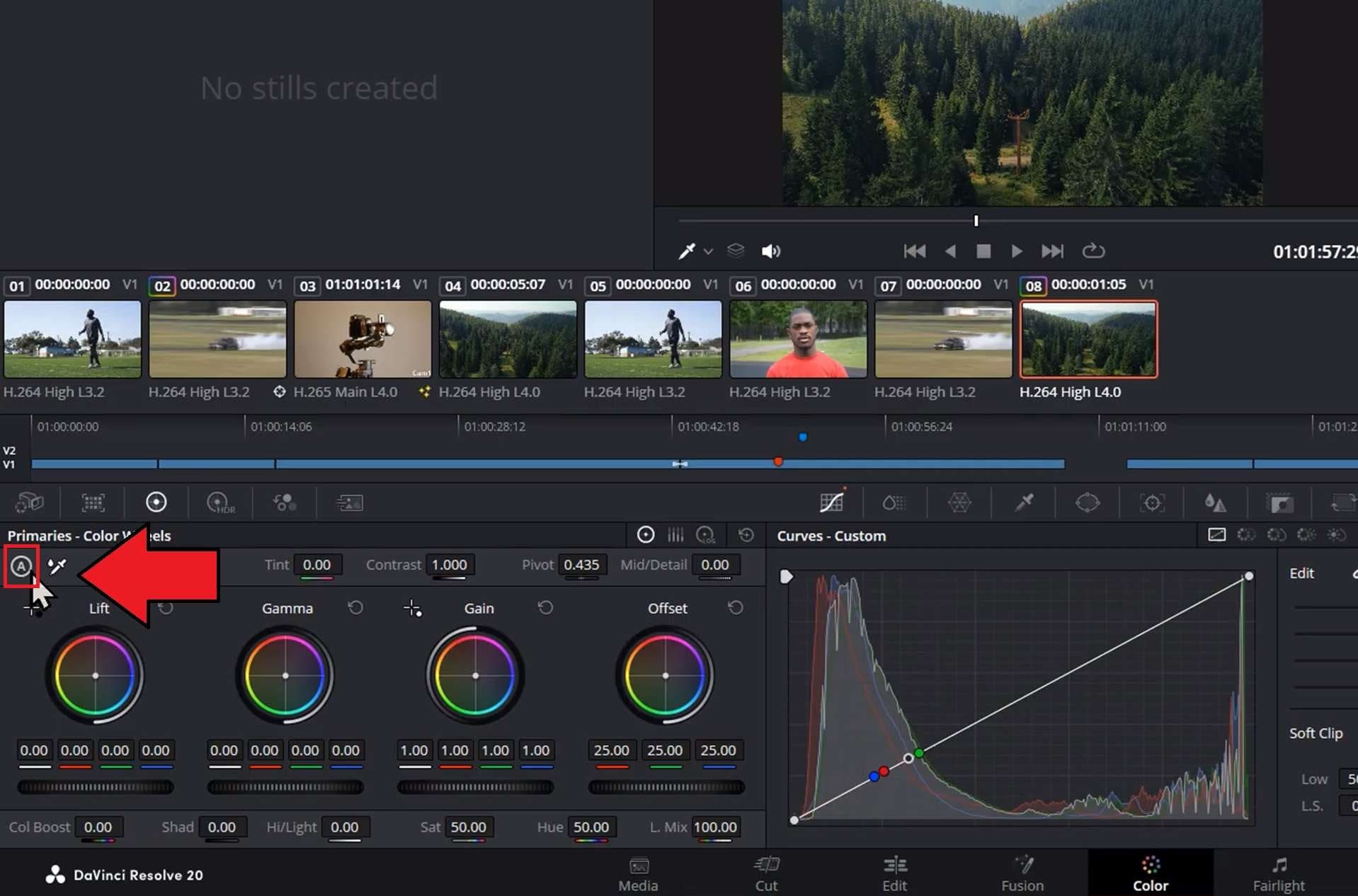
如果自動校正結果需要調整,請在原有節點上方疊加一個新的串聯節點,而非直接編輯已自動校正的節點。如此一來,你隨時可以移除手動調整的部分。
第三部分:DaVinci Resolve 自動色彩評測——優缺點誠實分析
在試用 DaVinci Resolve 的自動校正功能後,我們對結果的一致性、後續保留的控制程度,以及相較於自行校正是否真的節省時間,有幾點心得值得分享。
從測試的片段來看,我們發現了 DaVinci Resolve 在讀取畫面黑白點方面的優勢,同時也發現了一些在依賴這項功能之前值得注意的限制。
- 免費版與 Resolve Studio 均已內建
- 套用於專屬節點,讓你的其他手動調色設定完全不受影響。
- 讀取畫面中實際的黑白點,而非套用固定預設,因此結果會隨鏡頭變化而合理調整。
- 在使用 DaVinci Resolve 開始正式調色前,可快速將專案中的每個片段調整至相近的起始曝光值
- 沒有內建的強度滑桿。你必須接受現有的校正結果,或事後透過色輪手動回調。
- 最適合實際上具有明確黑點和白點的素材。平坦、低對比或朦朧的鏡頭可能會被過度校正。
- 一次套用至整批片段並非單鍵完成。你需要逐一對每個片段執行,若想保持一致性,則需將調色結果複製至類似的素材。
- 「色彩」頁面的其他部分有一定的學習曲線。即使自動工具本身只需點選一次,較新手的剪輯師仍可能感到望而生畏。
第四部分:DaVinci Resolve 與 Premiere Pro 自動色彩比較——哪個更好?
DaVinci Resolve 並非唯一具備自動色彩校正功能的主流編輯器。Premiere Pro 也提供自動色彩校正功能,位於 Lumetri 色彩工具內。它同樣提供快速設定基本校正的方式,讓你在進行細部調整之前使用。
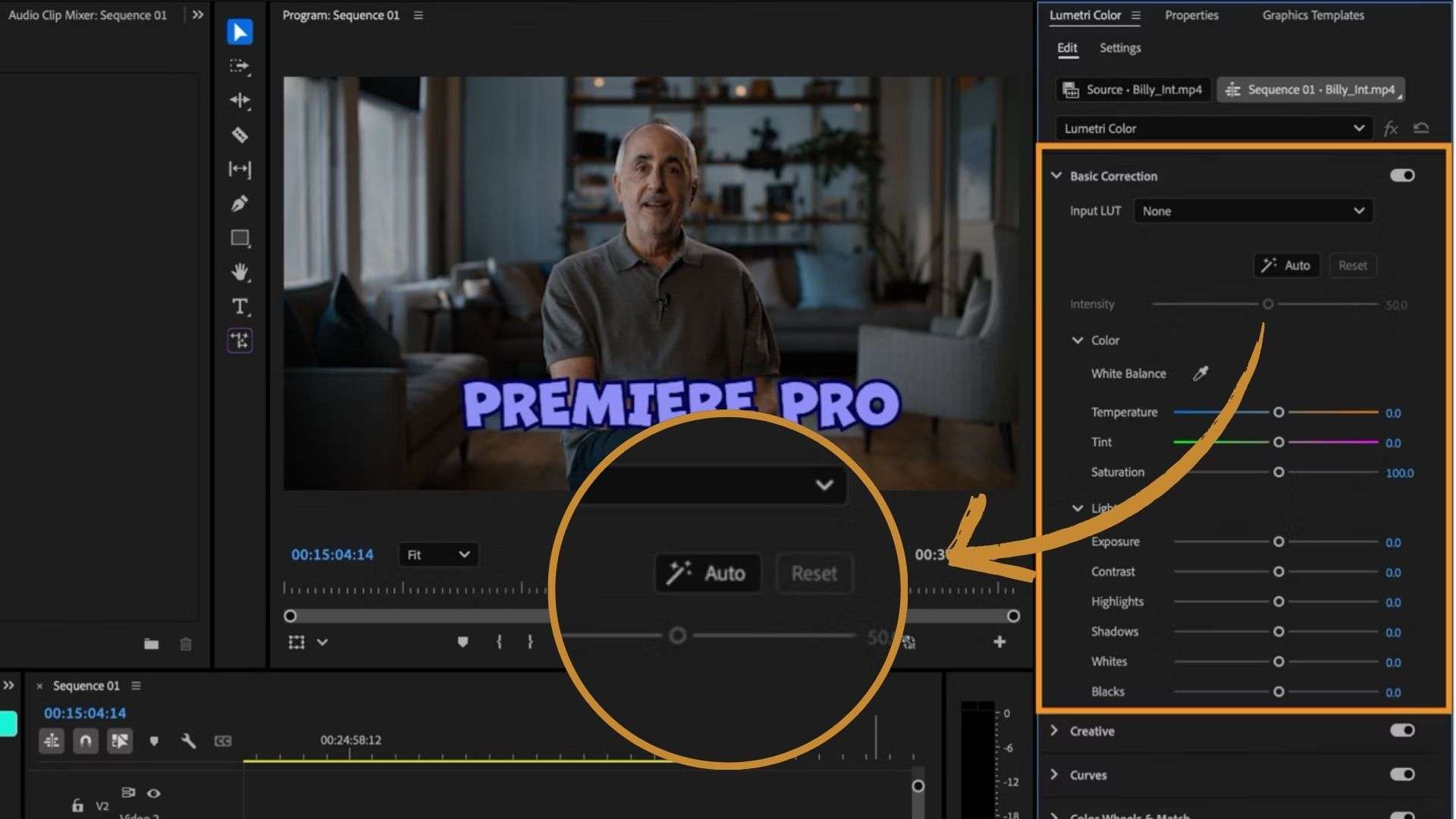
Adobe 描述 Premiere 的自動色彩功能使用Adobe Sensei 機器學習以單鍵調整曝光、白平衡與對比度。現在,接著看看其方式與 DaVinci 的自動色彩校正相比有何不同。
| 類別 | DaVinci Resolve | Premiere Pro |
| 運作方式 | 分析畫面的黑白點以重新平衡 RGB | 使用 Adobe Sensei 機器學習分析素材並套用自動色彩校正 |
| 強度控制 | 無內建專用滑桿,事後需手動回調 | 內建強度滑桿,預設值為 50% |
| 批次作業便利性 | 逐片段套用,再將調色結果複製至相似素材 | 在 Lumetri 中逐片段套用 |
| 費用 | 免費版即可使用 | 需透過 Creative Cloud 或單一應用程式方案訂閱 |
| 最適合對象 | 希望在完整手動調色前打好基礎的進階調色師 | 希望快速校正的剪輯師 |
|
顯示更多
顯示更少
|
||
兩款工具實際上並無一方全面勝出。這在很大程度上取決於你希望對校正擁有多少控制權,以及你計劃如何後續處理素材。
- DaVinci Resolve 的自動色彩校正位於更深層的節點式色彩管線中,適合任何計劃事後繼續手動調色的使用者。它可在不使用 DaVinci Resolve Studio 的情況下免費使用,但對初學者而言可能較難上手。
- Adobe Premiere 的自動色彩校正透過強度滑桿,從一開始就提供更多控制權,若你希望快速修正,這會很有幫助。如果你已在使用 Adobe 應用程式,這可能是一個方便的選擇,但使用 Premiere Pro 需要付費方案。
第五部分:自動色彩校正的更簡便解決方案——Filmora
DaVinci Resolve 與 Premiere 的自動色彩校正各有其優勢,尤其適合希望擁有廣泛手動控制的剪輯師。但如果目標是不需要處理複雜色彩工作流程也能快速完成校正,還有另一個值得考慮的選項:Wondershare Filmora.
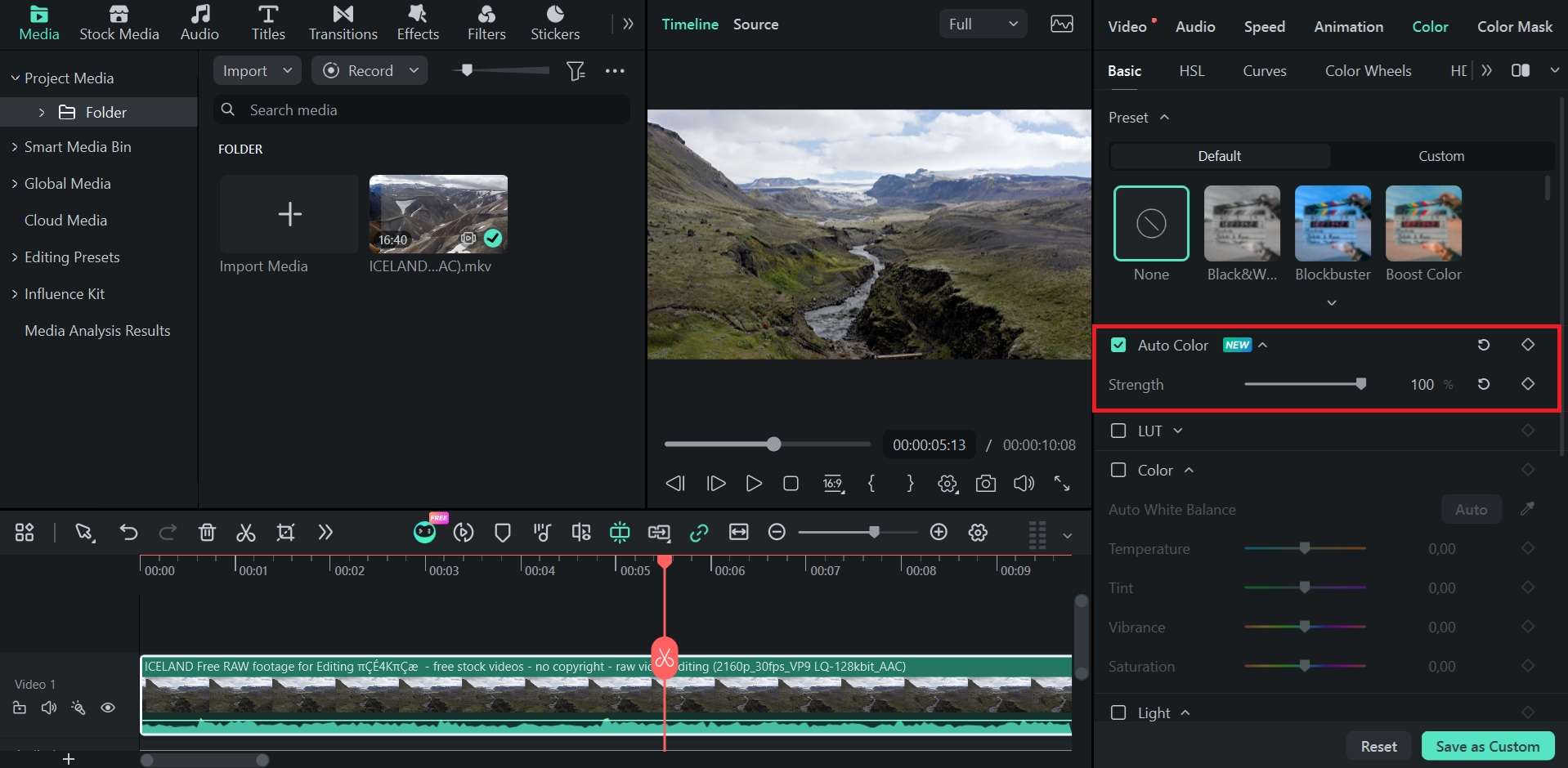
Filmora 推出了自動色彩功能,以簡單的一鍵式方式為核心,同時讓你能控制校正的強度。與 DaVinci Resolve 和 Premiere Pro 中更進階的色彩工具相比,Filmora 更輕量、更易於上手,其介面讓操作簡單直覺、易於導覽。
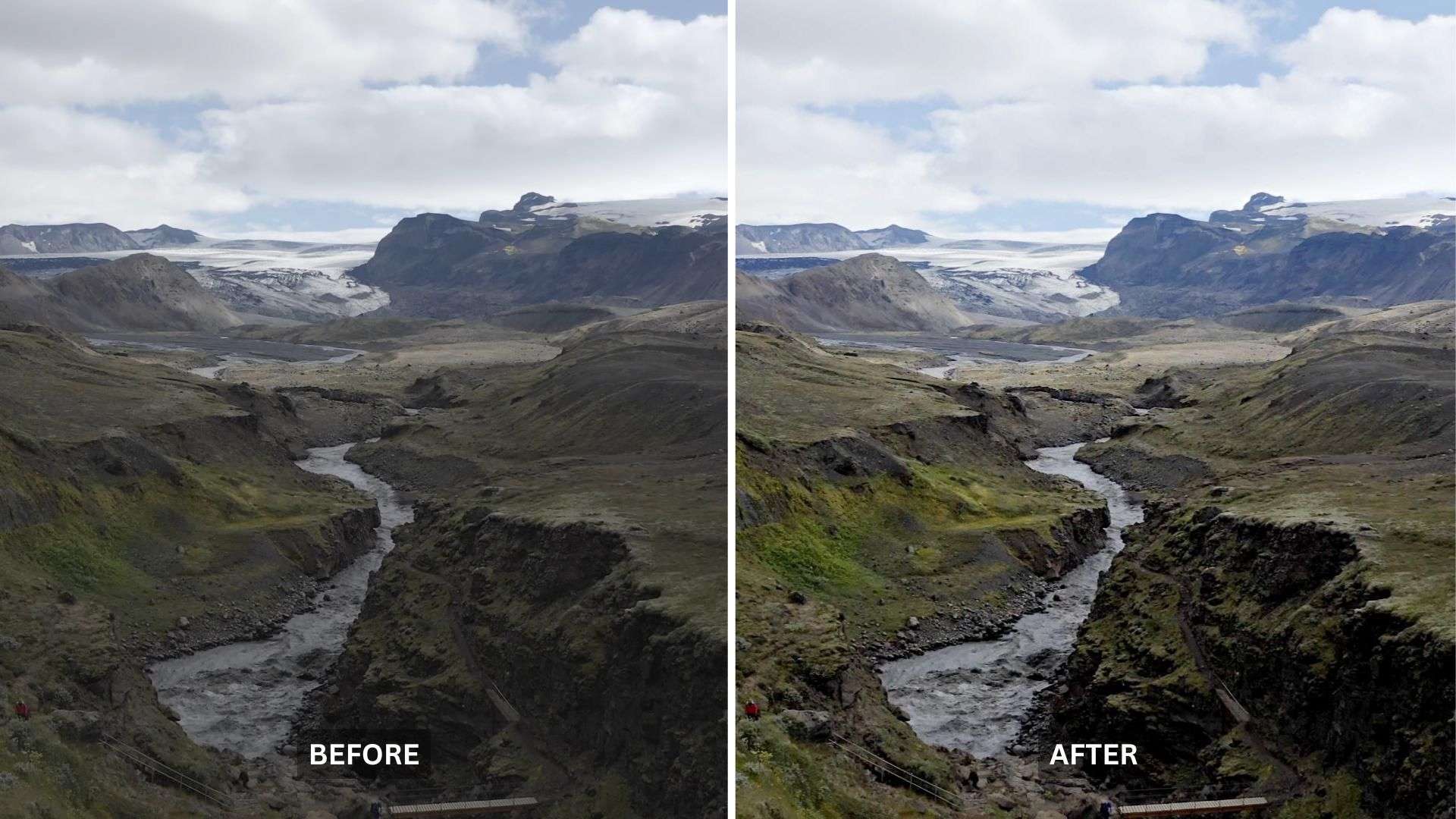
為何選擇 Filmora?
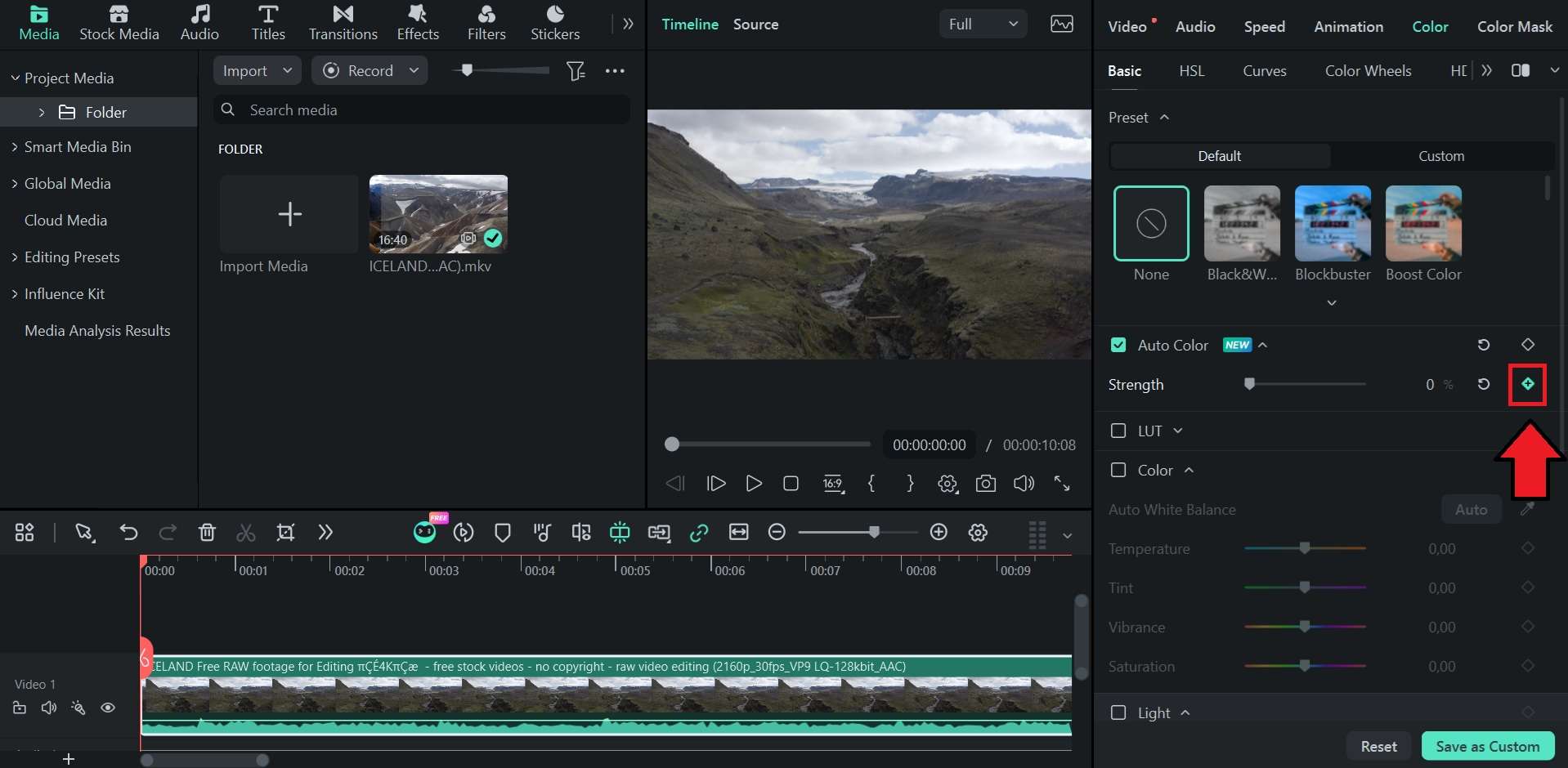
- 專屬 0–100 強度控制:與對最終結果控制有限的自動調整工具不同,Filmora 提供專屬的強度滑桿,讓你能調整自動色彩校正的強度。
- 支援關鍵影格的動態調整:Filmora 讓你能直接在時間軸上為自動色彩強度參數新增關鍵影格。你可以利用它在片段中的光線或色彩條件發生變化時,逐漸增強或減弱校正效果。
- 一鍵儲存預設:你可以將偏好的自動色彩設定(包含開關狀態與強度級別)儲存為自訂預設。現在,將相同設定套用至多個具有相似素材的片段變得更容易。
- 零技術學習曲線:Filmora 讓自動色彩流程保持簡單,無需使用 HSL、曲線或節點式調色等技術性控制項。
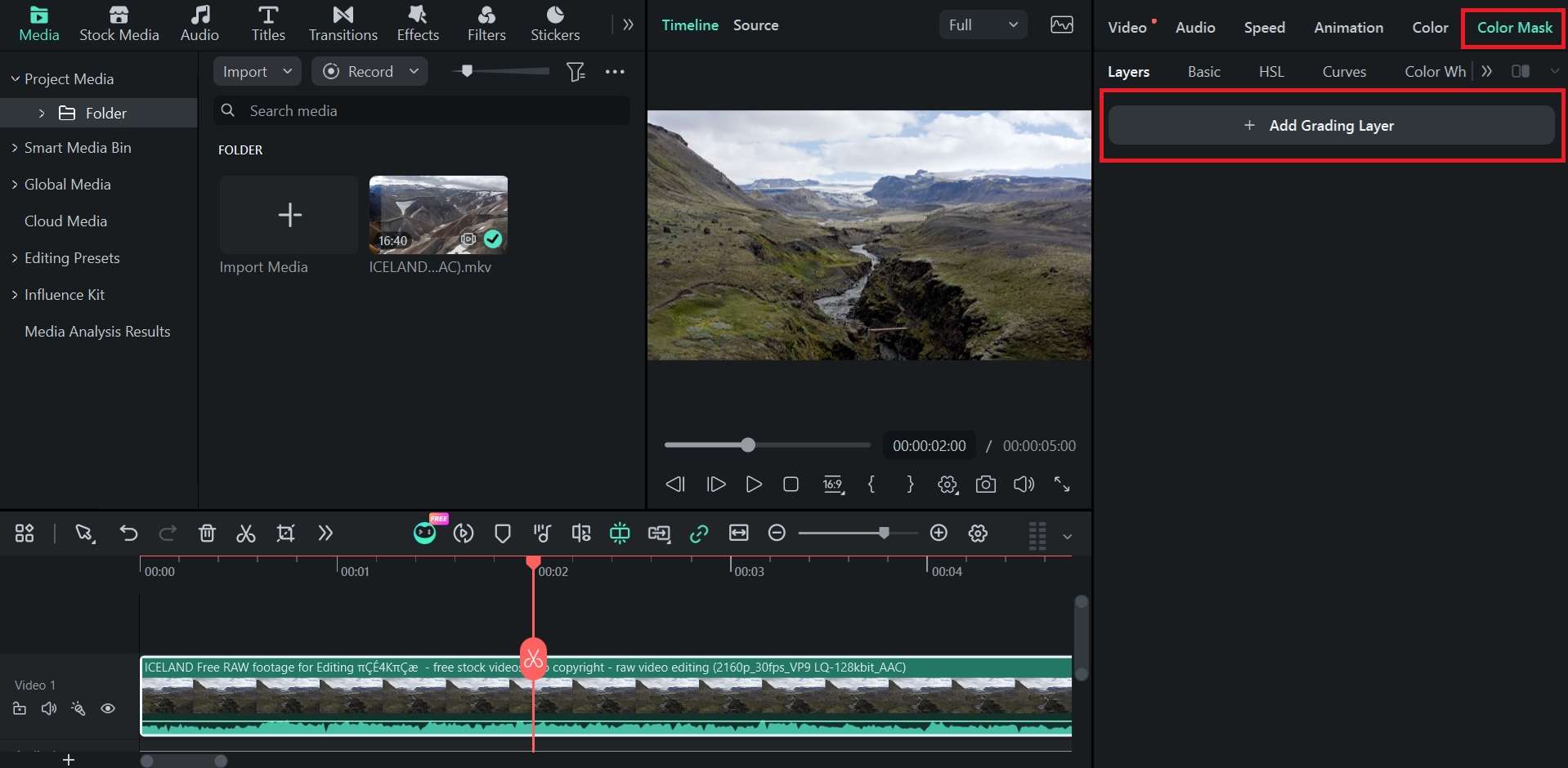
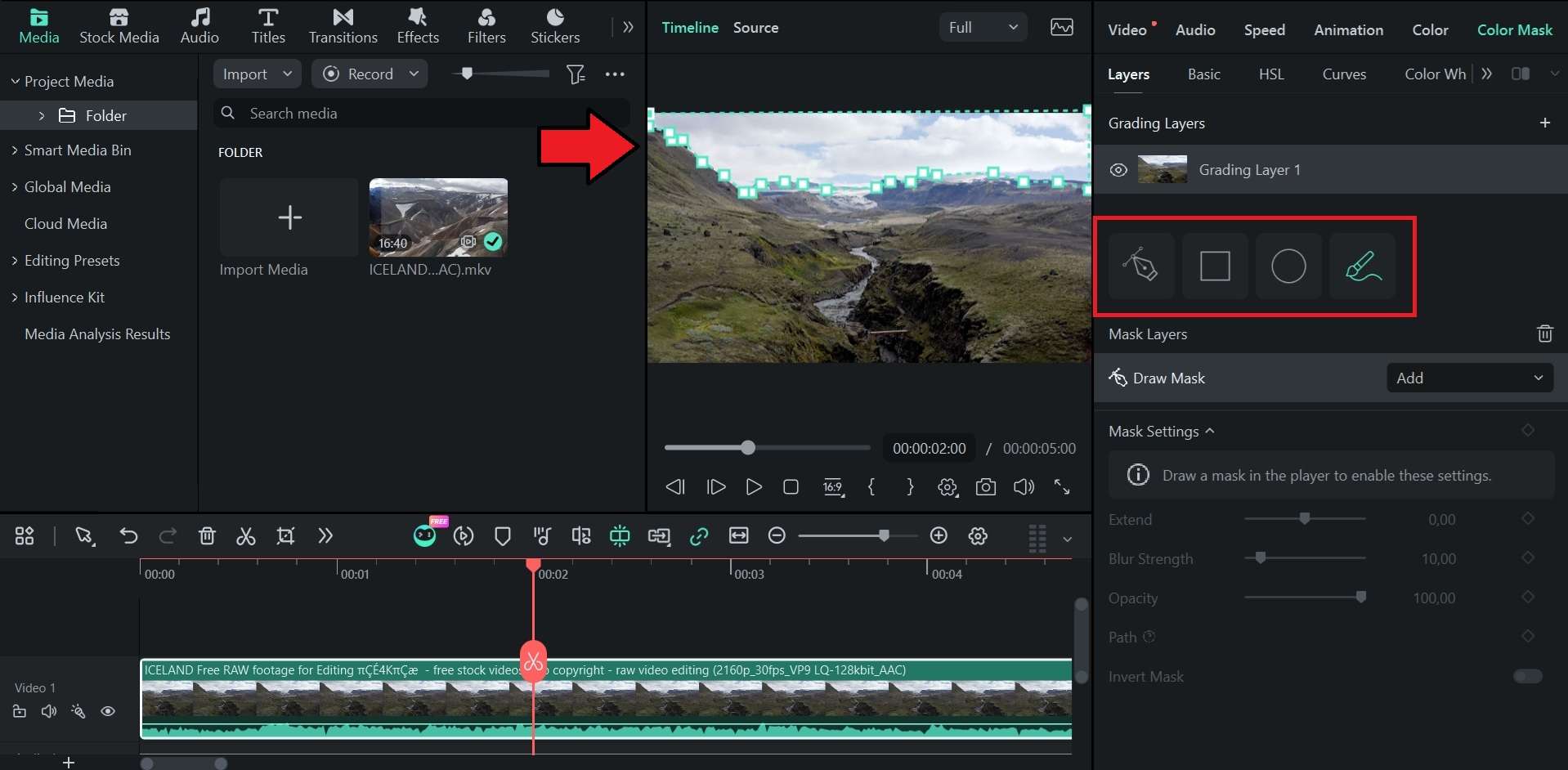
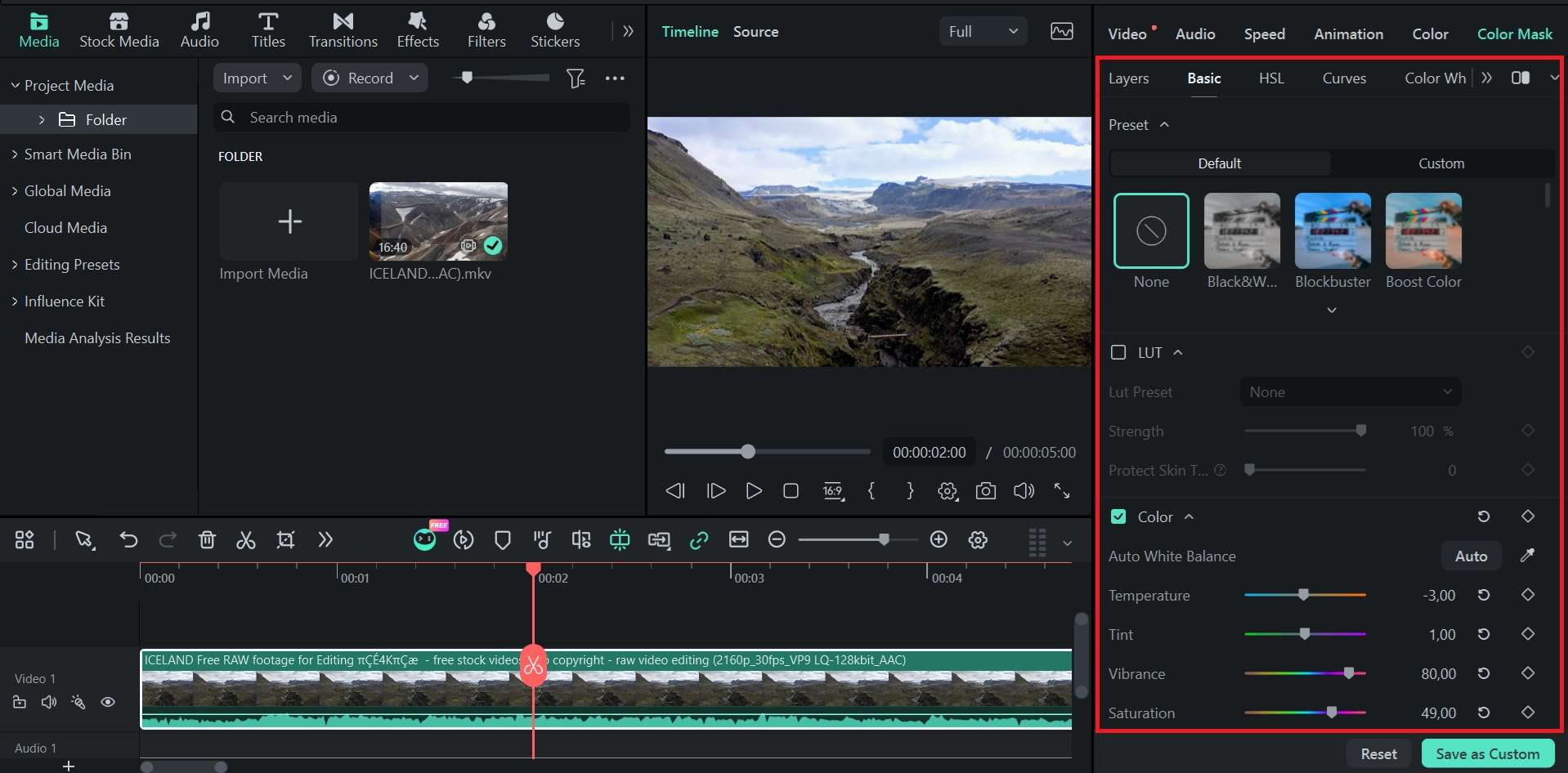
- 內建於完整影片編輯器中:套用自動色彩校正後,再使用色彩工具、濾鏡和 LUT 精修你的素材。它還包含色彩匹配功能,讓你能使用遮罩隔離特定區域並進行獨立調整。

 安全下載
安全下載如何在 Filmora 中使用自動色彩

結語
DaVinci Resolve、Premiere Pro 與 Filmora 各自採用不同的自動色彩校正方式。DaVinci Resolve 的自動色彩校正適合作為進階調色需求的起點,而 Premiere Pro 的自動色彩校正則提供快速修正功能,並附有強度控制供調整結果。兩者皆運作良好,但其更廣泛的色彩工具對初學者而言並不十分友善。
若想採用更簡便的方式,Filmora 推出了具備專屬強度控制、關鍵影格支援及預設儲存功能的自動色彩工具。你可以一鍵套用自動校正,當需要更精準的調整時,再使用色彩比對與遮罩工具。
常見問題
-
應在套用 LUT 之前還是之後使用自動色彩?
建議在套用 LUT 之前先使用自動色彩。自動色彩校正可以先平衡曝光、對比度與白平衡,為 LUT 提供更合適的起始點。
若原始素材存在明顯的色彩或曝光問題,先套用 LUT 可能會產生較強烈或難以預測的結果。不過,最佳順序可能因 LUT 與你所使用的素材而有所不同。
-
套用自動色彩校正後應檢查哪些項目?
套用自動色彩校正後,請檢查膚色、曝光、白平衡、高光與陰影,確認它們沒有過亮、過暗、過度飽和或明顯偏色。將校正後的片段與原始素材比較,確保調整結果確實改善了素材品質。
-
自動色彩工具能修復嚴重模糊或失焦的素材嗎?
不能。自動色彩工具用於校正色彩與色調問題,無法修復對焦或影像銳利度問題。它們可以調整曝光、對比度與色彩平衡等項目,但無法從模糊或失焦的素材中還原細節。在這種情況下,你需要使用銳化或 AI 影片增強工具來改善素材品質。
