


 AI 摘要
AI 摘要
在 DaVinci Resolve 中新增動態模糊,免費版需在 Fusion 頁面手動組合「Optical Flow」與「Vector Motion Blur」節點,Studio 版可直接套用專用特效,而無獨立顯卡的用戶則最適合使用 Filmora 的一鍵替代方案。
● DaVinci Resolve 免費版的 Fusion 節點方法運算負擔極高,建議於剪輯最終階段套用;若介面或疊加圖層產生重影,需在 Color 頁面使用 Power Window 搭配 Alpha Output 遮罩來修正邊緣異常。
● 無論使用 Resolve 的何種版本,將快門角度設定為 180 度並搭配中等取樣數,是兼顧電影感平滑視覺與電腦效能的最佳參數配置。
● 對於缺乏專屬 GPU 的中階筆電使用者或追求高效率的社群創作者,Filmora 內建的動態追蹤與一鍵模糊功能可提供即時預覽,能有效避免 Resolve 光流法常見的運算延遲。
向 AI 詢問摘要
 ChatGPT
 Perplexity
 Gemini
 Claude
 Grok
Grok
動態模糊對於快節奏影片中呈現電影感、自然流暢的動態效果至關重要。本完整指南將精確示範如何在 DaVinci Resolve 中新增動態模糊,適用於免費版(使用 Fusion 節點)及Studio 版。學習最佳設定以修復瑕疵,並探索使用Filmora快速完成的簡單一鍵替代方案。
第一部分:什麼是 DaVinci Resolve?
DaVinci Resolve 是一款專業影片剪輯軟體,深受電影製作人、剪輯師及內容創作者信賴。它最廣為人知的是其調色工具,但也可用於基礎至進階的影片剪輯、音訊後製、視覺特效、動態圖形等功能。
DaVinci Resolve 的運作方式
觀察介面底部,DaVinci Resolve 以頁面方式組織,每個頁面專注於剪輯的不同階段:
- 剪輯頁面:用於裁剪與排列片段。
- 調色頁面:用於分級調色與細部影像調整。
- Fusion 頁面:提供視覺特效與合成工具。
- Fairlight 頁面:負責音訊混音。
- 輸出頁面:準備影片進行匯出。
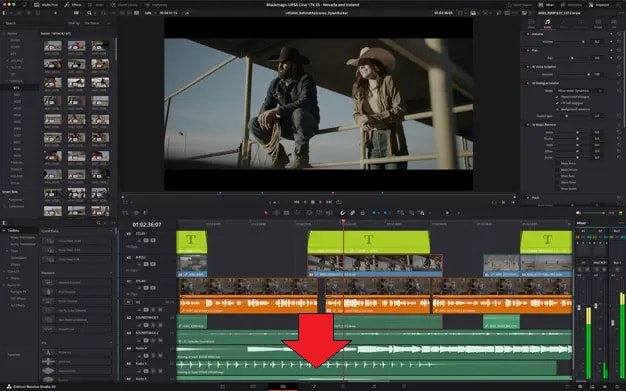
了解此結構相當重要,因為 DaVinci Resolve 的動態模糊可透過多種方式新增。一旦熟悉此版面配置,便能更輕鬆地遵循正確步驟,避免在操作過程中迷失方向。
第二部分:如何在 DaVinci Resolve 中為影片新增動態模糊?
您可以透過不同方式在 DaVinci Resolve 中新增動態模糊:
- 免費版依賴 Fusion 節點或簡單的模糊技巧。節點如同積木,用於控制特定效果或調整,您可以以不同方式連接節點,在單一序列中創造所需結果。
- DaVinci Resolve Studio 則提供專屬的動態模糊效果。此方法更快速,因為您無需透過節點手動建構。
免費方法:Fusion 光流 + 向量動態模糊
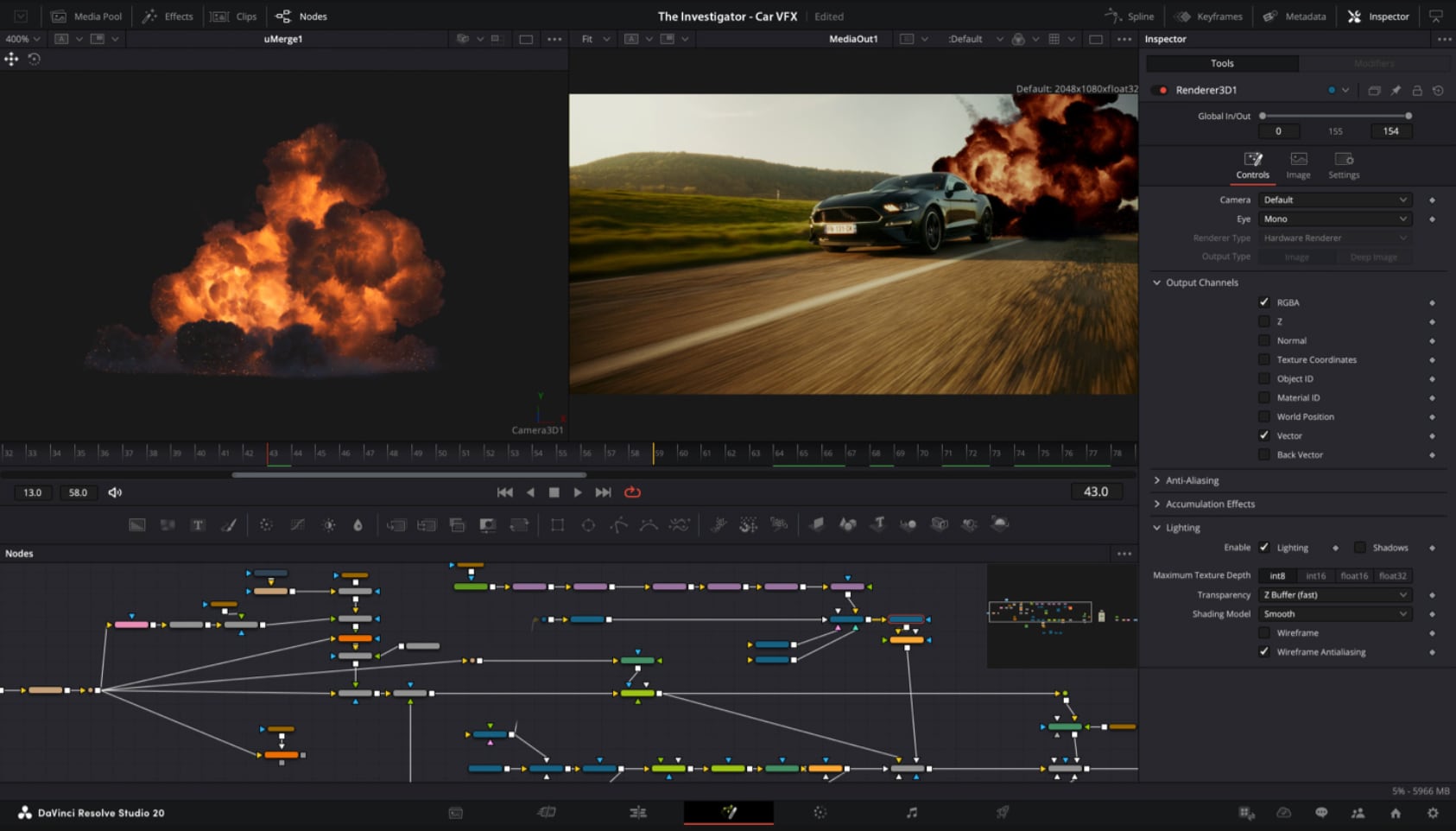
在免費版中,新增動態模糊最可靠的方式是透過 Fusion 頁面。此方法使用光流(Optical Flow)分析動態,並使用向量動態模糊(Vector Motion Blur)套用模糊效果。
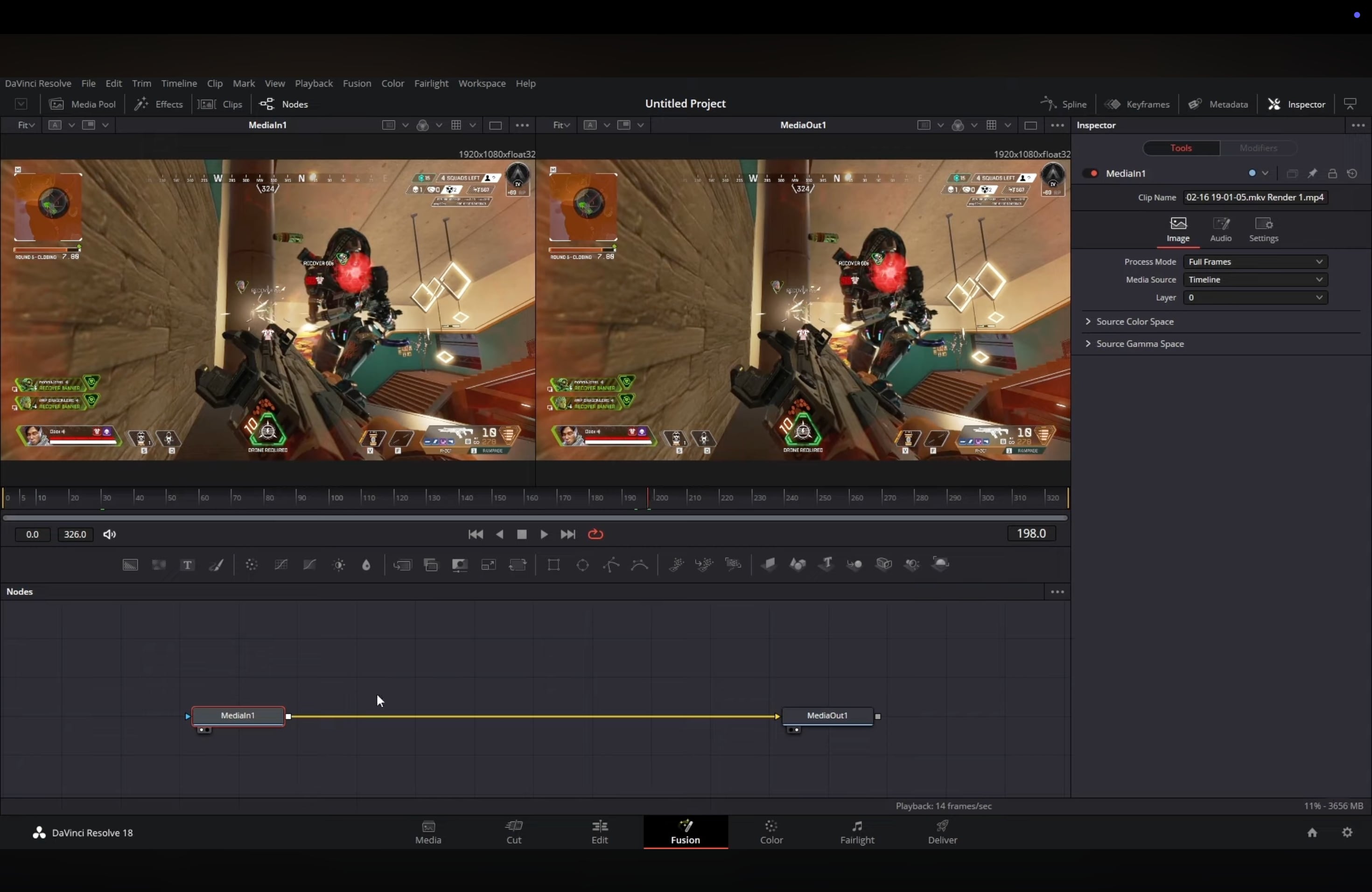
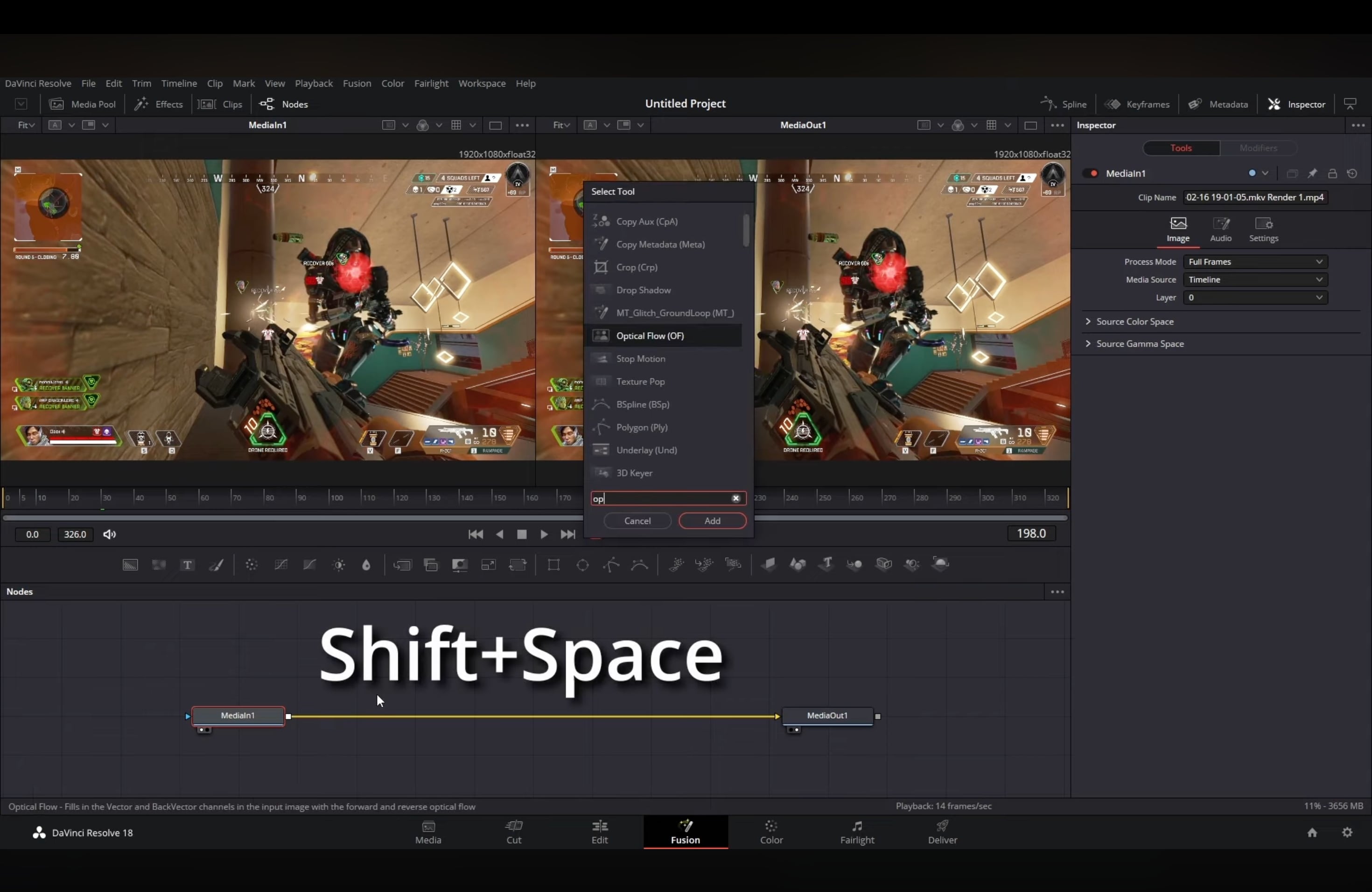
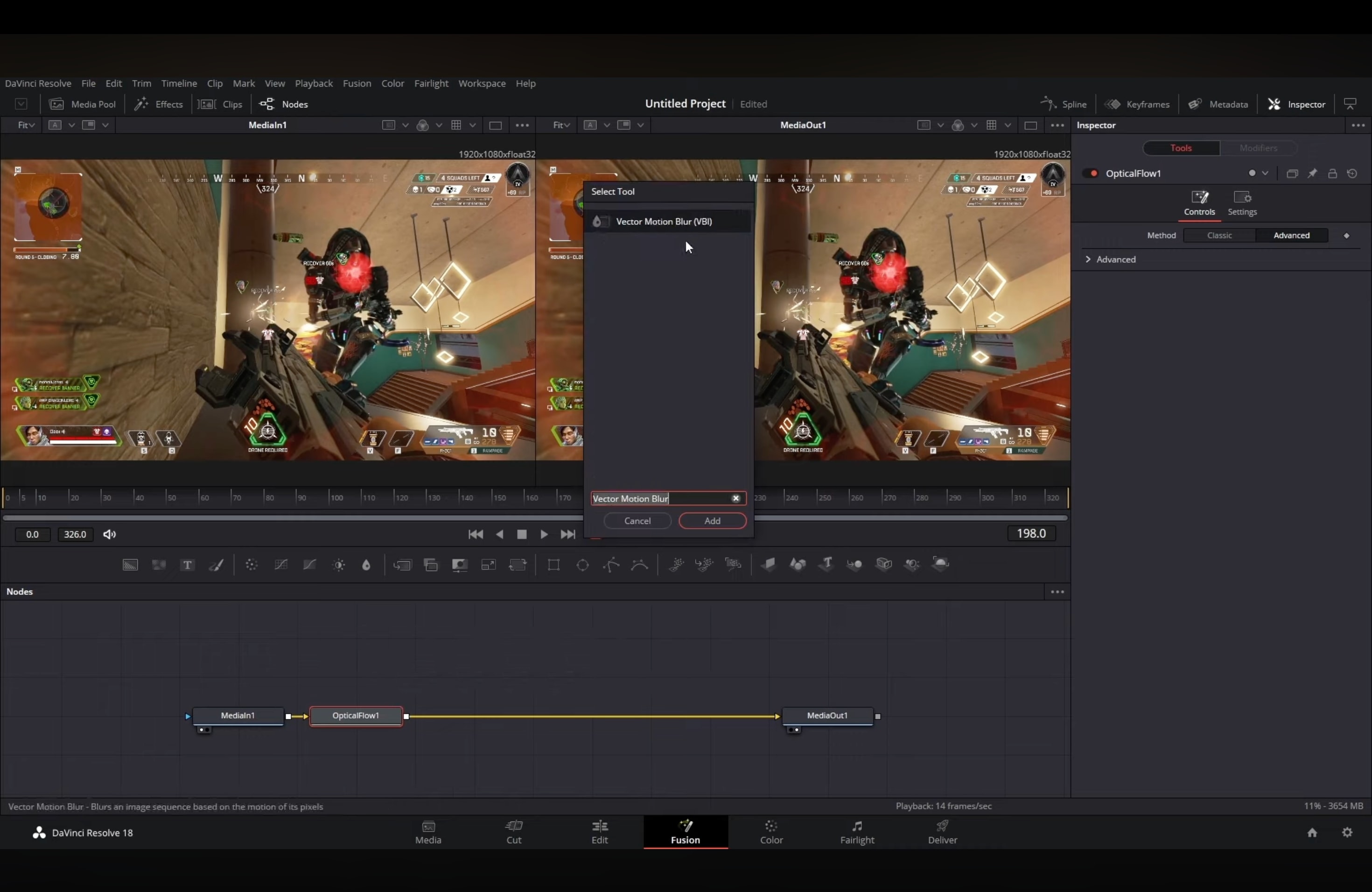
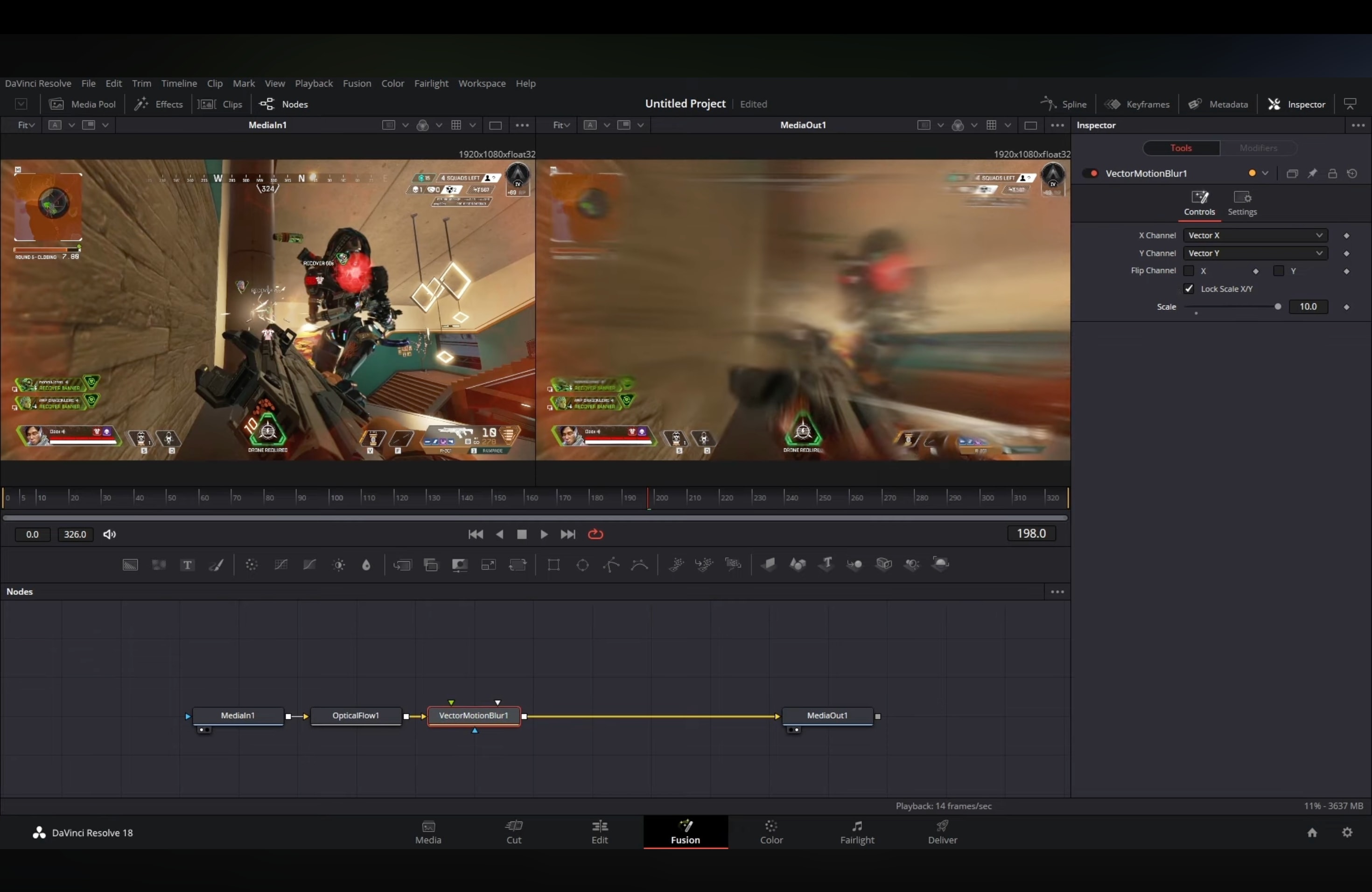
注意事項:此 Fusion 工作流程是 DaVinci Resolve 免費版中動態模糊的最佳選項,儘管需要額外步驟。由於此方法需要較多的運算處理,建議在完成大部分剪輯工作後再使用。
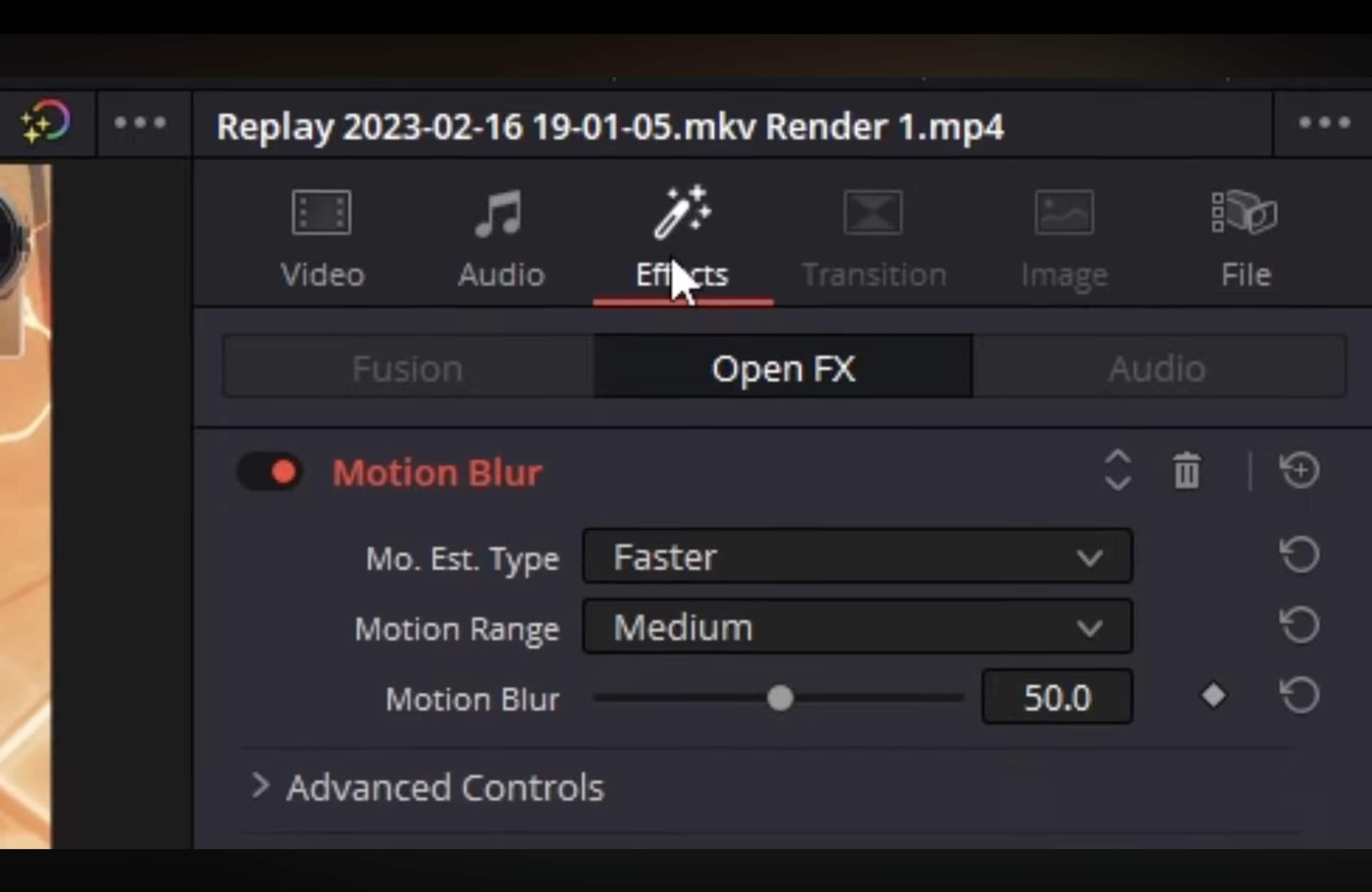
Studio 方法:在剪輯/調色頁面使用 Resolve FX 動態模糊
DaVinci Resolve Studio 亦透過專屬的動態模糊效果簡化了操作流程。您無需建立節點,可直接在剪輯or 調色頁面套用。此版本採用 GPU 加速,使其更快速且易於自訂。
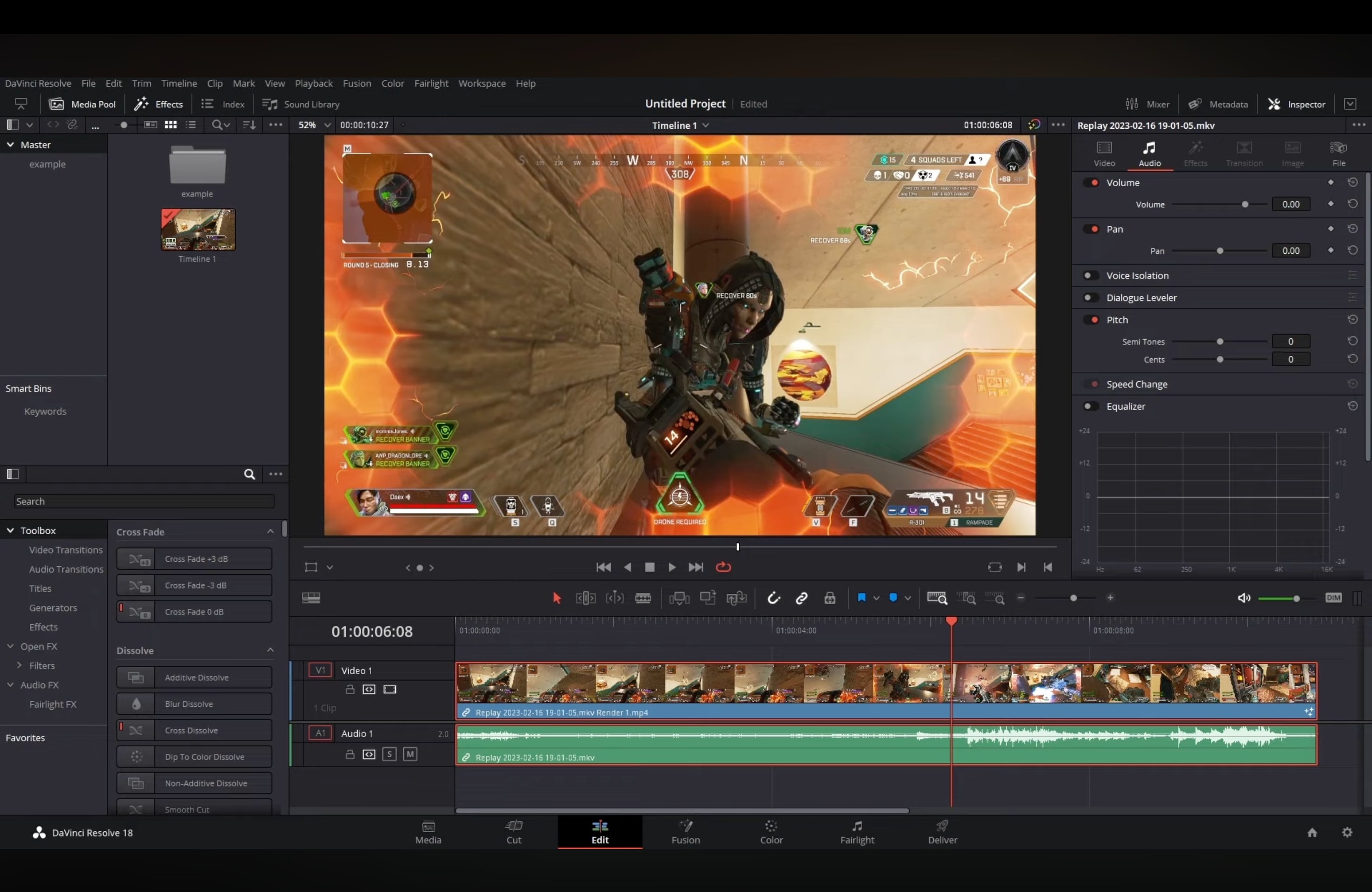
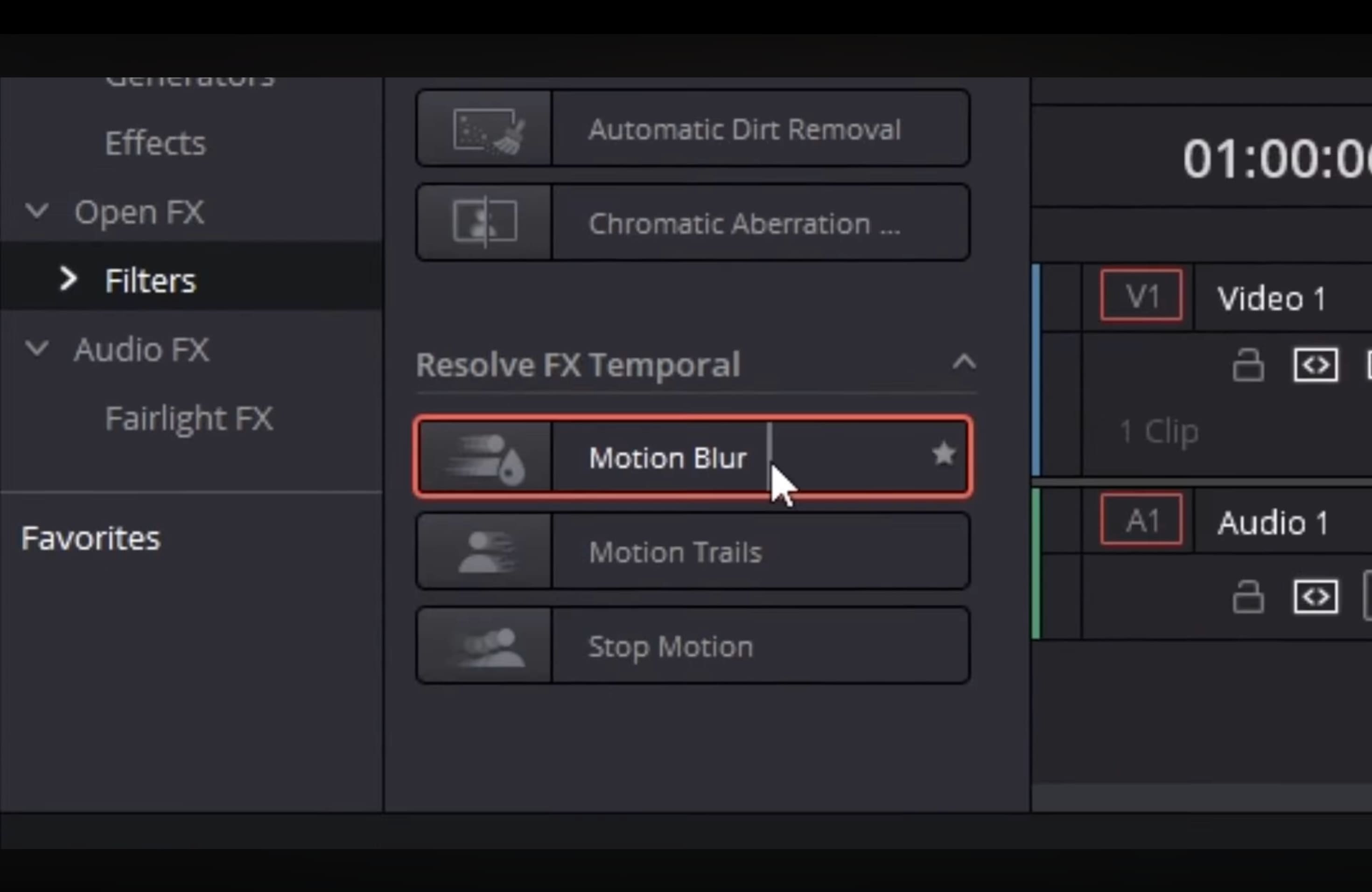
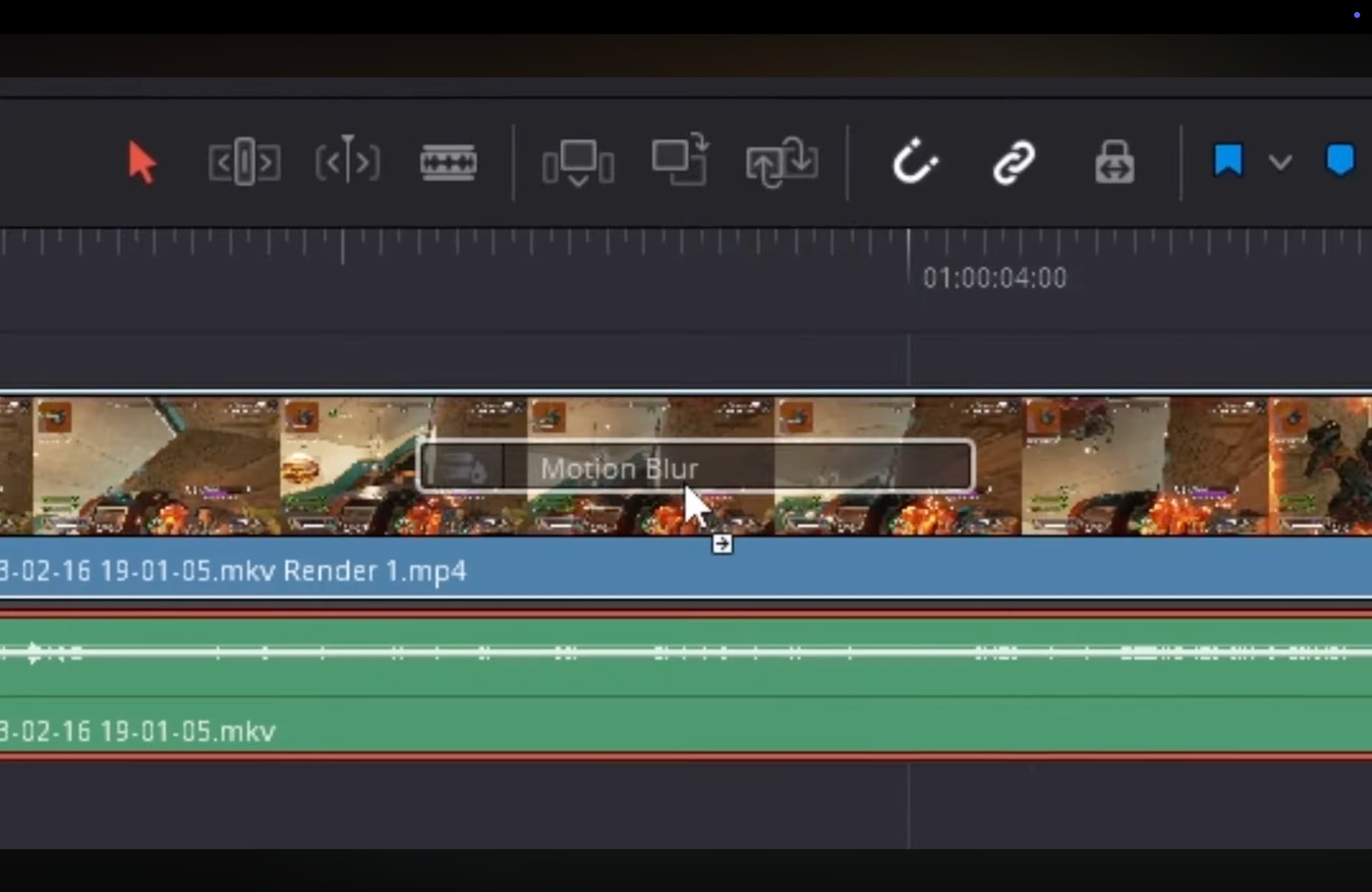
剪輯頁面替代方案(免費版):方向性/變形模糊技巧
如果您希望在不使用 Fusion 的情況下,以更簡單的方式在 DaVinci Resolve 免費版中實現動態模糊,可以嘗試剪輯頁面。雖然這些方法無法產生真正的動態模糊,但它們可以幫助柔化快速動作,使剪輯看起來更流暢。
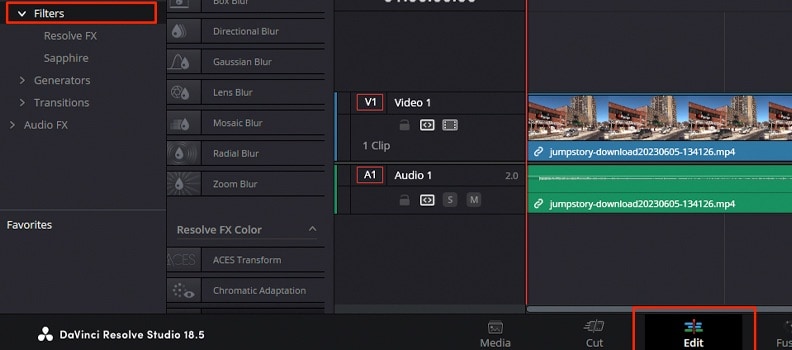
透過了解這三種方法,您可以根據您的版本和專案需求,決定如何在 DaVinci Resolve 中加入動態模糊。在下一部分,我們將介紹微調特效的最佳設定,以及如何修正常見的瑕疵問題。
第三部分:DaVinci Resolve 動態模糊的最佳設定與瑕疵修正
當您在 DaVinci Resolve 中加入動態模糊時,最終效果取決於您如何調整設定。Fusion 方法與 Studio 動態模糊特效均提供可控制強度、品質以及模糊與邊緣互動方式的參數。使用正確的設定有助於避免常見問題,例如重影、瑕疵或不自然的模糊效果。
1. 快門角度
快門角度決定動態模糊的強度,類似於相機的快門速度。180 度快門角度是呈現自然動態的標準選擇,但您可以調高以獲得更強烈的模糊效果,或調低以呈現更清晰的動作。在 DaVinci Resolve 的動態模糊設定中,調整快門角度通常是實現電影感效果的第一步。
2. 取樣數
取樣數控制用於計算模糊的幀數。較高的取樣數可產生更平滑的結果,但需要更多的處理效能。
在搭載 Fusion 的免費版 DaVinci Resolve 中,增加取樣數可提升向量動態模糊的品質;而在 Studio 版本中,動態模糊特效提供品質與細節的滑桿供調整。對於大多數剪輯工作,中等數值可在平滑模糊與系統效能之間取得良好平衡。
3. 邊緣與瑕疵
在 DaVinci Resolve 中使用動態模糊時,最常見的問題之一是邊緣出現瑕疵,尤其是在使用光流法時,可能表現為重影或扭曲的輪廓。
為減少此問題,可先稍微降低模糊縮放值,若您正在保護疊加圖層或介面元素,則進一步精修遮罩。在 Studio 版本中,於檢閱器中調整動態模糊設定通常能有效減少這些問題。
建議設定
若要在 DaVinci Resolve 中獲得平衡的動態模糊效果,建議將快門角度設定在 180 度左右,取樣數設為中等範圍(不要太低,也不要最大化),並仔細檢查邊緣是否有瑕疵。建議在工作流程的最後階段套用此特效,以維持剪輯效能的流暢度。
第四部分:Filmora 替代方案:一鍵動態模糊與追蹤
雖然 DaVinci Resolve 能產生出色的動態模糊效果,但對於希望擁有更快速、更易上手剪輯流程的使用者而言,這套工作流程可能過於技術性。在許多情況下,DaVinci Resolve 的動態模糊需要使用 Fusion 節點、Studio 專屬工具或多項手動調整。如果您想要一個更簡單的替代方案,Wondershare Filmora現在提供內建的\u00a0動態模糊(Motion Blur)功能,讓您更輕鬆地增強影片中的動態效果。
Filmora 無需依賴複雜的設定,只需簡單切換即可開啟 AI 動態模糊功能。它能自動對影片中快速移動的元素套用動態模糊,有助於減少生硬或不連貫的視覺效果,同時使動態看起來更流暢、更自然、更具電影感。這對於動作場景、橫搖鏡頭、變焦、旋轉、遊戲畫面及其他快節奏影片內容尤其實用。

 安全下載
安全下載為何 Filmora 是動態模糊的絕佳替代方案(簡單又快速)
- 內建 AI 動態模糊:直接在 Filmora 中開啟此功能,無需建立節點鏈或操作複雜的專業工作流程。
- 自動動態增強:AI 動態模糊會自動對快速移動的元素套用模糊效果,幫助影片呈現更流暢、更自然的視覺效果。
- 靈活的調整選項:您可以微調範圍, 強度與方向,以打造細膩、動感或電影風格的動態效果。
- 適合初學者的工作流程:預設設定即可帶來明顯的改善效果,因此即使是新手使用者也能快速獲得精緻的成果。
- 更適合快速剪輯需求:對於希望在不拖慢工作流程的情況下使用動態模糊的創作者而言,Filmora 是一個實用的選擇,無需進行進階合成步驟。
DaVinci Resolve 與 Filmora 的動態模糊比較
| 功能/面向 | DaVinci Resolve | Filmora |
| 方法 | Fusion 節點(免費版)、進階工具與手動調整工作流程 | 內建 AI 動態模糊,搭配簡單的切換式工作流程 |
| 易用性 | 技術性較高,更適合有經驗的剪輯師 | 適合初學者且套用快速 |
| 自訂性 | 依工作流程提供詳細的專業控制 | 可調整範圍, 強度與方向 |
| 速度 | 可能需要較多的設定與處理時間 | 日常剪輯與短片內容的設定更快速 |
| 最適合 | 複雜剪輯、進階後期製作、電影級工作流程 | 快速剪輯、更流暢的動態增強,以及易於上手的日常影片創作 |
結論
在 DaVinci Resolve 中加入動態模糊,可使您的影片看起來更具電影感與專業質感。使用免費版本,您可以在 Fusion 中透過光流法與向量動態模糊來建立此效果;而 DaVinci Resolve Studio 則提供專屬的動態模糊特效,是更快速的選擇。免費版使用者也有方向模糊等簡單的替代方案,但效果精確度較低。
如果您想要更快速的工作流程,Filmora 是一個強大的替代方案。它提供一鍵動態模糊功能,並內建動態追蹤、即時預覽與優化效能。DaVinci Resolve 的動態模糊與 Filmora 各有其優勢,端視您的剪輯需求而定。
常見問題
-
為什麼我的動態模糊無法正常運作?
如果在 Fusion 中未啟用光流法,或在 Studio 的剪輯頁面或調色頁面上未套用動態模糊特效,DaVinci Resolve 中的動態模糊可能無法正確運作。請確認節點或特效已正確連接,並調整縮放或快門角度等設定以獲得可見的效果。 -
剪輯頁面與 Fusion 頁面上的動態模糊有何差異?
在剪輯頁面上,動態模糊是透過 Studio 版的 Resolve FX 動態模糊,或免費版的簡單模糊特效來套用的。在 Fusion 頁面上,您可以使用光流法與向量動態模糊來建立效果,這提供了更多控制選項,但設定難度較高。 -
如何為動態模糊設定關鍵幀?
您可以在 DaVinci Resolve 中為動態模糊設定關鍵幀,方法是在 Fusion 中為向量動態模糊節點的縮放參數設定動畫,或在 Studio 中為動態模糊特效的強度滑桿設定關鍵幀。這樣您就可以根據剪輯片段中的動作,動態地增強或減弱模糊效果。 -
「光流法」與「向量動態模糊」有何差異?
光流法負責分析幀間動態並產生動態向量,而向量動態模糊則利用這些向量來建立模糊效果。光流法負責準備資料,向量動態模糊則套用最終效果。兩者結合,可在免費版 DaVinci Resolve 中提供更平滑、更逼真的動態模糊效果。
