


 AI 摘要
AI 摘要
在處理影片音訊淡入淡出時,Premiere Rush 適合新手快速套用基礎線性過渡,Premiere Pro 滿足專業多軌與關鍵影格控制需求,而 Filmora 則是兼具一鍵操作與進階音量曲線的高性價比替代方案。
● Premiere Rush 可透過「編輯」中的「音訊」面板一鍵啟用淡入淡出並設定 0.5 至 2.0 秒的持續時間,但僅支援簡單線性音量變化,不支援關鍵影格或自訂過渡曲線。
● Premiere Pro 適合處理複雜專案,使用者能在效果面板中精準套用恆定功率(Constant Power)或指數淡化(Exponential Fade)等平滑曲線,並透過 Shift+Ctrl+D 快速鍵大量套用預設過渡效果以提升效率。
● Filmora 支援透過時間軸標記拖動快速建立過渡效果,並額外提供 Premiere Rush 缺乏的關鍵影格曲線、AI 消除雜訊與音訊閃避功能,且允許單獨匯出 MP3 音訊格式。
向 AI 詢問摘要
 ChatGPT
 Perplexity
 Gemini
 Claude
 Grok
Grok
你們許多人可能會想知道 如何在 Premiere Rush 中淡出音樂 並且很難找到合適的工具和步驟。畢竟,音訊是任何影片的命脈。
一個有影響力的故事,如果音樂突然停止,就會失去吸引力,讓觀眾脫離故事當下的情境。像淡入或淡出這樣柔和的轉場,有助於讓您的人聲和音樂軌道自然流動,在情感上打動您,並防止觀眾時而投入、時而分心。
本文同時探討 Premiere Pro 和 Rush 的方法,並比較兩者的優缺點。目的是幫助您不僅掌握 Adobe Premiere 音訊淡出 技術,還能發現更簡單的方式,在您的專案中實現專業、電影感的音效。
第一部分:為什麼要使用音訊淡入和淡出?
聲音轉場至關重要。當音訊突然切斷時,聆聽者會感到突兀。片段之間流暢的淡入和淡出,能讓您的影片更加精彩動人!
1.1 背景音樂在影片中的作用
背景音樂就像一位隱形的旁白。它定調、營造氛圍,並在場景之間承載節奏。Adobe 剪輯程式中的簡單工具讓您學習 如何在 Adobe Premiere 中淡出音訊 使音軌以低音開始,然後逐漸升高。
柔和的淡出可以讓場景完整收尾,同時避免突然停止所帶來的突兀沉默。有效運用淡出效果,能讓背景音樂感覺是敘事的一部分,而非額外的點綴。
1.2 音訊淡出如何提升敘事效果
淡出有助於以自然的方式連結聲音與視覺,讓觀眾保持專注,並使每個轉場成為故事的一部分:
- 流暢的場景轉換: 一種用於 在 Adobe Premiere Pro 中進行音訊交叉淡化 的技術,可防止出現任何突兀剪輯,以免在沉浸感被打破時造成干擾。
- 情感節奏: 淡入可以製造懸疑感,而淡出則能讓您平靜下來。
- 更乾淨的剪輯選項: 它所套用的短暫淡化效果,可消除片段銜接時產生的咔嗒聲和爆音。
- 敘事流暢性: 漸進式的音量變化能引導注意力,同時不會干擾對白或視覺畫面。
1.3 常見使用情境(YouTube、Vlog、社群媒體)
音訊淡化在現代剪輯中無所不在。創作者使用它來平滑背景音樂、引導情感,並保持專案的精緻感。以下是一些日常範例:
- YouTube 教學影片: 許多人詢問 如何在 Premiere 中淡出音樂 以避免背景音軌結束得過於突兀。
- Vlog: A Premiere Rush 音訊淡化 有助於在旁白下方混合背景音樂,保持語音清晰而不失活力。
- 社群媒體短片: 剪輯師依賴 如何在 Premiere Rush 中淡出音訊 來防止短影片中出現突然停止的情況。
- 音樂製作與 DJ 混音: 流暢的淡化效果可無縫混合音軌,不中斷播放流程。
第二部分:如何在 Adobe Premiere Rush 中淡出音訊
音訊淡化是影片製作中最常見的聲音剪輯之一。其原理是逐漸改變音量,而非突然切斷。
- 淡入 將音訊從靜音提升至所選音量,通常用於在場景開始時引入音樂。
- 淡出 逐步降低音量,通常在片段結束前進行,在不產生突兀沉默的情況下給予收尾感。
以下是展示的步驟 如何在 Premiere Rush 中淡出音訊 簡單易行。
- 在時間軸中選取音訊片段。
- 開啟 編輯 並選擇 音訊。開啟 淡出(或 淡入 如有需要)。設定持續時間(例如 0.5~2.0 秒)。
- 需要更長或帶有曲線的淡化效果?在片段邊緣新增 音訊交叉溶解 效果,然後拖曳調整其長度至滿意為止。
- 如果對白和音樂有重疊,請啟用 自動閃避。將對白軌道標記為 人聲 並將音樂軌道標記為 音樂 以進行適當的平衡調整。
第三部分:如何在 Adobe Premiere Pro 與 Premiere Rush 中淡化音樂

Premiere Pro 中的音訊剪輯(進階工具)
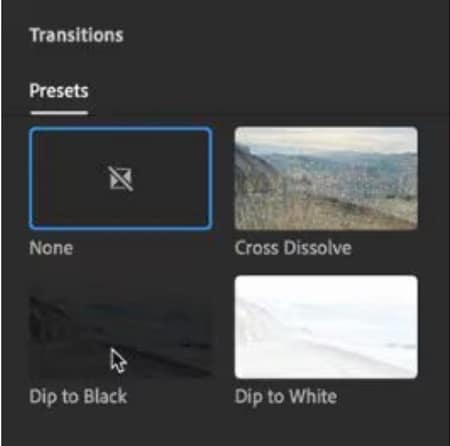
Premiere Pro 提供兩種主要方法:音訊轉場和直接淡化控點。一旦熟悉工作流程,兩者都相當容易上手。
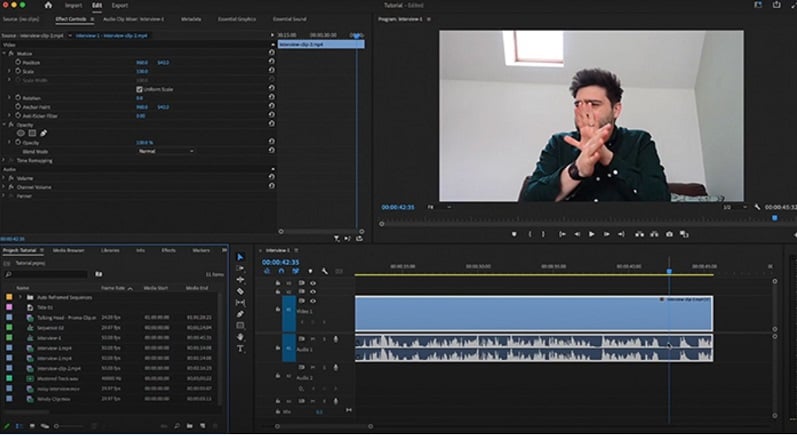
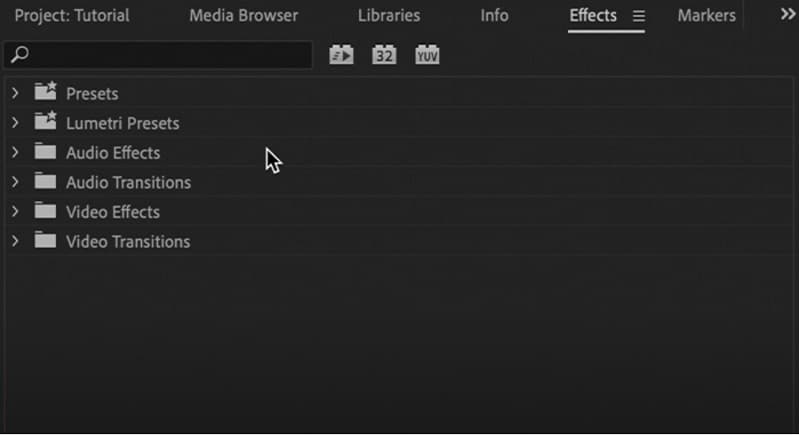
- 固定增益:線性變化,聽起來可能較為突兀。
- 固定功率:平滑曲線,適用於大多數剪輯。
- 指數淡化:柔和曲線,適合自然淡化效果。
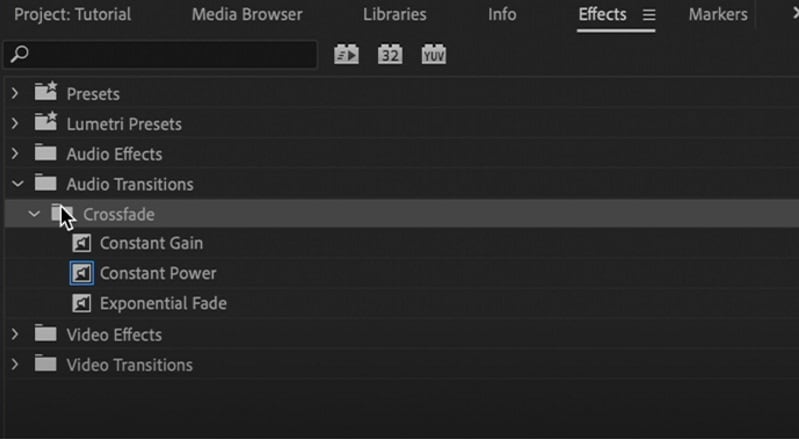
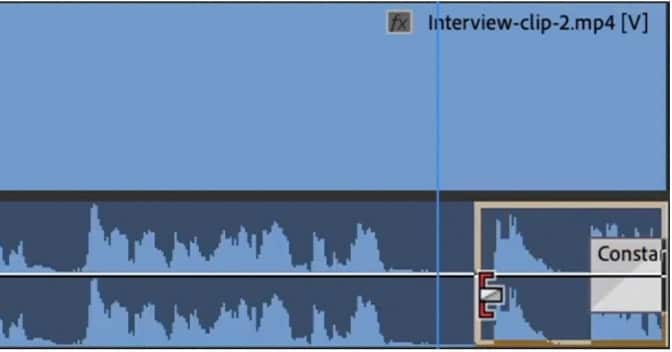
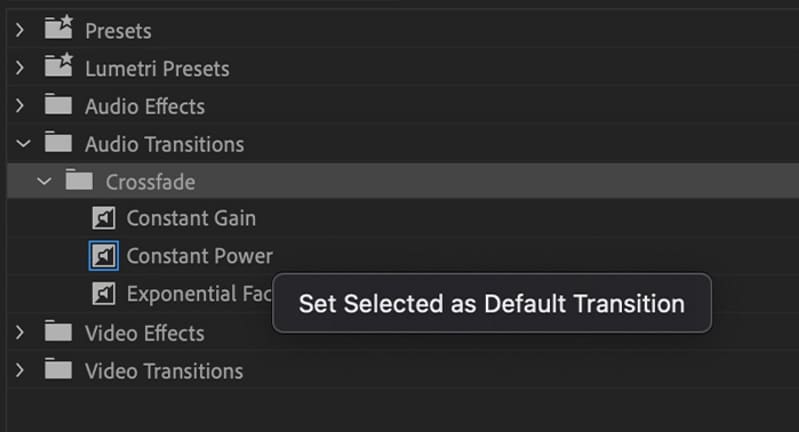
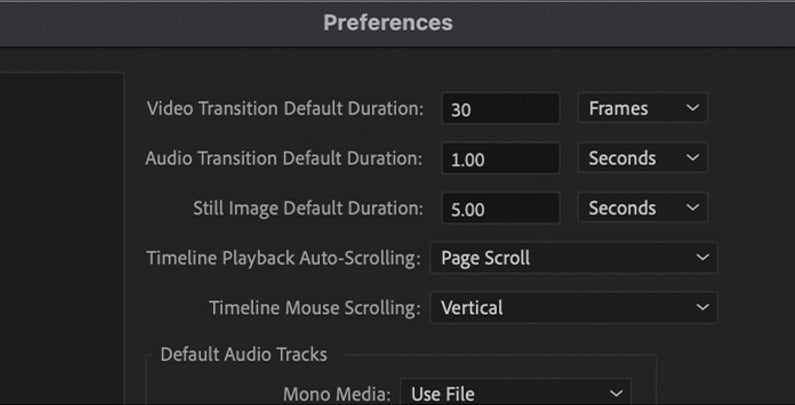
提示:使用快速鍵提升效率
在 Premiere Rush 中使用鍵盤快速鍵套用預設轉場效果:Shift+Ctrl+D (Windows)。單一淡入淡出效果將套用至所有已選取的剪輯。
3.2 Premiere Rush 中的淡入/淡出選項(基本工具)
Premiere Rush 提供適合快速剪輯的基本音訊淡入淡出工具。雖然功能不如 Pro 強大,但仍能提供基本控制。
3.3 何時應使用 Premiere Pro 而非 Rush
Premiere Pro 和 Rush 都能很好地服務編輯者,但各有其強項。
- Premiere Pro是 Adobe 的旗艦程式,專為進階專業工作而設計。在需要詳細色彩校正、自訂圖形和關鍵影格的專案中表現出色。
- Rush相較之下,是為速度和簡便性而打造的。在 Premiere Pro 中也可以剪輯社群媒體短片,但通常比在 Rush 中花費更多時間。對於快速剪輯和基本音訊淡入淡出,Rush 是更實用的選擇。
3.4 比較圖表:Premiere Rush 與 Premiere Pro
您已了解各自處理淡入淡出的方式,但功能遠不止於音訊。直接比較現在揭示了 Rush 何時保持輕便,以及 Pro 何時成為首選的重量級編輯器。
| 比較項目 | Premiere Rush | Premiere Pro |
| 學習曲線 | 專為初學者設計:介面直覺、工具較少、設定簡便。 | 功能豐富的專業工具,需要較多時間掌握。 |
| 行動性與工作流程 | 跨裝置編輯(桌面 + 行動裝置)。但請注意:雲端同步已停止支援,限制了無縫傳輸的能力。 | 專為桌面/工作室工作流程而建,針對大量編輯和大型媒體進行最佳化。 |
| 專案擴充性 | 最適合短至中長度影片;不適合非常大型的多軌道專案。 | 可處理複雜的多軌道專案、大型影片資產及繁重編輯而不會出現問題。 |
| 自訂化程度 | 控制有限:基本轉場、預設集、淡入淡出滑桿;無進階曲線或深度工具。 | 透過效果、關鍵影格、轉場、外掛程式進行深度自訂。 |
| 協作功能 | 協作功能極少,主要以單人使用為主。 | 透過團隊專案、製作環境、遠端編輯支援協作工作流程,版本控制. |
| 整合性 | 在 Adobe 生態系統內對基本任務有良好整合,但與進階應用程式的連結有限。 | 與 After Effects、Audition、Photoshop、Frame.io 及外掛程式深度整合。 |
| 輸出與格式 | 針對社群媒體匯出進行最佳化,支援最高 4K。 | 廣泛的格式支援、專業編解碼器、匯出控制、高位元率。 |
第 4 部分:如何在 Filmora 中淡入淡出音訊(更簡單快速的 Premiere Rush 替代方案)
Premiere Pro 提供進階控制,但其學習曲線和費用是一大障礙。Rush 雖然簡單,但缺乏精密工具。Wondershare Filmora填補了這個落差,同時提供一鍵淡入淡出和進階關鍵影格控制。它是 Premiere Pro 功能強大且具成本效益的替代方案,簡化了音訊淡入淡出的學習過程,無需費力鑽研。
Wondershare Filmora以不同方式填補了這個落差。它將快速淡入淡出的便利性與進階音訊工具的精密度融合在同一個編輯器中。您可以一鍵建立淡入淡出效果;使用關鍵影格曲線進行微調;並透過 AI 閃避和降噪功能平衡音軌。

 安全下載
安全下載Filmora 還內建免版稅音樂庫,可即時存取您的配樂(您也可以按一下按鈕匯入商業授權音樂)。對於想進一步了解的編輯者,如何在 Adobe Premiere 中淡出音訊Filmora 提供同樣出色的效果,而無需費力鑽研。
步驟說明:在 Filmora 中淡入淡出音訊
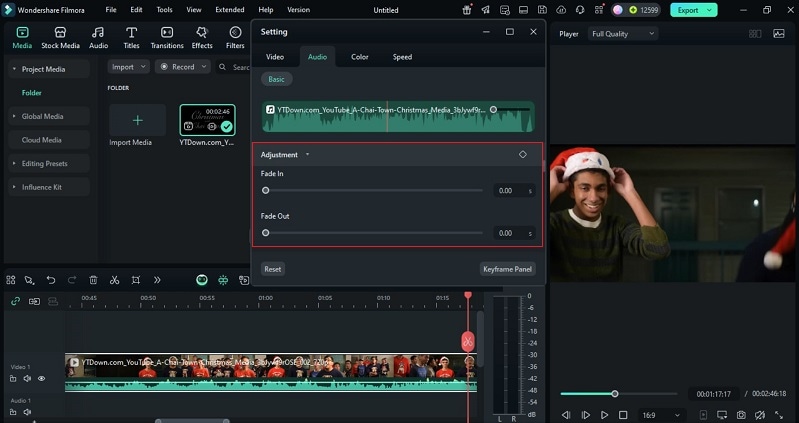
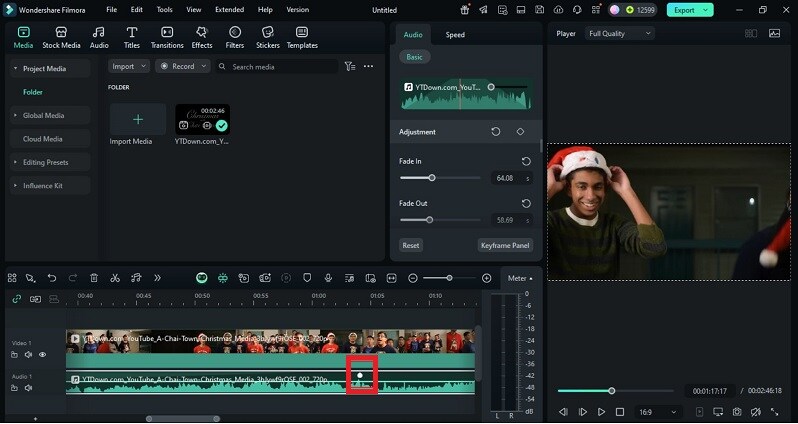
第五部分:Premiere Rush 與 Filmora 音訊淡化功能比較
| 比較項目 | Premiere Rush | Filmora |
| 易用性 | 專為初學者設計。淡化效果可透過音訊面板中的簡易切換滑桿套用,自訂選項非常有限。 | 同樣適合初學者。支援淡化滑桿、時間軸控點及標記,可快速調整。在保持易用性的同時提供更多彈性。 |
| 音訊編輯功能 | 基本功能組合:音量控制、淡入/淡出滑桿、人聲自動閃避,以及簡易降噪/回聲消除。 | 進階工具:一鍵淡化、AI 降噪、自動閃避、EQ 預設、關鍵影格曲線,以及免版稅音樂與音效素材庫。 |
| 匯出彈性 | 針對社群平台最佳化。支援 HD 與 4K 匯出,但專業交付的自訂選項有限。 | 支援多種解析度、豐富格式選項,以及純音訊匯出(MP3)。可更靈活地掌控品質與輸出格式。 |
| 費用與可及性 | 提供免費入門版,並包含於 Adobe Creative Cloud 方案中。 | 彈性定價方案:月繳、年繳或終身授權皆可選擇。可作為獨立編輯器購買,對個人及小型創作者而言費用更為親民。 |
結語
出色的聲音讓故事保持生命力。當音訊突然中斷,觀眾會感到茫然。學習 如何在 Adobe Premiere 中淡出音訊 能培養精準度,而 Premiere Rush 音訊淡入淡出 則讓簡單剪輯更加迅速。兩者各有其價值,但也各有不足之處。
Filmora 以一鍵淡化、曲線控制及內建音訊工具填補了這道缺口。您無需離開編輯器,即可清理人聲、平衡音樂並添加音效。操作流程快速,成果卻精緻細膩。強而有力的淡化效果不僅能掩蓋靜音,更能引導情感,賦予每部影片一種經過精心設計的完整質感。
