


 AI 摘要
AI 摘要
Final Cut Pro 具備完整的音訊編輯工作流程,涵蓋基礎的時間軸片段調整與進階的音訊檢查器精細控制,若需避開陡峭的學習曲線並快速處理背景雜音,Wondershare Filmora 是提供 AI 自動化工具的實用替代方案。
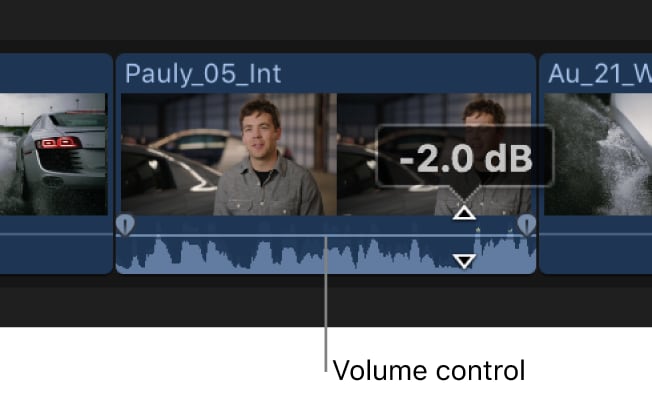
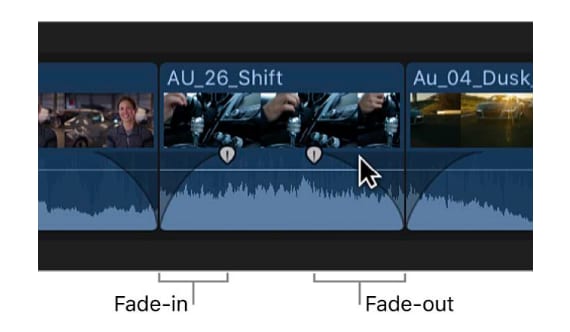
● FCP 的基礎音訊編輯直接於時間軸操作,透過拖曳水平線調整音量,並利用控制手柄設定淡入淡出或交叉淡化來解決聲音過渡突兀的問題。
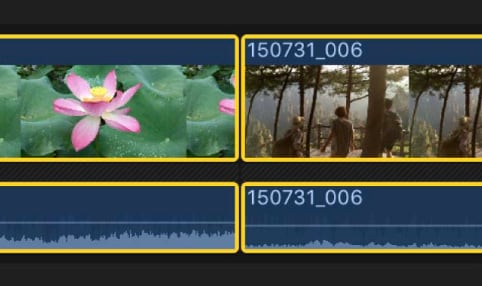
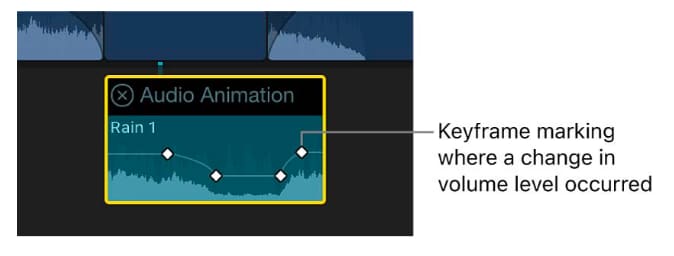
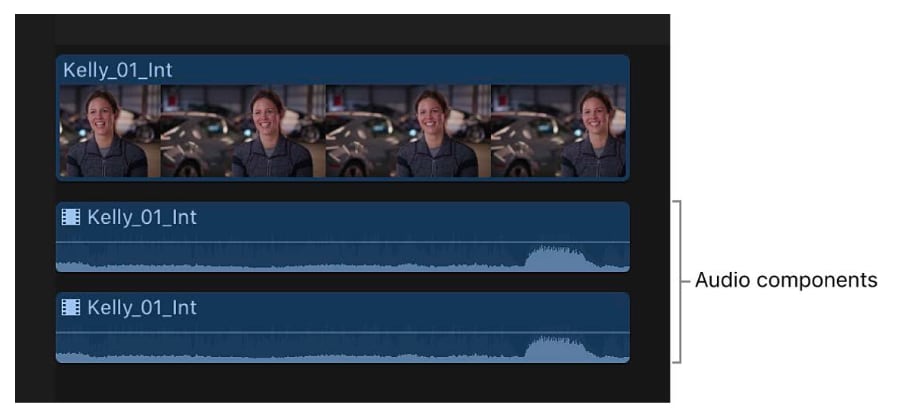
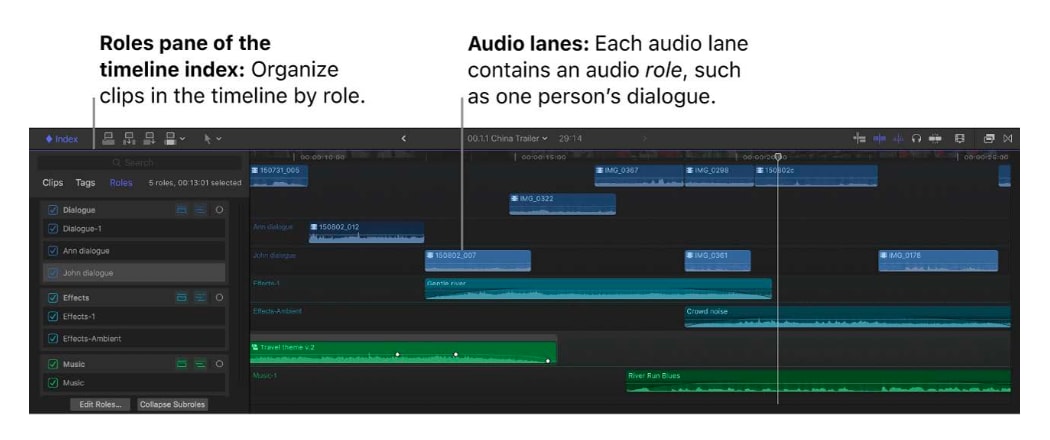
● 針對複雜專案,FCP 允許展開音訊單元以獨立編輯單一片段內的多個音軌,需透過設定關鍵影格來控制動態音量變化,並利用「角色」功能分類視覺化管理音訊軌道。
● Wondershare Filmora 最適合不熟悉 FCP 複雜操作且時間有限的創作者,其主要優勢在於提供自動偵測的 AI 清除雜訊功能、創意變聲特效,並內建免版稅音樂庫與 AI 音訊生成器以簡化編輯流程。
向 AI 詢問摘要
 ChatGPT
 Perplexity
 Gemini
 Claude
 Grok
Grok
掌握Final Cut Pro 中的音訊編輯 對於專業影片成果至關重要。本指南將帶您了解所有內容,從簡單的音量調整和淡入淡出過渡,到使用強大的音訊檢查器處理複雜的 FCPX 專案。繼續閱讀,學習您的Final Cut Pro 音訊 工作流程的所有必要步驟。
Final Cut Pro(或 Final Cut Pro X)包含一套完整的音訊工具,可滿足不同需求。您可以進行快速更改,例如調整音量,或使用效果和詳細控制項進行更進階的編輯。透過這些選項,Final Cut Pro 音訊編輯可以將您的專案提升到更高的品質水準。
針對今天的主題,您將學習如何處理基本的片段層級編輯,並進入使用音訊檢查器的進階功能。我們還將推薦一個更簡單的選項,幫助初學者或忙碌的創作者在不損失品質的情況下更快速地處理音訊。
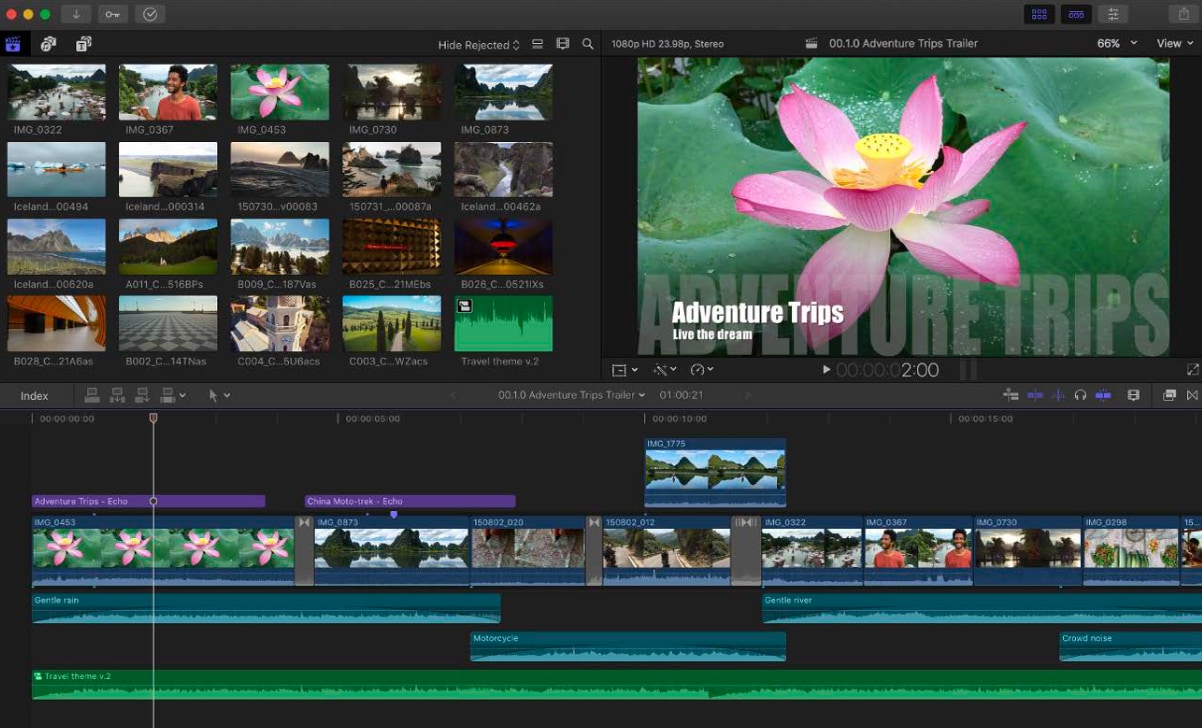
方法一:Final Cut Pro 中的基本片段層級音訊編輯
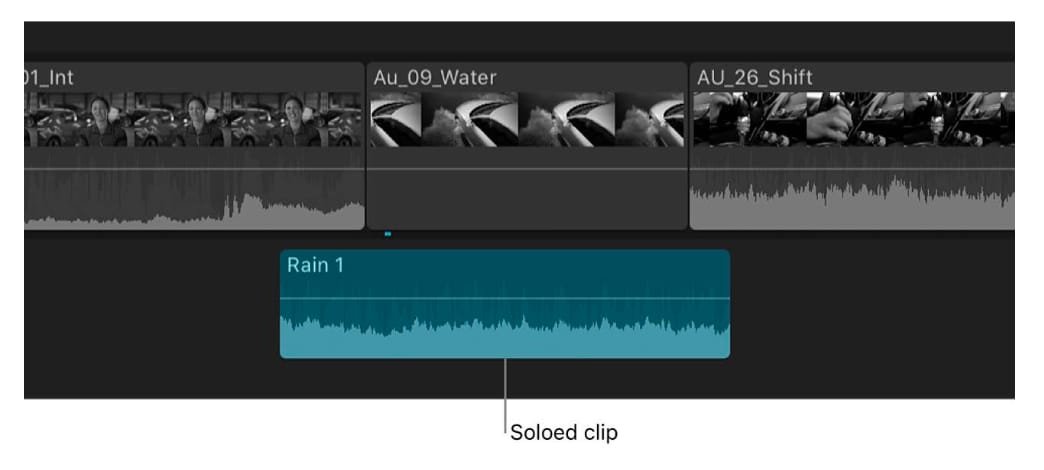
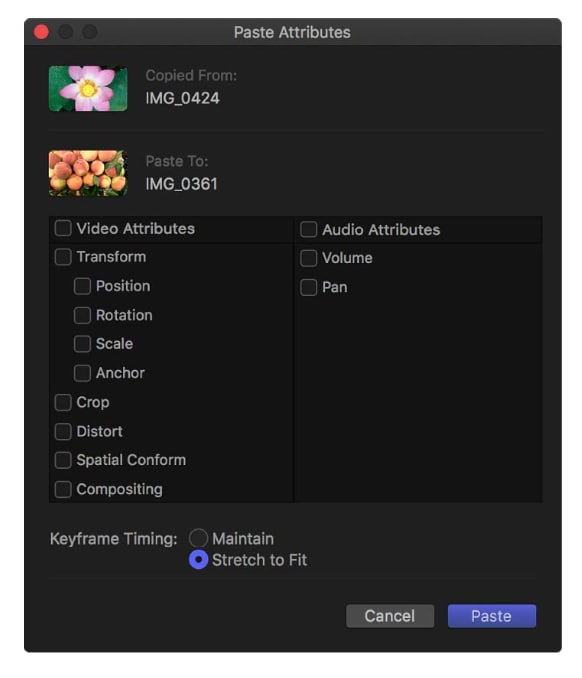
基本編輯是 Final Cut Pro 音訊編輯的基礎。這些工具可快速套用,並解決常見問題,例如音量不平衡、過渡突兀或令人分心的背景聲音。
如果您正在學習如何在 Final Cut Pro 中編輯音訊,片段層級調整在進入進階功能之前提供了堅實的基礎。
方法二:使用 Final Cut Pro 音訊檢查器和角色進行進階音訊編輯
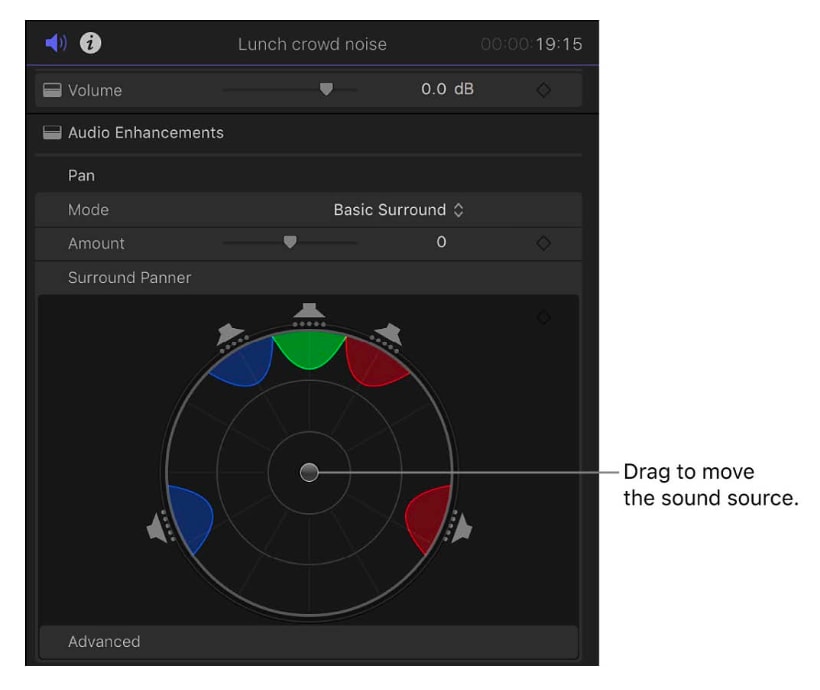
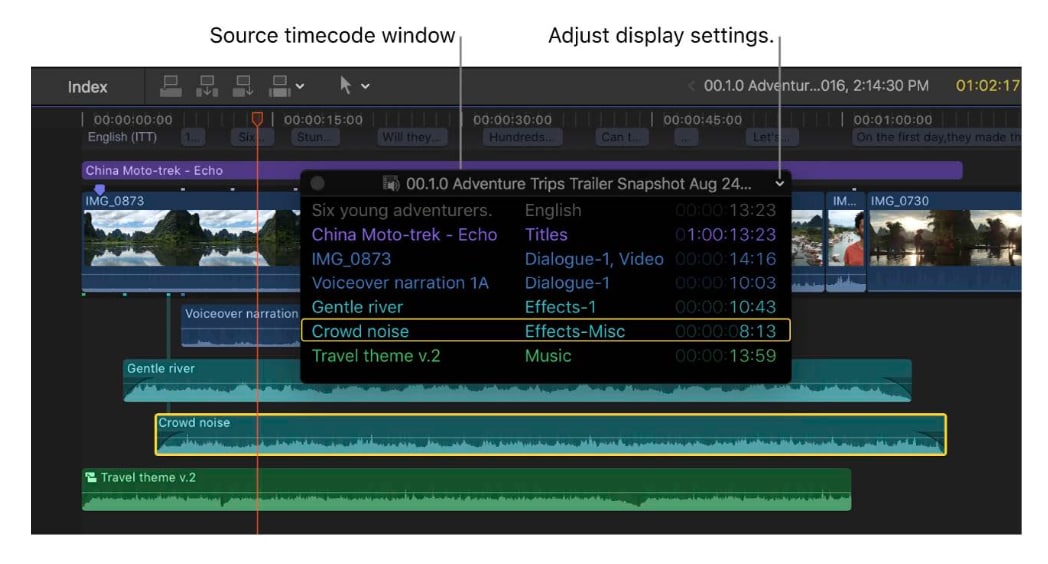
在學習基礎知識後,您可以使用音訊檢查器和擴展音訊元件進一步深化 Final Cut Pro 音訊編輯。這些進階工具提供對電平、效果和輸出設定的詳細控制。
對於更複雜的製作,Final Cut Pro X 音訊編輯也能確保您的混音精緻且專業。
簡單音訊編輯的最佳 Final Cut Pro 替代方案

 安全下載
安全下載雖然 Final Cut Pro 音訊編輯功能異常強大,但其進階功能往往會帶來陡峭的學習曲線。對於需要專業成果但不想面對 FCPX 複雜性,或希望更快速清除背景噪音的創作者,\u00a0Wondershare Filmora 是一個實用且直覺的替代方案。它旨在簡化編輯流程而不犧牲品質,提供內建音訊工具以簡化常見任務。
1. AI 音訊降噪
AI 音訊降噪可自動偵測並移除不需要的背景聲音,例如風扇噪音、雜音或靜電聲,在無需手動調整的情況下提升清晰度。
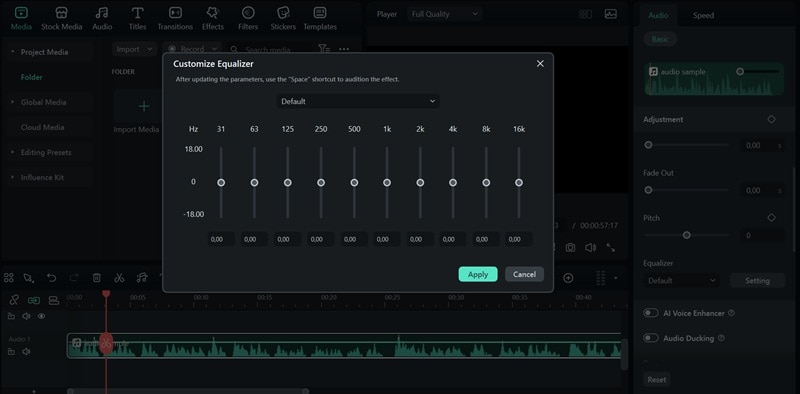
2. 音訊等化器與效果
Filmora 提供預設和手動控制項來平衡低音、中音和高音,以及可增強或美化聲音的創意效果。
3. 免版稅音樂與音效資源庫
您可以找到大量音軌和效果,可直接新增使用,節省原本需要花費在尋找外部音訊上的時間。找不到您需要的音訊?使用AI 音樂 根據您想要的情緒和風格輕鬆生成,或使用AI 音效生成器.
這些功能以簡單明瞭的方式涵蓋了最常見的音訊編輯需求。對於想要在不面對 Final Cut Pro 音訊複雜性的情況下獲得成果的創作者,Filmora 提供了速度、簡便性和專業品質的輸出。
結論
學習如何在 Final Cut Pro 中編輯音訊,讓您能夠完全掌控聲音,從快速的片段層級調整到在音訊檢查器中進行詳細工作。這些工具使平衡電平、清理錄音以及套用創意效果以獲得專業成果成為可能。然而,並非每個專案都需要進階編輯。
當您需要更快速、更簡便的工作流程時,Filmora 提供了實用工具,例如 AI 音訊降噪、等化器和內建音訊資源庫。有了這兩種選項,您可以在 Final Cut Pro 音訊編輯的深度與 Filmora 的簡便性之間做出選擇。
