


 AI 摘要
AI 摘要
製作文字遮罩時,Premiere Pro 使用者需透過「Track Matte Key」特效連結影片與文字軌道,而尋求低硬體門檻、快速產出或需在行動裝置編輯的創作者,則建議改用 Wondershare Filmora。
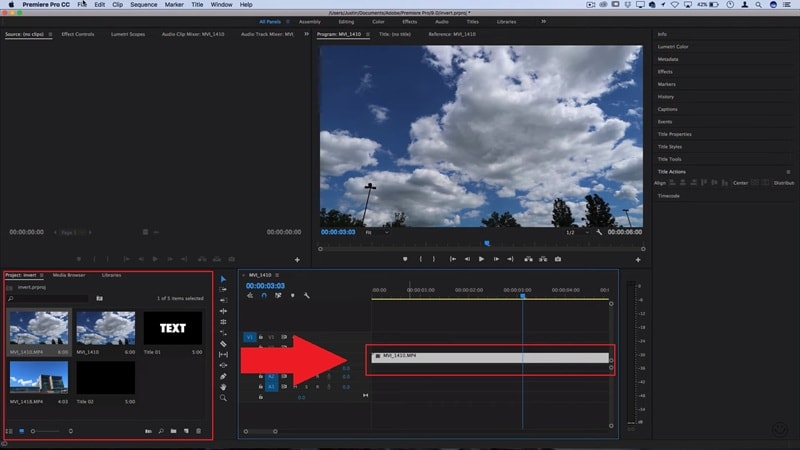
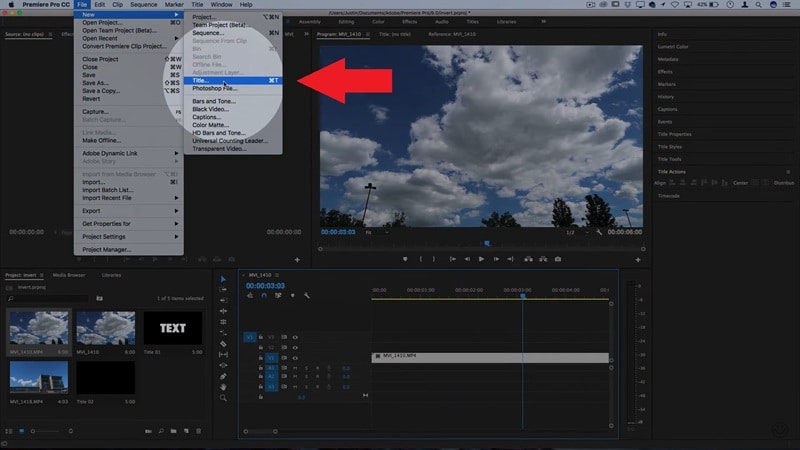
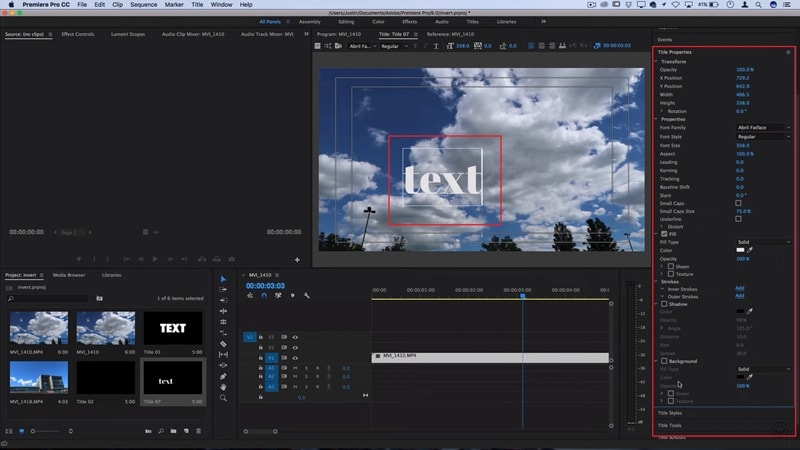
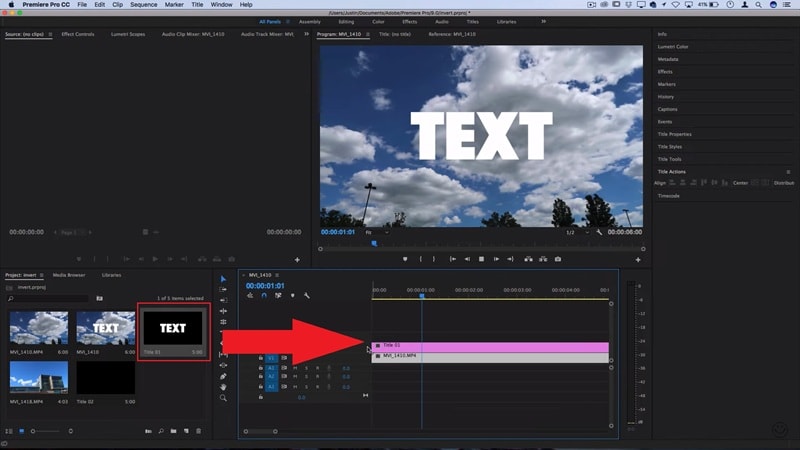
● Premiere Pro 僅支援桌面版且硬體要求較高,具體操作需將文字放置於影片上方軌道,接著為底下影片套用「Track Matte Key」特效,並將「Matte」參數指向文字所在軌道。
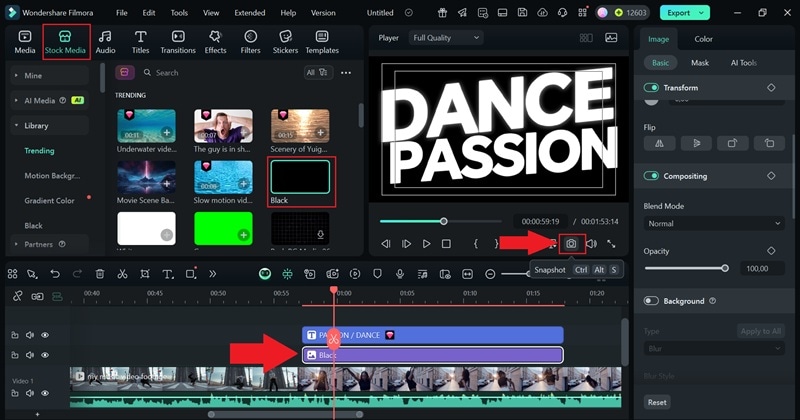
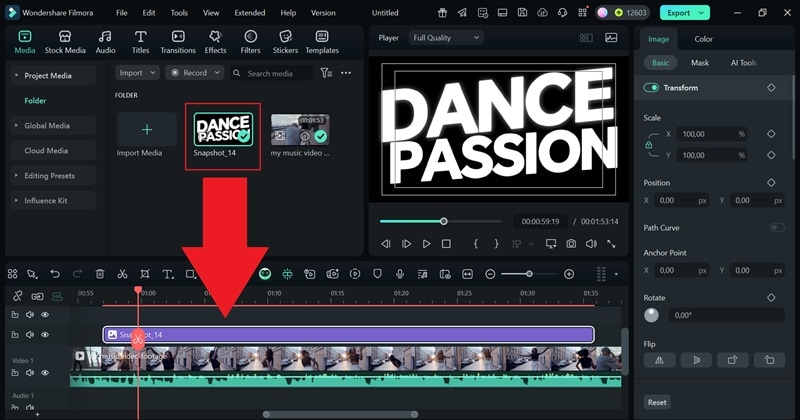
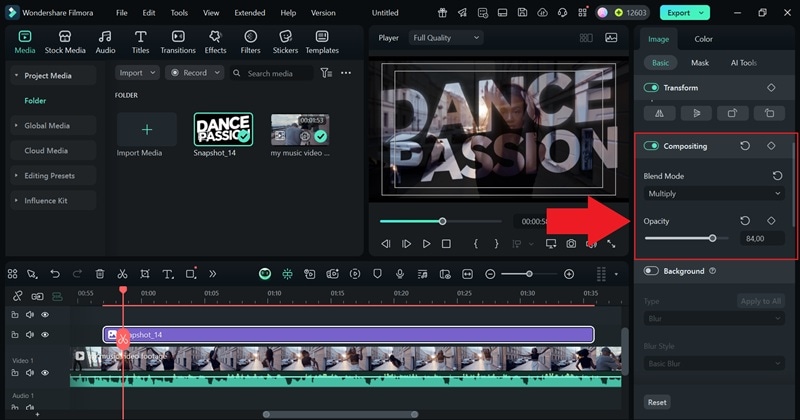
● Filmora 具備 iOS 與 Android 版本且能在一般規格電腦順暢執行,用戶可直接套用內建遮罩模板,或透過擷取文字與黑色底圖的快照並將混合模式設為「正片疊底」來完成手動控制。
● 文字遮罩可廣泛應用於照片、材質或動態影片片段上,Premiere Pro 雖允許透過關鍵影格調整遮罩路徑與不透明度來製作動畫,但更進階的 3D 文字設計仍需依賴 After Effects 處理。
向 AI 詢問摘要
 ChatGPT
 Perplexity
 Gemini
 Claude
 Grok
Grok
Adobe Premiere Pro 是一款強大的剪輯軟體,但學習如何在 Premiere 中製作文字遮罩使用軌道遮罩鍵可能會讓人感覺複雜。您是否正在為如何在 Premiere Pro 中遮罩文字而苦惱?這份完整指南將流程簡化為簡單的逐步說明。您將學會如何在 Premiere Pro 中使用文字作為遮罩來顯示影片或圖像,我們也將介紹 Filmora 作為更快速、由 AI 驅動的替代方案。
第一部分:逐步指南:如何使用軌道遮罩鍵在 Premiere Pro 中建立文字遮罩
您不需要成為設計高手就能讓標題脫穎而出。透過在 Premiere 中進行一些文字遮罩,那些文字可以變身為在每個字母內播放影片或顯示圖像的視窗。這是一個看起來複雜,但一旦嘗試就會發現出乎意料地有趣的技巧。
讓我們一起了解如何在 Premiere 中遮罩文字,讓您的剪輯看起來流暢、時尚且充滿活力。
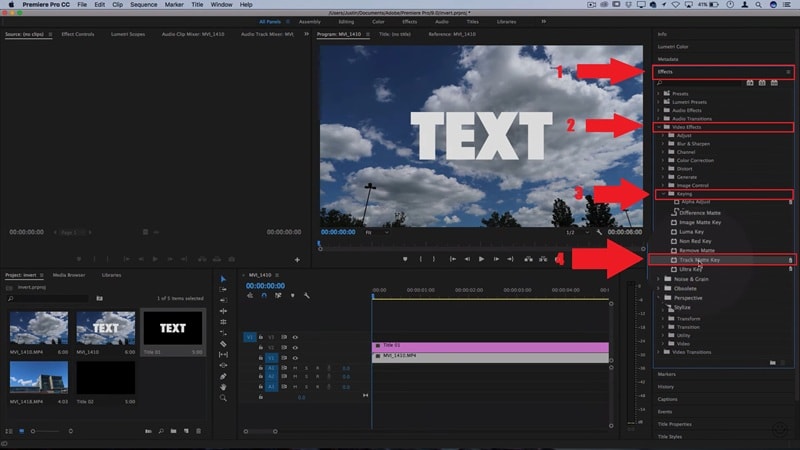
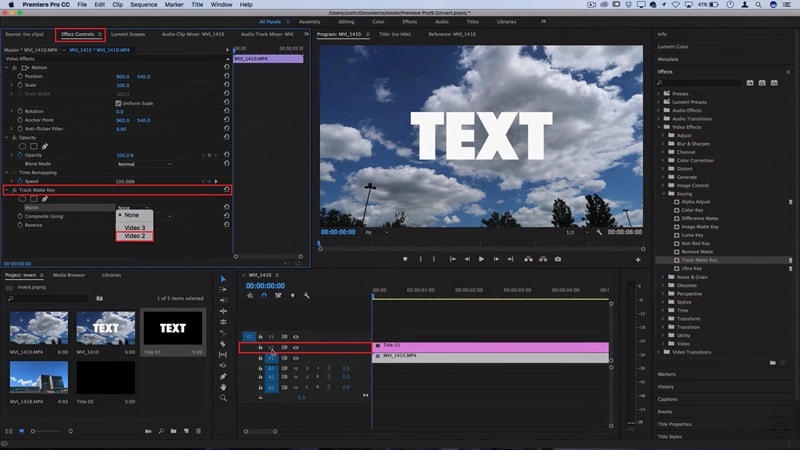
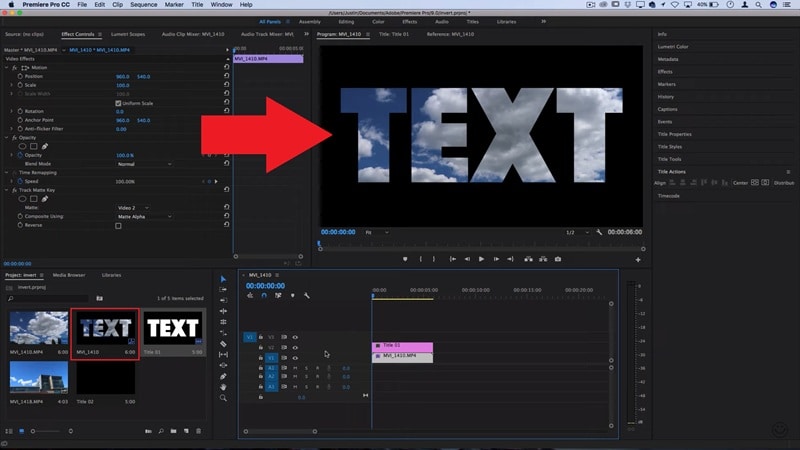
第二部分:使用 AI 驅動的剪輯軟體讓文字遮罩更簡單
在 Premiere Pro 中嘗試文字遮罩後,很容易就能理解為何這個效果看起來令人印象深刻,以及為何設定過程可能會感覺緩慢。Filmora 全新的文字遮罩讓流程更加直接:在 Filmora 中輸入文字,並將字母形狀轉換為透明的影片切口,無需設定軌道遮罩鍵或準備額外素材。
文字遮罩是 Filmora 升級版遮罩工作流程的一部分,同時也支援多個遮罩圖層、布林運算如加入、減去和交集,以及遮罩筆觸用於輪廓遮罩邊緣。這意味著您可以從同一個遮罩面板建立文字顯示、歌詞效果、標題轉場和分層文字排版效果。
與其迷失在複雜的選單中,您可以跳轉到更簡單、由 AI 驅動的影片剪輯軟體,例如\u00a0Wondershare Filmora。Filmora 提供直接的文字遮罩控制項,使流程快速且直覺,特別適合那些認為在 Premiere Pro 中進行文字遮罩太耗時的使用者。\u00a0

 安全下載
安全下載以下是 Filmora 在文字遮罩及其他方面表現出色的原因:
- 簡化遮罩、文字動畫和動態追蹤的 AI 工具。
- 直接的文字遮罩及更多功能:Filmora 讓您輸入文字並將其轉換為影片遮罩,然後與遮罩圖層、布林運算、AI 遮罩和遮罩筆觸結合,以獲得更豐富的標題效果。
- 只需一鍵即可建立創意圖層:您可以在幾次點擊中將 AI 文字效果與轉場、濾鏡和音樂混合,讓您的剪輯無需額外步驟即可呈現精緻外觀。
- 隨時可用的文字效果:不必每次都設定軌道遮罩,Filmora 提供文字遮罩功能,讓輸入的文字可以直接在剪輯軟體內成為影片切口。
- 簡便的文字動畫:在 Filmora 中為文字製作動畫感覺流暢自然,讓您專注於風格而非與複雜的控制項搏鬥。
- 在日常系統上流暢運行:與 Premiere Pro 經常需要強大硬體不同,Filmora 在大多數電腦上運行流暢,讓您可以專注於文字遮罩和剪輯而不受技術瓶頸拖累。
- 隨時隨地在行動裝置上剪輯:Filmora 也可在iOS和Android上使用,因此您可以在外出時遮罩文字、為標題製作動畫並進行剪輯,與桌面版本一樣輕鬆。
有了這些功能,您的精力可以直接投入創意,而不是浪費時間在複雜的步驟上。更不用說,Filmora 不僅提供文字遮罩,還涵蓋廣泛的影片剪輯需求,讓整個流程更加輕鬆。這就是為什麼 Filmora 作為想要風格而不想費力的創作者的首選解決方案而脫穎而出。
為了讓流程更清晰,讓我們一起了解如何在 Filmora 中進行文字遮罩的簡單指南。
方法一:自動完成
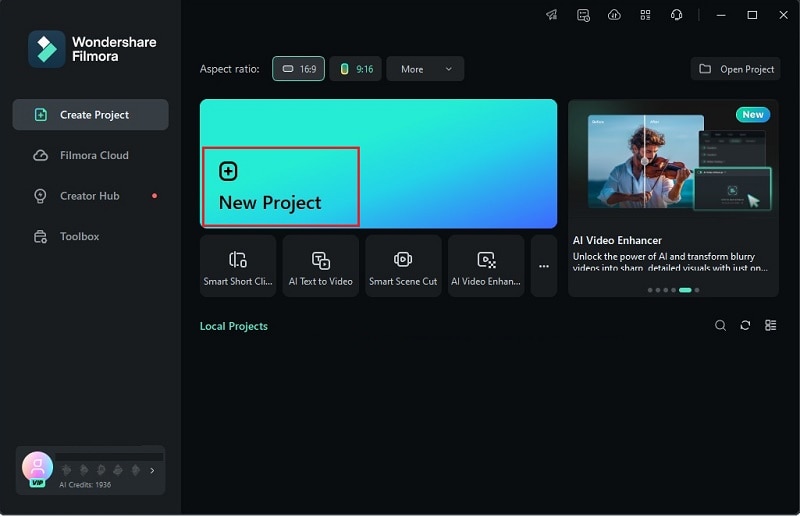
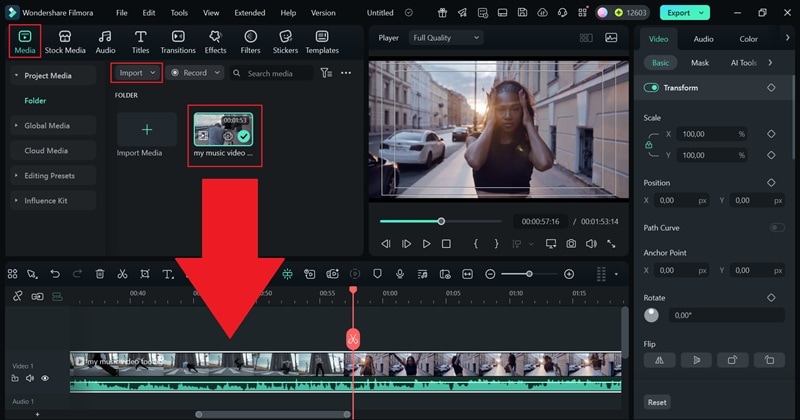
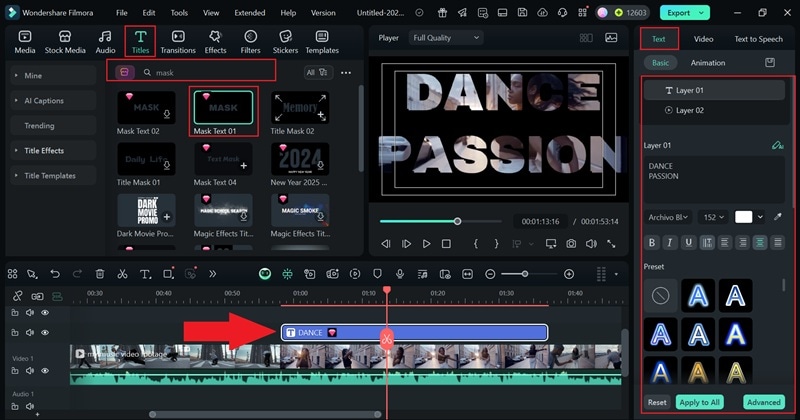
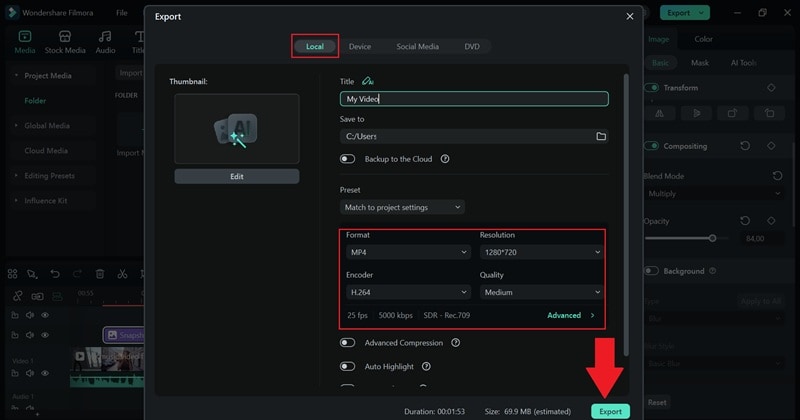
方法二:使用遮罩圖層和筆觸精修文字遮罩
建立文字遮罩後,您可以使用 Filmora 升級版遮罩工作流程進行精修。新增更多遮罩圖層,以加入、減去或交集模式組合它們,並在文字邊緣需要更強的圖形輪廓時套用遮罩筆觸:
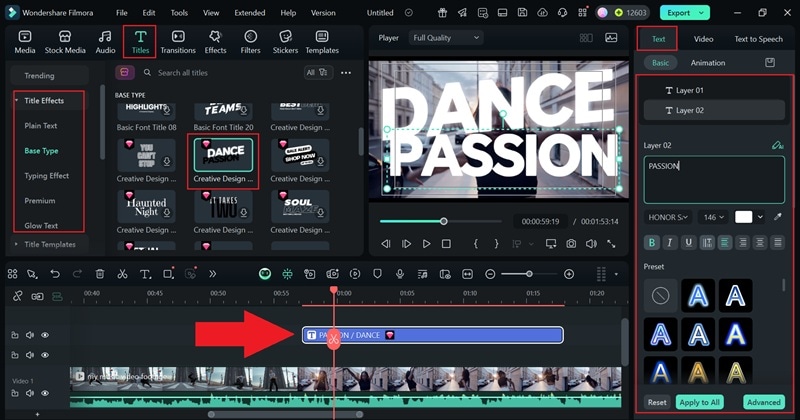
第三部分:在您的專案中使用文字遮罩的創意方式
如您所見,在 Filmora 中進行文字遮罩感覺快速且有效,一旦您了解到它有多簡單,靈感就會開始湧現。在學習如何在 Premiere Pro 中遮罩文字並探索 Filmora 中更簡單的步驟後,您將開啟無限創意選項的大門。
突然間,您的標題可以在字母內承載移動的圖像、動態紋理甚至動畫片段,將簡單的文字變成故事的一部分。以下是在您的專案中使用文字遮罩的幾種創意方式。
帶有風景標題的旅遊影片
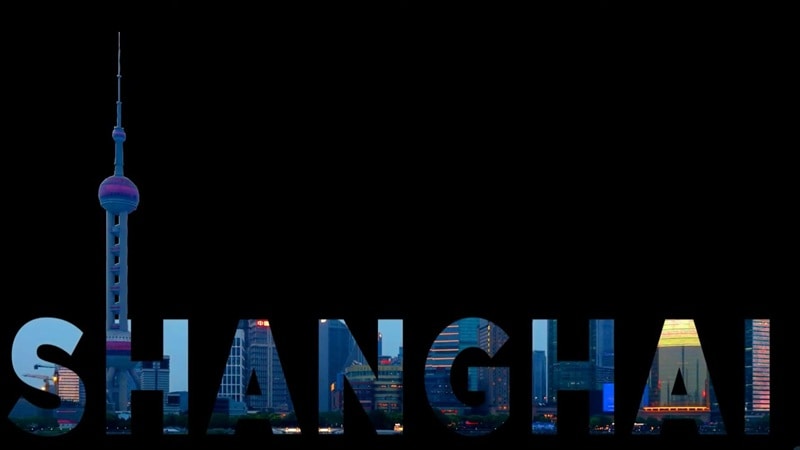
在 Premiere Pro 或 Filmora 中使用文字遮罩讓旅遊影片更具電影感,且瞬間更令人難忘。例如,您可以透過在「PARIS」或「SHANGHAI」等文字中填入標誌性地標或壯闊風景的片段,讓目的地文字栩栩如生。
帶有動畫歌詞的音樂影片
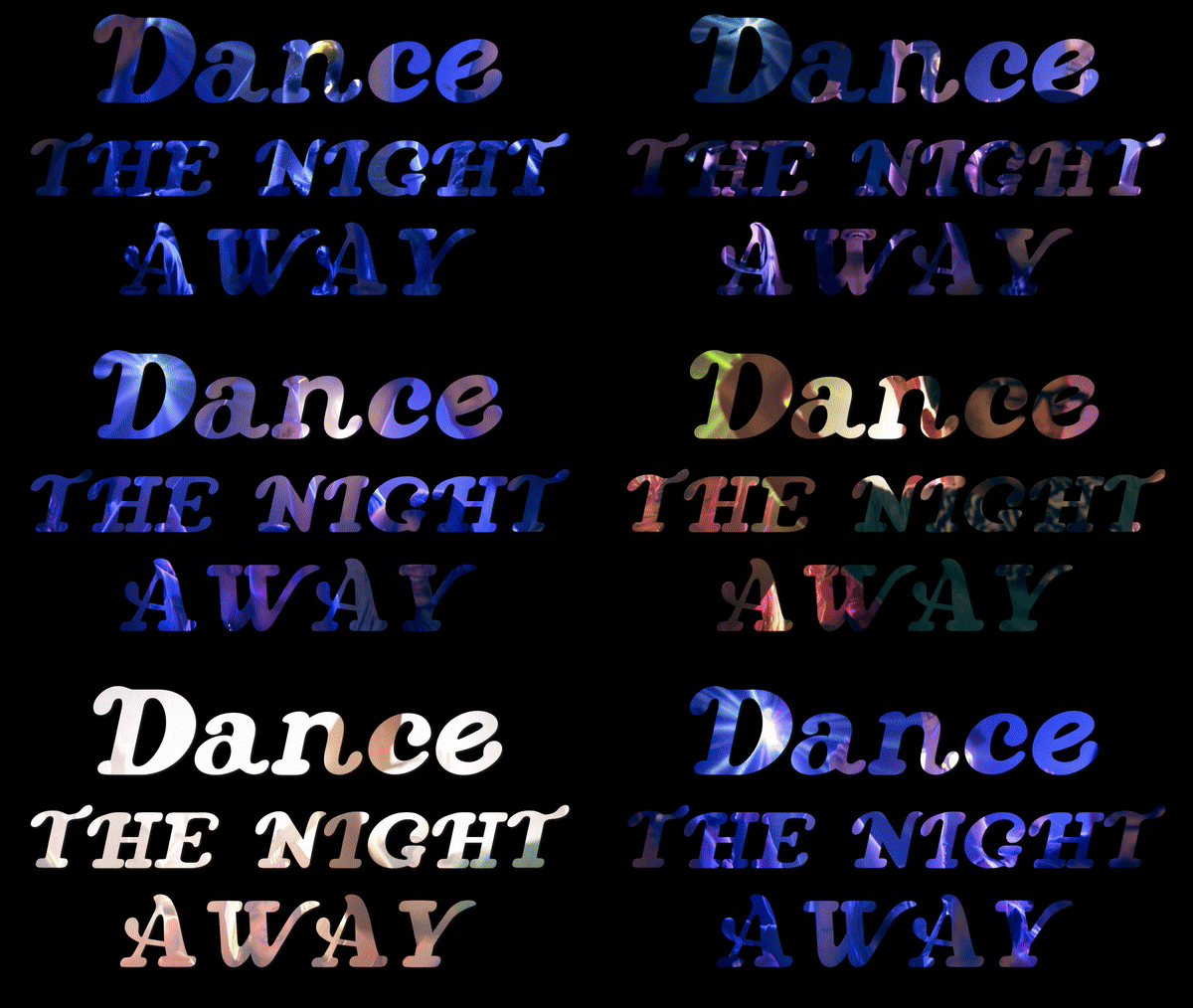
透過在文字內放置紋理或影片片段,為您的歌詞增添動感。這樣一來,歌曲的每一行都能隨著視覺效果隨節拍移動和跳動而顯得生動活潑。這個簡單的技巧增添了節奏感和活力,將普通文字轉變為與音樂影片氛圍相符的動態元素。
時尚的片頭和片尾
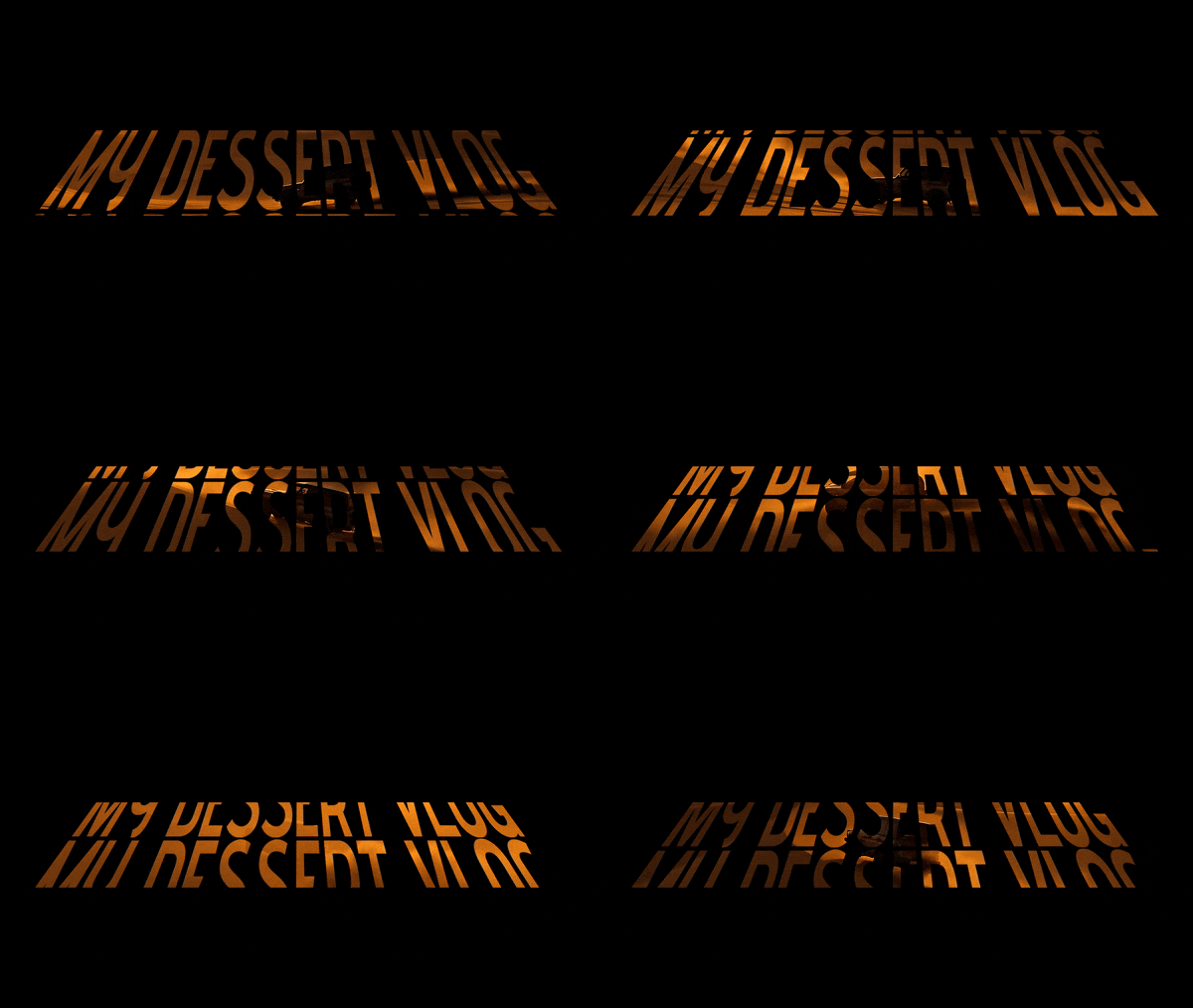
透過在開場或結尾標題中播放影片素材來設定您專案的基調。使用 Premiere Pro 或 Filmora 的文字遮罩,您的片頭和片尾將獲得精緻、專業的效果,立即讓您的內容看起來更具電影感。這是一種無需使剪輯過於複雜就能增添品牌形象或個人風格的簡單方式。
吸睛的社群媒體廣告
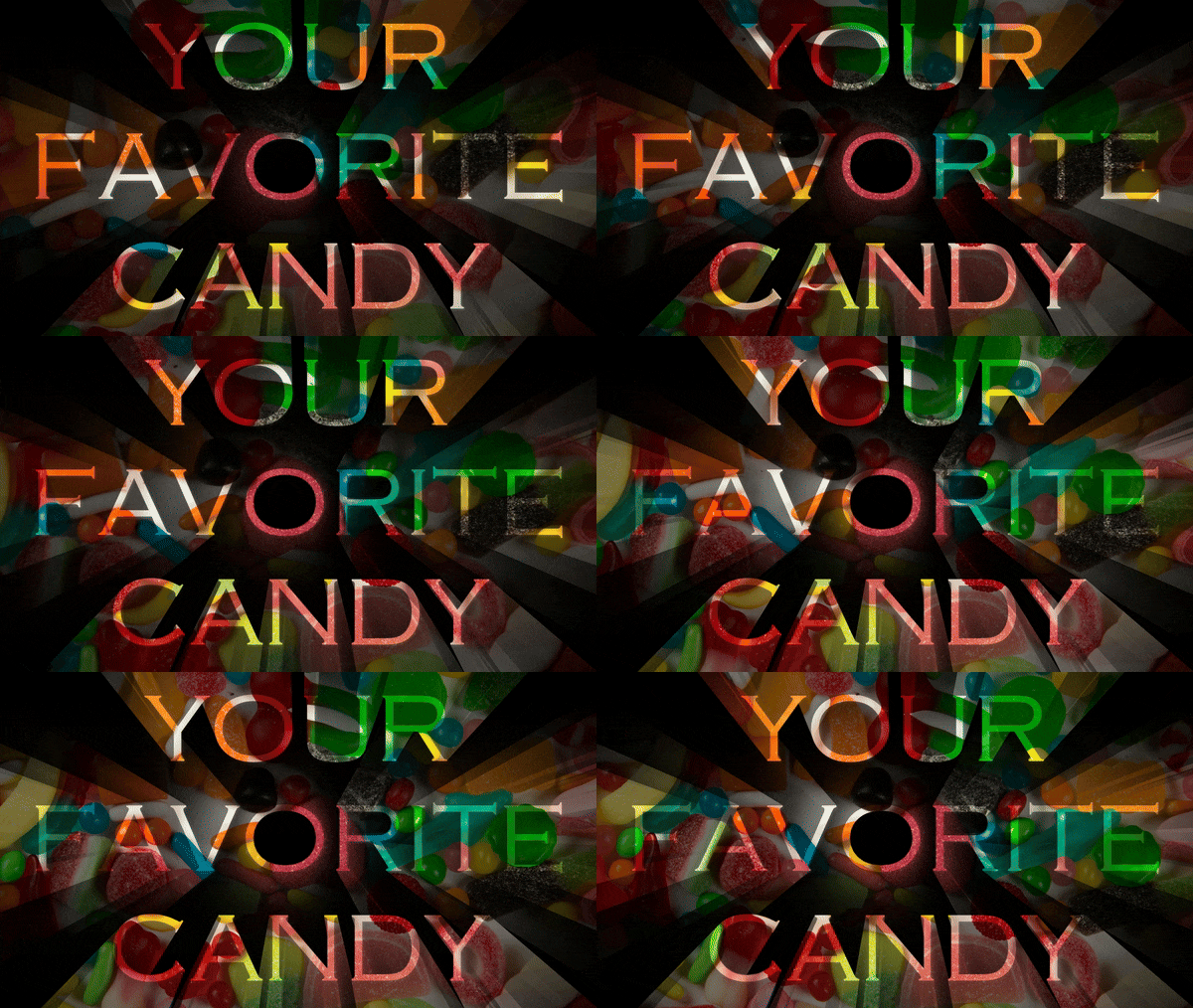
透過在醒目的遮罩標題內顯示產品照片,讓您的廣告令人無法滑過。這個快速的文字遮罩技巧立即抓住注意力,並以時尚的方式傳達您的訊息。透過將短片與創意文字排版結合,您可以製作出感覺犀利、吸引人且專為當今快節奏動態設計的廣告。
結論
文字遮罩是一項強大的技術,這也是為什麼許多創作者會搜尋相關指南如何在 Premiere Pro 中遮罩文字。本指南帶您了解了如何在 Premiere Pro 中進行遮罩使用軌道遮罩的基本知識。無論您需要了解如何在 Premiere Pro 中將文字遮罩在物件後方以實現創意顯示效果,還是單純想知道如何在 Premiere Pro 中隱藏文字,您現在都已具備相關工具。學習如何在 Premiere Pro 中使用影片遮罩文字,對於剛入門的使用者來說可能負擔較重。
常見問題
-
在學習如何在 Premiere Pro 中將遮罩與文字搭配使用後,我可以在 Premiere Pro 中為遮罩文字製作動畫嗎?
是的,您可以透過在遮罩路徑、位置或不透明度上新增關鍵影格來為遮罩文字製作動畫。這使得 Premiere Pro 中的文字遮罩看起來流暢且充滿動感。 -
我可以使用文字遮罩在 Premiere Pro 中製作帶有影片的文字遮罩效果嗎?
當然可以,Premiere Pro 中的文字遮罩兩者皆適用。您可以在文字內放置照片、紋理或完整的影片片段,以呈現不同的創意效果。 -
Premiere 中的文字遮罩與 After Effects 相同嗎?
不完全相同,因為 After Effects 擁有更進階的文字動畫和 3D 設計工具。話雖如此,Premiere Pro 在大多數剪輯專案中仍能很好地處理文字遮罩。 -
我可以在行動裝置上的 Premiere Pro 中使用文字遮罩嗎?
不行,Premiere Pro 的文字遮罩功能僅在桌面版本上提供。對於行動裝置剪輯,Filmora 等應用程式可讓您更輕鬆地創建相同的遮罩文字效果。
