


在影片編輯過程中,轉錄指的是將語音內容轉換為書面文字,這不僅是提升無障礙性的重要步驟,也能增強觀眾互動體驗。藉由字幕和標題的呈現,聽力障礙者和非母語觀眾能夠更輕鬆地理解影片內容。此外,轉錄還能增加影片的觀看時間,並提升影片的可搜尋性。
Adobe Premiere Pro 是一款提供語音轉文字功能的專業工具,能夠在影片剪輯過程中自動轉錄過程,顯著提高工作效率。不過,這項功能對於使用者的剪輯技能和技術知識要求較高。在本文中,我們將深入介紹如何使用 Premiere Pro 的轉錄功能,並探索一個更具成本效益且操作簡便的替代方案。
第一部分:如何在 Premiere Pro 將音訊轉錄為文字
Premiere Pro 提供先進的語音轉文字功能,能夠自動識別影片中的語音並將其準確轉換為文字記錄。生成的文字記錄可隨時進行修改,並可輕鬆複製貼上使用。此外,您還可以調整轉錄文本的字型樣式。
Premiere Pro 音訊轉錄步驟指南
使用 Premiere Pro 轉錄功能,可以將影片中的語音音訊轉換為文字。不過,請注意,Premiere Pro 只支援影片檔案中的音訊轉錄,並不支援單獨的音訊檔案轉錄。以下是使用此功能將影片音訊轉錄為文字的具體步驟:
- 將影片匯入後,前往「編輯(Edit)」面板中的「文字(Text)」選項。
- 點選介面中的「轉錄(Transcribe)」按鈕開始轉錄。
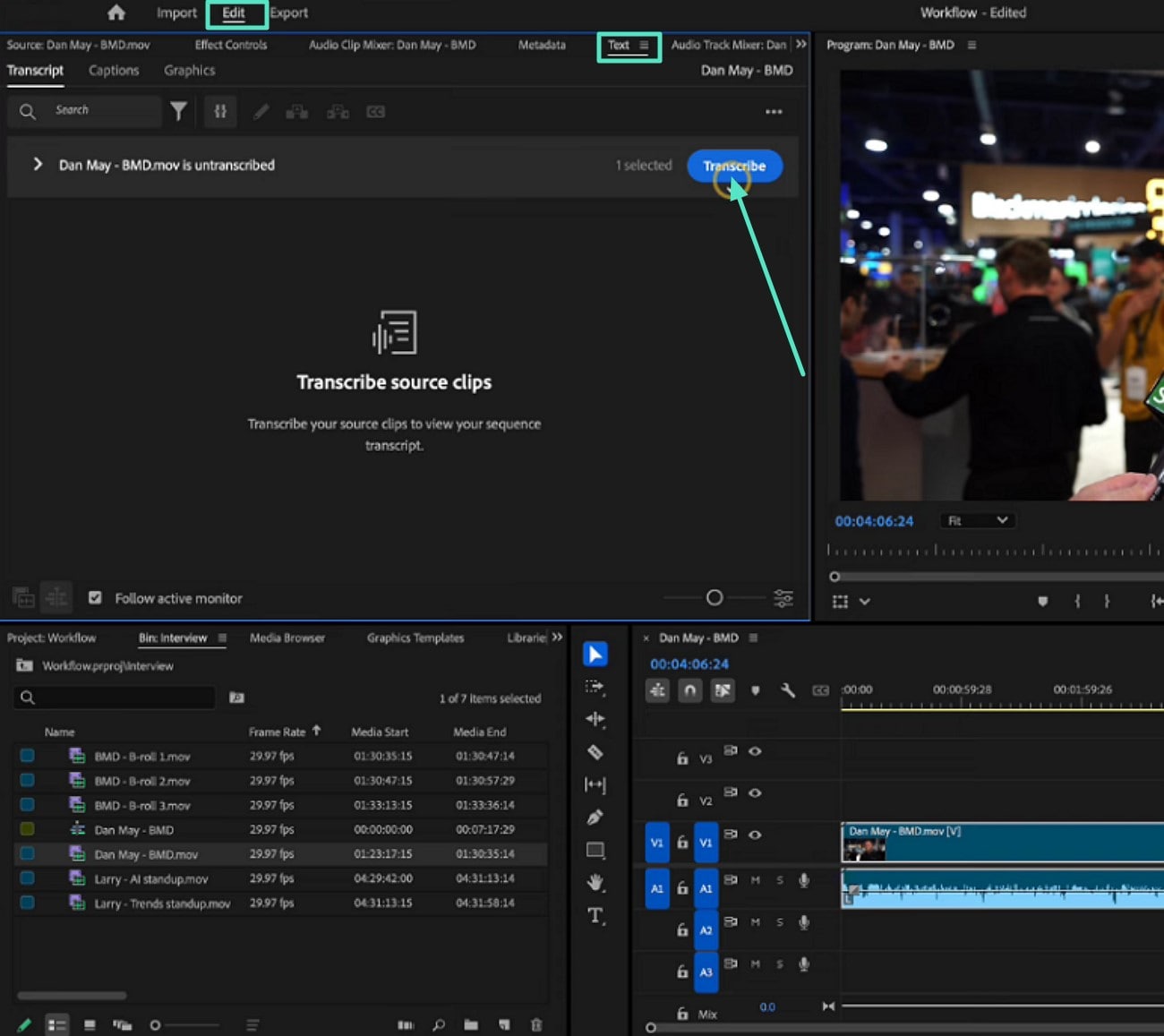
- 轉錄過程啟動後,Premiere Pro 會自動開始處理音訊。
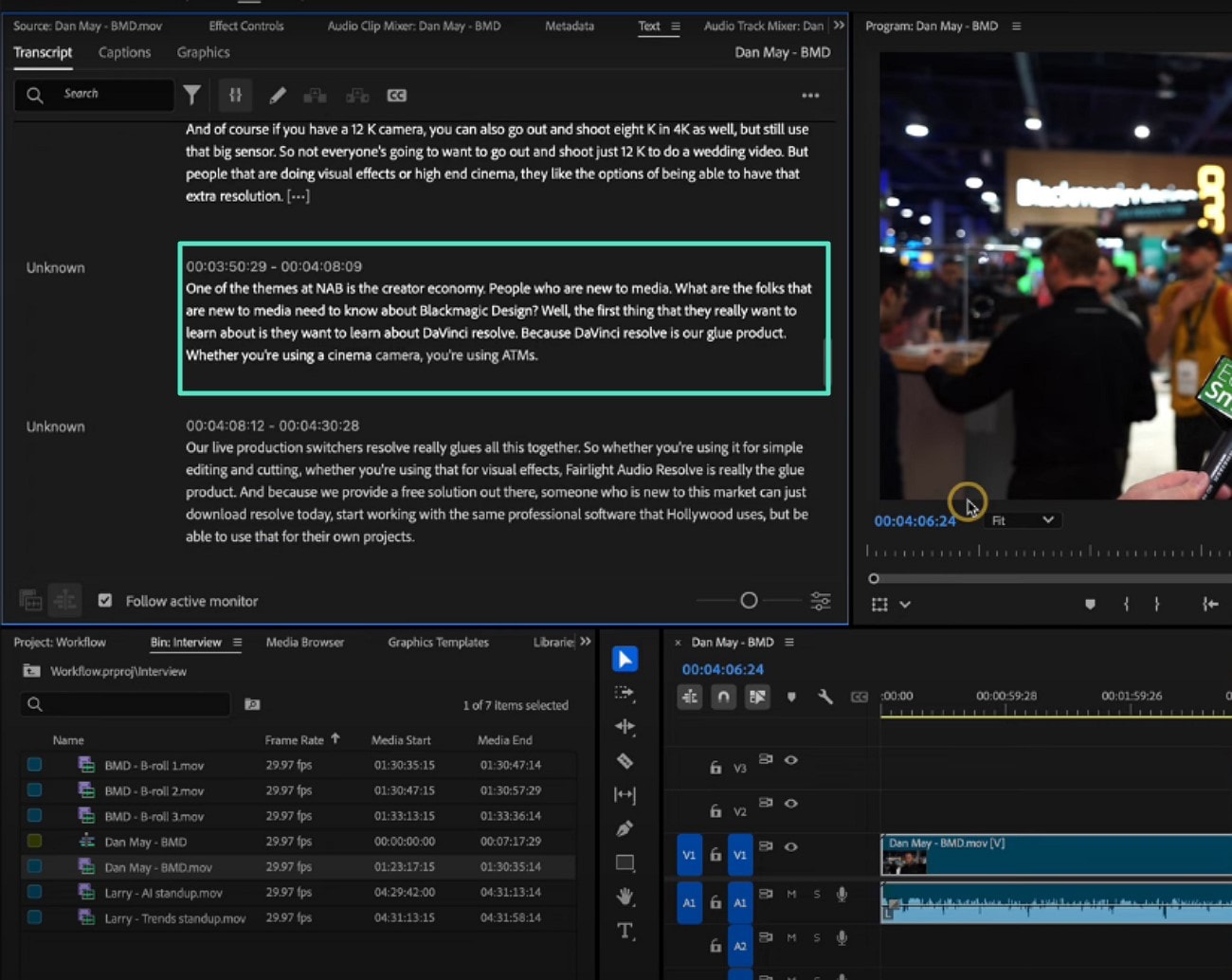
- 完成後,您可以查看並編輯轉錄文本,並輕鬆將其複製或貼上至其他地方。
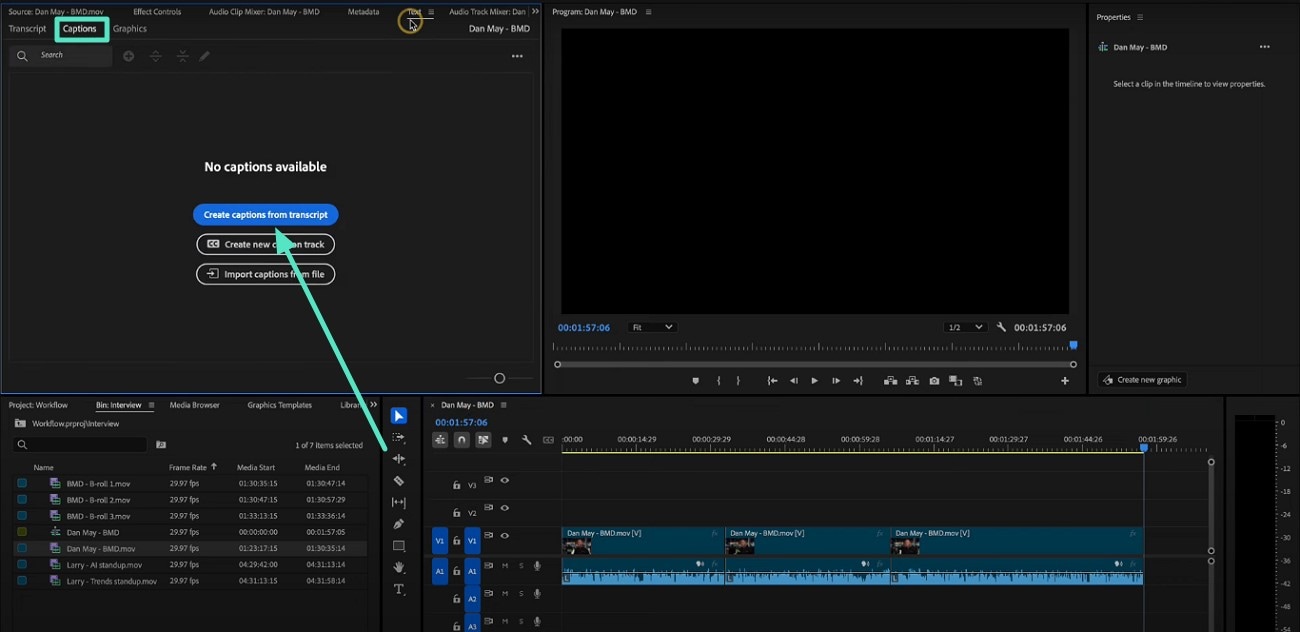
- 啟用左上角「Transcript」旁邊的「Captions」區域。
- 選擇「Create Captions from Transcript」選項,並點選確認。
- 在隨後的對話框中選擇所需的字幕樣式,並展開選單進行選擇。
- 選擇後,點選「Create Captions」按鈕,開始生成字幕。
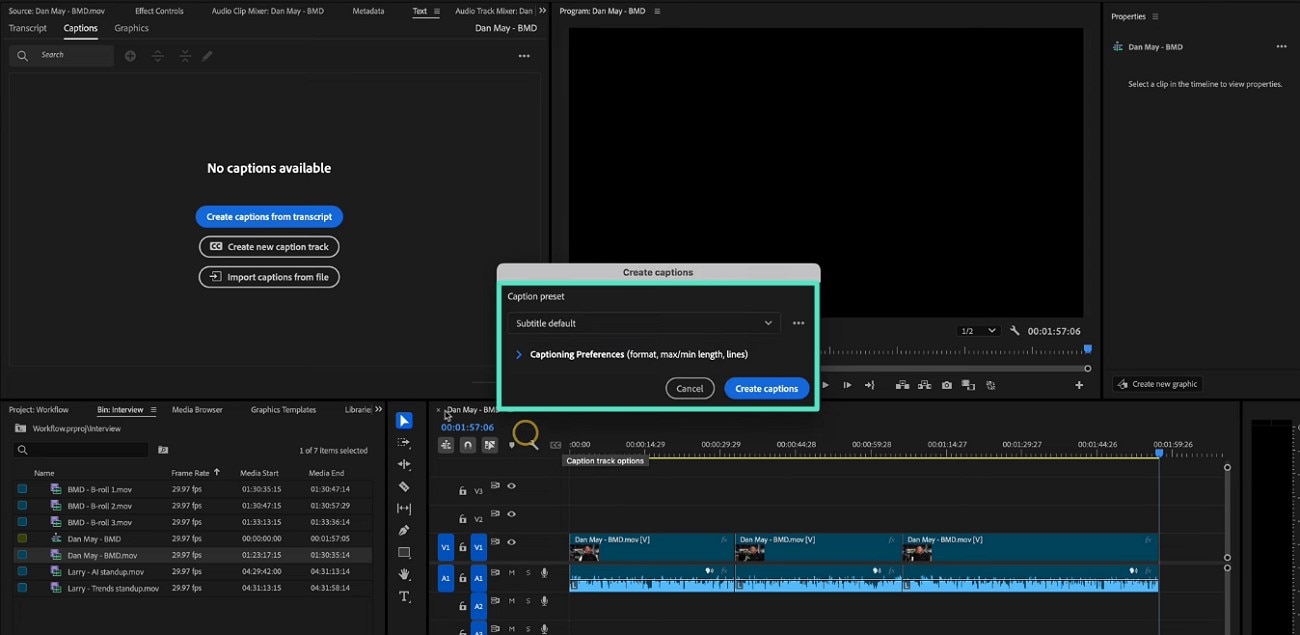
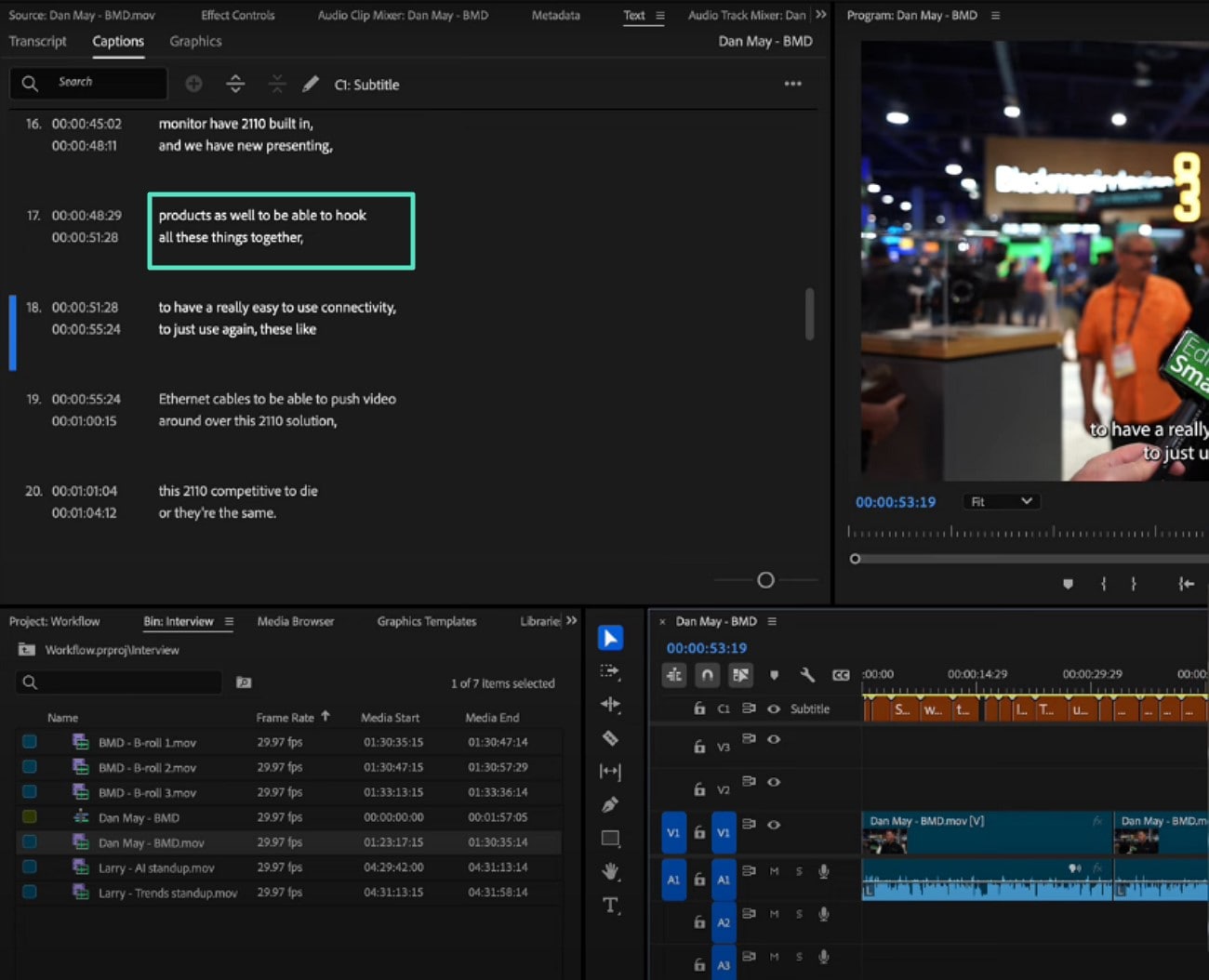
- 檢視生成的字幕,並進行必要的修改。
- 完成後,將字幕以 SRT 或 TXT 格式保存到您的裝置。
Premiere Pro 的限制與您可能需要考慮的替代方案
在 Adobe Premiere Pro 進行音訊轉錄時,雖然功能強大,但也存在一些限制,這可能會對新手使用者帶來挑戰。以下列出了 Premiere Pro 轉錄功能的幾個常見限制,並分析這些限制如何影響您的編輯流程:
| 限制 | 對工作流程的影響 |
| 免費使用限制 | 語音轉文字功能僅在付費訂閱後可使用,無法進行無限制的試用或隨意使用。 |
| 學習難度較大 | 介面較為複雜,對初學者而言,掌握軟體功能需要一定時間,可能延遲轉錄任務的完成。 |
| 需要大量手動修正 | 自動轉錄的準確度並非完美,通常需要額外的校對與修改,增加時間與精力成本。 |
| 語言支援有限 | 與專業轉錄工具相比,支援的語言選擇較為有限,可能無法滿足多語種需求。 |
| 整合難度高 | 與第三方外掛的整合過程較為複雜,對於非專業使用者來說,設定門檻較高。 |
使用轉錄功能時的注意事項
- 口音會影響轉錄準確度,AI 可能無法正確識別非標準的發音,導致錯誤。
- 若影片較長,建議將影片分段,以提升轉錄質量並更有效地管理處理流程。
- 減少背景噪音能顯著改善轉錄效果,建議在安靜的環境錄製音訊或使用噪音減少工具。詳細方法請見:移除背景雜音。
- 若需要處理專業術語或特定詞彙,使用自訂詞彙庫或詞彙表來提高識別準確度。
- 選擇轉錄服務時,依據專案的需求平衡速度與準確度,選擇最適合的方案。
Filmora 音訊轉錄 - 快速、簡單且具成本效益的替代方案
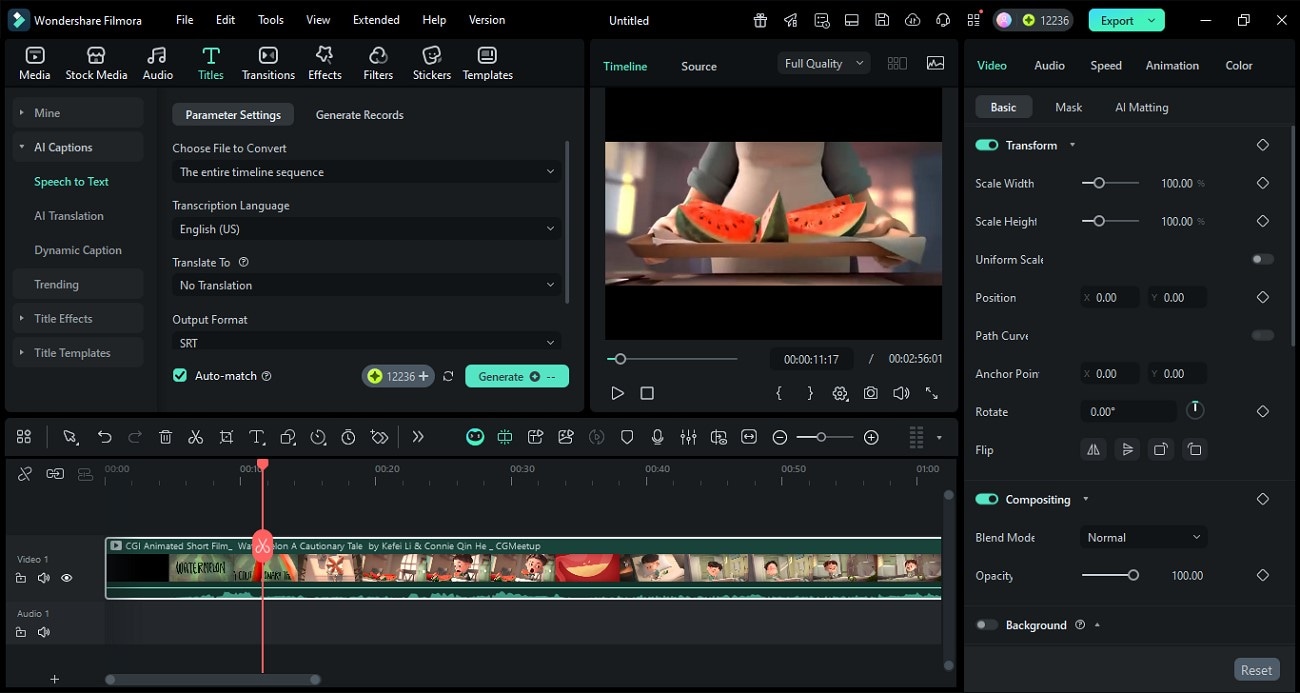
如果您需要一個快速、簡單且具成本效益的音訊轉錄解決方案,Wondershare Filmora 是不錯的選擇。透過其一鍵轉錄功能,Filmora 能夠自動將語音轉換為文字,讓使用者節省大量時間與精力。該軟體的介面直覺且易於操作,讓您輕鬆校對並編輯生成的字幕或標題。
Filmora 支援多語言並提供多種匯出格式,包括 .srt、.txt 及 硬字幕。這款影片剪輯工具讓使用者能輕鬆進行音訊和影片的轉錄,這是 Premiere Pro 所無法提供的功能。
 安全驗證
安全驗證使用 Filmora 轉錄音訊的步驟
了解 Filmora 的轉錄功能後,讓我們來看看這個 Premiere Pro 轉錄替代方案的逐步操作指南:
- 啟動 Filmora,點選首頁的「新專案」。
- 「匯入」您需要轉錄的影片或音訊,並將其拖到時間軸中。

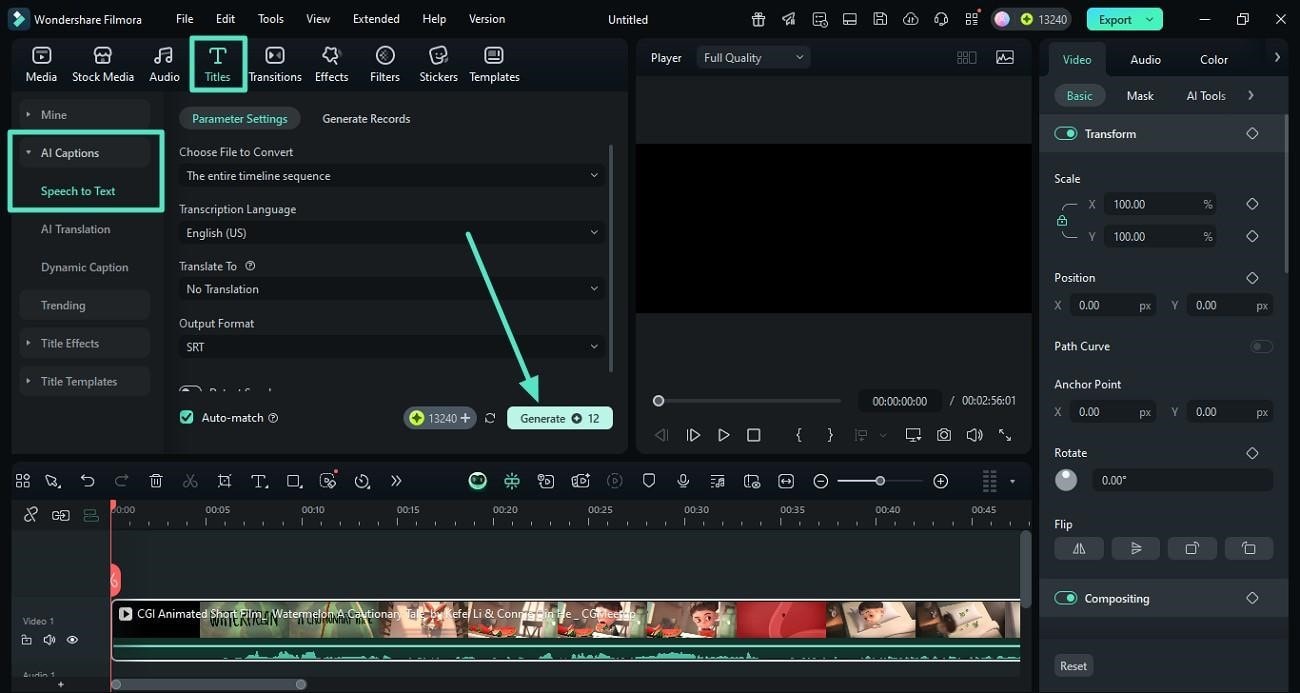
- 字幕生成後,右鍵點選時間軸上的字幕軌道以啟動編輯視窗。
- 在編輯視窗中調整文字內容或自訂字幕的外觀,並點選「全部應用」。
- 您還可以選擇預設的文本樣式,並為字幕添加動畫效果。
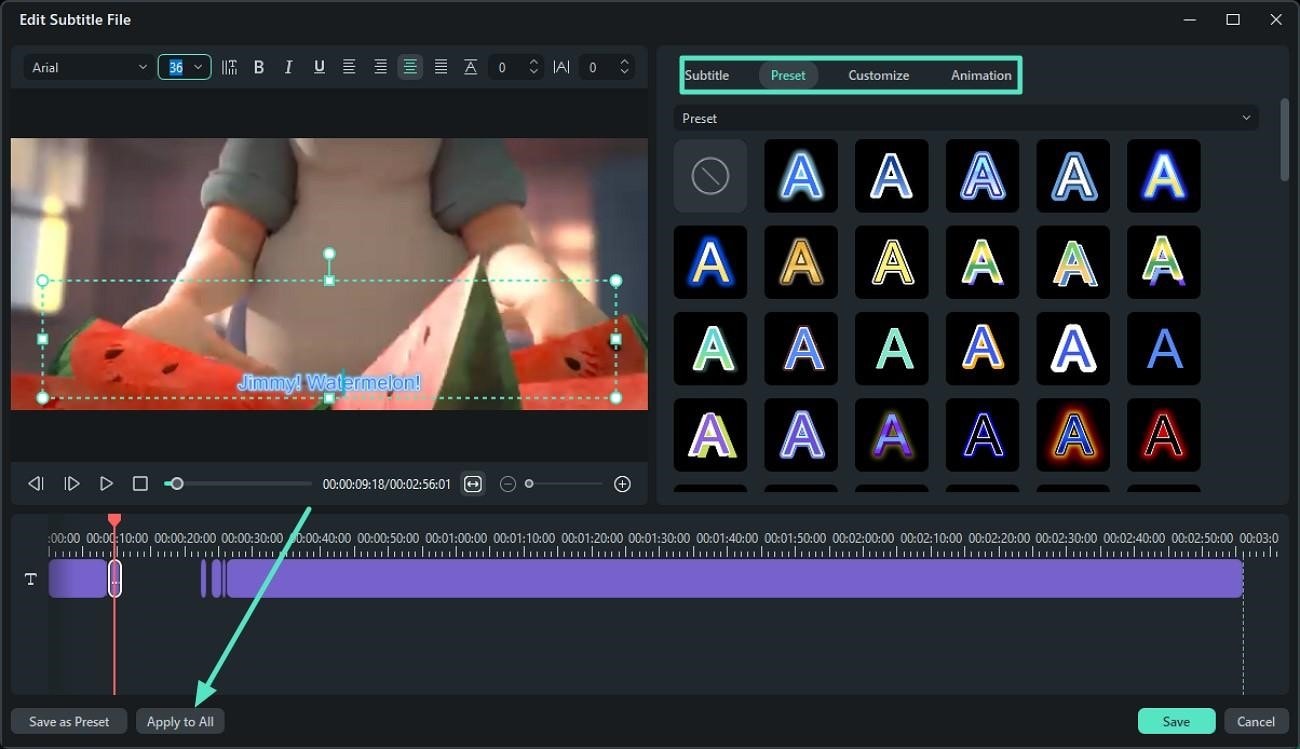
- 透過調整時間戳設定每個字幕的顯示時間。
- 預覽生成的字幕,確認無誤後,使用「匯出」按鈕儲存結果。
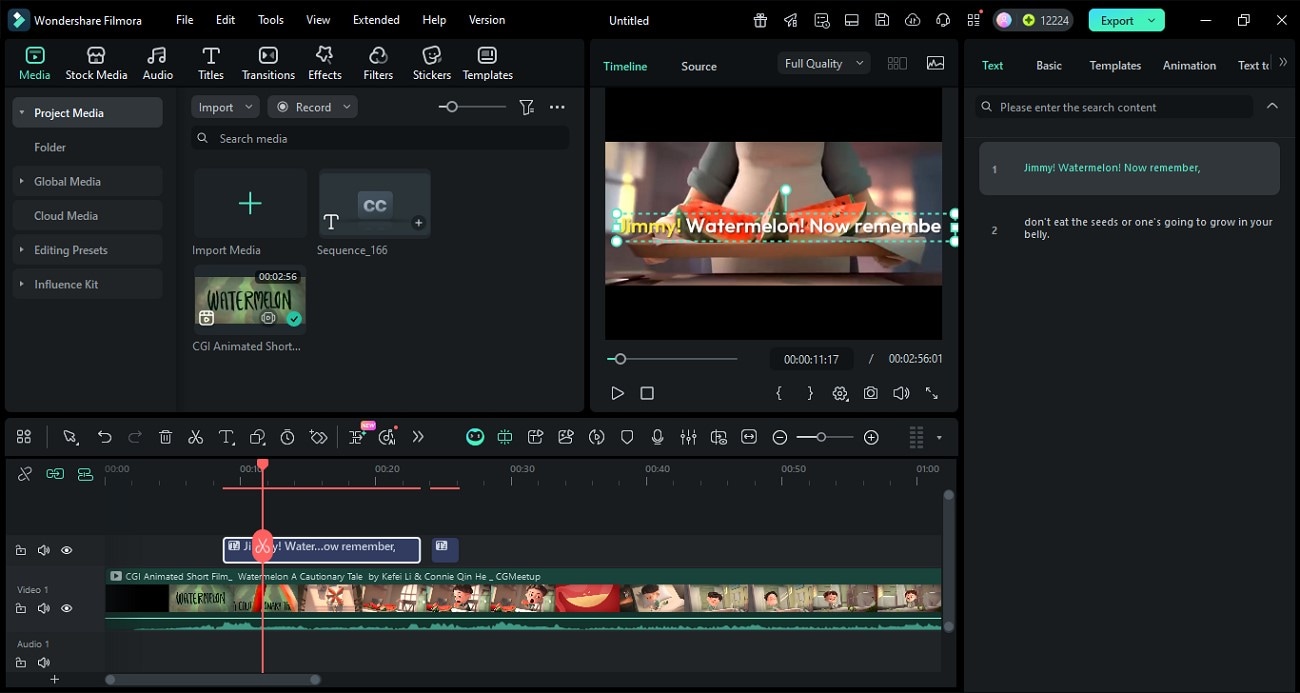
為什麼選擇 Filmora 進行音訊轉錄
選擇 Filmora 作為 Adobe 音訊轉錄的替代方案,具有許多顯著的優勢,能簡化編輯流程,同時保證高品質的結果。以下是使用者選擇 Filmora 進行音訊轉錄時能夠獲得的幾大好處:
- 語音轉文字 & AI 翻譯:Filmora 的 AI 工具能自動生成準確的字幕,支援多語言與即時翻譯,讓全球觀眾皆可輕鬆理解內容。
- 動態字幕 & 動畫效果:Filmora 的 AI 字幕可創造動態字幕,並可創意性地定位當前詞,讓字幕更具吸引力,適合用於社群影片。
- 雲端儲存與跨裝置同步:支援在不同設備之間同步專案,無論是桌面電腦、筆電或平板,都能隨時隨地無縫編輯。
- 豐富的素材庫:Filmora 提供豐富的創意素材,即時使用各式影片特效、轉場、標題、貼圖及音樂,極大提升創作靈活性。
- 快速匯出與一鍵發布:使用者可輕鬆匯出專案並直接發布至主流社群媒體平台,簡化分發過程,讓您的內容快速達到更多觀眾。
- 經濟實惠的定價方案:Filmora 提供具成本效益的訂閱方案,並且提供一次性購買選項,讓小型創作者或預算有限的使用者也能輕鬆使用。
- 較低的學習成本:Filmora 的設計直覺易用,即使是新手也能快速上手,無需專業編輯經驗,讓所有創作者都能輕鬆使用高效的轉錄工具。
除了音訊轉錄外,選擇合適的剪輯軟體還需要考量許多其他因素——從操作便捷性到 AI 協助與匯出彈性。為了協助您做出最佳選擇,我們已整理了一份Premiere Pro 與 Filmora 的比較。
👉 了解更多:[Premiere Pro vs. Filmora – 完整比較指南]
第三部分:提升轉錄準確度的專業技巧與 AI 支援
為了確保轉錄結果的最佳準確度,結合專業技巧與 AI 技術的支援能顯著提升轉錄品質。以下是一些實用的技巧,幫助您在轉錄過程中獲得更高的準確性:
| 技巧 | 說明 |
| 在安靜環境中錄音 | 確保錄音過程中減少背景噪音,提升音訊的清晰度,從而達到更精確的轉錄效果。 |
| 轉錄前使用 AI 音訊增強 | 使用像 Filmora 這樣的工具,增強語音的清晰度並自動降低背景雜訊,使音訊更易於轉換為文字。 |
| 使用32 位浮點音訊錄製 | 錄製高動態範圍和高保真度的音訊,確保轉錄過程中的準確性,避免訊號失真。 |
| 語速清晰穩定 | 穩定且清晰的語音能有效減少由於語速過快或發音不清造成的錯誤,提升轉錄品質。 |
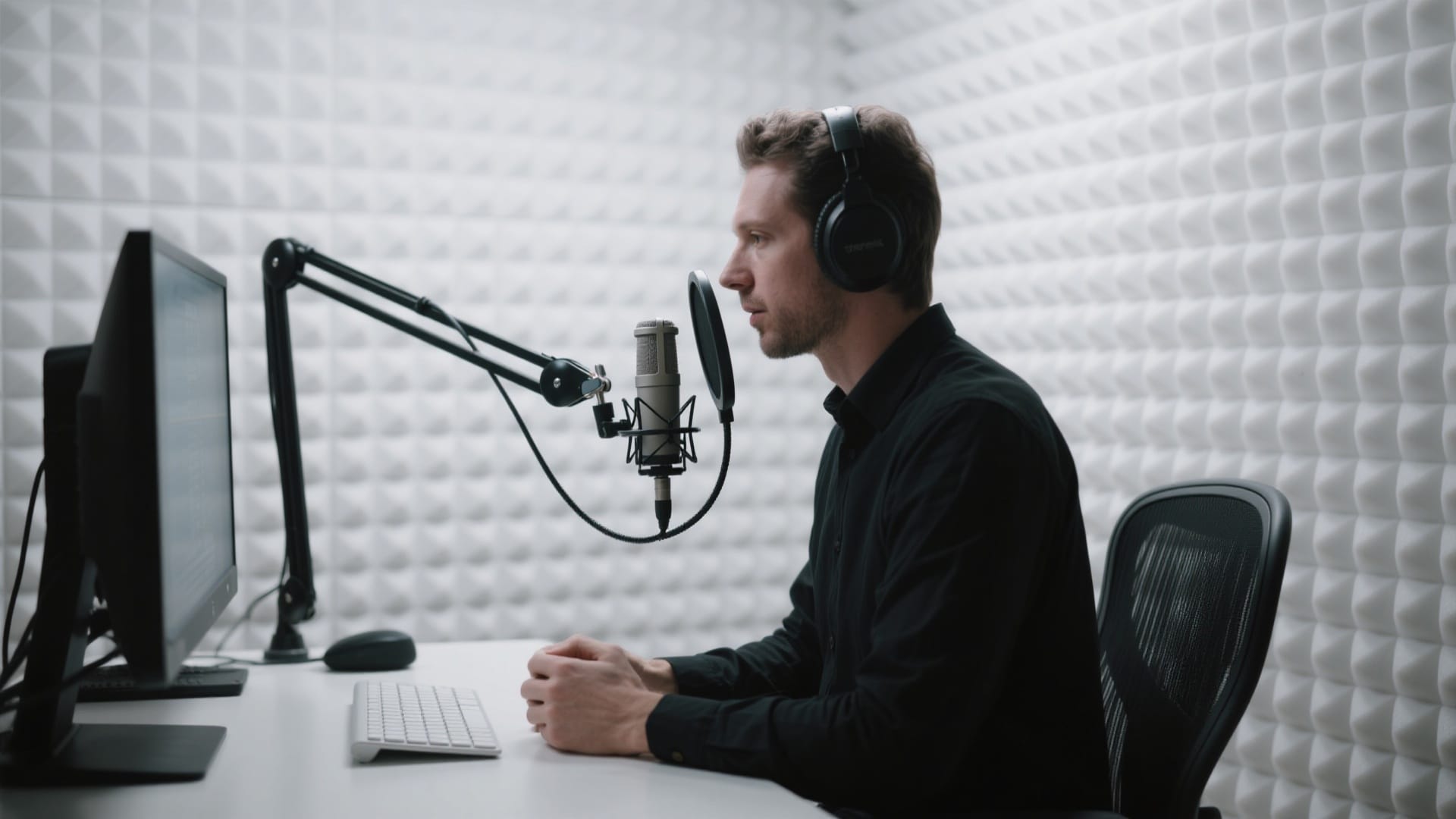
| 選擇高品質麥克風 | 使用高品質麥克風能夠更準確地捕捉聲音細節,進一步提升語音識別效果。 |
| 定期校對並編輯生成的文字 | 及時發現並修正轉錄過程中的誤解,提升最終字幕的品質,確保內容準確。 |
結語
總結來說,本文介紹了如何使用Premiere Pro 的轉錄功能,但這項功能可能需要較高的專業技能,並且訂閱費用較為昂貴。為了提供一個更具成本效益且操作簡便的替代方案,本文推薦使用 Filmora。這款工具不僅提供直覺的使用介面,還具備強大的功能,讓您輕鬆生成準確的轉錄和字幕,提升工作效率。
