


 AI 摘要
AI 摘要
儘管面臨 AI 編輯器的競爭,Apple iMovie 憑藉完全免費與跨 Apple 裝置的流暢整合,在 2025 年依然是初學者與業餘創作者處理基礎影片剪輯的理想選擇,但不適合需要進階控制或 AI 自動化功能的專案。
● iMovie 預載於 Mac、iPhone 與 iPad 且無隱藏費用或浮水印,支援 4K、60fps 與 HDR 影片的快速匯出,最適合預算有限且僅需基礎拖放剪輯的 Apple 用戶。
● 軟體的編輯功能存在明顯局限性,不僅缺乏進階混音能力,其綠幕效果也受限於必須在實體藍綠幕前拍攝的前提條件,無法進行智慧化背景替換。
● 尋求豐富 AI 工具(如自動字幕、文字轉影片)或需跨 Windows 與 Android 平台編輯的使用者應改用 Wondershare Filmora,而需要深層專業控制的 Mac 創作者則建議升級至單次付費 299.99 美元的 Final Cut Pro。
向 AI 詢問摘要
 ChatGPT
 Perplexity
 Gemini
 Claude
 Grok
Grok
早在編輯應用程式充斥 App Store 之前,Apple iMovie 就已經在幫助日常創作者剪輯片段、加入音樂,並輕鬆講述故事。時間快轉到 2025 年,這款經典的iMovie 影片編輯軟體依然健在。
然而,在你按下下載 iMovie 的按鈕之前,你一定會想知道,iMovie 真的能跟上現今華麗、搭載 AI 的編輯器嗎?我們將在此找出答案。
在我們全面的評測中,我們將在不使用過多技術術語的情況下全面分析。所以,向下滾動,讓我們看看iMovie 編輯軟體是否仍值得在你的主畫面佔有一席之地。
iMovie 速覽:功能概覽表
在進入完整分析之前,這裡有一份iMovie 編輯器的快速概要,重點介紹其主要功能。透過下表,你可以快速了解 iMovie 程式的突出之處,並判斷 iMovie 在 2025 年是否適合編輯影片。
| 功能 | 詳細資訊 |
| 編輯功能 | 時間軸編輯器、綠幕、修剪、轉場、濾鏡、音訊工具。 |
| 易用性 | 適合初學者的介面,具備拖放編輯功能。 |
| AI 功能 | 非常有限,僅有基本自動化功能,如預告片範本和 Magic Movie。 |
| 效能與速度 | 在 Mac 和 iPhone 上播放流暢,4K 影片匯出快速。 |
| 性價比 | 在所有 Apple 裝置上完全免費,包括 iMovie for Mac 和 iPhone |
iMovie 價格與版本
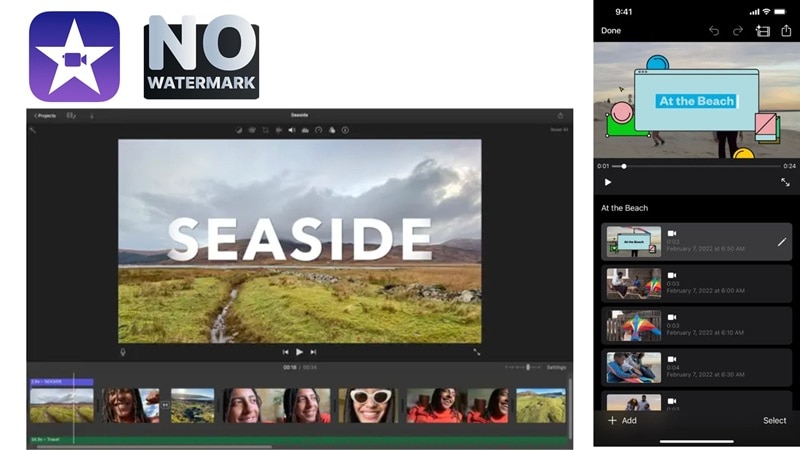
關於Apple iMovie最棒的部分是它對所有使用者完全免費。事實上,iMovie for MacBook、iPhone 和 iPad 都已預先安裝,因此無需另外下載 iMovie 軟體。
此外,iMovie 影片編輯器沒有浮水印,也沒有隱藏的加價銷售,對於預算有限的編輯者來說是完美選擇,尤其是與其他將功能鎖在付費牆後的影片編輯器相比。
當 iMovie 不再能滿足需求時,升級到Final Cut Pro是自然的選擇。你可以把它想成 iMovie 的專業版本,專為想要更多控制、更深入功能和進階編輯選項的創作者打造。
為了更容易比較它們的差異,這裡有一份簡單的iMovie 編輯軟體與 Final Cut Pro 的比較:
| 編輯器 | 價格 | 平台 | 最適合 |
| iMovie | 免費,預先安裝。 | Mac、iPhone、iPad | 想要快速精美編輯的初學者和業餘創作者。 |
| Final Cut Pro | 單次購買 $299.99。 | 僅限 Mac | 需要強大編輯工具的專業人士和進階使用者。 |
主要功能與特性
在了解 iMovie 的價格定位後,是時候關注任何編輯程式中真正重要的部分了——你可以使用的工具。iMovie 雖然免費,但仍然配備了讓影片製作流暢且愉快的功能。
因此,我們將分解主要的iMovie 影片編輯功能,這些功能使它在 2025 年仍是 Mac 和 iPhone 使用者的可靠選擇:
基本編輯工具
iMovie 涵蓋了影片編輯所需的所有基本功能,只需幾次點擊就能剪輯、修剪、分割和複製片段。播放頭讓你輕鬆找到想要編輯的確切時刻,使整個過程流暢快速。
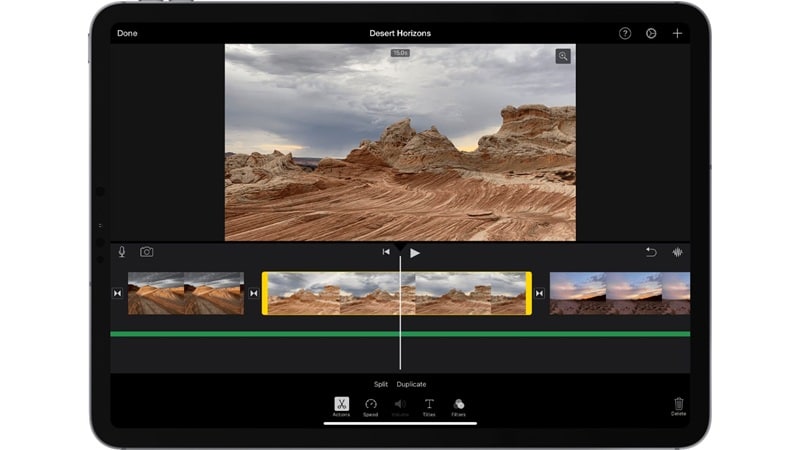
片段排列好後,你可以加入轉場以實現流暢過渡,添加標題文字,並探索各種免費濾鏡來搭配你的風格。最棒的是,iMovie 影片編輯應用程式中的媒體庫完全免費提供,這是並非每個影片編輯器都能提供的。不過,轉場選項非常基本。
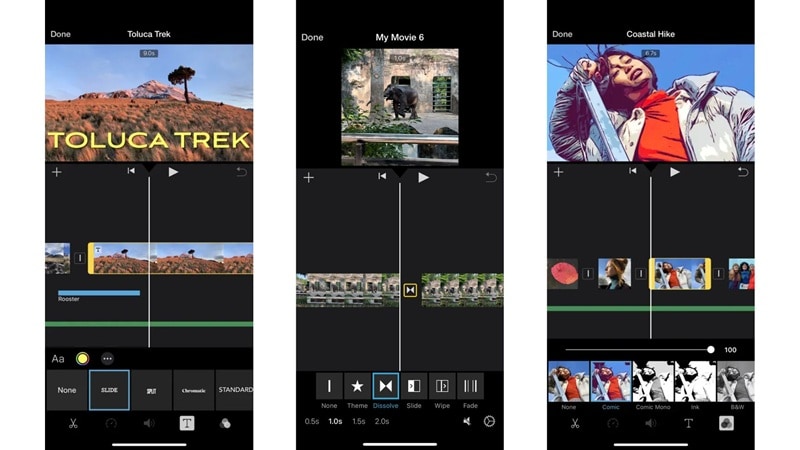
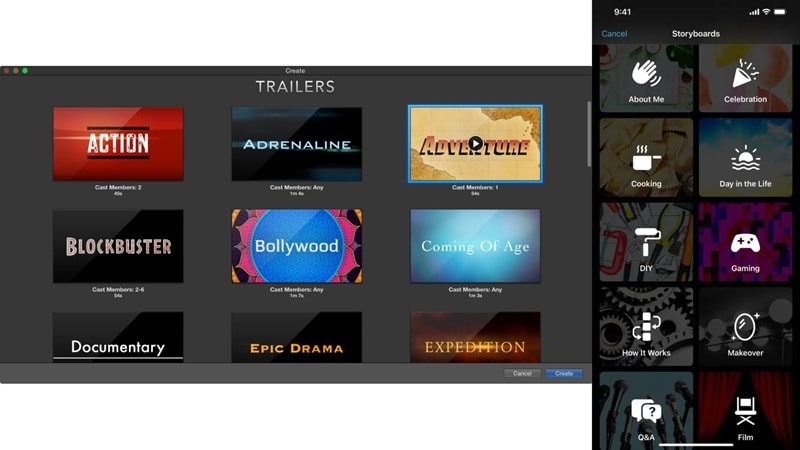
iMovie 預告片範本
這個功能讓你能輕鬆製作好萊塢風格的影片。每個範本都預先設計好分鏡腳本、佔位文字和現成序列,你只需填入內容即可。
範圍出奇地多樣化,從遊戲和烹飪到日常生活主題都有,如果你不想從頭開始建立 iMovie 影片編輯專案,這是個方便的捷徑。
綠幕/色度鍵
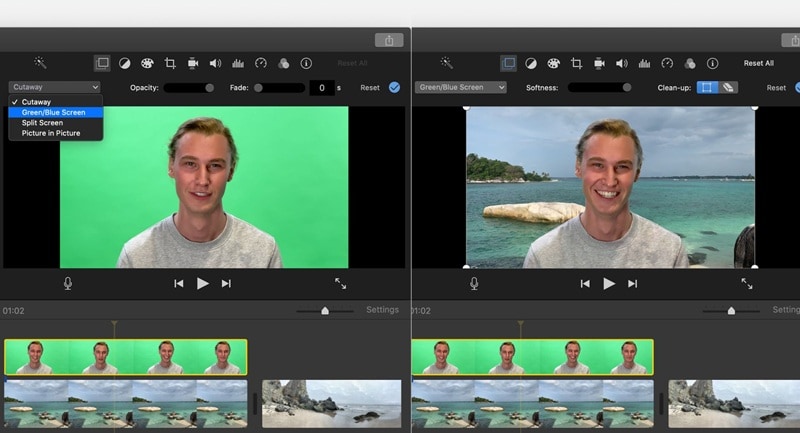
iMovie 有綠幕功能,讓你輕鬆替換背景。要使用此功能,你需要在綠幕或藍幕前拍攝,將片段放在時間軸的背景上方,然後套用效果。
它對簡單專案效果良好,不過相比其他能自動更換背景的 iPhone 影片編輯器,需要先用綠幕拍攝這點可能會感覺有限制。
音訊編輯
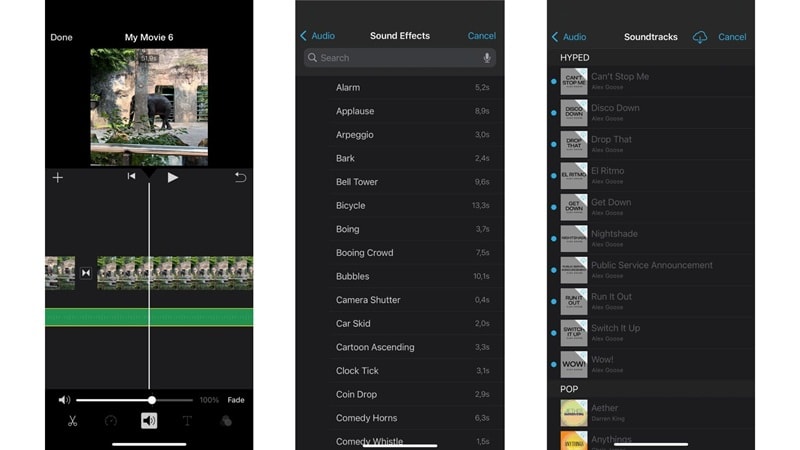
iMovie 音訊編輯保持簡單但有效。你可以調整音量從安靜到特別響亮,加入免版稅音樂,匯入自己的音軌,或錄製旁白。
iMovie 影片編輯應用程式還包含一個有趣音效庫,涵蓋多種風格,對於免費工具來說相當令人印象深刻。不過,進階混音確實不太可能,但對於基本編輯來說,它表現得很好。
使用者體驗與介面
現在你已經看過所提供的功能,iMovie 是個好的影片編輯器嗎?要回答這個問題並不簡單。整體使用者體驗同樣扮演重要角色。所以,讓我們分析 iMovie 介面,看看編輯體驗實際上如何。
UI 設計
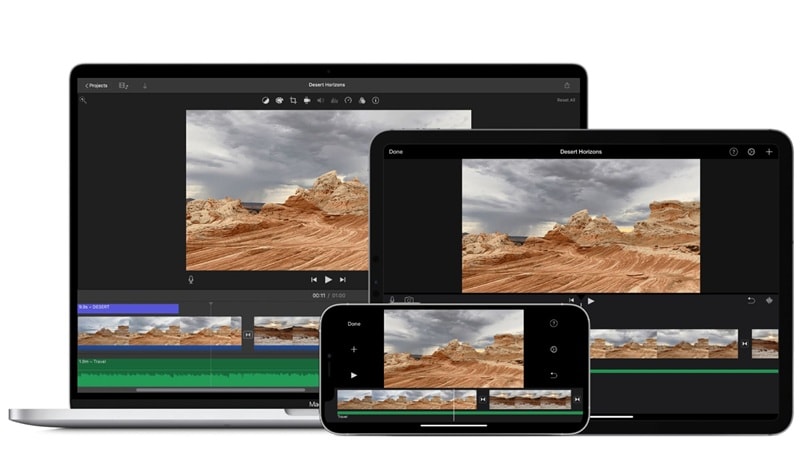
iMovie for MacBook Air的介面簡潔流暢,iPad 版本也是如此。在iMovie iPhone 應用程式上,版面配置通常像大多數行動應用程式一樣是垂直的,但你可以透過開啟自動旋轉快速切換至水平模式。
在所有版本中,時間軸編輯器都配備簡單的拖放控制,你可以即時預覽片段,沒有任何麻煩。
易用性與工作流程
在 iMovie 影片編輯器 for Mac 上工作從第一次點擊就感覺很直接。打開程式後,你可以點選「開始新專案」重新開始,或前往「專案」分頁繼續上次的進度。
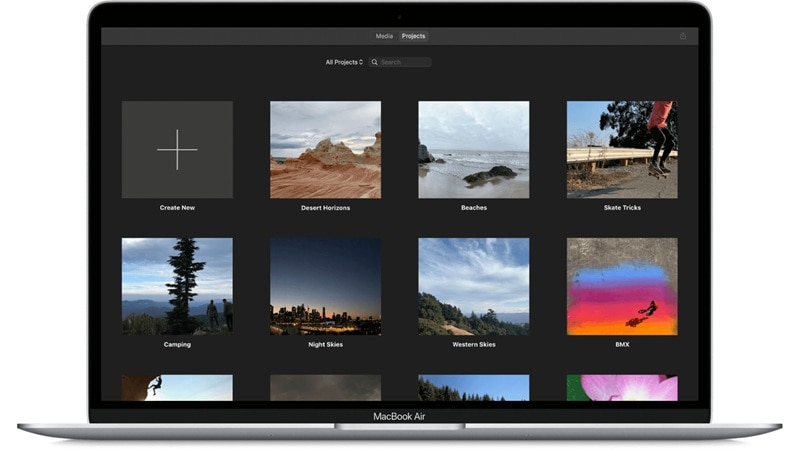
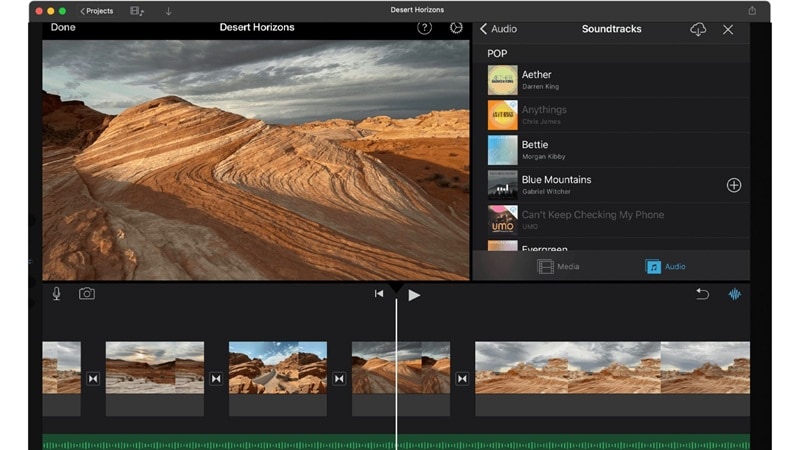
在編輯工作區內,修剪、分割、剪輯和複製片段既快速又直覺。你可以輕鬆加入音樂或配樂,為影片增添更多層次。
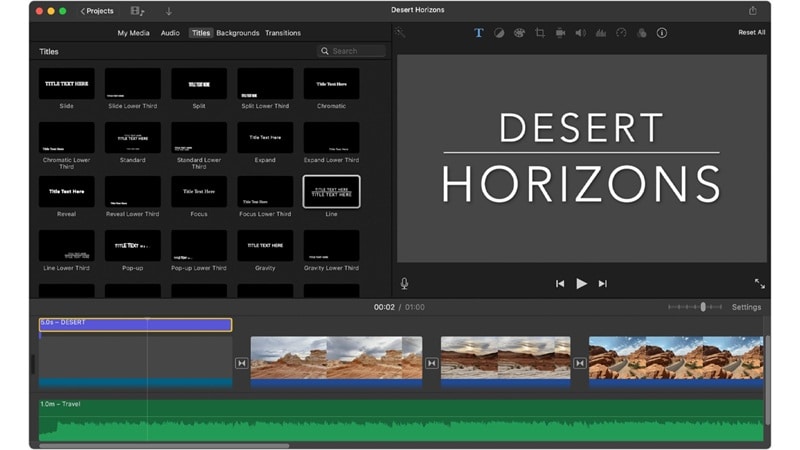
加入文字同樣簡單。只需打開「標題」選單,選擇喜歡的樣式,輸入文字,然後直接放到時間軸上。就是這麼實用。
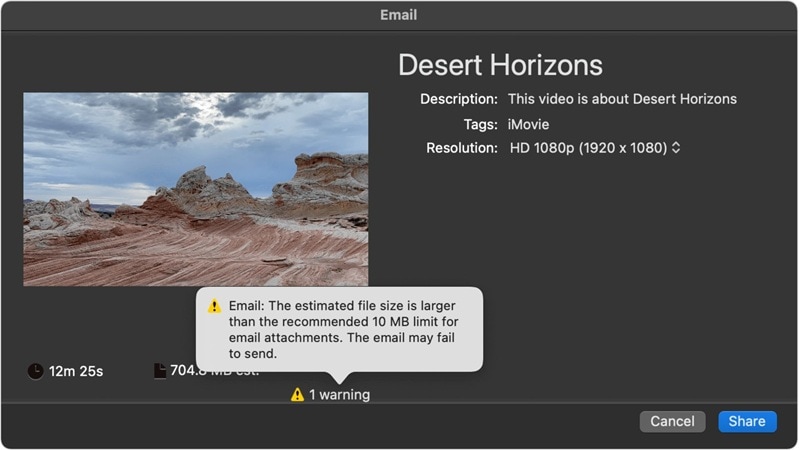
當編輯完成後,iMovie 讓儲存和分享變得簡單。你可以將影片匯出為檔案、直接加入照片圖庫,或安全地儲存在 iCloud Drive 中。iMovie 影片編輯器還能讓你將專案儲存在其他位置或透過電子郵件傳送,不過附件大小通常限制在約 10MB。
整體而言,iMovie 影片編輯軟體有一種輕鬆的魅力,非常適合剛入門或為了樂趣而創作的人。它保持簡單,不會讓你覺得需要成為專業編輯。
效能與算繪
接下來,影片編輯器可能看起來簡單,但如果會延遲或拖慢速度就沒用了。因此,在親自測試 iMovie 影片編輯應用程式後,以下是我們對其速度和算繪的觀察。
應用程式穩定性
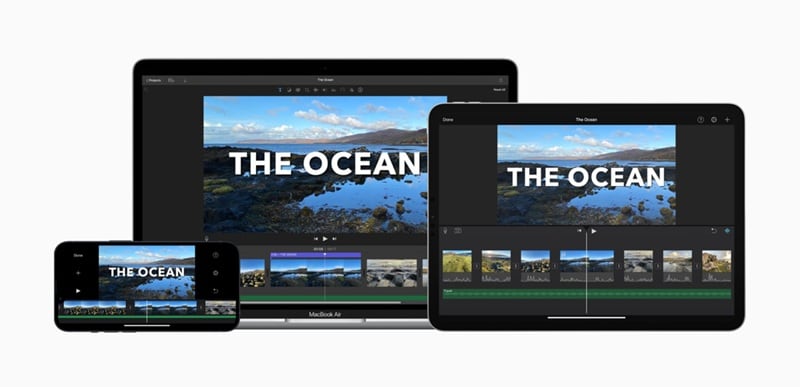
iMovie 影片編輯器保持令人印象深刻的穩定性,在 Mac、iPad 或 iPhone 上很少當機,在 Apple 自家晶片如 M1、M2 和 A 系列上運行更加流暢。
算繪時間
算繪也很快速,即使在較舊的 Mac 上匯出時間也很快,在時間軸上瀏覽時播放流暢。你可以放入多個片段、加入效果或疊加音訊,應用程式也不會慢到爬行,這讓整個編輯過程感覺輕鬆自在。
支援格式
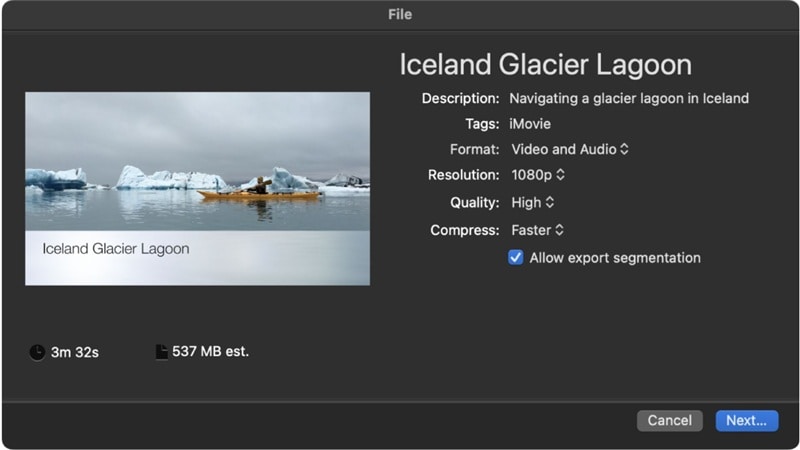
在格式方面,iMovie 支援廣泛的格式,包括 H.264、HEVC、Apple ProRes、MP4、MOV、AAC、MP3、AIFF 和 WAV。你可以匯出 4K、1080p 和 60fps 的專案,在較新的裝置上,iMovie 編輯器甚至可以處理 HDR,獲得更清晰、更鮮豔的結果。
比 iMovie 功能更豐富的選擇:Wondershare Filmora
從我們在上述評測中看到的一切來看,iMovie 在流暢和簡單方面獲得高分,但同樣的簡單性也是它開始顯得不足的地方。一旦你玩過基本功能後,你會注意到它缺乏當今編輯者渴望的進階工具或創作自由度。
Wondershare Filmora 填補了創意的空白,為您提供了一個充滿智慧功能、時尚效果和專業級靈活性的遊樂場,同時保持過程足夠簡單以進行日常編輯。它感覺不像是升級,更像是打開通往更大舞台的大門。

 安全下載
安全下載以下是 Filmora 在 2025 年比 iMovie 更明智選擇的原因:
AI 影片創作
Filmora 的功能遠遠超越基本編輯。您可以將文字轉換為影片、讓靜態圖像動起來, 、從音訊產生影片,甚至可以使用AI 分鏡腳本產生器.
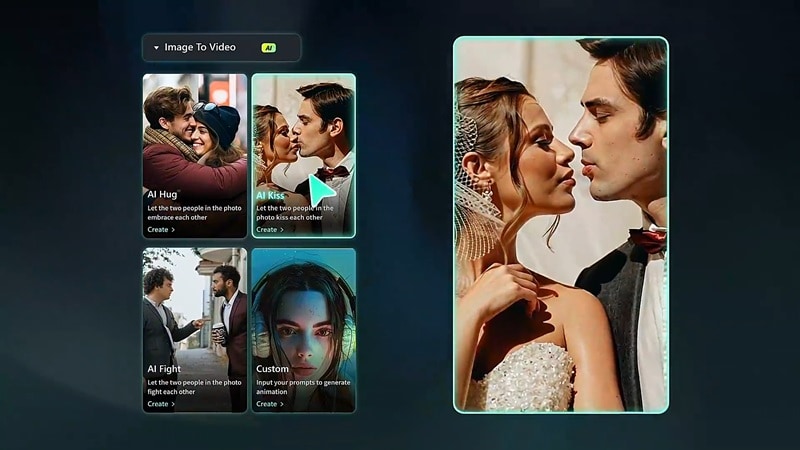
自訂生成功能
使用 Filmora,創意感覺無限。它提供了AI 貼圖產生器、AI 音樂產生器,甚至還有AI 圖像創作工具,讓您的專案無需額外努力就能擁有個人風格。
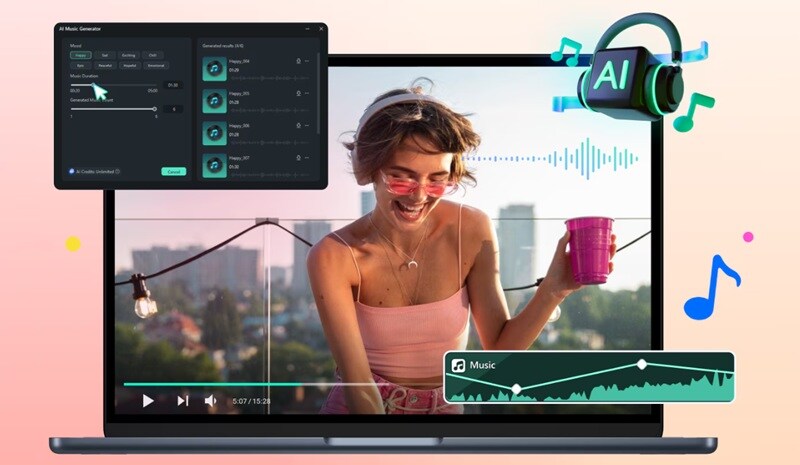
實用的 AI 功能
Filmora 也很實用。您可以將編輯與AI 調色板配對、自動產生準確的字幕,或使用AI 文字轉語音.
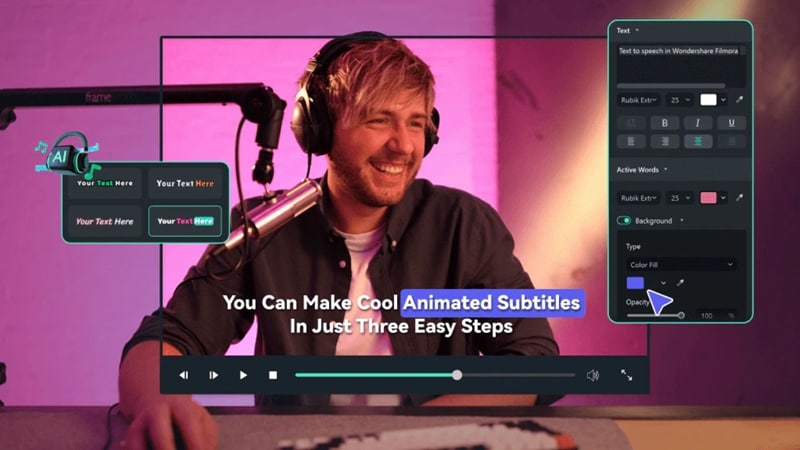
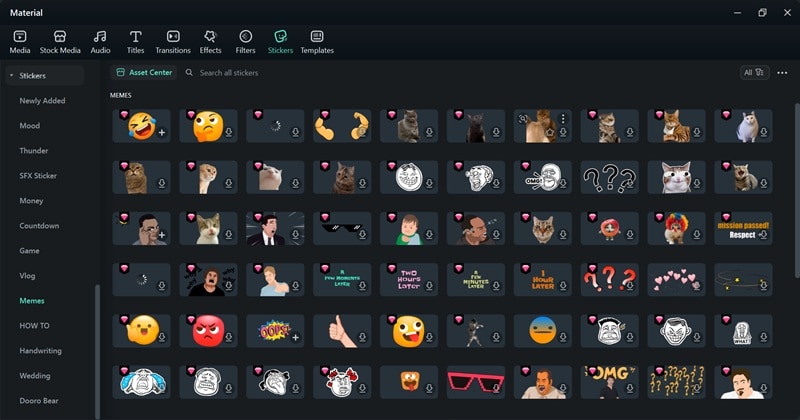
豐富的媒體庫
內建媒體庫中載入了素材影片、音效、背景音樂和疊加效果,因此您總是有新鮮的內容可以添加到影片中。
支援 Windows 和 Android
與鎖定在 Apple 裝置上的 iMovie Apple 不同,Filmora 支援 Windows、Mac、iOS 和 Android。這讓您無論使用什麼裝置,都能更輕鬆地隨時隨地進行編輯。
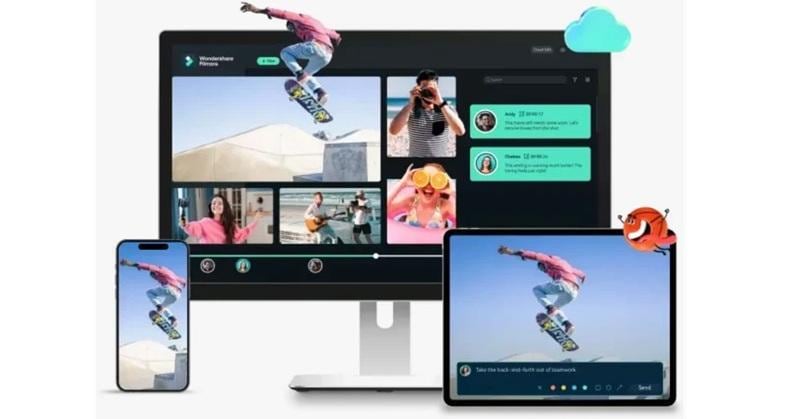
憑藉這些強大的功能,Filmora 應該會輕鬆成為您日常專案和更進階創意工作的首選影片編輯器。除此之外,Filmora 不斷更新新的 AI 功能,使其領先於像 iMovie 這樣的基本編輯器,確保您始終擁有新的創意工具。
如果您想探索除了iMovie 影片編輯應用程式之外的更多選擇,我們已為您準備好。請查看我們的指南10+ 款適用於 Windows、Mac、線上和行動裝置的 iMovie 類似應用程式以找到更多符合您編輯風格的工具。
結論
對於 Apple 使用者來說,iMovie 影片編輯應用程式是一個立即感到熟悉的名字,因為它長期以來一直是 Mac、iPhone 和 iPad 的官方編輯器。因此,我們探討了 iMovie 在 2025 年面對新一波 AI 編輯器是否仍保有其地位。我們研究了 iMovie 影片編輯功能,測試了工作流程的感覺,並評測了工具本身的效能。
最終,iMovie 影片編輯器對於基本編輯來說運作良好,但僅止於此,幾乎沒有進行更進階專案的空間。對於想要詳細控制的創作者來說,像 Wondershare Filmora 這樣的全方位編輯器是更明智的選擇,因為它配備了讓編輯更快速、更具創意的 AI 功能。此外,Filmora 功能多樣、功能強大,並且設計用於滿足 Mac、Windows 和行動裝置的現代編輯需求。
