


 AI 摘要
AI 摘要
隨著 Adobe Premiere Rush 即將終止服務,具備跨平台支援與豐富 AI 工具的 Filmora 成為比僅限 Apple 生態且功能基礎的 iMovie 更具長期投資價值的剪輯方案。
● Adobe Premiere Rush 將於 2025 年 9 月 30 日停止提供下載,並於 2026 年 9 月 30 日全面終止官方支援,僅建議習慣 Creative Cloud 同步且有計畫升級專業版的使用者作為短期過渡工具。
● iMovie 對 Apple 裝置使用者完全免費且與系統無縫整合,最適合預算有限的新手進行基礎剪輯,但因缺乏進階特效與 AI 處理能力,無法勝任複雜專案或非蘋果系統的團隊協作。
● Filmora 具備自動重構幀比例、AI 音訊重組與社群排程工具,打破了單一作業系統的限制,特別適合需要頻繁跨裝置作業並快速產出直式短影音的社群創作者。
向 AI 詢問摘要
 ChatGPT
 Perplexity
 Gemini
 Claude
 Grok
Grok
在挑選免費影片剪輯軟體時,iMovie 與 Adobe Premiere Rush 一直是創作者的熱門選擇。不過,Adobe 已宣布將停止支援 Rush,這讓使用者在長期工具規劃上必須重新抉擇。因此,本篇 iMovie 與 Premiere Rush 的分析,不僅停留在基本功能比較。我們將深入探討兩者的操作速度、輸出品質與工作流程,並說明為何選擇像 Wondershare Filmora 這類具有持續發展潛力的軟體,是更穩健且明智的選擇。
第一部分:核心差異清楚掌握 - 平台支援、價格與操作便利性
從表面上看,Adobe Rush 與 iMovie 最大的差異在於支援的平台。不過,其他因素也會直接影響你的剪輯流程與最終作品的呈現效果。
下表將各項資訊完整整理,讓你一目了然,更容易做出適合自己的選擇。
| 影片剪輯軟體 | 支援平台 | 價格 | 操作便利性 | 匯出設定 |
| Adobe Premiere Rush | Windows, macOS, iOS, Android | 免費使用,可升級為高級訂閱方案以解鎖更多功能。 | 介面簡潔直覺,容易上手。 | 內建社群媒體預設、彈性畫面比例,支援 HD 與 4K 匯出。 |
| iMovie | macOS, iOS, iPadOS | Apple 裝置使用者完全免費。 | 適合新手,操作直覺、學習曲線低。 | 高品質匯出,支援常用畫面比例。 |
第二部分:實務操作比較 - 速度、品質與跨裝置工作流程
在了解基本差異後,我們進一步檢視這些剪輯軟體的實際操作體驗。本部分的 Adobe Premiere Rush 與 iMovie 比較,重點放在操作速度、剪輯品質,以及從手機到桌面專案轉移的便利性。
討論的內容涵蓋創作者日常常用的操作,例如匯入影片片段、剪輯、加入轉場效果,及匯出最終作品。透過這些步驟,可以清楚呈現各軟體在工作流程上的效率與流暢度。以下表格整理各項表現,供參考對照。
| 影片剪輯軟體 | 匯入速度 | 匯出速度 | 穩定性 | 影片品質 | 工作流程 |
| Adobe Premiere Rush | 桌面與行動裝置匯入均快速。 | 使用社群媒體預設匯出速度快。 | 整體穩定,舊款裝置可能有輕微延遲。 | 支援 HD 與 4K 高畫質輸出。 | 透過 Creative Cloud 跨裝置同步專案。 |
| iMovie | 在 Apple 裝置上匯入順暢。 | 匯出穩定可靠。 | 在 Apple 生態系統中高度穩定。 | 最高支援 4K 輸出。 | 可透過 AirDrop 或 iCloud Drive 輕鬆傳遞專案。 |
第三部分:功能深度比拼 - Premiere Rush vs iMovie
了解兩款軟體的基本表現後,我們進一步探討真正影響剪輯體驗的功能面。優秀的影片剪輯軟體,不僅應簡化操作流程,更應提供創意發揮的空間。
在這次 Adobe Rush 與 iMovie 的功能比拼中,我們將拆解各自的特色,並說明這些功能如何影響你的剪輯風格與效率。
| 影片剪輯軟體 | 時間軸 | 模板 | AI 功能 | 調色功能 | 音訊工具 |
| Adobe Premiere Rush | 多軌道設計,支援拖放操作,方便精細剪輯。 | 提供動態圖像與動畫標題模板。 | 無內建 AI 功能。 | 支援基本調色與濾鏡套用。 | 自動迴避(音訊閃避 Auto-ducking)、可自動降低背景音量,控制聲音平衡。 |
| iMovie | 操作簡單,軌道數量有限,適合新手快速剪輯。 | 包含主題模板、標題與預告片模板。 | 無內建 AI 功能。 | 僅提供濾鏡選項。 | 音量控制、音效與音樂編輯功能。 |
第四部分:Adobe Premiere Rush 評測 - 使用者真實體驗
若不單獨分析每款剪輯軟體,就無法完整掌握它們的優劣。深入探討使用細節,了解創作者每日操作的真實感受,是評估軟體價值的重要依據。
本節將透過 Adobe Premiere Rush 的使用者評價,拆解實際操作體驗,呈現使用者對這款軟體的真實看法。
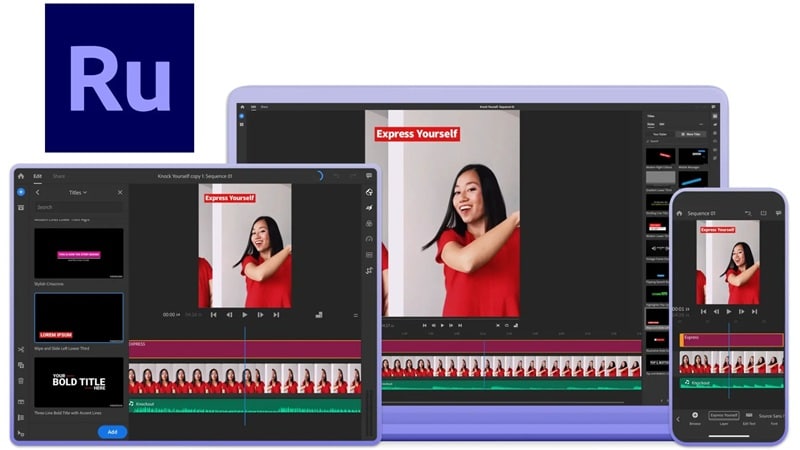
使用者喜愛 Adobe Rush 的原因
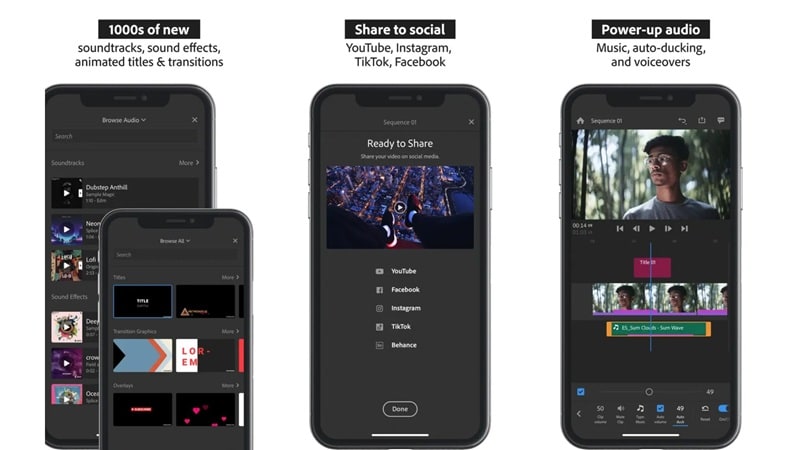
- 豐富的媒體資源:多數使用者反映,Adobe Premiere Rush 提供大量免版權音樂、轉場效果與動畫標題,讓專案增添風格與活力,無需額外搜尋素材。
- 直接分享到社群平台:使用者可將影片快速匯出至 YouTube、Instagram 或 TikTok,直接發布,節省時間並提升工作效率。
- 優秀的音訊工具:不論是加入背景音樂或快速錄製旁白,Adobe Rush 的音訊處理表現獲得高度評價。功能包含聲音平衡及自動降低背景音量(Auto-ducking),讓作品清晰專業,無需額外調整。
使用者常見抱怨與限制
- 訂閱費用成為考量:Adobe Premiere Rush 雖提供免費方案,但若要使用高級功能匯出專案,需升級付費。相較之下,iMovie 在 Apple 裝置上完全免費,對部分使用者吸引力更高。
- 缺乏進階專業功能:Rush 易於上手,但進階工具有限。有使用者認為,Rush 定價接近 Premiere Pro,不如直接投資完整版以獲取更多功能。
- 低階裝置可能出現效能瓶頸:在舊款手機或低階筆電上編輯時,偶爾會出現延遲。大型專案或多層素材亦可能影響運行速度,為評論中常被提及的問題。
第五部分:iMovie 使用實測 - 優勢與限制
在深入分析 Adobe Premiere Rush 後,我們將焦點轉向 Apple 自家影片剪輯軟體 iMovie。iMovie 擁有自身特色與局限,對日常創作者、學生或休閒影片製作者的剪輯方式有明顯影響。以下一併解析。
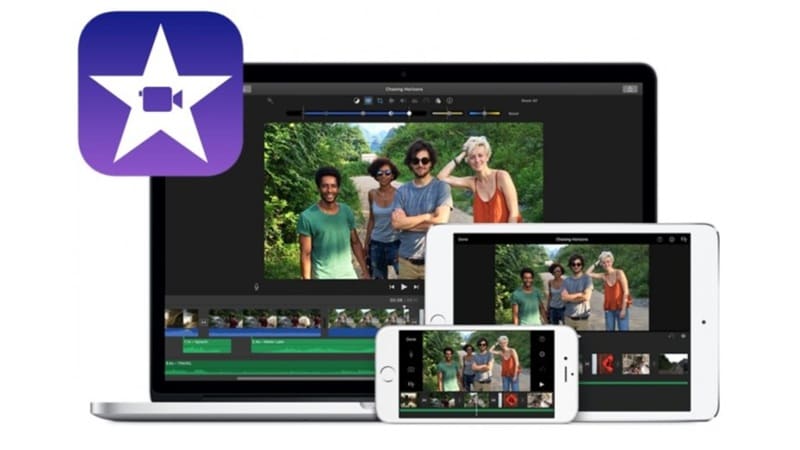
Apple 使用者喜愛 iMovie 的原因
- Apple 裝置完全免費:iMovie 預載於 iPhone、iPad 與 Mac,無需額外付費即可立即開始剪輯,無須擔心訂閱或升級問題。
- 與 Apple 生態系統無縫整合:透過 AirDrop 或 iCloud Drive,專案可在不同裝置間順暢移動。你可先在手機上開始,接著在 iPad 或 Mac 上完成,操作連貫無縫。
- 介面友善,易上手:設計直覺、工具清楚,即使沒有剪輯經驗也能快速掌握,讓整個剪輯流程更輕鬆、無壓力。
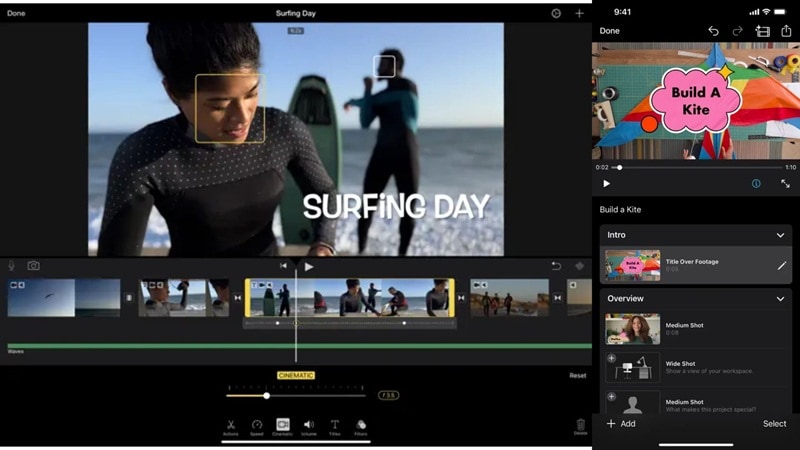
iMovie 的限制
- 不適合複雜專案:iMovie 適合短片剪輯,但對大型或細節繁多的專案處理能力有限。若需擴展規模,通常需轉向進階剪輯軟體。
- 特效與素材庫有限:相較其他剪輯工具,iMovie 的轉場、濾鏡與視覺特效較少,可能使創意專案表現略顯單調。
- 僅限 Apple 裝置使用:對 Apple 使用者操作無縫是優勢,但對 Windows 或 Android 使用者則無法使用,存在平台侷限性。
第六部分:Adobe Premiere Rush 停止服務 - 對使用者的影響
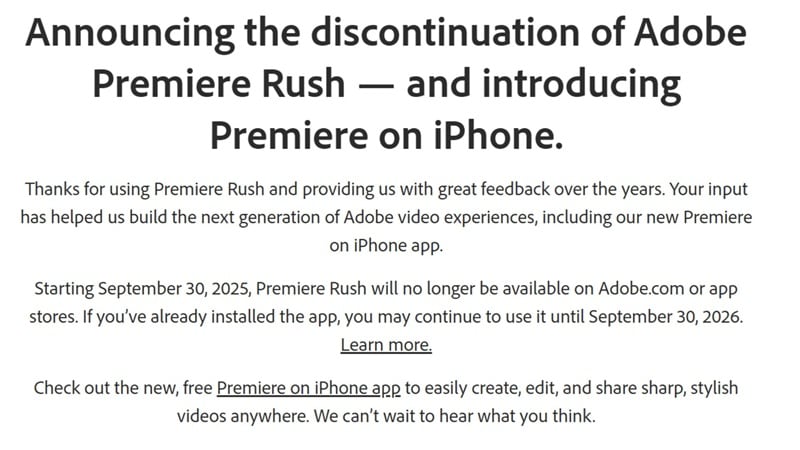
在全面檢視兩款影片剪輯軟體後,一個重大的消息將徹底改變 Premiere Rush 與 iMovie 的比較局面。Adobe 已確認,從 2025 年 9 月 30 日起,Adobe Premiere Rush 將不再於 Adobe.com 或各大應用程式商店提供下載。對於已安裝該軟體的使用者,仍可繼續使用至 2026 年 9 月 30 日,但之後官方支援將正式終止。
對於新手使用者來說,這項變動使得 iMovie 成為唯一的免費選擇。然而,將 iMovie 視為唯一自動勝出的選項並不完全準確,因為 iMovie 仍然有其自身的限制。
iMovie vs Filmora:免費不一定夠用
儘管 iMovie 將繼續提供使用,它的最大優勢正是它的限制所在。完全免費、操作簡便,這些特性讓 iMovie 在 Premiere Rush 停止服務後成為較有吸引力的選項,但也意味著其功能較為基本,成長空間有限。
在此情況下,值得考慮一款不僅提供完整免費試用,還能隨時升級至進階剪輯功能的工具,這正是 Wondershare Filmora 所提供的選擇。
 安全驗證
安全驗證對於希望超越基本剪輯的人而言,iMovie 與 Filmora 的比較更具參考價值。Filmora 提供了 iMovie 無法完全達到的彈性與創意深度,下表整理兩者功能對照,清楚呈現差異。
| 類別 | iMovie | Filmora |
| 支援平台 | macOS、iOS 與 iPadOS。 | Windows、macOS、iOS 與 Android,跨平台使用更靈活。 |
| 模板 | 提供預告片模板、主題與基本轉場效果。 | 多樣可自訂的片頭、片尾、標題、轉場,以及完整影片模板,滿足不同創意需求。 |
| 媒體資源庫 | 內建有限的音效與音樂素材。 | 豐富的免版權音樂、音效、貼圖與影片素材,隨手可用。 |
| AI 工具 | 不提供 AI 功能。 | 具備多種 AI 工具,如高光卡點、動態字幕、AI 音訊重組、AI 人像去背、AI 色譜(顏色匹配)等,顯著提升剪輯效率與創意空間。 |
| 學習曲線 | 操作簡單,但創意掌控有限。 | 操作直覺易上手,同時提供進階功能,讓創作者享有更多創意自由與專業修飾空間。 |
從上表可見,Filmora 以完整的創意工具、強大的 AI 功能,以及跨裝置的彈性,明顯領先 iMovie。更重要的是,這些亮點只是表面,還未涵蓋 Filmora 透過 AI 文字轉影片、AI 圖像轉影片、AI 音訊轉影片 以及 AI 腳本轉影片的即時影片創作能力。
總的來說,對於追求簡單操作又兼具進階剪輯潛力的創作者,Filmora 無疑是更明智的選擇。
第七部分:使用情境指南 - 為專案挑選最適合的剪輯軟體
在比較完 Adobe Rush 與 iMovie 的優勢後,也了解了 Filmora 在彈性與創意上的突出表現,但真正最適合你的剪輯軟體,仍取決於你想製作的內容類型。即便 Adobe Premiere Rush 將停止服務,Adobe 也提供免費版 Premiere 作為替代方案。

為了協助快速決策,以下整理依專案類型挑選最佳剪輯軟體的簡易指南。
短影片專案推薦
在快速匯出與畫面比例彈性方面,Filmora 明顯領先。其自動重構幀比例工具能完美調整影片片段,適用於 YouTube、TikTok 與 Instagram;而 AI 智慧長片剪短片功能,只需幾步即可從長片生成精華短片,極大提升效率。
校園與家庭影片推薦
對於個人或家庭專案,Filmora 提供充足創作空間,同時保持操作簡單。搭配涵蓋校園教學及生日、節慶等家庭活動的各式影片模板,可輕鬆製作專業且趣味兼具的影片內容。
跨平台團隊協作
對於需跨裝置協作的團隊,Filmora 尤其便利。支援 Windows、macOS、iOS 與 Android,同時提供社群排程工具,讓影片內容規劃與發布變得更有效率。
預算有限的使用者
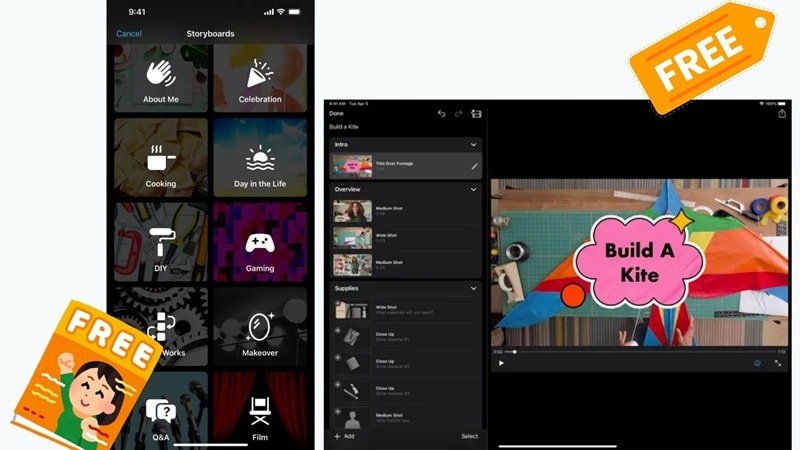
對於追求簡單且完全免費的剪輯工具的使用者,iMovie 是理想選擇。在 Apple 裝置上內建且完全免費,操作直覺,但由於缺乏進階功能,更適合進行基礎剪輯與日常影片製作。
Adobe 生態系創作者
已經習慣使用 Adobe 工具的創作者,可能仍偏好 Adobe Premiere Rush。即便軟體即將停用,其 Creative Cloud 跨裝置同步、動態圖形模板,以及與 Premiere Pro 的直接連結,仍讓它成為從小型專案逐步升級至專業剪輯的使用者的有力選擇。
結語
在挑選免費影片剪輯軟體時,Adobe Premiere Rush 與 iMovie 的比較經常被討論。本指南已從剪輯能力、功能特色與使用者實際評價等角度,對 iMovie 與 Premiere Rush 進行詳細拆解,讓你清楚掌握各自價值與適用情境。
由於 Adobe Rush 即將停用,而 iMovie 在長期成長與專業需求上仍有限,對創作者來說,更佳的選擇是像 Filmora 這樣的全能剪輯軟體。它不僅保有初學者所需的簡單操作,也提供進階功能、AI 工具與跨平台彈性,能隨著你的剪輯技術與專案規模成長,持續支援你的創作需求。
常見問題
-
Adobe Premiere Rush 適合專業剪輯嗎?
Adobe Premiere Rush 更適合快速剪輯與社群影片內容,而非完整的專業專案。若需要進階工具,剪輯師通常會轉用 Premiere Pro。 -
Premiere Rush 可以離線使用嗎?還是需要網路?
Adobe Premiere Rush 支援離線剪輯。僅在透過 Creative Cloud 同步專案或直接匯出至社群平台時,需要連接網路。 -
哪款軟體更適合剪輯直式 TikTok 影片?
iMovie 與 Premiere Rush 都能處理直式影片,但 Rush 提供 TikTok 與 IG 的預設比例,操作更便捷。而 Filmora 在此也表現出色,具備自動重構幀比例與智慧社群匯出與發布功能,簡化直式影片創作流程。 -
可以在不丟失剪輯內容的情況下,從 iMovie 轉到 Filmora 或 Rush 嗎?
無法直接將時間軸從 iMovie、Filmora 或 Premiere Rush 相互轉移。最佳做法是從一開始就選擇固定剪輯軟體,而 Filmora 是更智慧的選擇,兼顧初學者友善操作與進階功能,無需擔心日後更換軟體的問題。
