

 AI 摘要
AI 摘要
在 iPhone 上製作動態模糊最快的方式是透過相機拍攝 Live Photos 並套用長曝光效果,若要處理影片或後製現有照片則需使用 Wondershare Filmora 或 Picsart 等第三方應用程式。
● 使用 iPhone 內建方法時,必須開啟 Live Photos 且拍攝過程需保持手機穩定(建議搭配三腳架),並在原生的「照片」應用程式中將效果切換為「長曝光」,此方法不支援影片且無法手動調整快門速度。
● Picsart 可為已拍攝的靜態照片精確添加動態模糊,但該特定效果僅開放給 Pro 付費用戶使用,免費用戶會受到廣告干擾,且同樣無法應用於影片編輯。
● Wondershare Filmora 同時支援照片與影片的動態模糊編輯,其桌面版提供專用工具,能自動偵測畫面中的移動部分,無需手動遮罩即可直接調整模糊的範圍、強度與方向。
向 AI 詢問摘要
 ChatGPT
 Perplexity
 Gemini
 Claude
 Grok
Grok
在照片中捕捉或添加動態模糊效果,並非只有專業攝影師才能做到。只需使用您的 iPhone,就能讓流動的水看起來如絲綢般柔滑、將行駛中的車輛轉變為光軌,或為動作照片賦予更強烈的速度感和運動感——這是靜態畫面本身無法捕捉到的效果。
在本教學中,我們將分享如何創建iPhone 動態模糊效果,讓您的照片看起來更具動感,同時不會讓整個過程顯得複雜。
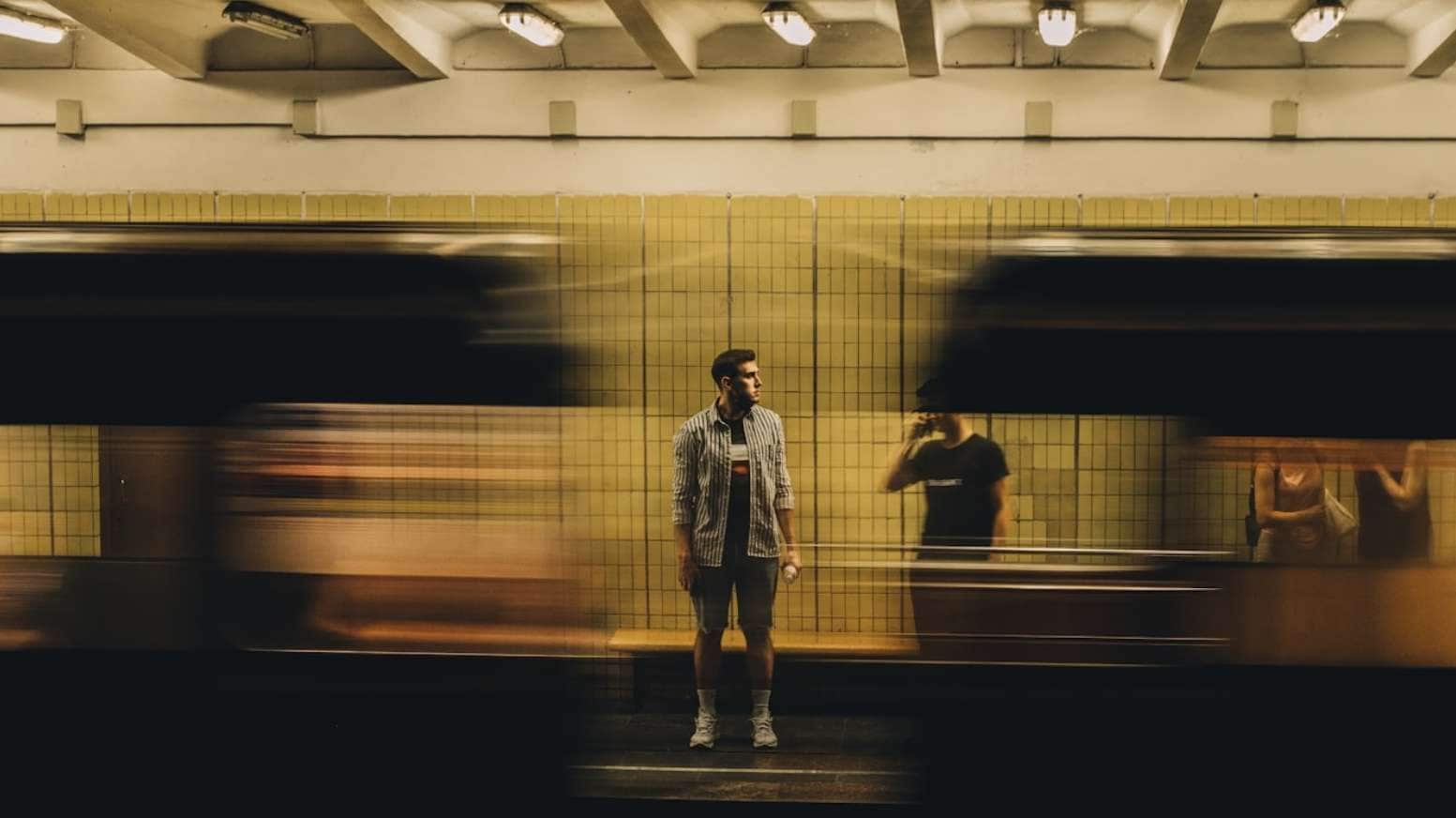
第 1 部分:什麼是 iPhone 動態模糊?
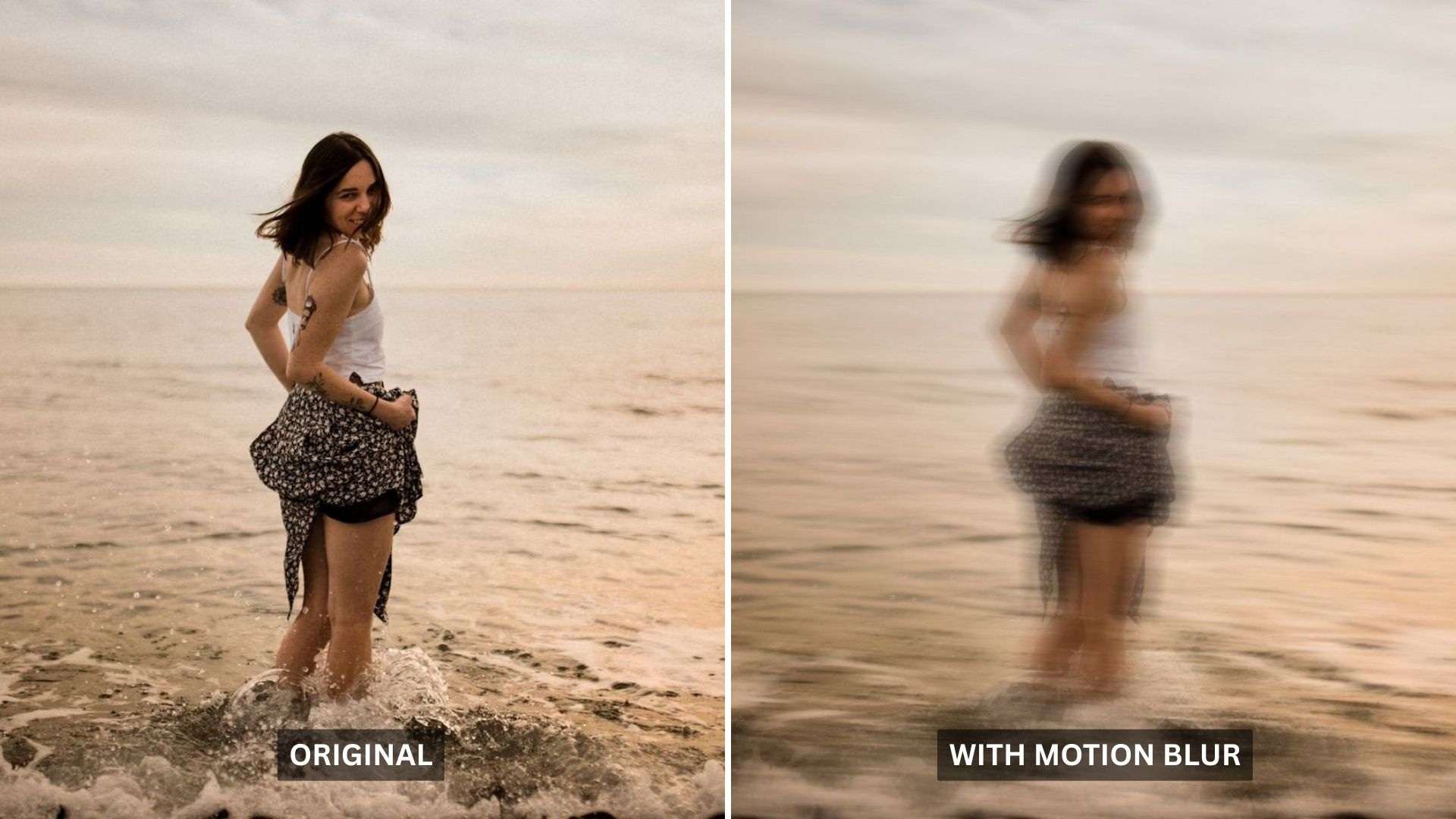
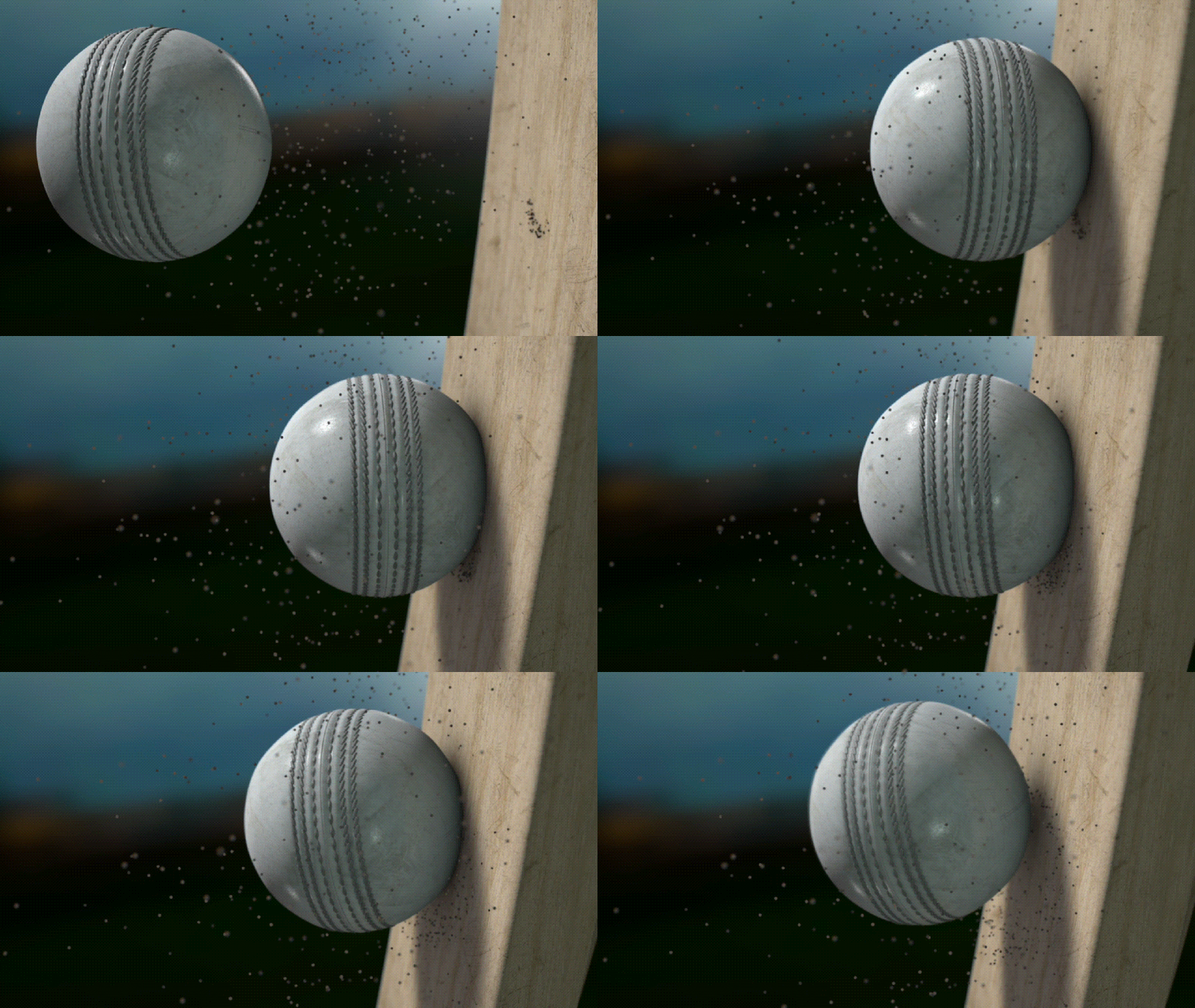
攝影中的動態模糊實際上是在快門開啟時,主體(或相機)發生移動而產生的。快門開啟的時間越長,記錄到的移動就會以條紋或模糊的形式呈現得越多。
在專業相機上,您可以透過手動調整快門速度來控制這一效果。在 iPhone 上,Apple 會自動處理大部分設定,但相機確實提供了在拍攝時處理動態模糊或稍後在編輯時添加的方式。
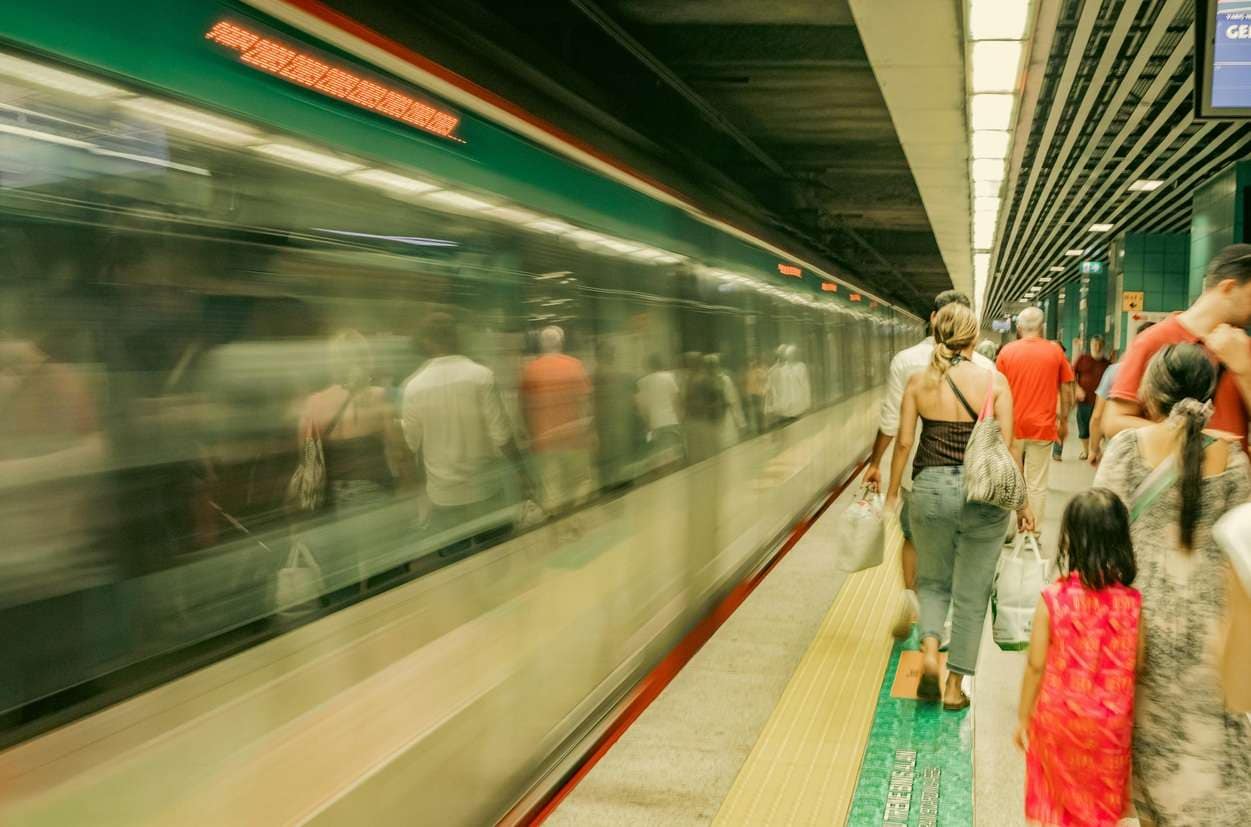
要達成iPhone 動態模糊效果,至少有幾種方式可以實現:
- 相機內動態模糊:在拍攝時有意識地捕捉,使用 Live Photos 和長曝光效果。
- 在編輯中添加動態模糊:使用第三方應用程式套用到您現有的圖像上,因為原生的「照片」應用程式沒有專門的動態模糊工具。
第 2 部分:如何在 iPhone 上拍攝動態模糊照片
捕捉iPhone 動態模糊效果最簡單的原生方式是使用 Live Photos 搭配長曝光效果。Live Photos 會捕捉您按下快門前後的短暫時刻,為您的 iPhone 提供足夠的移動資料,以便之後創建不同的效果。
要將該移動混合成動態模糊效果,您需要將 Live Photo 效果更改為長曝光。結果會讓移動的區域看起來平滑且模糊,而圖像中靜止的部分則保持更穩定。
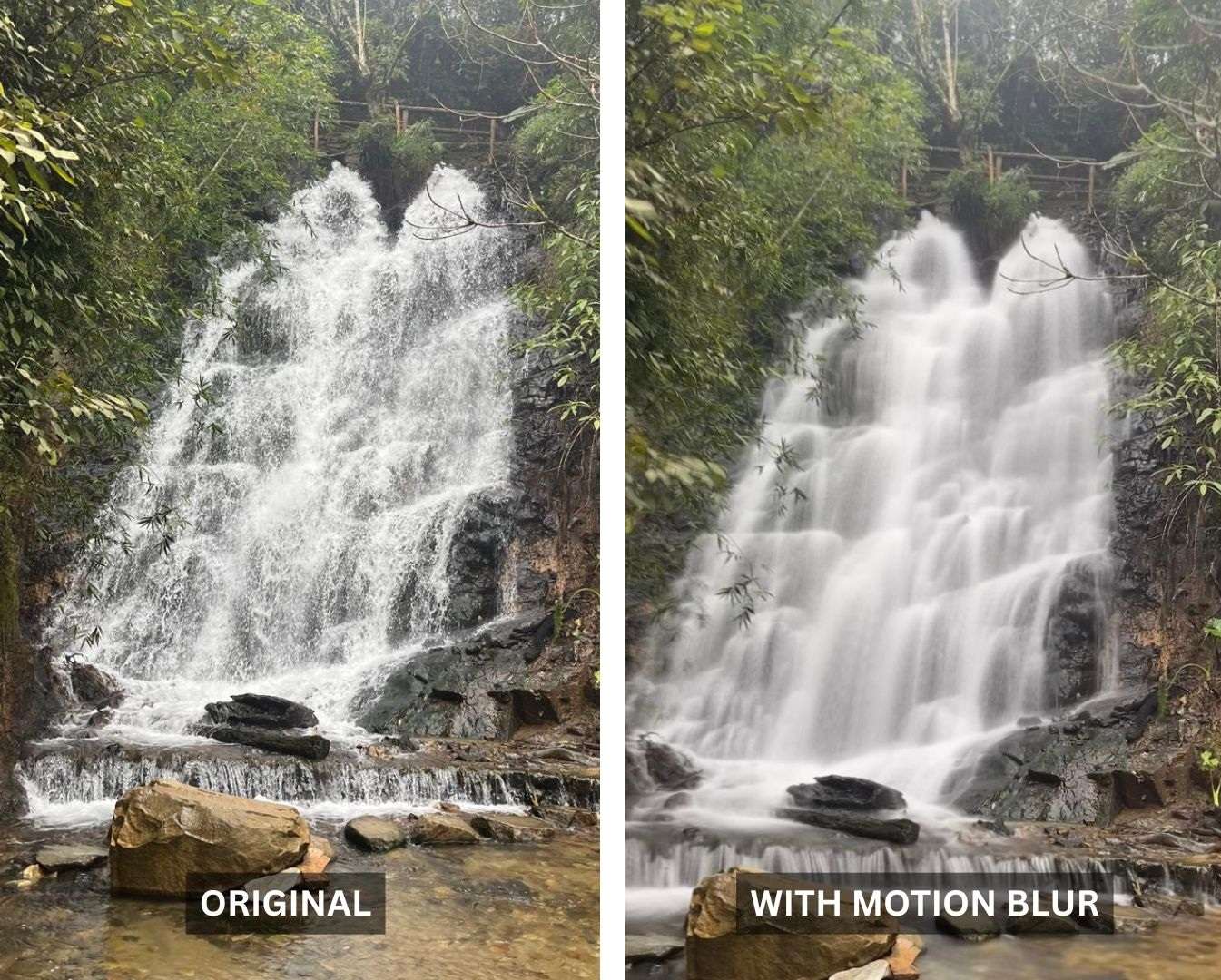
如何在 iPhone 上拍攝動態模糊照片
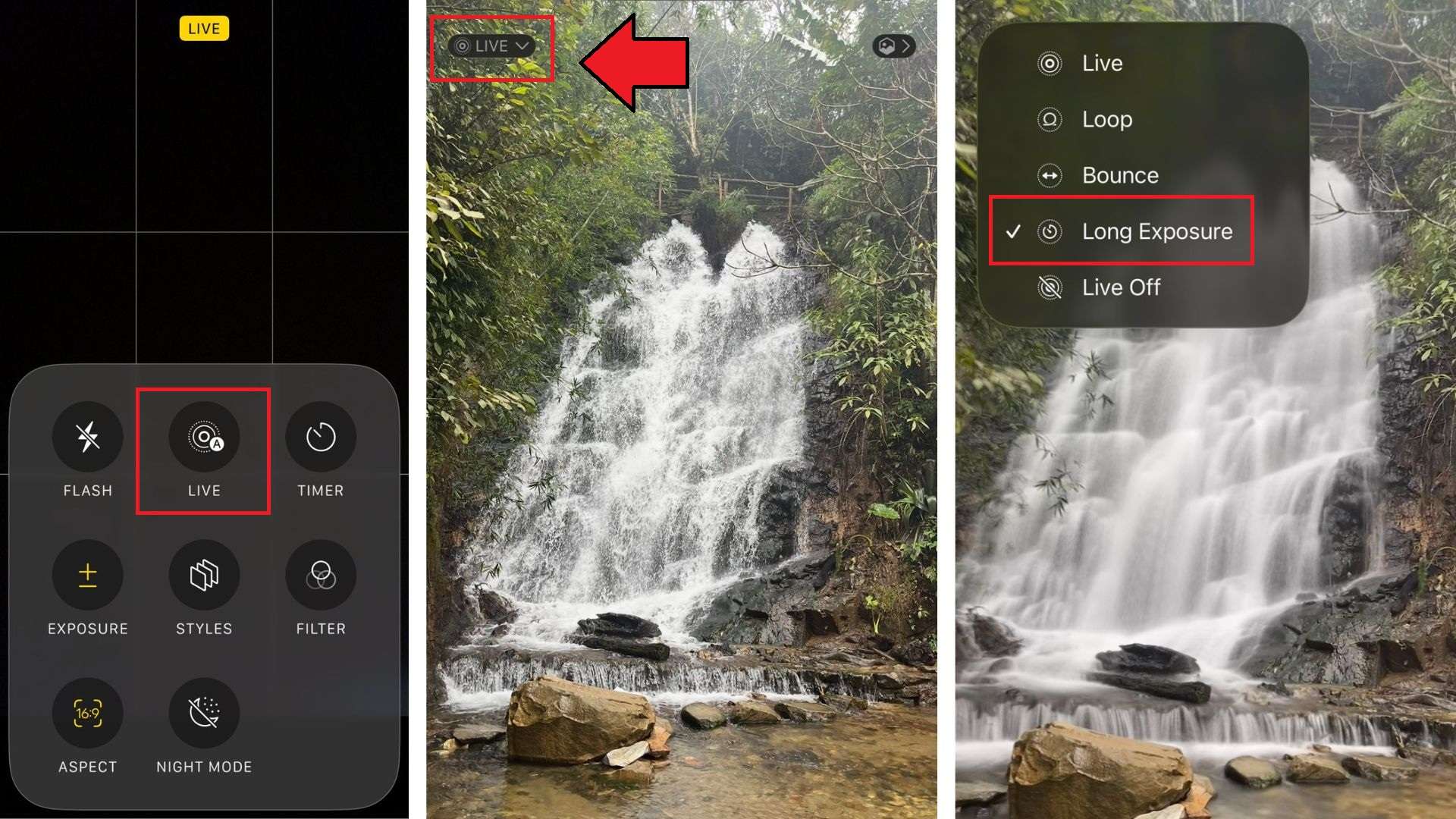
您的 iPhone 將混合 Live Photo 中的移動,並將其轉變為更平滑的模糊效果。它特別適用於:
- 瀑布
- 河流
- 移動中的車流
- 人群
- 光軌
- 繁忙的街道
💡提示:如果您有三腳架,請在拍攝時使用。如果沒有,請將手機靠在牆壁、欄杆、桌子或任何穩定的表面上。在拍攝前點選以對焦。
第 3 部分:如何為 iPhone 上現有的照片添加動態模糊
如果您已經拍攝了照片,仍然可以透過編輯應用程式添加iPhone 動態模糊效果。當您想要更精確地控制模糊效果的呈現方式時,這是更好的選擇。一些可以幫助您的應用程式包括 Picsart 和 Bluur Cam。
具體步驟取決於您使用的應用程式,但基本流程通常相似。關鍵是在應用程式內找到動態模糊效果。在本教學中,我們將使用 Picsart 進行示範。
如何在 iPhone 上為照片添加動態模糊
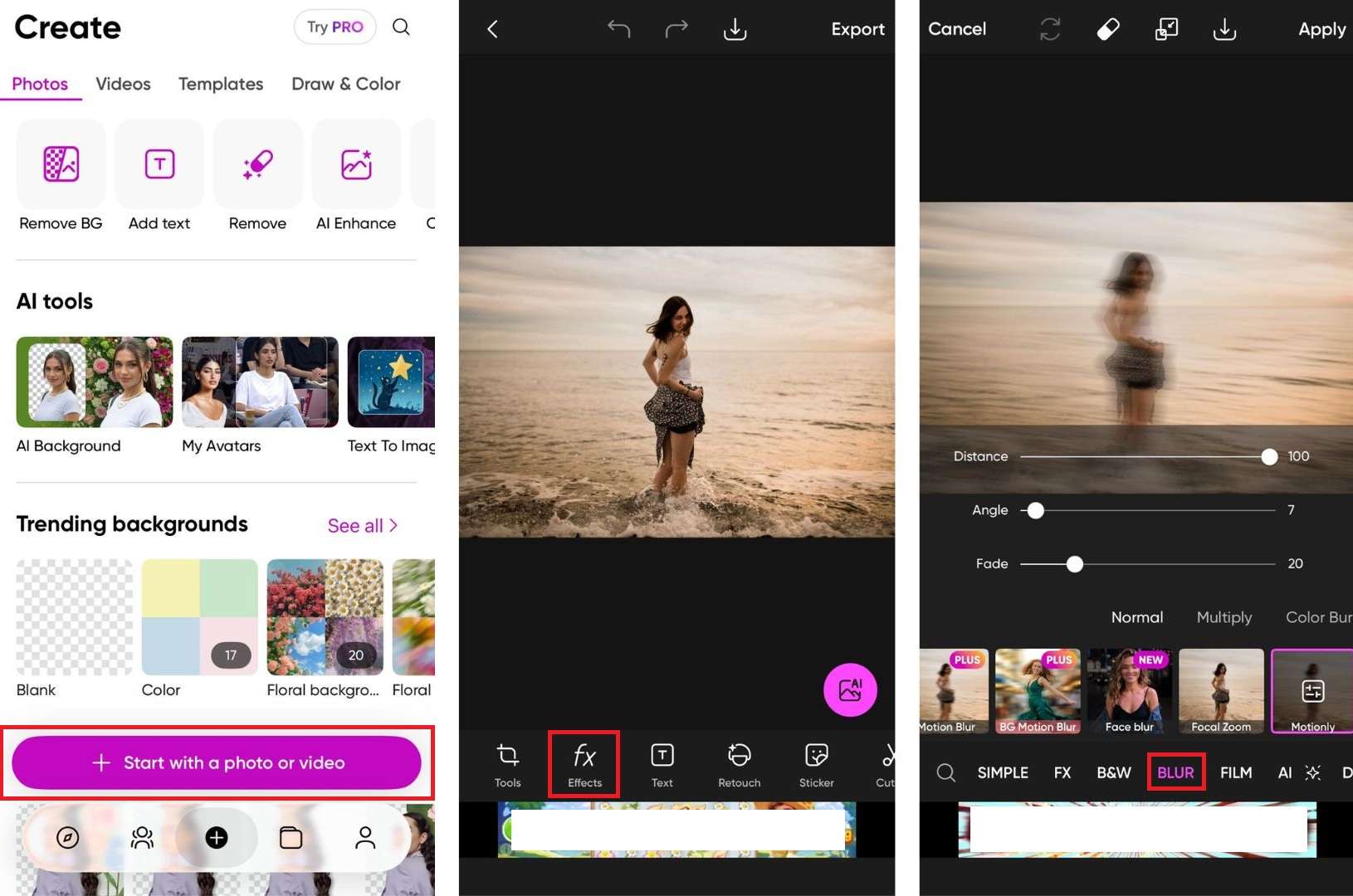
限制
- ❌免費使用者可能會看到螢幕上和橫幅廣告。
- ❌某些模糊效果(包括動態模糊)僅供 Pro 使用者使用。
- ❌動態模糊效果僅適用於照片,不適用於影片。
額外補充:更簡單的動態模糊編輯最佳替代方案
大多數照片編輯應用程式(如 Picsart)僅限於靜態照片,因此如果您也想為影片添加iPhone 動態模糊,可以考慮使用Wondershare Filmora。Filmora 兩者都能處理,而且它同時提供行動應用程式和桌面軟體,您可以在最適合您的裝置上進行編輯。

 安全下載
安全下載如何在 Filmora 應用程式中添加動態模糊
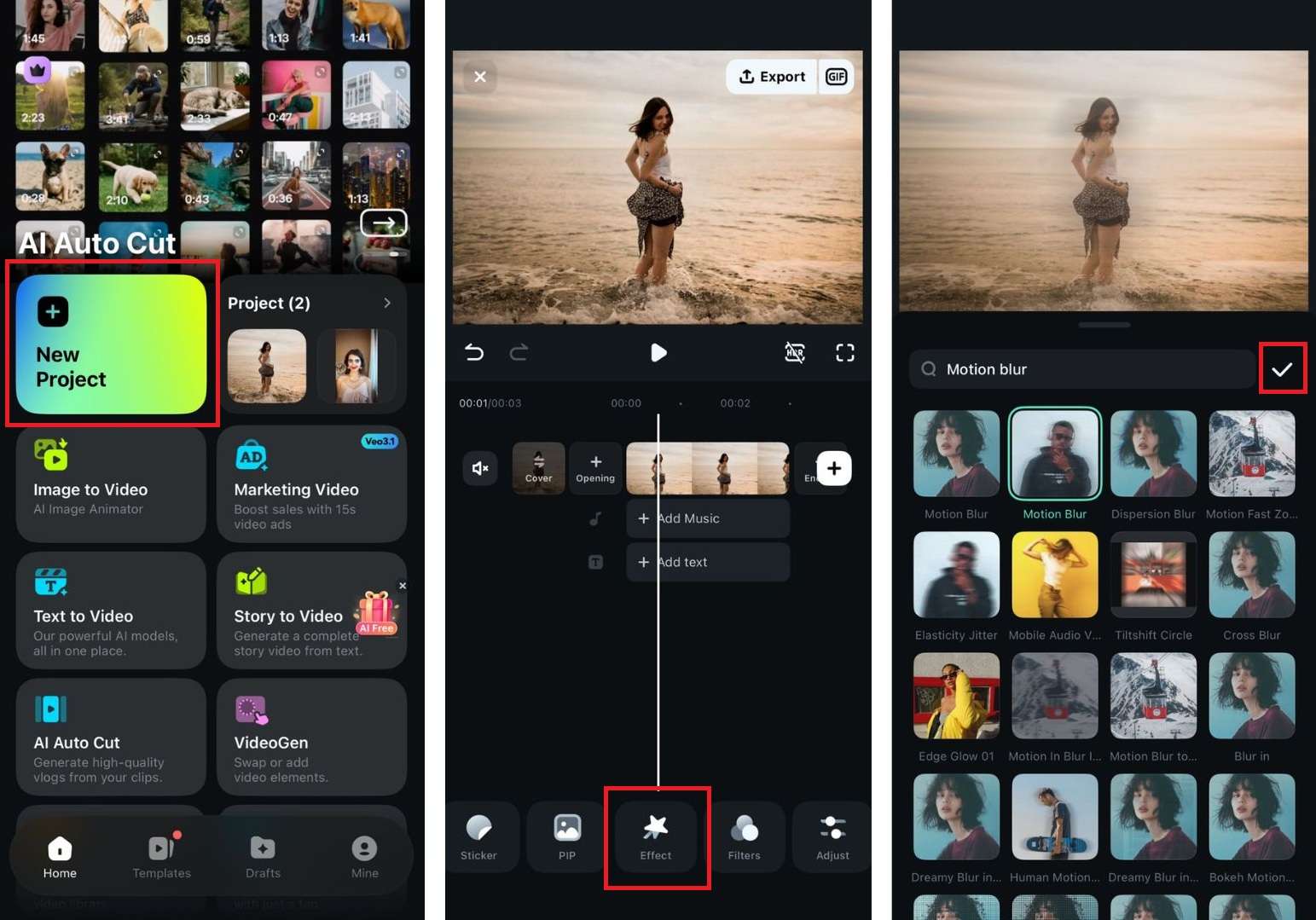
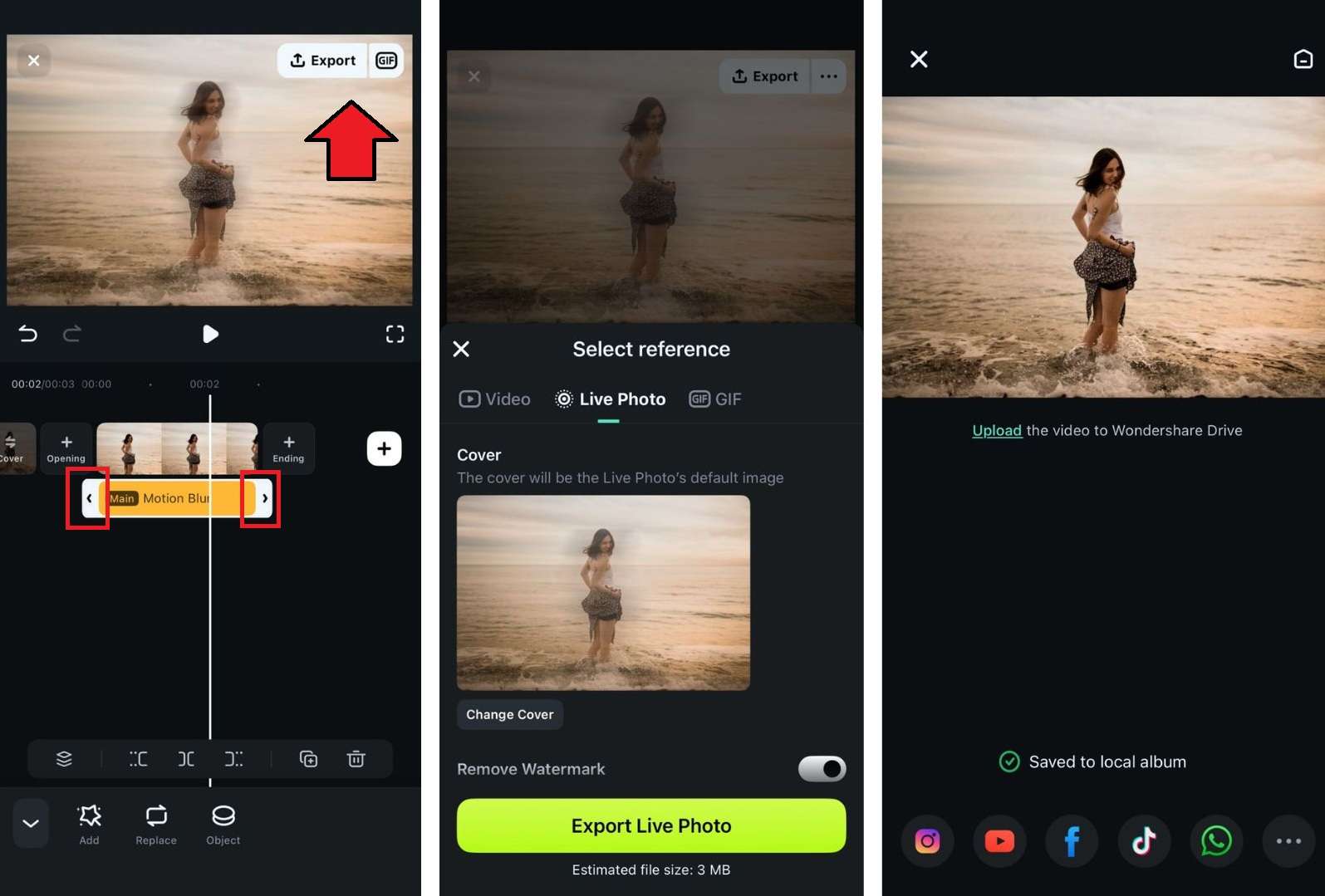
Filmora 行動版中的動態模糊效果最適合為您的照片或影片增添一些風格。但對於需要更多控制的複雜工作,桌面版本提供更多功能可供使用。
如何在 Filmora 桌面版中添加動態模糊
Filmora 桌面版有專用的 動態模糊 工具,可以偵測畫面的哪些部分應該帶有模糊效果,因此結果看起來自然,無需手動遮罩。您只需啟用它,然後調整範圍、強度和方向。

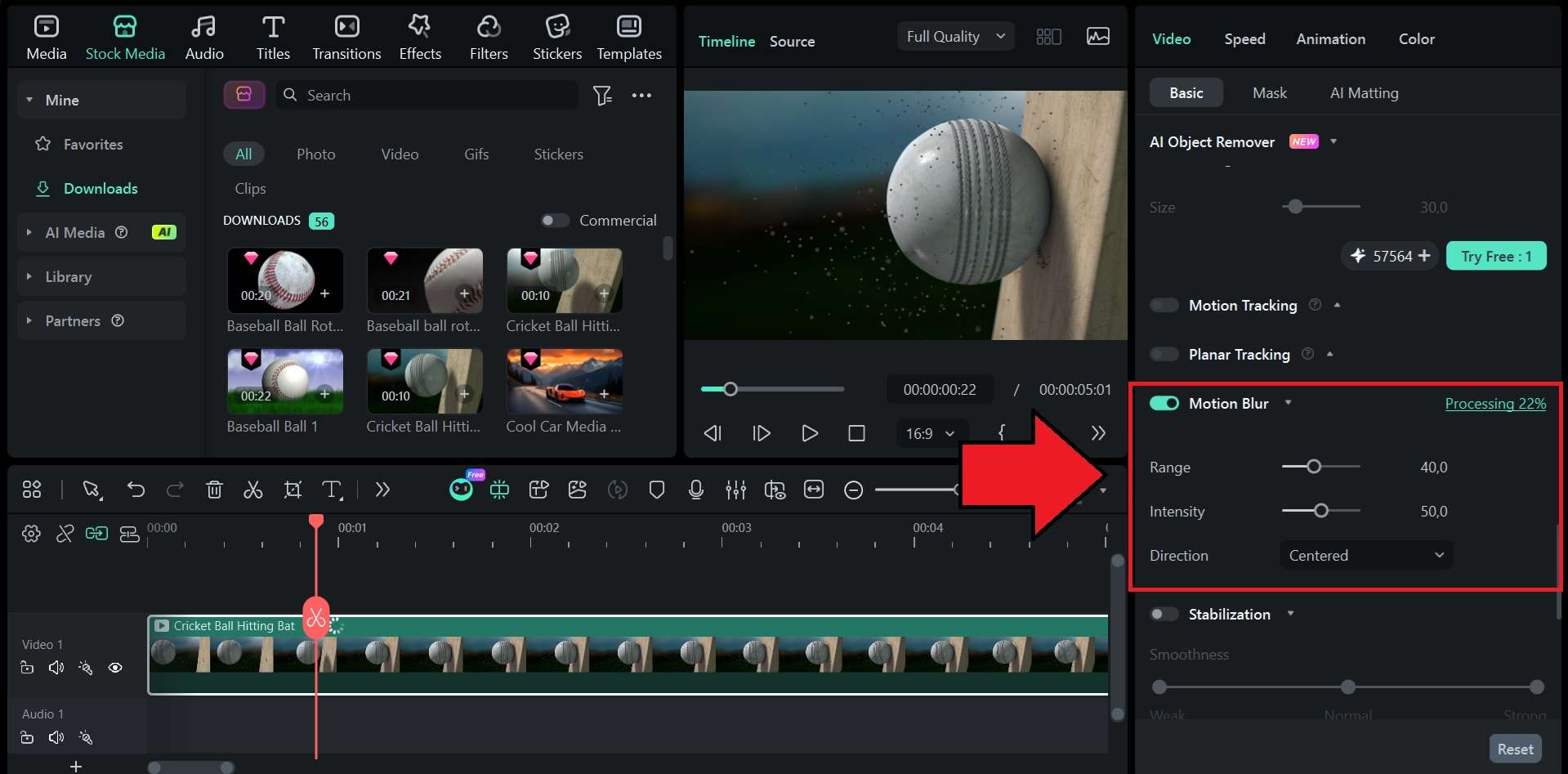
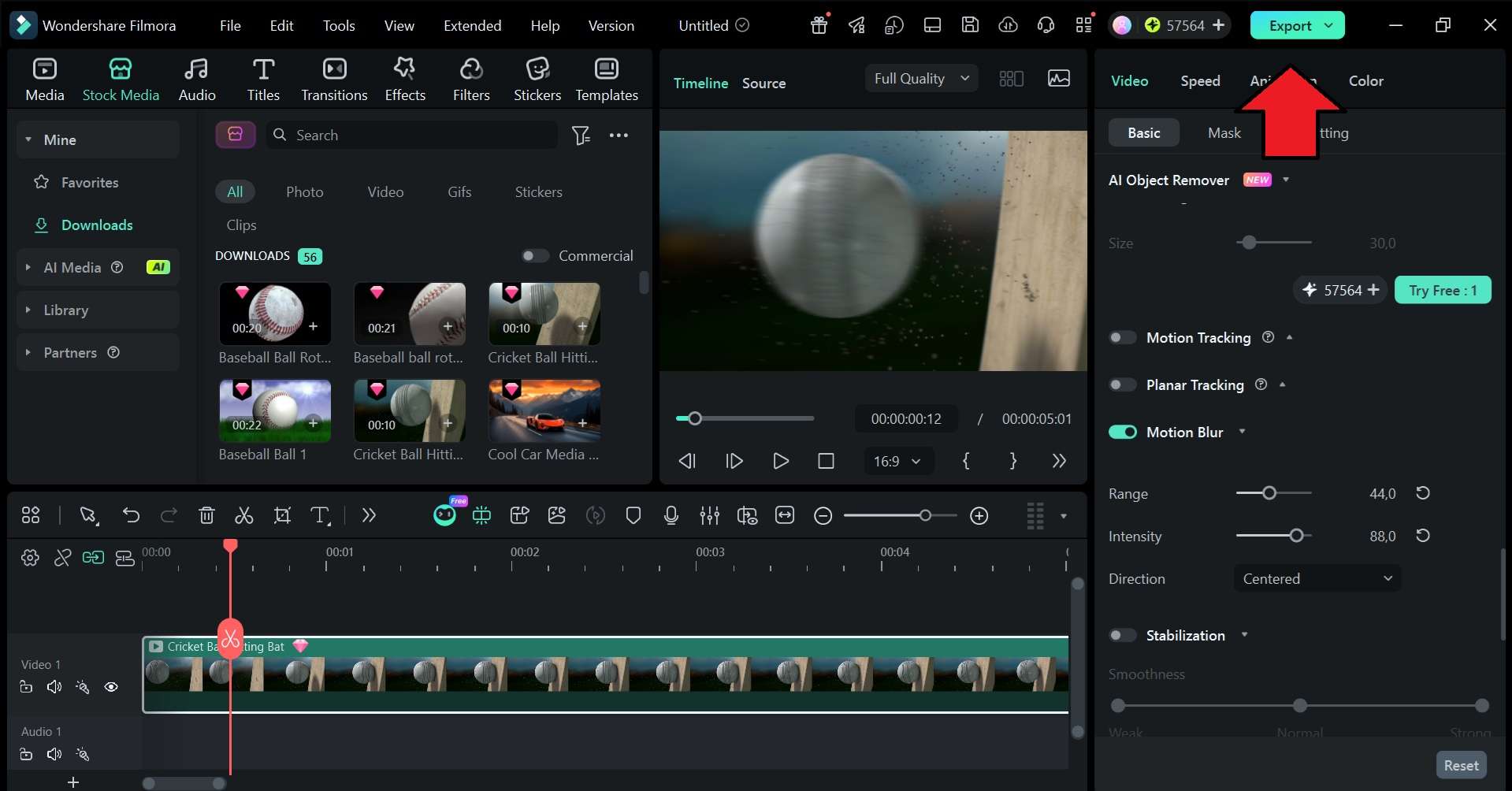
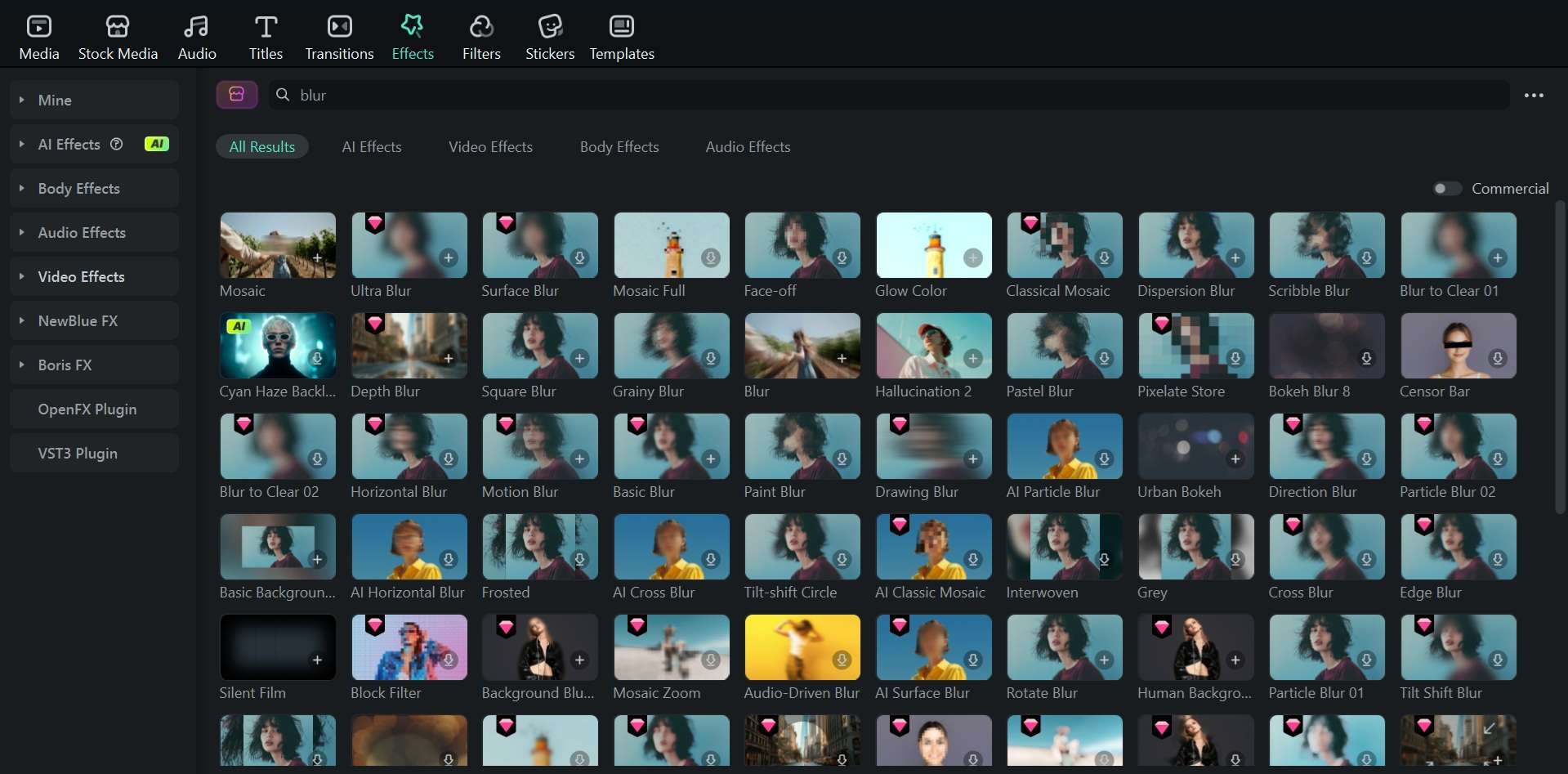
💡提示:您也可以在 Filmora 的效果庫中找到並套用許多不同的模糊效果。只需搜尋您想要的模糊類型,然後將其拖曳到時間軸上。
結論
您不需要專業相機就能創建動態模糊效果。您的 iPhone 已經為您提供了幾種捕捉移動並為圖像增添更多活力的好方法。透過 Live Photos 的長曝光方法是獲得iPhone 動態模糊效果最快的方式。對於您已經拍攝的照片,Snapseed 或 Picsart 等應用程式可以完成任務。
如果您想要一個能以更多控制同時涵蓋照片和影片的工具,請試試 Filmora。行動應用程式處理快速編輯,而桌面版本則提供更多空間來調整效果、精煉動態,並完善最終結果。
常見問題
-
iPhone 有手動快門速度設定嗎?
原生的「相機」應用程式目前不支援手動快門速度,因此您無法自行調整以控制多少iPhone 動態模糊 會被捕捉。若要自行控制,您需要使用第三方應用程式。 -
我可以在 iPhone 上為影片添加動態模糊嗎?
原生的「照片」應用程式不支援影片的動態模糊功能。您需要使用編輯應用程式來實現。Filmora 是一個適用於照片和影片片段的選項。 -
我可以從 iPhone 照片中移除動態模糊嗎?
這是可能的,但效果並不總是很好。像 Remini 或 Topaz AI 這類應用程式提供了去模糊工具,可以從模糊的照片中恢復一些清晰度,不過嚴重模糊的影像較難修復。 -
我可以只模糊 iPhone 照片的部分區域嗎?
可以。某些應用程式如 Lightroom Mobile 可讓您使用遮罩工具對特定區域套用模糊效果。不過,原生的「照片」應用程式並沒有針對動態模糊的此項功能,雖然人像模式會在拍攝時自動套用背景模糊。
