

 AI 摘要
AI 摘要
MAGI-1(由 Sand AI 開發)是一款採 Apache 2.0 授權開源且可商用的 AI 影片生成模型,用戶可選擇免費在本地端架設,或訂閱每月 29.99 美元起的付費網頁版來生成最高 720p、每段 10 秒的動態影片。
● 自行架設雖為免費,但具備嚴格的硬體門檻:4.5B 模型至少需配備 24GB VRAM 的 GPU,而 24B 模型則需更高規格或仰賴付費的雲端 GPU 服務。
● 與 Sora、Veo 或 Kling 等雲端競品相比,MAGI-1 的核心優勢在於採用區塊式生成(每次 24 幀),允許創作者單獨替換或微調特定片段,而無需從頭重製整支影片。
● 由於系統生成的 720p 原始片段通常無法直接作為最終成品,實務上需搭配 Wondershare Filmora 等後製軟體,利用其 AI 影片畫質修復(如 Tapaz Starlight 模式)與 AI 延展等工具來提升解析度、消除生成瑕疵並突破長度限制。
向 AI 詢問摘要
 ChatGPT
 Perplexity
 Gemini
 Claude
 Grok
Grok
將單一圖像轉變成完整、無限流動的影片不再是科幻情節。MAGI AI 影片生成器(正式名稱為MAGI-1)由 Sand AI 開發,透過提供開源的自迴歸擴散模型,使這成為可能。無論您是在尋找可在本地端執行的免費 AI 影片產生器,或是強大的高品質動畫工具,這裡為您提供 2026 年 MAGI-1 的完整解析。
第一部分:什麼是 MAGI AI 影片產生器?
MAGI AI 生成器(正式名稱為MAGI-1是由 SandAI 開發的先進開源 AI 影片生成模型。它在文字轉影片和圖像轉影片工作流程中表現卓越,讓創作者能夠在幾秒鐘內將靜態素材轉換成高品質、動態的影片內容。
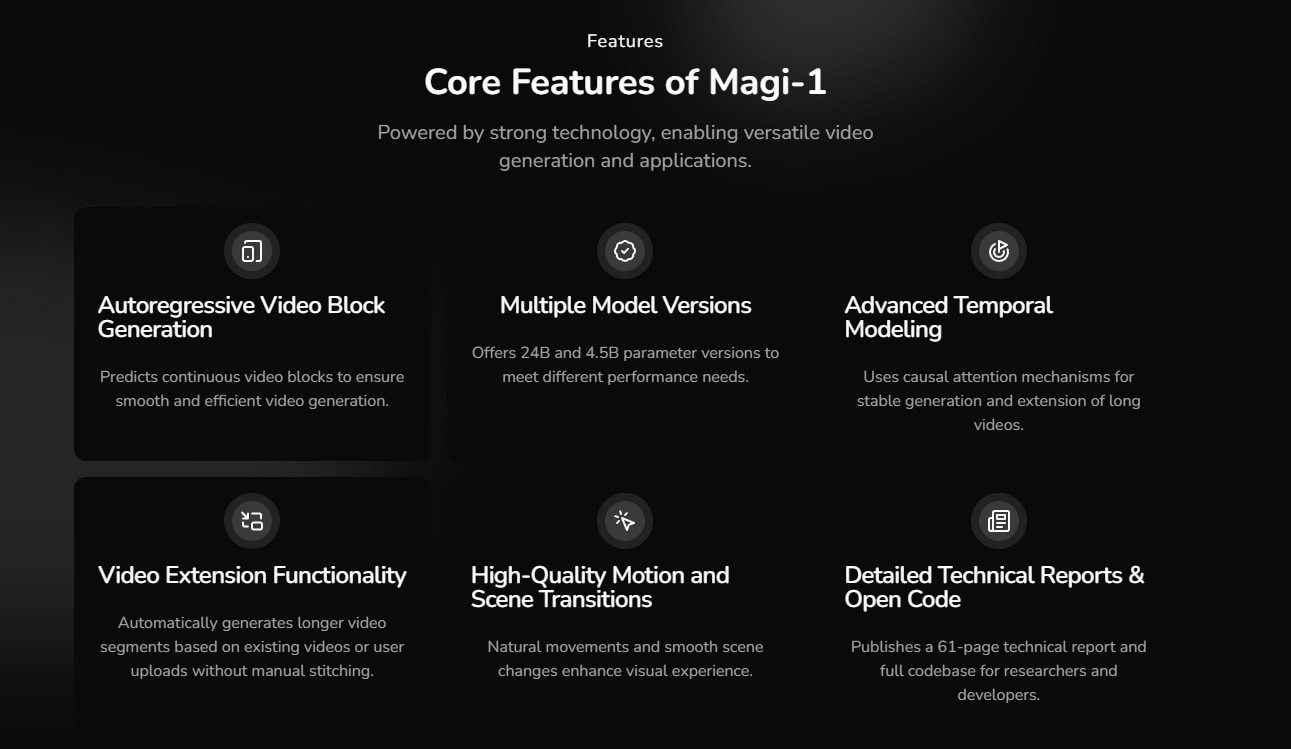
MAGI 採用了不同的方法:它以 24 幀為一組區塊生成影片,並無縫地將它們拼接在一起。可以將其想像成定格動畫,但各個區塊連接得如此完美,您永遠不會注意到接縫。
是什麼讓這項技術如此特別?
- 基於 Transformer 的架構:MAGI 結合先進的擴散機制與變分自動編碼器(VAEs),高效地壓縮和生成影片資料。
- 區塊式提示:使用者可以在每個片段修改參數,實現對動作、風格和場景轉換的精細控制。
- 物理行為預測:該模型在理解物體應如何移動、互動和對力量做出反應方面表現出色。
- 多種生成模式:它可處理文字轉影片、圖像轉影片,甚至影片轉影片的工作流程。
結果可達到 720p 解析度,24fps 影格率,在目前的實現中可延伸至每次生成 10 秒鐘。對於一個開源模型來說,這確實令人印象深刻。
現在,您可能在想:「十秒鐘聽起來不算多」。如果我們談論的是成品,那您說得對。但對於更大項目的原始內容?十秒鐘已經足夠了。這就引出了我們的實用部分。
第二部分:如何使用 MAGI AI 創建影片:步驟指南
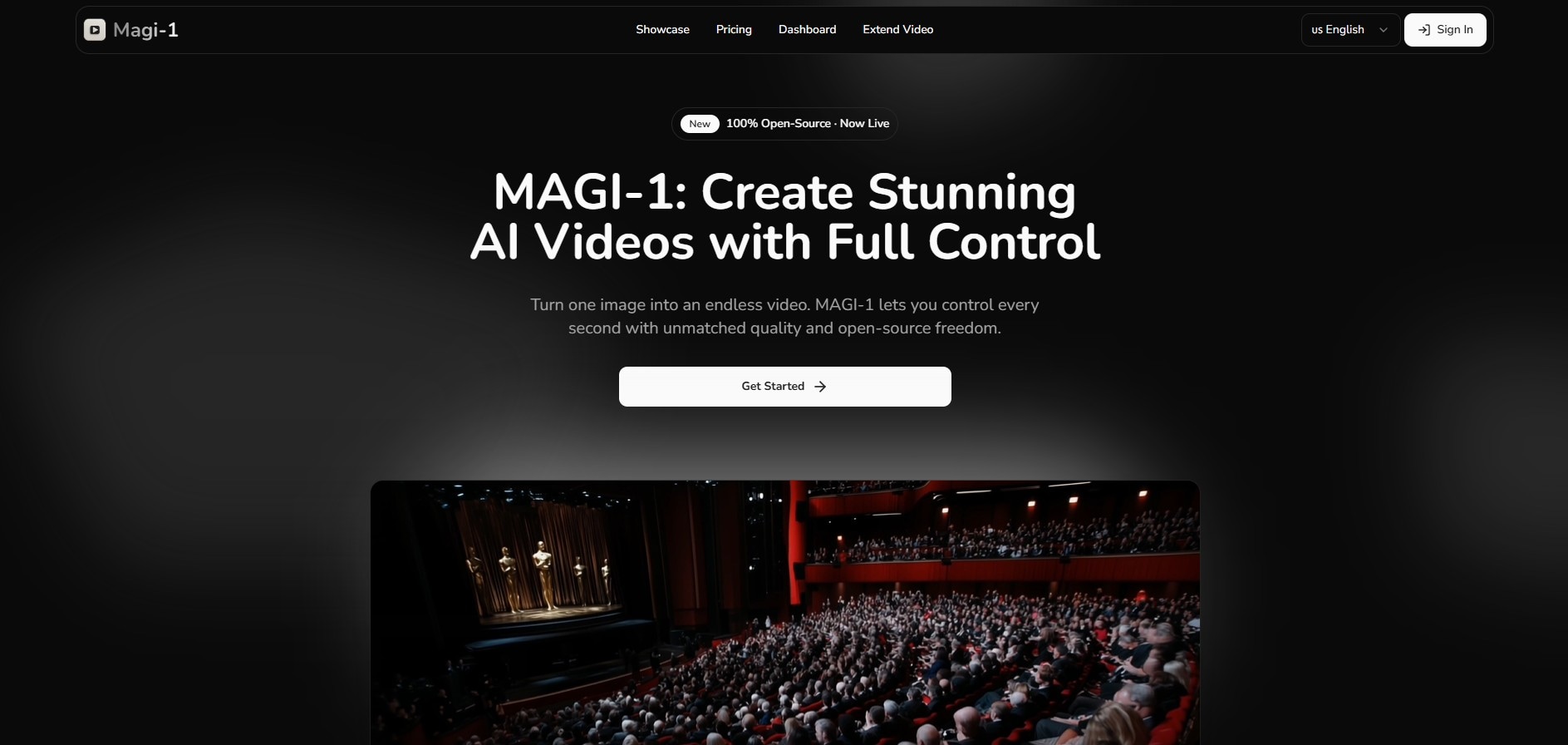
MAGI AI 產生器功能強大,但並非即插即用。與具有精美界面的商業工具不同,MAGI 目前通過 GitHub 提供。運行它需要一些技術基礎。但了解其工作流程將幫助您達成目標。
對於不想深入程式碼的使用者,您也可以在官方網站界面 magi-1.ai 上使用它,不過這些可能有使用限制或訂閱費用。
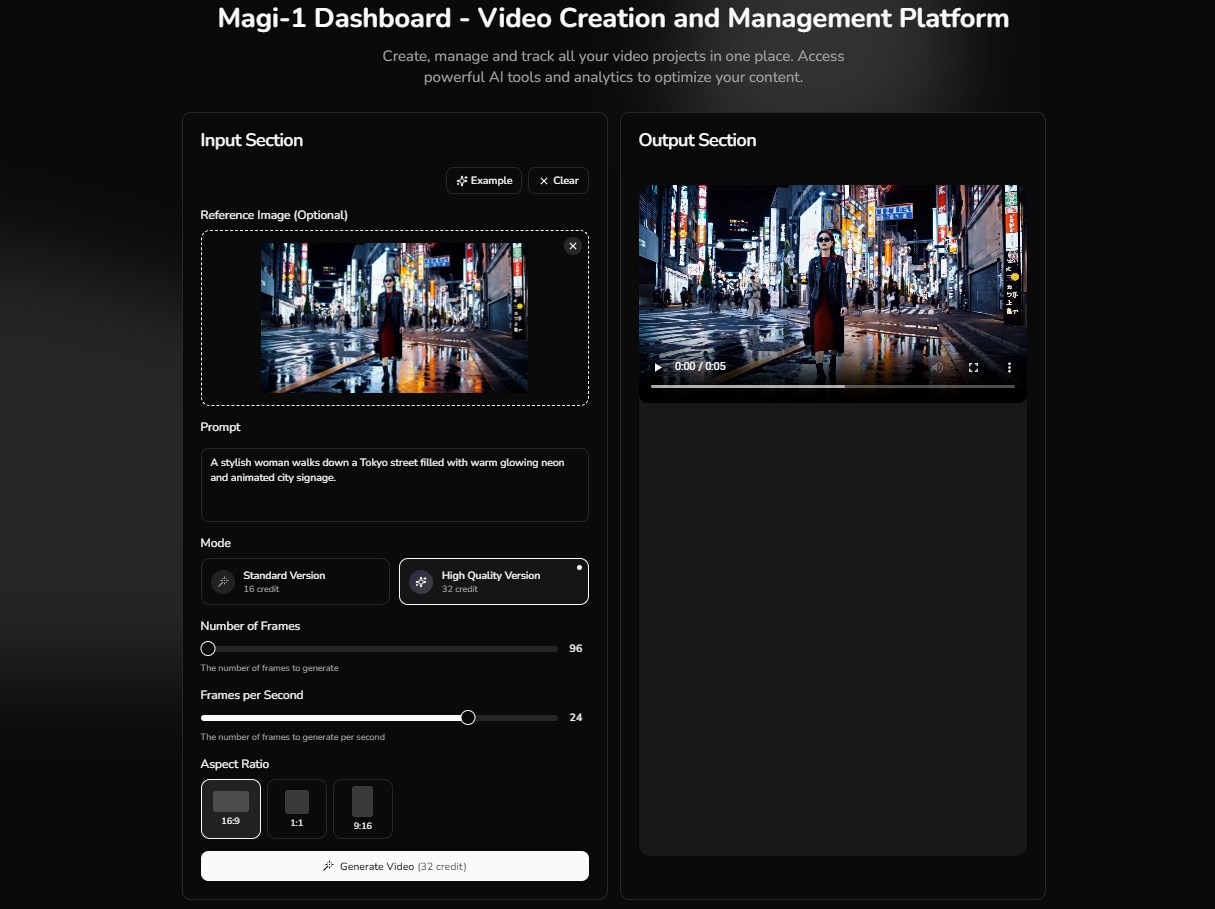
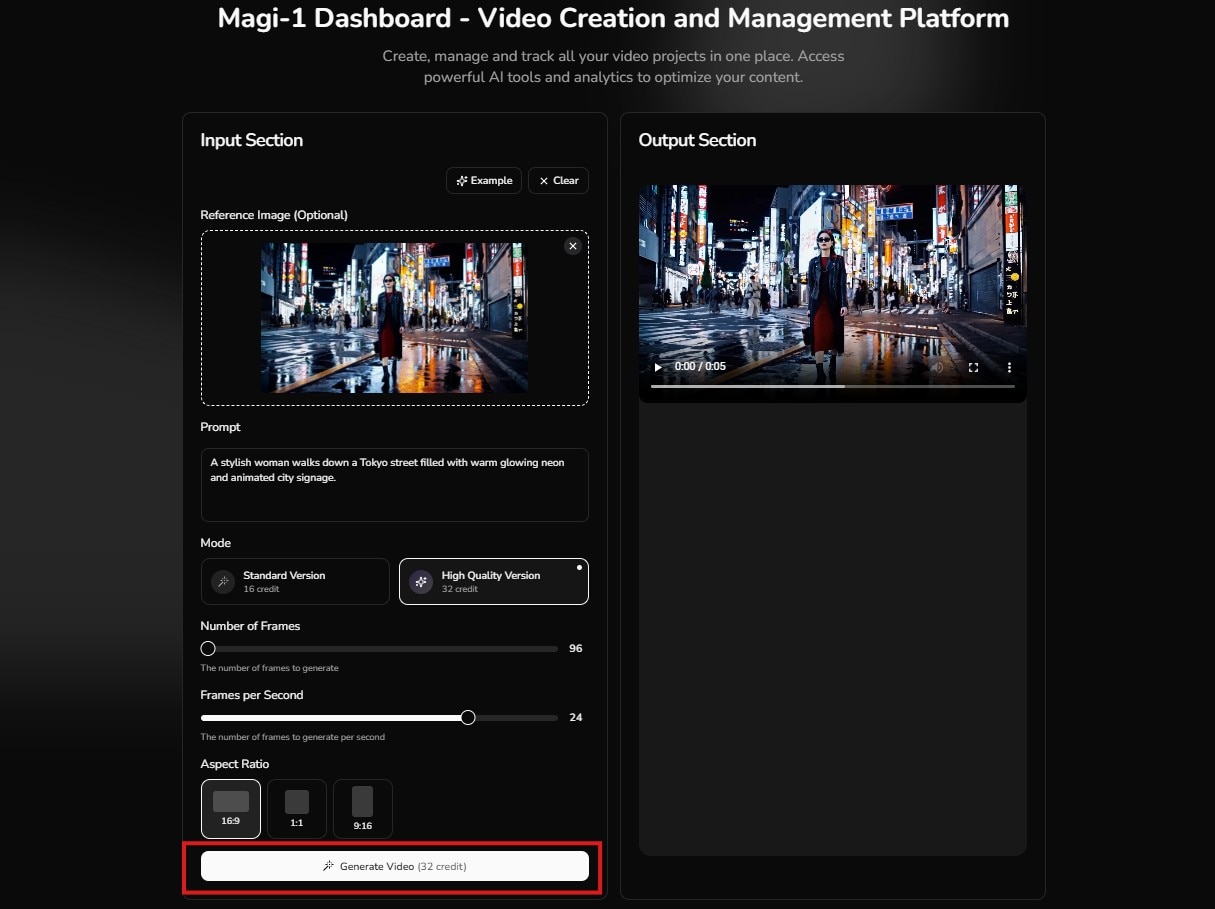
- 文字提示:要有描述性。模型會對細節做出反應。
- 圖像:上傳靜態圖像,MAGI 將使其動畫化。為獲得最佳效果,請使用具有明確主體的高對比度圖像。
第三部分:MAGI AI 定價:MAGI-1 影片產生器是免費使用的嗎?
MAGI AI 影片產生器本身可免費自行架設。模型權重、源代碼和研究文檔都在 Apache 2.0 許可下公開提供,該許可也允許商業使用。
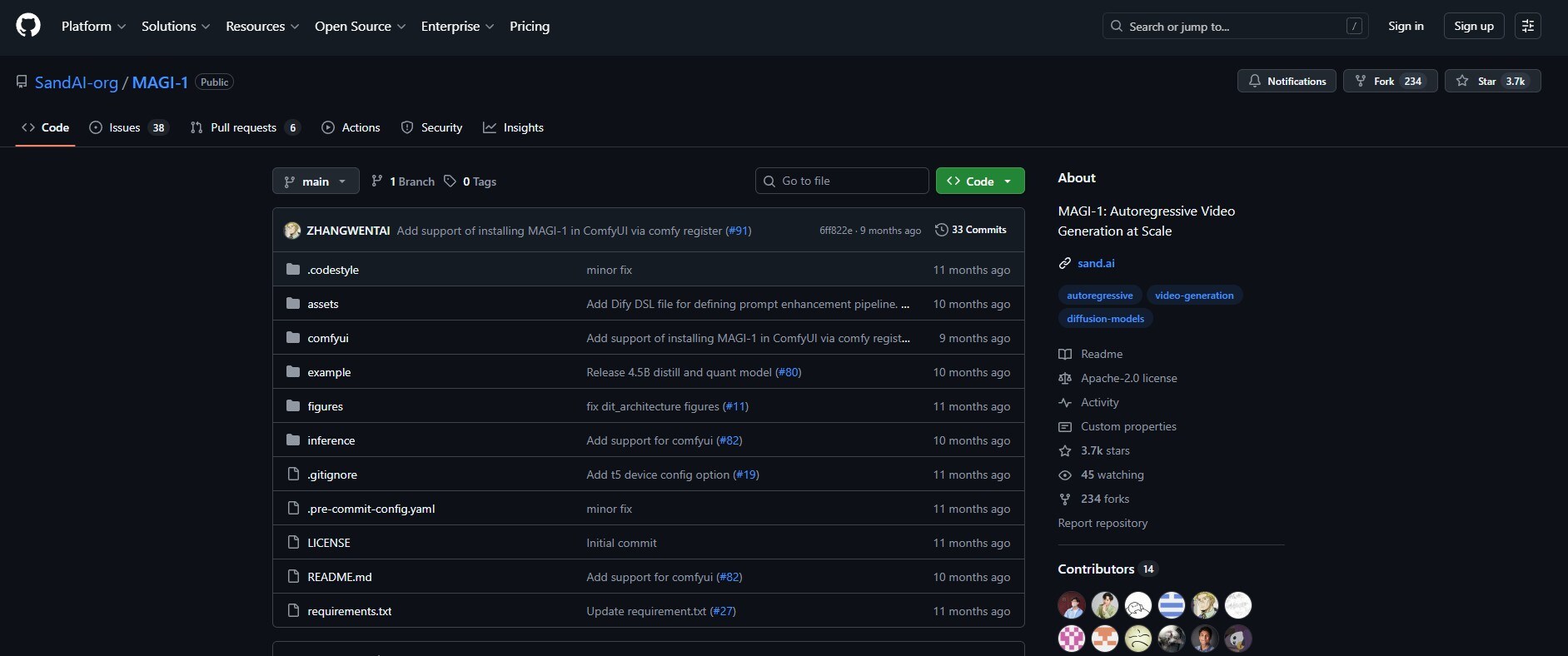
然而,訪問和使用它來生成影片取決於您選擇的路徑:
- 自行架設(免費):通過 GitHub 或 Hugging Face 在本地運行 Magi 不需要花費。但代價是硬體要求。4.5B 模型需要至少 24GB VRAM 的 GPU,而 24B 模型需要更多。如果您的機器不夠強大,雲端 GPU 租用是可行但需付費的替代方案。
- 官方網頁界面(付費):例如,magi-1.ai 上的網頁應用需要訂閱,無免費方案。方案價格從每月 $29.99(基本版:1,000 點數,最多 5 秒鐘影片)到每月 $99.99(專業版:4,500 點數,最多 10 秒鐘影片)不等。
對於熟悉技術設置的創作者,MAGI AI 工具是一個令人難以置信的資源。對於那些想要精美界面和即時結果的人,商業工具可能仍然值得訂閱。
硬體說明:MAGI 需要不錯的 GPU 性能才能順暢地在本地執行。如果您的機器吃力,雲端 GPU 服務是可行的替代方案。
第四部分:MAGI AI 與領先影片產生器比較:2026 年對比表
在 2026 年,MAGI AI 工具與市場大玩家相比如何?這裡是側重於對創作者最重要部分的並排比較。您可以仔細查看,特別是可編輯性,因為原始 AI 輸出幾乎總是需要完善。
| 功能 | MAGI AI | Google Veo | Kling | Sora |
| 平台 | 開源 + 雲端 | 雲端 & API | 雲端 & API | 雲端 |
| 價格 | 免費(自架設);網頁版 $29.99–$99.99/月 | $7.99/月 - $249.99/月;API 從 $0.15/秒起 | $6.99/月 - $64.99/月 | 通過 ChatGPT Plus($20/月)或 Pro($200/月);API 從 $0.10/秒起 |
| 最高解析度 | 高達 720p | 高達 4K | 高達 4K(Kling 3.0) | 高達 1080p |
| 最長時間 | 每個片段 10 秒 | 每個片段 8 秒 | 每個片段 10 秒 | 最多 25 秒(專業版) |
| 生成方式 | 自迴歸區塊式(擴散 Transformer) | 擴散 Transformer | 擴散 Transformer | 擴散 Transformer |
| 物理準確度 | 4/5 | 4/5 | 3/5 | 4/5 |
| 時間一致性 | 5/5 | 4/5 | 3/5 | 4/5 |
| 輸入類型 | 文字和圖像 | 文字和圖像 | 文字和圖像 | 文字和圖像 |
| 可編輯性 | 高 | 有限 | 有限 | 有限 |
| 所需技術水平 | 中等 | 低 | 低 | 低 |
|
顯示更多
顯示更少
|
||||
MAGI AI 使用擴散 Transformer 方法的自迴歸區塊式生成提供了可編輯性優勢。由於影片是以連接的片段生成,創作者可以替換、調整或重新生成特定區塊,而無需從頭重建一切。
第五部分:為何 Filmora 是您 AI 生成影片的最佳夥伴?
生成的影片很少是成品。原始 MAGI AI 產生器片段幾乎總是需要完善:色彩校正、穩定、音訊整合、修剪、轉場,並經常需要重新剪輯以適應更長的敘事。
要進一步提升您的 AI 創作,Wondershare Filmora是完美的AI 影片編輯器和後期製作夥伴。雖然 MAGI-1 生成原始素材,Filmora 提供工具來完善、提升和美化您的內容,達到專業水準。

 安全下載
安全下載以下是專為增強 AI 生成內容設計的 AI 工具:
- AI 影片增強器:提高解析度、減少雜訊並銳化細節—完美改善 MAGI 的 HD 輸出
- AI 延展:無縫延長您的片段,超越其原始長度,無需重新生成
- AI 物件移除器:消除 AI 生成中有時出現的不需要的瑕疵或故障
- AI 文字轉影片 & 圖像轉影片:通過 Sora 2 和 Veo 3.1 整合,直接在 Filmora 中生成額外素材
- AI 音樂產生器: 創建與您影片氛圍相匹配的自定義配樂
- AI 音效:添加與畫面動作完美同步的環境音效
這是 2026 年聰明創作者正在使用的工作流程。不是選擇一種工具而放棄另一種,而是策略性地結合工具。使用 MAGI 生成素材,用 Filmora 完成後期。
第六部分:如何在 Filmora 中編輯 MAGI AI 片段以獲得專業效果
讓我們逐步了解如何使用 AI 影片增強器將原始 MAGI AI 工具輸出轉變為精美內容的實用工作流程。
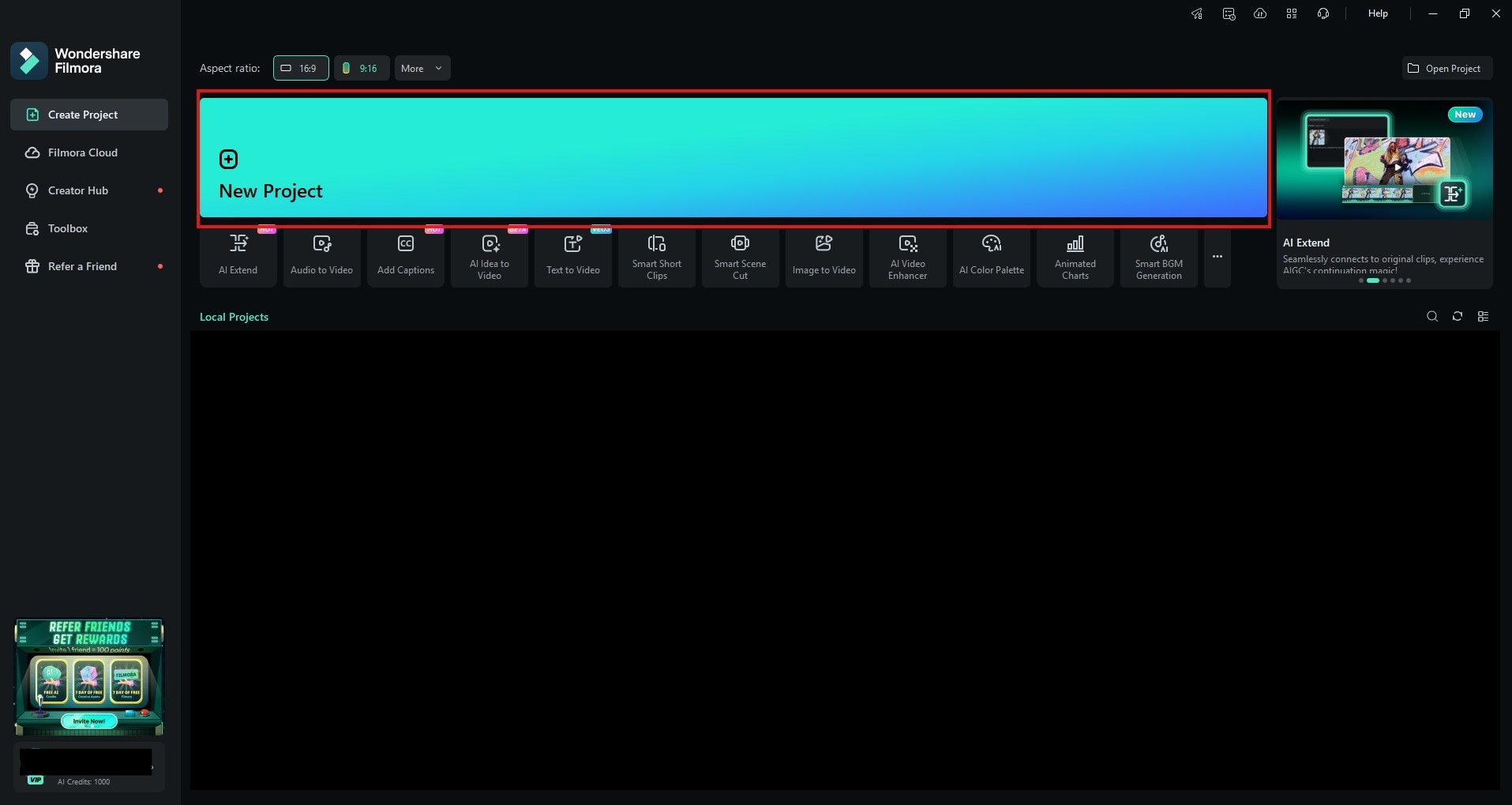
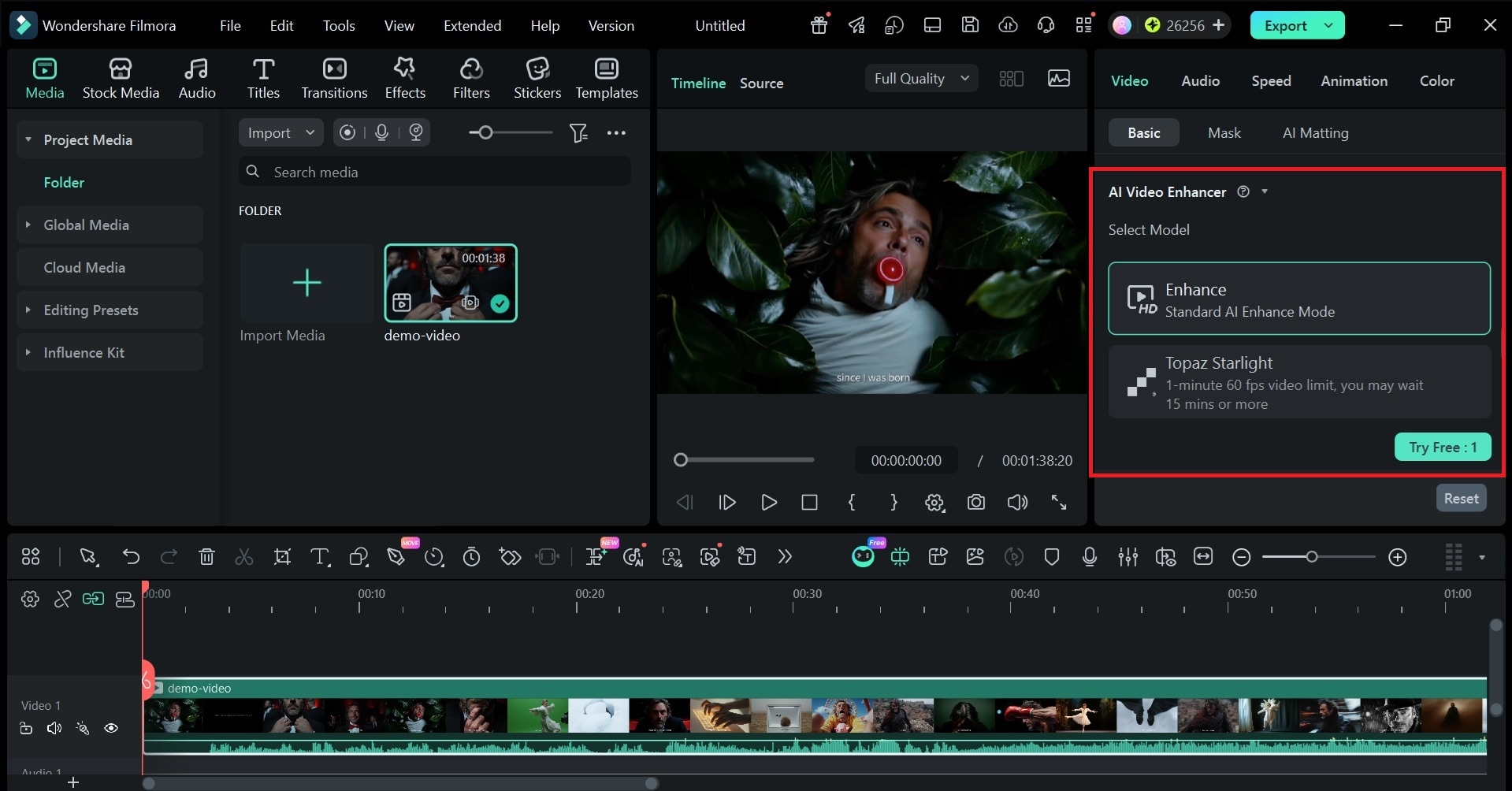
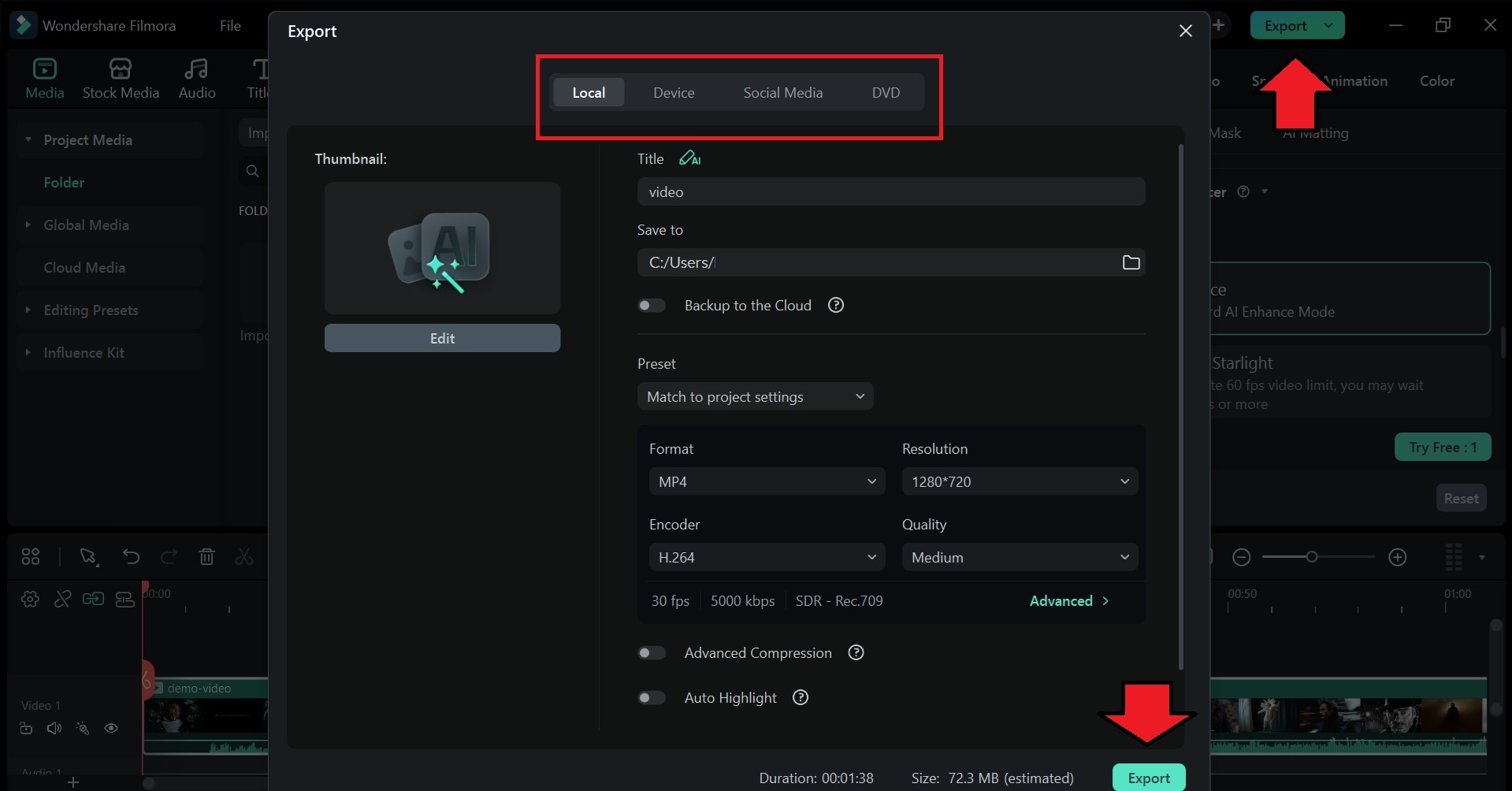
您可以花費數小時進行色彩分級。您可以添加完美的音訊。您可以添加過渡和效果,直到您的時間軸看起來像控制面板。但如果核心素材看起來業餘,這些美化也無法掩蓋基礎問題。
AI 影片增強器修復基礎。它接受 MAGI 的輸出,消除「這是 AI 生成的」的明顯痕跡。增強後,您的觀眾只會看到美麗的影片。他們可以直接投入欣賞。
結論
如果您重視技術創新和開源自由,MAGI-1 能夠滿足您的需求。其準確性和一致性使其成為高品質 AI 影片的合法工具。
但當您的原始 MAGI 素材仍需完善時,Filmora 能夠填補這一空缺。在 2026 年,最聰明的創作者不是追求一個完美的工具,而是結合正確的工具。MAGI AI 工具用於生成,Filmora 用於後期製作,再加上他們自己的創意願景將一切結合在一起。
常見問題
-
MAGI AI 上有哪些模型版本可用?
Sand AI 提供多個 MAGI-1 預訓練權重版本,包括 24B 和 4.5B 模型,以及相應的蒸餾和量化模型。較小的 4.5B 模型更適合 GPU 資源有限的使用者。 -
在本地運行 MAGI AI 需要什麼樣的 GPU?
對於 4.5B 模型,任何具有至少 24GB GPU 記憶體的機器就足夠了。較大的 24B 模型需要更多 VRAM,使雲端 GPU 服務成為大多數使用者的實用替代方案。 -
我可以將 MAGI AI 用於商業項目嗎?
可以。該模型完全開源,使用 Apache 2.0 許可,明確允許商業使用。您擁有並保留您生成的任何影片的完整權利。
