


 AI 摘要
AI 摘要
OBS Studio 是一款完全免費且無浮水印的開源串流與錄影軟體,提供無限場景切換與高度自訂的參數控制,適合預算有限且具備技術基礎的專業創作者,但其陡峭的學習曲線與缺乏內建剪輯工具的特性並不適合尋求簡易一體化操作的初學者。
● 使用 OBS 進行 1080p 60fps 規格的高畫質串流與錄影時,前提條件是必須配備高效能的 CPU 或 GPU 處理編碼,否則極易因硬體效能限制或位元率設定不當而導致影格丟失。
● Wondershare Filmora 是針對不適應 OBS 複雜介面的初學者所設計的替代方案,其關鍵差異在於提供錄影與剪輯無縫銜接的環境,能將螢幕與網路攝影機的雙重錄影畫面自動匯入編輯時間軸。
● 相比依賴第三方剪輯軟體的 OBS,Filmora 內建了 AI 人像去背、AI 語音增強與智慧切片等進階後期工具,並支援直接輸出針對 YouTube 及社群平台最佳化的影片格式。
向 AI 詢問摘要
 ChatGPT
 Perplexity
 Gemini
 Claude
 Grok
Grok
Open Broadcaster Software(簡稱 OBS)一直以來都是免費串流與錄影軟體的領航者。多年的發展中,它為創作者提供了專業級的工具,卻不需承擔昂貴的費用。
本篇深入的 OBS Studio 評測將全面分析其功能、效能與使用者體驗,幫助你評估這款強大且免費的軟體是否符合你的串流與錄影需求,或者是否存在其他更具現代感的替代方案,能夠更好地滿足你的需求。
第一部分:什麼是 Open Broadcaster Software (OBS)?
簡單來說,OBS 是一套高效能的影片錄影與即時串流工具。它的核心價值在於能夠即時捕捉來源與設備、組合場景、編碼與廣播,並且在一個穩定的平台上完成。若未提及其作為社群驅動專案的歷史,這篇 OBS Studio 評測 就無法完整呈現。OBS 目前被全球數百萬創作者、遊戲玩家與專業人士所信賴,這也證明了它的穩定性與可靠性。
深入探索:OBS Studio 的核心功能
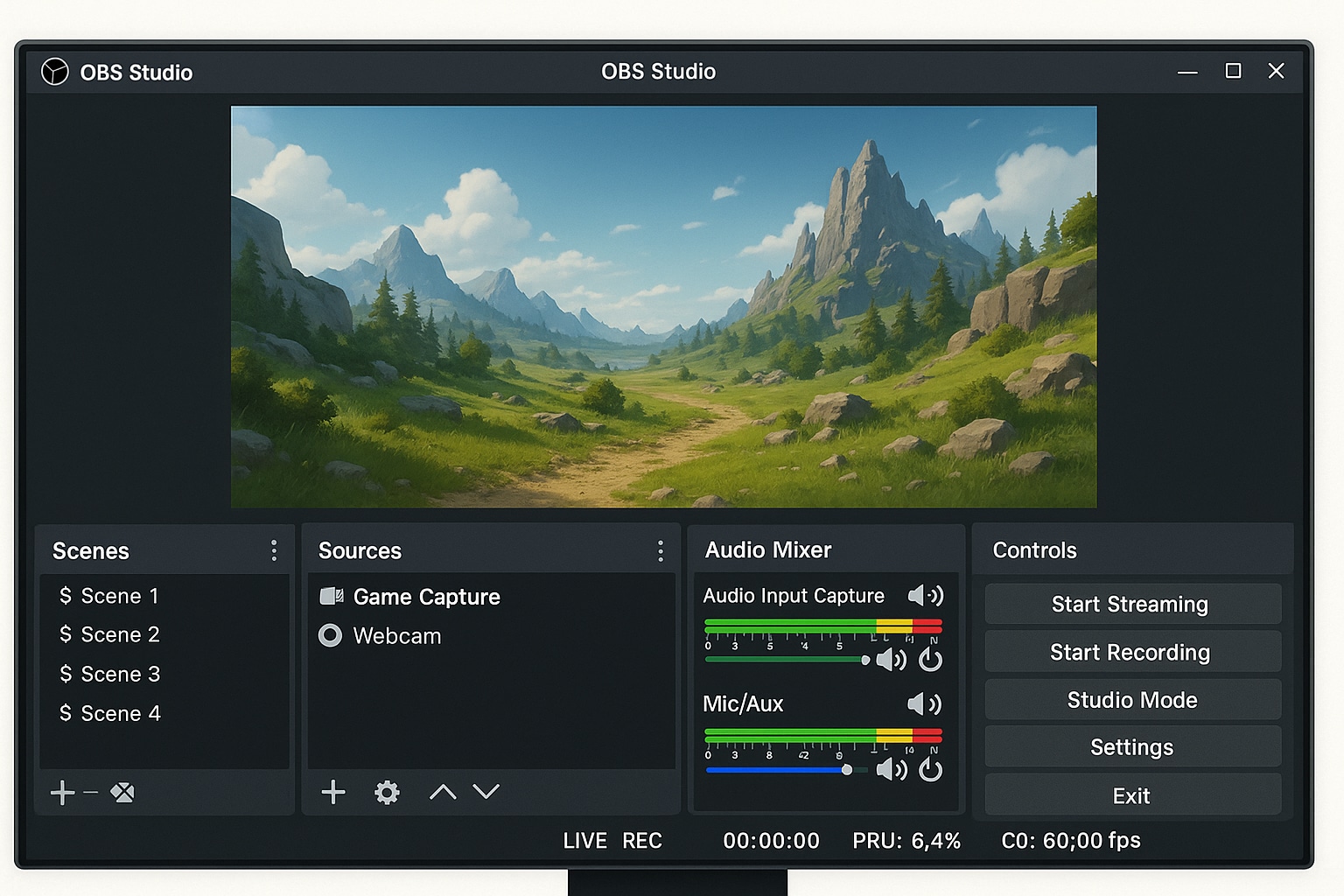
OBS 的真正優勢來自其深度且靈活的功能設計。雖然對初學者來說,可能會覺得介面稍顯複雜,但一旦了解其核心組件後,你將明白為何這麼多創作者都對它讚譽有加。本節將深入介紹這些功能,讓你能夠輕鬆掌握每一個創作細節。
第二部分:使用者體驗 - OBS Studio 是否難以使用?
說實話,OBS Studio 並不是一款即插即用的工具,尤其是對於初學者來說。它的介面設計優先考量功能性,而非外觀,因此擁有眾多的面板、設定與選項,剛開始使用時可能會讓人感到有些困惑。
然而,正是這份初期的複雜性,賦予了使用者無與倫比的控制力。一旦掌握了例如場景與來源等核心概念,介面的邏輯將變得更為清晰,OBS 的強大功能也隨之展現。經過幾小時的學習與實踐,你將能夠輕鬆運用這些功能,達到專業級的串流效果。
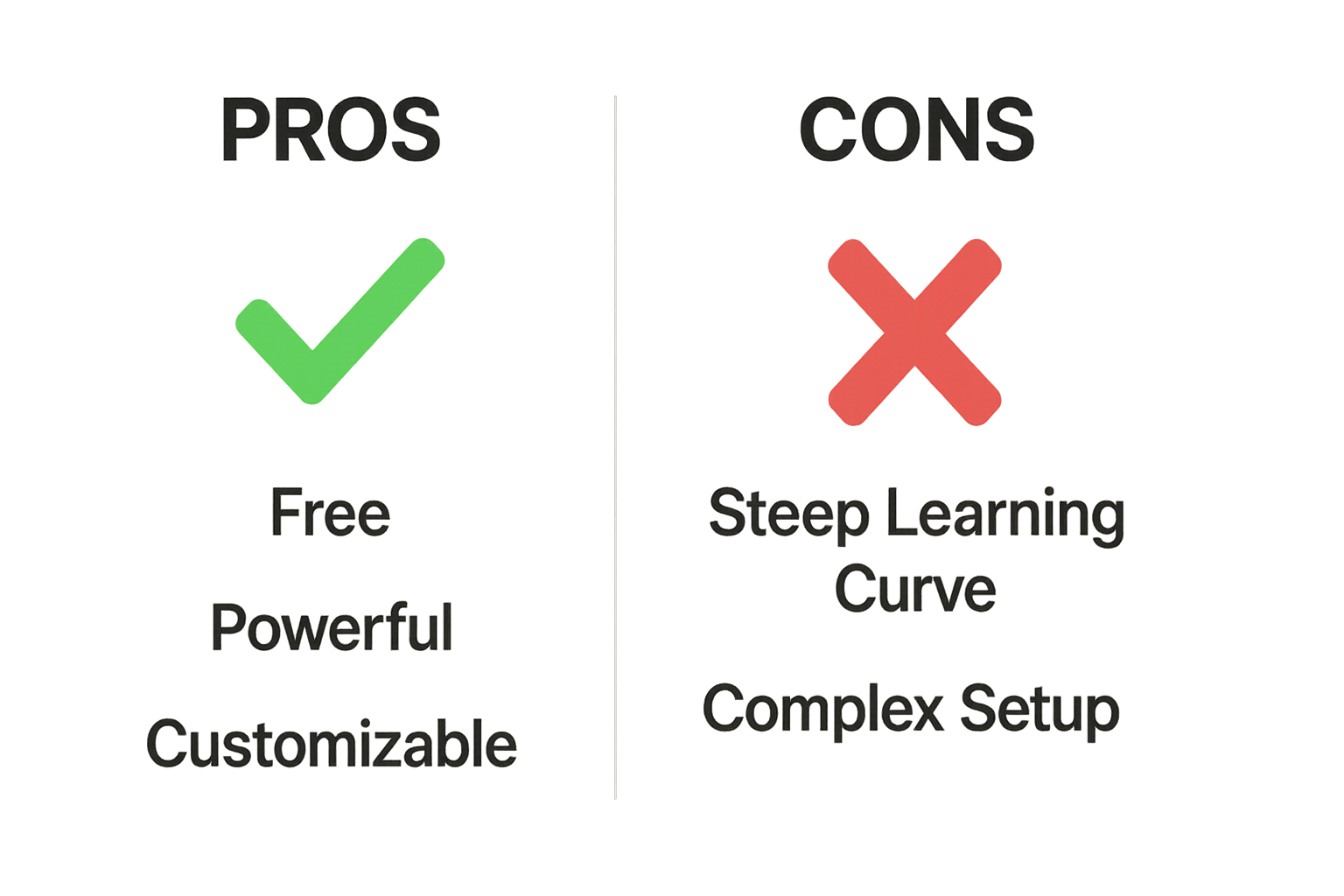
如果你想快速了解,以下是 OBS Studio 的優缺點分析:
- 完全免費且開源
- 功能強大,且高度可自訂
- 支援多平台(Windows、macOS、Linux)
- 活躍的社群與外掛生態系統
- 無浮水印與功能限制
- 專業級的串流功能
- 初學者需要較長時間來適應與學習
- 缺乏內建影片編輯功能
- 可能會佔用較多系統資源
- 技術支援主要來自社群(無即時客服支援)
- 介面設計較為繁瑣,可能會讓人感到混亂
- 設定過程需要一定的時間與技術知識
第三部分:效能與品質 - OBS Studio 的表現如何?
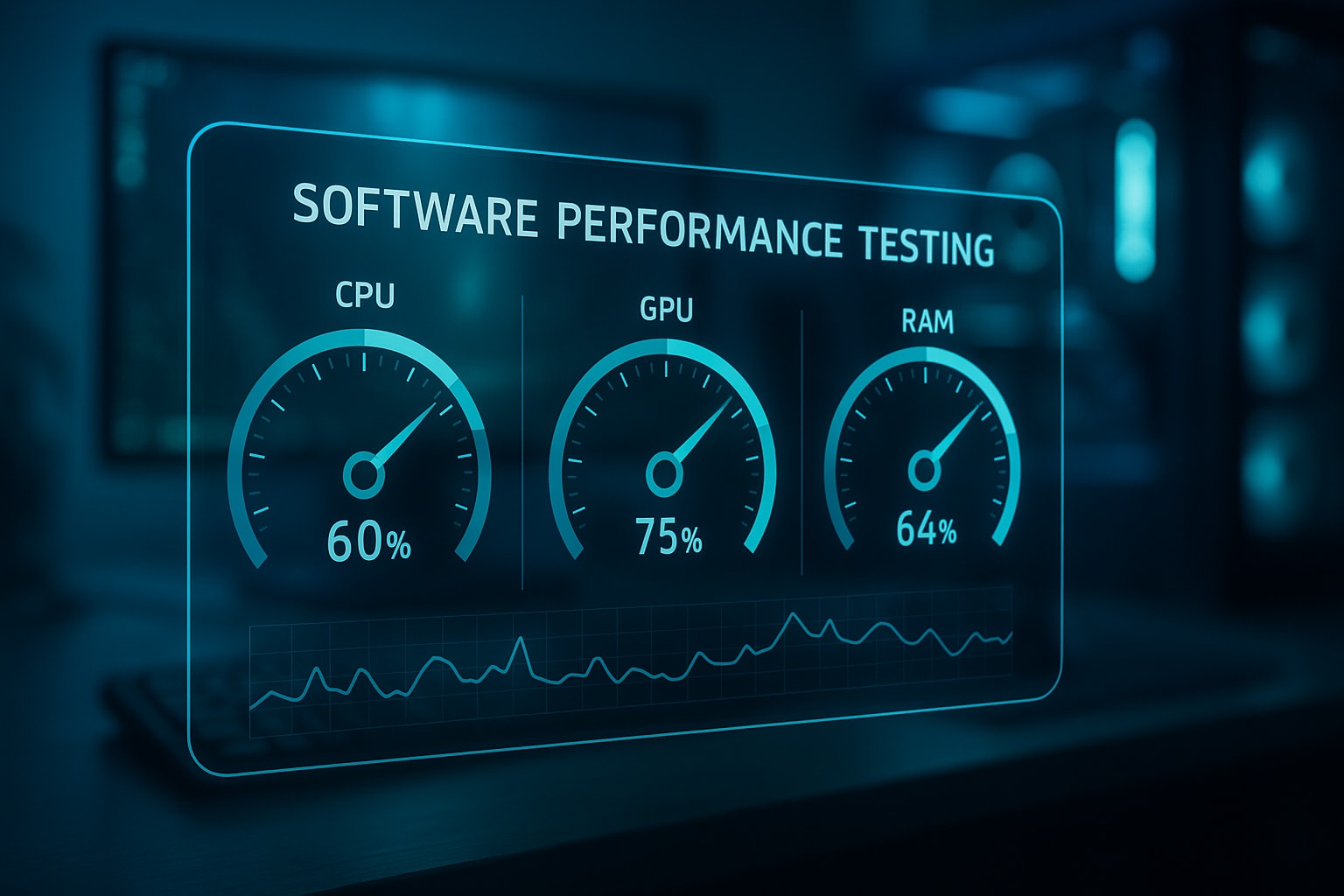
在這篇 OBS Studio 評測中,我們也無法忽視它對系統效能的影響。雖然軟體本身較為輕量,但串流與錄影是極為資源密集的任務。以 1080p 和 60fps 的高畫質進行串流時,需要強大的 CPU 或 GPU 來處理編碼過程,以確保不會影響遊戲或其他應用程式的效能。
當正確配置硬體後,OBS 能夠提供專業級的高畫質影像與音效體驗。許多使用者反映遇到影格丟失的情況,但這大多是因為位元率設定不當或硬體效能限制所造成,而非軟體本身的問題。因此,找到最適合你硬體的設定是提升使用體驗的關鍵。
第四部分:誰適合使用 OBS Studio?(誰應該選擇其他方案?)
是否選擇 OBS Studio,取決於你的需求與技術水平。這款軟體並非萬能解決方案,因此本篇評測將幫助你判斷是否適合使用 OBS,或是該尋找其他更符合需求的替代工具。
理想使用者群體
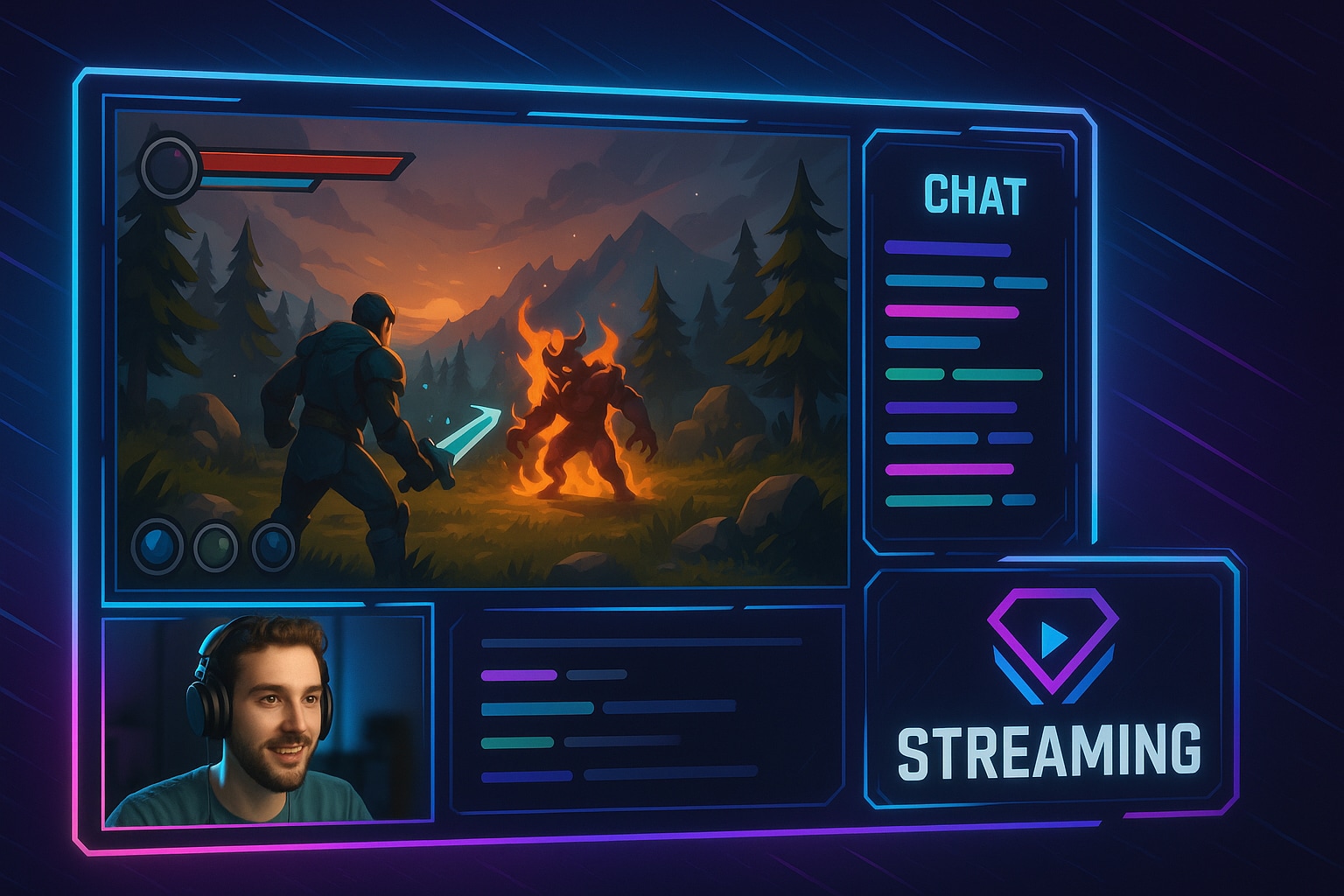
- 專業玩家與串流者: 若你需要完全掌控串流畫面佈局、警示、音訊混音與影像品質,OBS 絕對是最佳選擇。
- 技術熟練的內容創作者: 如果你樂於動手調整並且願意投入時間來精細設定,OBS 是強大的創作夥伴。
- 預算有限的使用者: 若你希望以零成本擁有專業功能,OBS Studio 是不二之選。
- 教育工作者與專業人士: 若你需要製作多鏡頭、視窗捕捉或文字覆蓋等複雜簡報,OBS 能提供無可替代的功能,適用於教育與專業領域。
不適合的使用者
- 完全的初學者: 若你只需要錄製簡單的影片並且不希望投入過多時間學習,OBS 可能會讓你感到困惑與挫折。
- 需要一體化解決方案的使用者: 若你希望從一個簡單的軟體錄影、編輯並分享影片,應該尋找其他更為簡便的替代工具。
第五部分:尋找更簡單的替代方案?了解 Wondershare Filmora
如果你屬於「應該考慮其他選擇」的使用者,那麼你不必再繼續尋找。對於那些覺得 OBS Studio 過於複雜且缺乏編輯功能的創作者,Wondershare Filmora 提供了一個理想的解決方案。這是一款操作簡便、功能強大的影片剪輯軟體,同時包含一個直覺且易於使用的螢幕錄影工具。
Filmora 的設計專為解決 OBS Studio 的主要缺點而生。它將錄影與編輯功能無縫結合,並提供直覺化的工作流程,非常適合那些注重操作簡便與效率,卻又不想妥協於創作自由的使用者。
 安全驗證
安全驗證| 功能 | OBS Studio | Wondershare Filmora |
| 主要功能 | 即時串流與錄影 | 影片剪輯與整合螢幕錄影 |
| 使用難易度 | 學習曲線較陡 | 適合初學者,直覺操作 |
| 影片剪輯功能 | 無內建(需使用第三方軟體) | 功能強大且齊全的剪輯功能 |
| 主要功能 | 進階場景與來源控制,工作室模式 | 雙重錄影、AI 功能、豐富的模板與特效庫 |
| 費用 | 100% 免費 | 免費使用,付費(訂閱制/永久版) |
| 適用族群 | 需要最終控制權的技術熟練串流者 | 希望尋找簡單、一體化錄影與編輯解決方案的創作者 |
為什麼 Filmora 是許多創作者的 OBS 替代方案
雖然 OBS Studio 在自訂功能上表現優異,但 Filmora 提供了一個完整整合的工作流程,將螢幕錄影、網路攝影機捕捉、音訊處理與影片剪輯集成於同一平台。對於那些希望避免使用多種工具來達到強大效果的創作者而言,這無疑是一個極具吸引力的選擇。
- 整合錄影與剪輯: Filmora 會自動將捕捉的影片放入編輯時間軸,你可以在同一平台上輕鬆進行修剪、添加特效、過渡效果或利用 AI 功能增強影片效果,免去頻繁切換程式的麻煩。
- 先進的 AI 功能: 使用 AI 人像去背技術進行背景移除、AI 影片增強器、AI 語音增強器、AI 智慧切片,以及文字轉語音等功能,這些強大的 AI 工具可以簡化後期製作,顯著提升創作效率,讓你更快速地創作出精緻的影片。
- 雙重錄影與自訂功能: 同時捕捉螢幕與網路攝影機畫面,並可自訂錄影區域,這對於製作教學影片、遊戲實況或現場演示等內容非常實用。
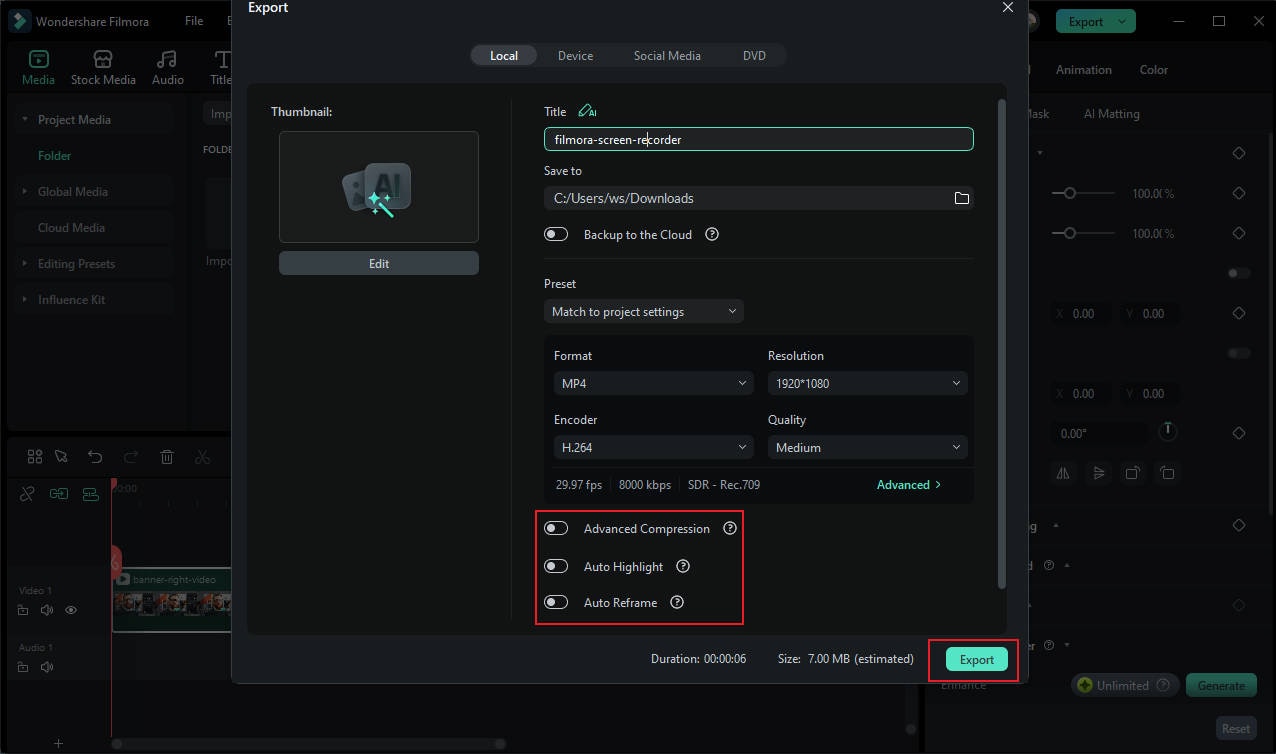
- 即刻可發布的輸出檔案: Filmora 支援多種格式與解析度的影片輸出,並針對 YouTube、社群媒體或本地儲存進行最佳化,免去額外編碼軟體的需求。
Filmora 不僅延續了 OBS 的核心錄製功能,還整合了 AI 工具與一體化工作流程,大幅降低了技術複雜度,同時讓創作者對最終影片輸出擁有更多掌控權。
如何使用 Filmora 錄影與剪輯影片
無論你是從 OBS Studio 轉換過來,還是從零開始,Filmora 2025 都能簡化錄影與剪輯的流程,同時保留專業級的控制功能。
- 打開 Filmora 並創建「新專案」。
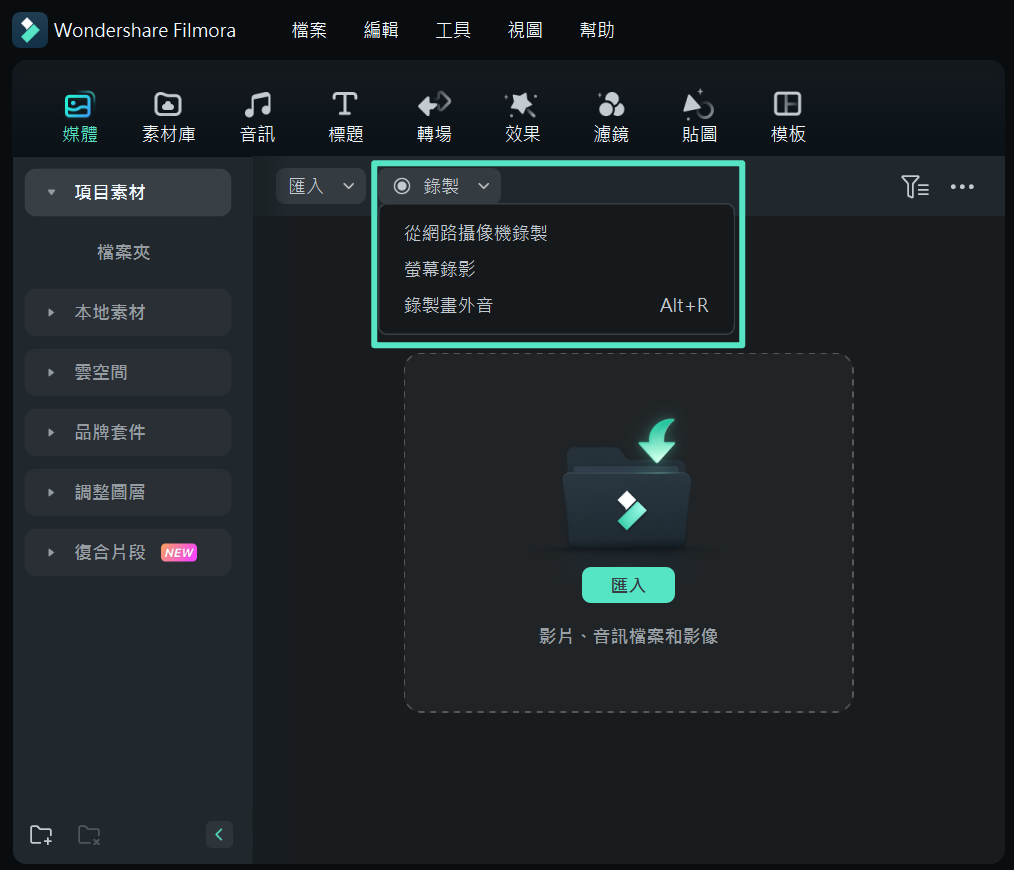
- 點選「錄製」,並選擇你想要的錄影方式:「從網路攝影機錄製、螢幕錄影或錄製畫外音」。
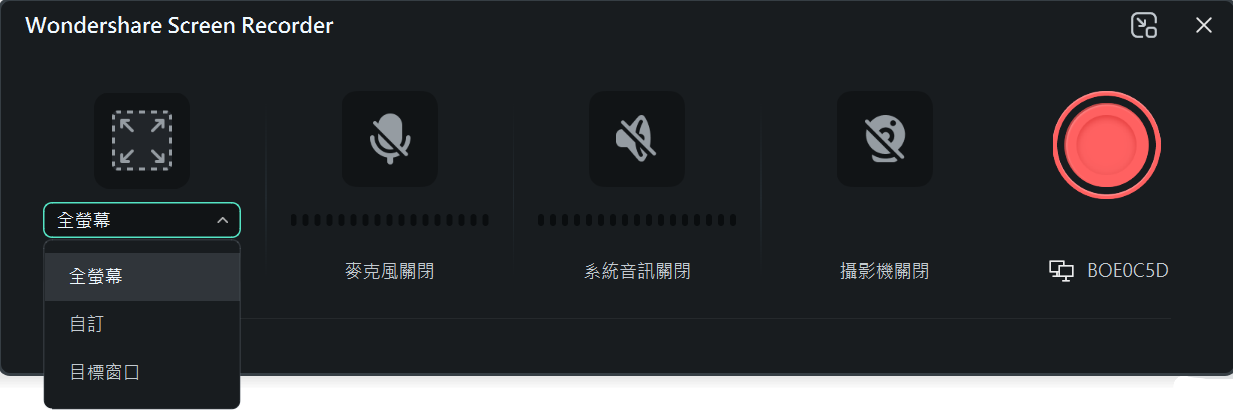
- 自訂錄製區域,啟用網路攝影機並選擇音訊來源(系統音或麥克風音)。
- 點選「紅色」按鈕開始錄製。
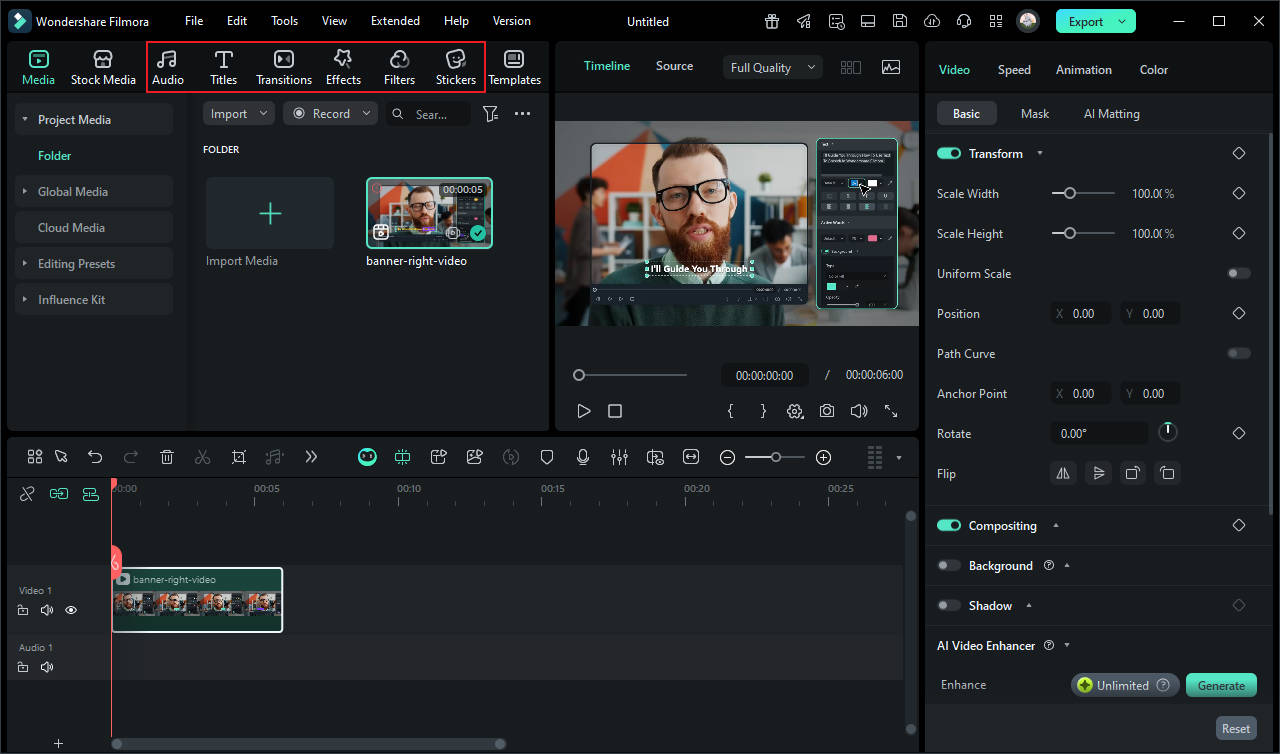
- 選擇影片的匯出格式與解析度。
- 直接分享到社群媒體、YouTube,或儲存到本地。
小提示: Filmora 的一體化工作流程讓錄影與剪輯過程無縫銜接,免去在不同軟體間切換的麻煩,是一個高效且省時的 OBS 替代方案,無論你是初學者還是有經驗的創作者,都能輕鬆使用。
結語:OBS Studio 是否是最適合你的選擇
在這篇 OBS Studio 評測 中,我們可以確定,儘管在 2025 年,OBS 依然是無可匹敵的工具,無論在功能、可自訂性以及成本上,它都具有無與倫比的優勢。對於技術使用者、專業串流者,或者任何想要全方位掌控內容且不希望支出任何費用的人,OBS 是理想的選擇。其開源性質保證了它會持續進化。
然而,OBS 的強大功能也意味着學習曲線較陡,簡單性有所犧牲。依據我們的 OBS 評測,最終的選擇建議如下:
- 選擇 OBS Studio: 你願意投入時間學習這款功能強大的工具,並且需要專業級的串流功能;預算有限,且已經擁有自己習慣使用的影片剪輯軟體。
- 選擇像 Wondershare Filmora 這樣的替代方: 你重視速度、簡便性以及一體化的解決方案。如果你希望在一個直覺且無縫的環境中,從錄影到編輯,再到分享,Filmora 是更高效的選擇。
