


 AI 摘要
AI 摘要
在 OpenShot 中裁切影片需透過套用「裁切」特效並手動輸入邊界數值來完成,雖為免費的開源選擇但操作較繁瑣且易產生黑邊,若追求視覺化操作與自動適應社群平台比例,建議改用 Filmora。
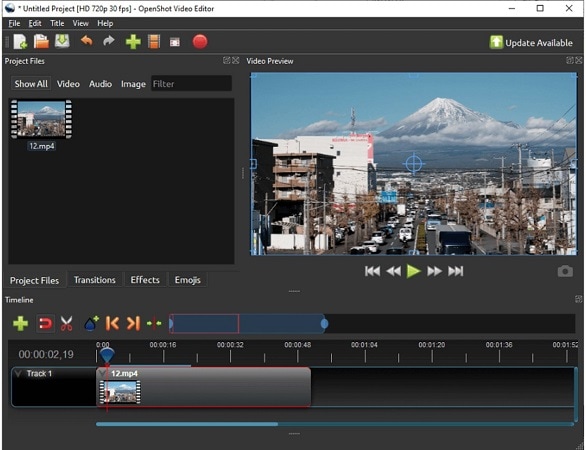
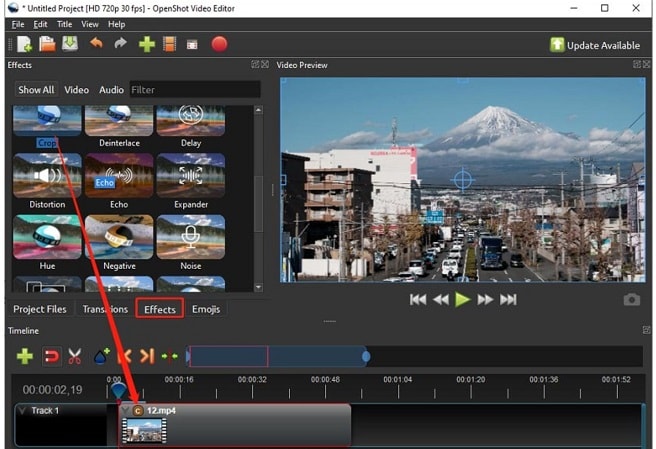
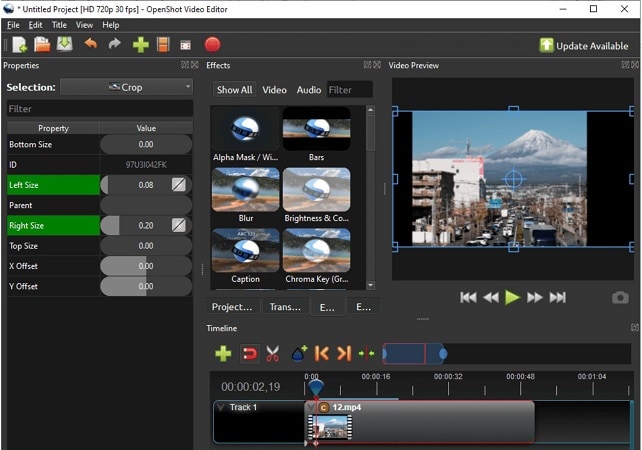
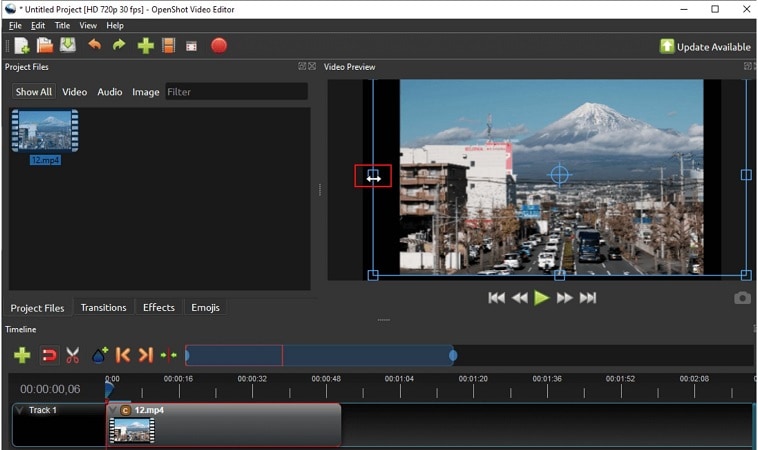
● 執行 OpenShot(需 64 位元作業系統及至少 4GB 記憶體)的裁切關鍵動作為:將「裁切」特效拖曳至時間軸影片上,右鍵點選出現的「C」圖示進入「屬性」,手動調整上下左右邊界尺寸與 X/Y 偏移值,並自行放大畫面來修正長寬比不符產生的黑邊。
● 該軟體的局限性在於缺乏自動化對齊功能,多個片段裁切必須手動記錄並重複輸入相同數值以維持構圖一致,若未精準對齊專案與匯出設定的長寬比將導致畫面拉長變形,且過度裁切再放大會直接造成畫質下降。
● 若需頻繁針對 TikTok、IG Reels 等不同平台調整尺寸,Filmora 提供了更適合新手的替代方案,其具備視覺化拖曳裁切框、內建預設長寬比,並透過「自動重構幀比例」與平移縮放功能,能自動保持主體置中並避免手動設定造成的尺寸失真。
向 AI 詢問摘要
 ChatGPT
 Perplexity
 Gemini
 Claude
 Grok
Grok
每段影片都包含生活的某個片段,與朋友的歡笑、生日驚喜,或是公園裡的美好時光。但有時候,鏡頭會捕捉到一些你不希望入鏡的畫面:背景中的陌生人、雜亂的角落,或是讓場景顯得死氣沉沉的多餘空間。
透過OpenShot 裁剪影片,你可以剪掉所有干擾,為那個珍貴的瞬間留出呼吸的空間。這就像是放大最重要的部分,讓影片的核心保持清晰而聚焦。
這份完整指南將確切教你如何在 OpenShot 中裁剪影片(逐步說明),包括修正常見問題(如黑邊和畫質損失)的方法。學習如何使用 OpenShot 的裁剪工具,並探索使用 Filmora 影片編輯器更快速、更簡便的方式。\u00a0
第一部分:如何在 OpenShot 中裁剪影片——逐步教學
在 OpenShot 中進行裁剪,第一步是設定編輯器。該軟體免費,可在 Windows、Mac 和 Linux 上執行。你可以從OpenShot 官方網站下載(根據你的作業系統選擇對應版本)。
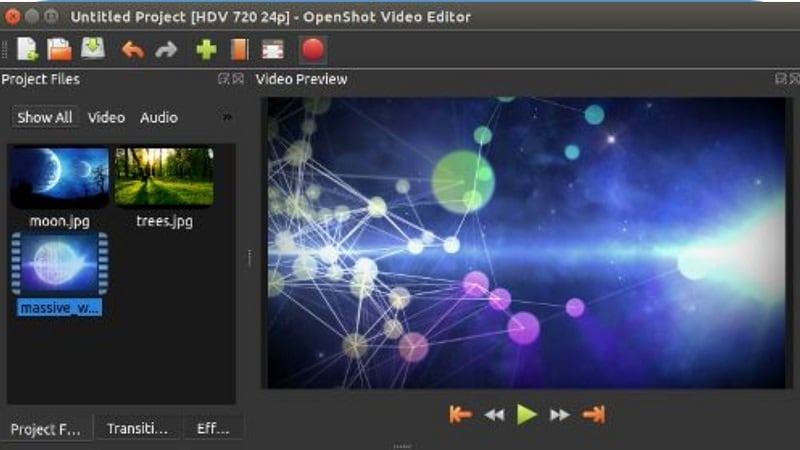
為確保電腦順暢運行,你需要:
- 64 位元作業系統
- 至少 4GB RAM(建議 16GB)
- 500MB 可用磁碟空間
安裝完成後,開啟程式並開始編輯。
第二部分:裁剪、修剪與調整大小的差異(何時使用哪種)
新手編輯者經常混淆裁剪、修剪和調整大小。它們看起來相似,但實際上各有不同的用途。
裁剪影片
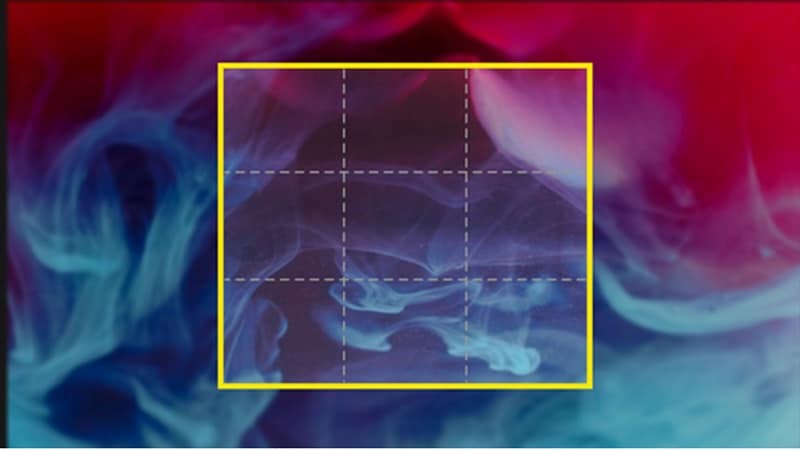
- 消除不需要的部分(令人分心的背景、畫面中的陌生人)。
- 改變構圖,可能會影響長寬比。
最適合用於:
-
- 突顯主體。
- 為社群平台建立自訂框架。
- 將片段重新利用為更小、更聚焦的片段。
調整影片大小
- 保留整個畫面,僅改變尺寸。
- 保持長寬比並避免變形。
最適合用於:
將一部影片適配至多種螢幕尺寸。
維持完整內容以確保一致性。
針對不同裝置解析度進行準備。
修剪影片
- 從片段的開頭或結尾剪去畫面。
- 不會改變畫面或構圖。
最適合用於:
去除間隙或任何不需要的音訊,例如片頭和片尾。
從開場幾秒鐘起就牢牢抓住觀眾的注意力。
呈現更精煉、簡潔的敘事方式。
快速決策指南
- 裁剪:聚焦於主體,隱藏干擾元素。
- 修剪:修正時間節奏,去除沉悶片段。
- 調整大小:使影片符合平台/裝置的螢幕尺寸。
第三部分:修正常見的裁剪問題
裁剪功能十分實用,但如果你在 OpenShot 這類免費編輯器中操作不當,很容易出錯。遺憾的是,若不謹慎,OpenShot 影片裁剪的結果可能出現各種不需要的邊框和模糊畫面填入裁剪區域,甚至更糟的是,重要的背景資訊遭到刪除。以下是幾個關鍵問題及其解決方案。
問題一:裁剪後畫質下降
當你裁剪時,你實際上是在捨棄影片檔案的像素。如果將其縮小後再放大至較大尺寸,畫面會顯得模糊或不清晰。
修正方法:以裁剪後的相同解析度匯出。若確實需要放大,請使用具備視覺增強功能的工具,例如 Filmora 的 AI 影片增強器,它能在不產生難看像素的情況下恢復清晰度。
問題二:影片周圍出現黑邊
當裁剪尺寸與目標專案長寬比不符時(例如將 16:9 的影片裁剪成 4:3 的畫面),黑邊通常就會出現。這些邊框會讓影片看起來像業餘作品。
修正方法:將你的專案和匯出設定設為與裁剪片段相同的長寬比。在 OpenShot 中,你也可以將影片稍微放大以填滿螢幕,避免留下空隙。
問題三:長寬比失真
不均勻的裁剪或不正確的大小調整會讓影片看起來被拉伸或壓縮。這通常發生在編輯者將影片插入新尺寸時未保持比例的情況下。
修正方法:在調整大小時鎖定或保持長寬比。針對特定平台的需求(例如 TikTok 或 Instagram),可尋找具備自動長寬比修正功能的工具,例如 Filmora 的自動重新構圖功能。
問題四:重要內容遭到裁切
過度裁剪可能會從影片中移除重要元素,例如人臉、文字或背景資訊。雖然畫面可能看起來更整潔,但可能因此失去意義。
修正方法:在套用裁剪之前,先預覽構圖並仔細調整偏移量。這在你需要精確地裁剪影片畫面以突顯主體時尤為重要。如果你想突顯主體但同時保留周圍環境,可以嘗試平移與縮放\u00a0功能,讓你能動態聚焦於特定區域而不失去背景資訊。
問題五:多個片段之間裁剪不一致
對多個片段套用不同的裁剪尺寸,可能會讓影片感覺不連貫,尤其是當主體在片段之間移動時。
修正方法:對所有片段使用統一的裁剪數值,或在應用程式允許的情況下新增調整圖層/預設集。記下 OpenShot 中的數值(頂部、底部、左側、右側),並將其複製到每個片段以保持一致性。
第四部分:更簡便的方式:使用 Wondershare Filmora 裁剪影片
OpenShot 是相當強大的開源影片編輯器,但OpenShot 裁剪影片操作過程較為手動且繁瑣。如果你追求更流暢的體驗、專業級的成果以及額外功能,Filmora 桌面版值得一試。
4.1 為何 Filmora 是更簡便、更快速的影片裁剪替代方案?
裁剪不僅僅是切掉畫面的邊緣;它是在不犧牲影片品質的前提下控制焦點。糟糕的裁剪縮圖可能導致比例扭曲並降低解析度。
然而,Wondershare Filmora能夠快速處理此流程,因此您無需為任何數字費心。它以精確性為核心設計,即使是複雜的編輯也能保持清晰專業的外觀。

 安全下載
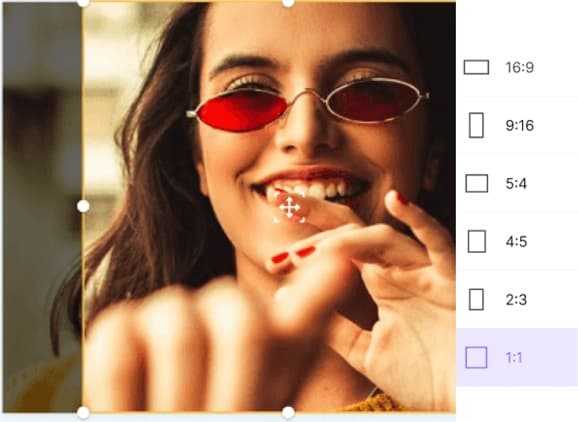
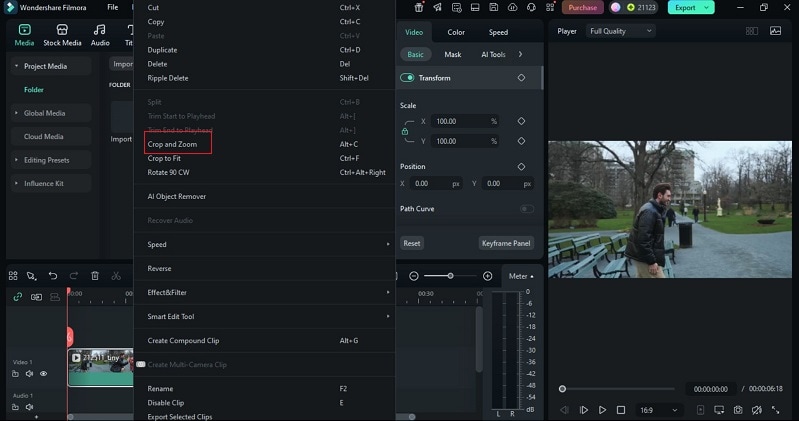
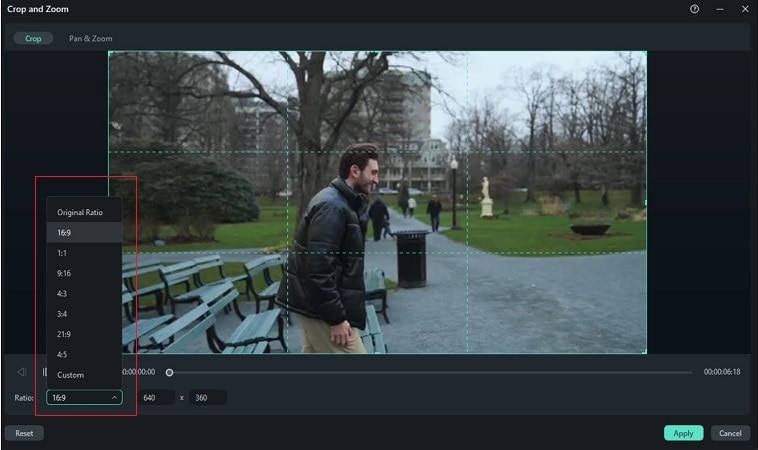
安全下載Filmora 提供預設的畫面比例,讓您無需猜測尺寸。您也可以自由裁剪(使用矩形拖曳選取想保留的區域)。然而,真正使其與眾不同的是,直覺式設計與進階功能相結合,在節省時間的同時提升成果品質。
主要裁剪工具:
- 裁剪與平移工具:使用視覺控點進行裁剪,或透過設定起點與終點來加入動態效果。
- 自動重新構圖: 智慧控制功能,可針對社群媒體將您選取的內容自動構圖,支援垂直、正方形及寬螢幕等畫面比例,讓主體始終保持在畫面中。
- 智慧遮罩與AI 智慧摳圖:輕鬆精確地選取(隔離)物件或人物,無需手動遮罩。
- 色度鍵與背景替換:移除並更換背景,或合成新圖像以打造獨特的創意風格。
在 Filmora 中裁剪影片的步驟:更簡便的方式(視覺指南)
4.3 OpenShot 與 Filmora:裁剪工作流程比較
影片編輯工具對裁剪提供了不同的處理方式。了解OpenShot 裁剪影片工作流程與 Filmora 的比較,有助於讀者判斷哪款工具最符合自身需求,從手動調整到 AI 驅動的高效率操作皆涵蓋其中。以下比較表提煉了實用見解,以協助使用者做出決策。
比較表:OpenShot 與 Filmora(裁剪工作流程)
| 功能 | OpenShot(手動) | Filmora(桌面版)(流暢化) |
| 介面與工作流程 | 基本、簡潔的版面配置。 | 現代化的拖放介面。 |
| 工作流程 | 將裁剪效果拖曳至片段上,並手動調整數值。 | 專屬的裁剪與平移控制項。 |
| 裁剪方式 | 使用「效果 > 裁剪」。使用者必須手動輸入左/右/上/下數值。 | 具備自由裁剪或社群預設的視覺化裁剪與平移工具。 |
| 畫面比例處理 | 必須與專案/匯出設定手動對齊,以避免出現黑邊。 | 快速畫面比例預設 + 自動重新構圖,支援 TikTok、YouTube Shorts 及 IG Reels。 |
| 動態與主體追蹤 | 功能有限。需使用標準效果手動定位或設定關鍵影格。 | 內建平移與縮放功能,可設定起始/結束影格,實現平滑的動態對焦。 |
| 自動化與智慧工具 | 100% 手動操作;不支援自動化或 AI 功能。 | AI 工具如智慧摳圖、智慧遮罩、自動重新構圖,可簡化裁剪與主體隔離作業。 |
| 易用性與學習曲線 | 屬性編輯的學習曲線中等。輕量但直覺性不及付費工具。 | 適合初學者且操作直覺。重複性任務處理更快速,易用性評價極高。 |
結語
裁剪所塑造的不僅是畫面;它定義了故事被呈現的方式。透過OpenShot 裁剪影片,您已學會如何剪去干擾元素、平衡比例,並修正黑邊或清晰度不足等問題。每個步驟都展現了開源工具的優勢,但也揭示了在速度與精確度至關重要時的侷限。
如果您只需要基本、免費且開源的功能來處理簡單、偶發性的裁剪需求,請繼續使用 OpenShot。\u00a0切換至 Filmora如果您需要快速、專業的成果,並具備自動重新構圖、最低畫質損耗以及直覺式拖放介面等功能。\u00a0
