

 AI 摘要
AI 摘要
Picsart 動態模糊能為靜態相片快速增添方向與速度感,但因其存在版本限制與邊緣處理的局限性,若需編輯影片則建議改用 Wondershare Filmora。
● 特效應用權限僅限於 Picsart Pro 付費使用者,且因其屬於 2D 濾鏡疊加,套用大量模糊或處理大型檔案時容易拖慢舊款手機的運行速度。
● 實際操作時必須手動調整角度與距離滑桿以對齊移動軌跡,並強烈建議使用筆刷工具擦除主要人物上的效果,以彌補 AI 遮罩無法完美辨識邊緣的缺陷。
● Picsart 最適合在行動裝置上快速處理運動或汽車等靜態照片;Wondershare Filmora 則適用於需要時間軸編輯、動態追蹤,以及為影片片段添加真實動態感的進階創作者。
向 AI 詢問摘要
 ChatGPT
 Perplexity
 Gemini
 Claude
 Grok
Grok
靜態照片可能看起來不錯,但如果能呈現移動主體的方向和速度,效果會更好。這就是為什麼許多人使用Picsart 動態模糊來建立人像、運動鏡頭、汽車照片、舞蹈編輯等。Picsart 提供易於使用的模糊工具,讓您輕鬆上手,實現快速編輯。它讓初學者能夠在不涉及複雜編輯過程的情況下建立動態效果。
本指南將介紹Picsart 中的動態模糊效果,展示如何應用它,並說明它最適合用於哪些創意相片編輯.
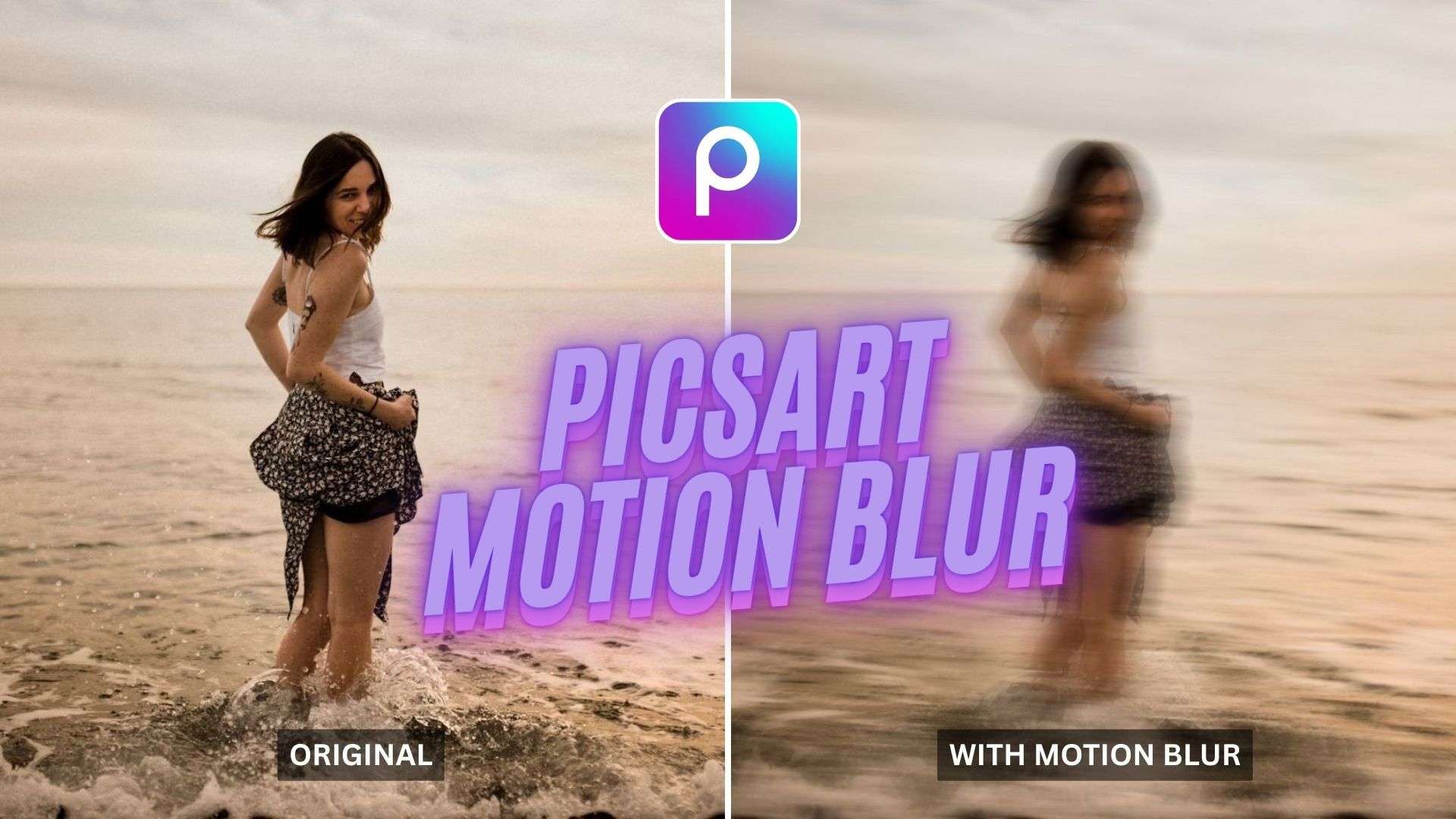
第 1 部分:Picsart 中的動態模糊效果能做什麼
Picsart 動態模糊效果改變了照片中動態的呈現方式。它不會保持影像的每個部分都清晰,而是將選定區域延展成柔和的動態線條。這些線條有助於引導觀看者的視線,並使主體感覺更加活躍。當模糊效果能支援主體的自然路徑,而非覆蓋整個影像時,效果最佳。
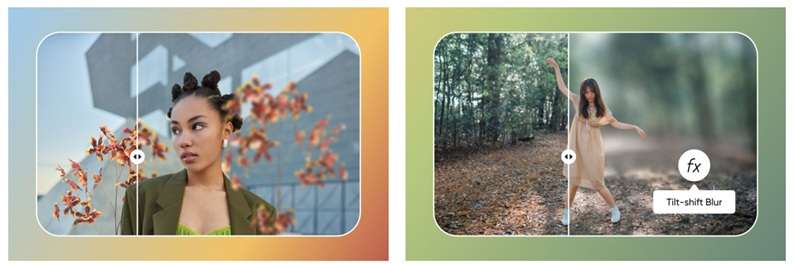
動態模糊效果能做什麼
- 增加高速感:Picsart 的動態模糊效果可以將照片轉變為長時間曝光的效果。動態在一個方向上被延長,使主體看起來更快。
- 跟隨主體的路徑:您可以改變模糊角度以配合主體的移動。例如,側向模糊可以支援水平移動,而對角線模糊可以讓跳躍或動作姿勢看起來更強烈。
- 控制模糊的強度:使用 Picsart,您可以控制模糊距離以及它與照片融合的平滑度。這讓您能夠保持影像的清晰度。
- 建立模糊臉部風格的編輯:創作者也使用 Picsart 動態模糊來僅模糊臉部,同時保持照片其他部分較為清晰。這創造出一種時尚的藝術效果,而不會改變整個背景。
第 2 部分:如何在 Picsart 中製作動態模糊
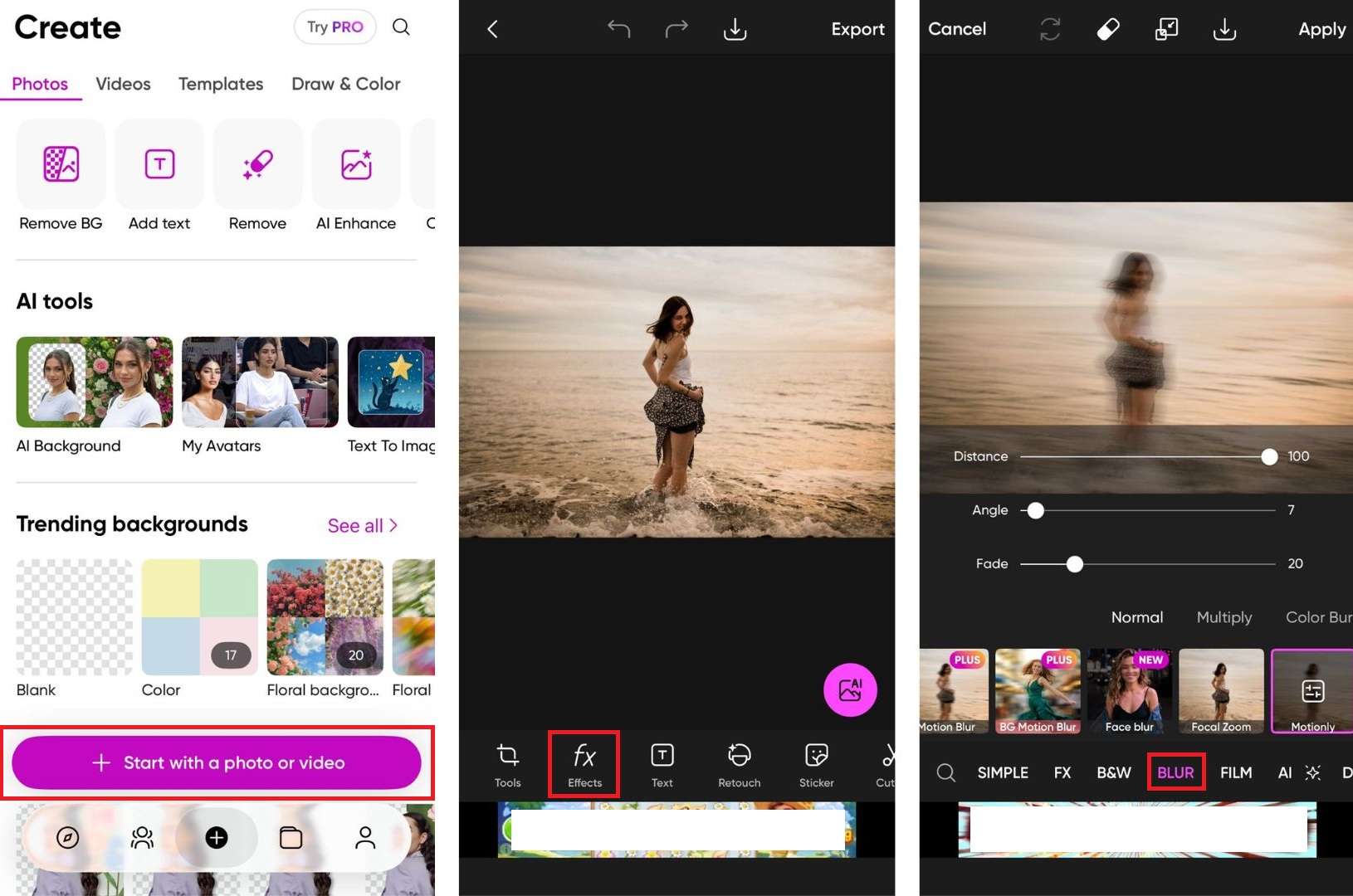
如果您了解這個效果對照片的作用,下一步就是正確運用它。要將Picsart 動態模糊應用到您的影像,只需按照以下說明操作。
第 3 部分:Picsart 動態模糊的優缺點
Picsart 中的動態模糊非常適合快速創意編輯;然而,它也有其限制。在將它作為您首選的模糊工具之前,值得了解它的優勢和弱點。
- 行動裝置上易於使用:Picsart 行動應用程式中的基本動態模糊效果讓使用者無需桌面設定即可建立快速編輯。
- 良好的動態控制:您可以使用滑桿(如角度和距離)調整模糊方向和軌跡長度。這有助於將模糊與主體的移動配合。
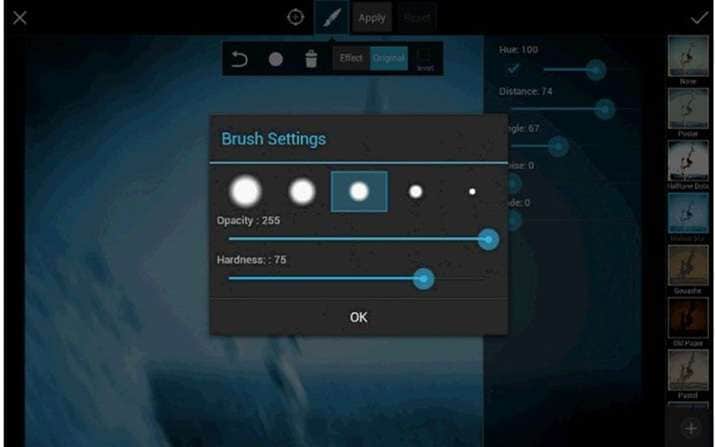
- 有助於突出主體:透過使用清除工具或 AI 遮罩,使用者可以清除主要主體上的模糊,讓背景呈現條紋效果。
- 增加真實的動作感:此效果可以模仿攝影機技巧,如搖攝或慢速快門,讓靜態照片具有更動態的感覺。
- 支援創意風格:Picsart 還允許使用淡化控制和其他混合模式(如相乘和顏色加深)進行風格化。這些選項可以為模糊增添柔和度、夢幻感或藝術風格。
- 可能看起來扁平:該效果仍然是 2D 濾鏡疊加。它可能無法顯示與真實相機內動態模糊相同的深度、鏡頭行為或自然透視。
- 需要手動清理:AI 遮罩可能無法始終完美捕捉邊緣。您可能需要手動在主體周圍刷過,以避免光暈或粗糙的輪廓。
- 較難事後調整:如果您在未使用單獨圖層或仔細遮罩的情況下完成效果,稍後更改模糊強度可能會很困難。
- 可能會拖慢舊手機:當存在大型影像檔案或大量模糊效果時,應用程式可能會延遲,特別是在舊智慧型手機上。
- 免費版本可能中斷編輯:使用免費版本的使用者在應用Picsart 動態模糊.
額外:更簡單且更進階的動態模糊編輯替代方案
雖然 Picsart 在照片模糊效果方面表現出色,但當編輯需要更平滑的動態、更好的控制或基於影片的結果時,它可能會感到受限。使用Wondershare Filmora來建立動態模糊,讓使用者擁有更多靈活性,同時不會使工作流程複雜化。
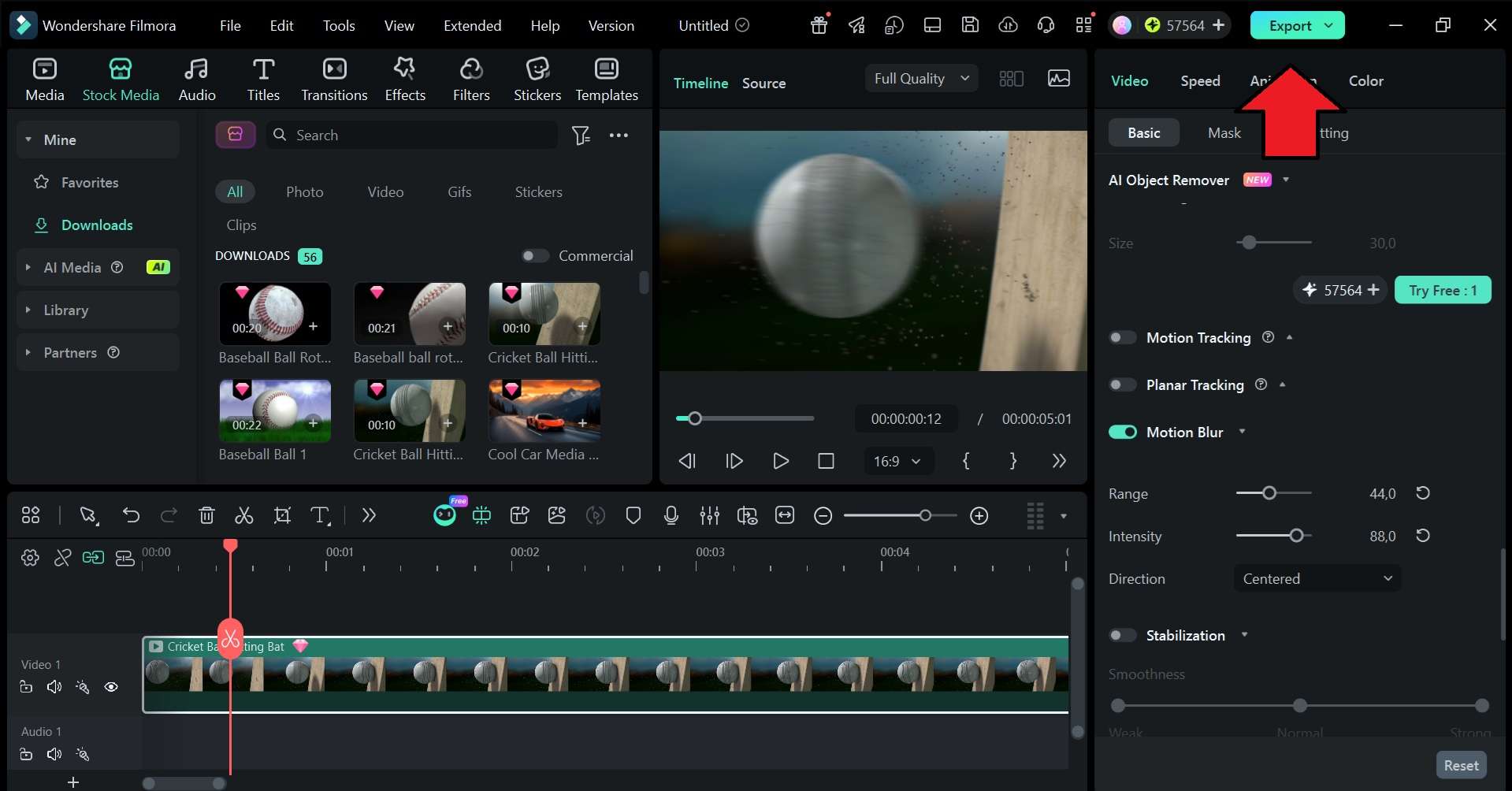
Filmora 提供行動版和桌面版,滿足不同層級的編輯需求。在行動裝置上,應用動態模糊就像單擊一樣簡單。在桌面上,Filmora 還提供專用的動態模糊功能,為您的片段增添更真實的速度感和動態感,並完全控制效果的範圍、強度和方向。
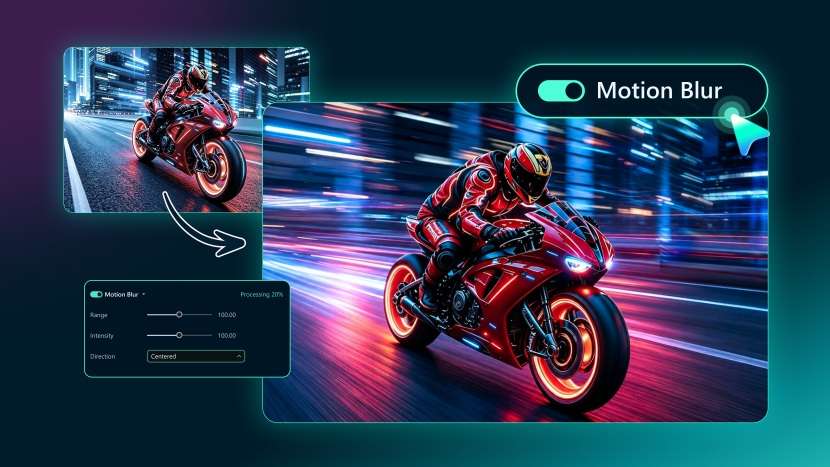
在 Filmora 中應用動態模糊後,您可以使用其他工具,如修剪、分割、疊加、背景移除、動畫、濾鏡、色彩調整等。然後,下載影片並直接分享到社群媒體。

 安全下載
安全下載如何在 Filmora 應用程式中新增動態模糊
要在 Filmora 應用程式中應用動態模糊,請按照以下步驟操作。
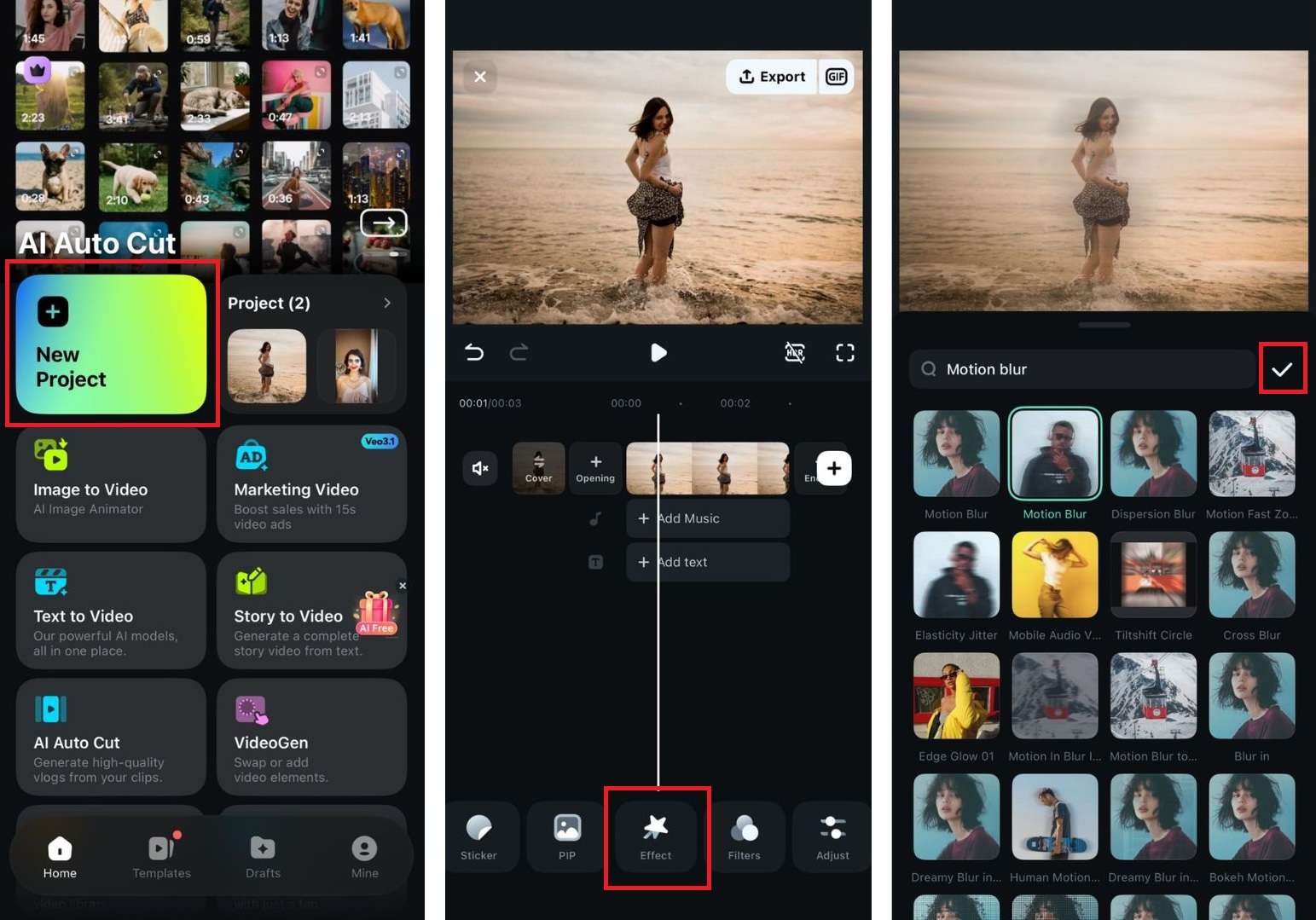
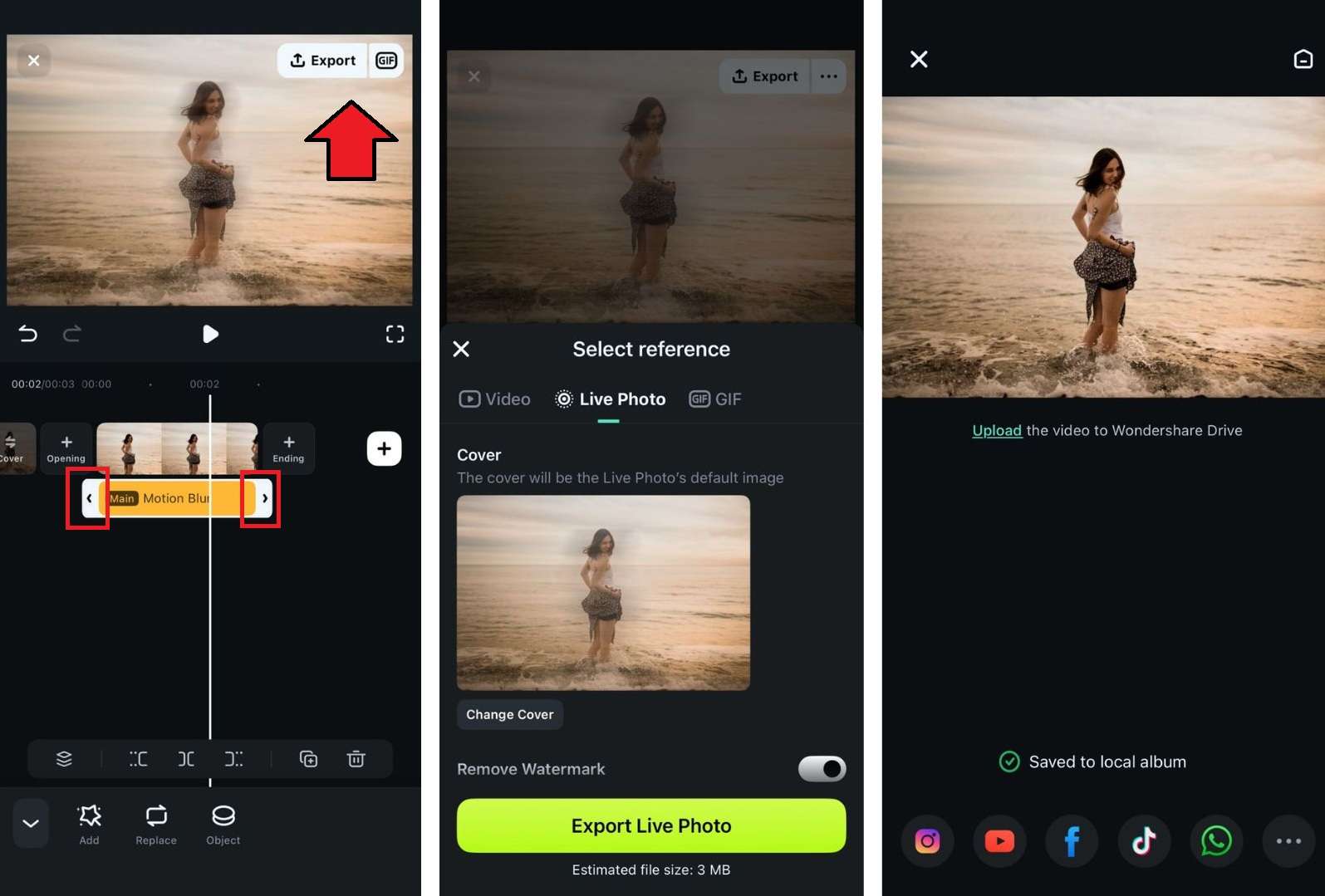
如何在 Filmora 桌面版中新增動態模糊
若要在 Filmora 桌面版中套用動態模糊,請按照以下步驟進行。

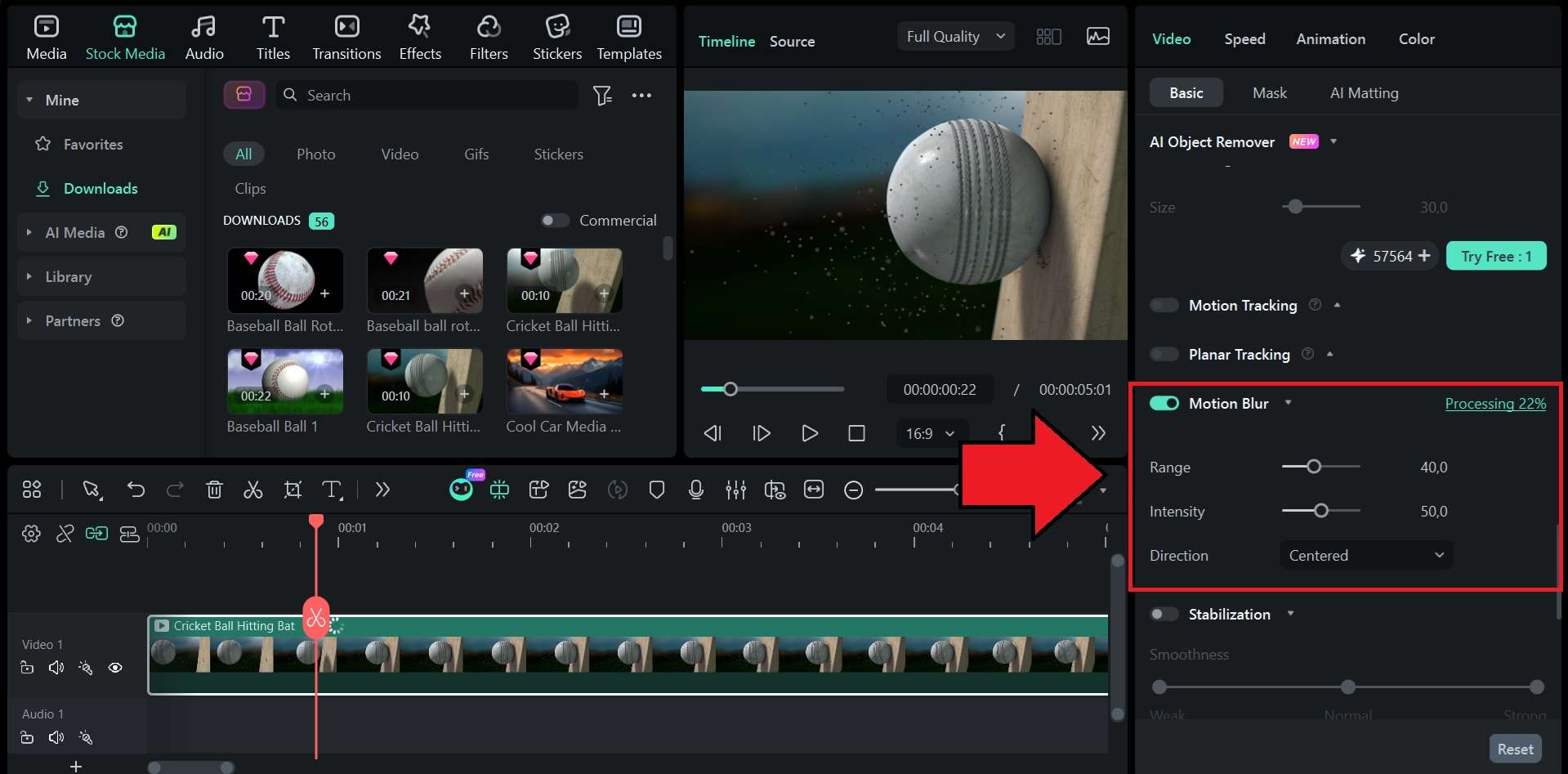
結論
Picsart 動態模糊 是快速照片編輯的強大選項。它有助於增加速度、方向和戲劇性,而不會迫使使用者進入複雜的編輯工作流程。對於人像、動作照片、汽車、舞蹈照片和社群貼文,Picsart 透過模糊方向、距離、淡化和基於筆刷的清理提供足夠的控制。最佳效果來自於輕度使用該效果並保持主體清晰。
對於影片創作者,Filmora 是更強大的選項。Picsart 處理靜態影像模糊效果良好,而 Filmora 則為您提供時間軸編輯、動態追蹤、轉場效果,以及對移動影片的更多控制。因此,當您需要快速照片效果時請使用 Picsart。當模糊需要移動、混合或支援完整影片編輯時請使用 Filmora。
常見問題
-
1. Picsart 提供的動態模糊效果是免費的嗎?
標準 Picsart 應用程式中的動態模糊效果 僅適用於 Pro 使用者。但是,如果您不想升級,仍可以在應用程式中嘗試其他免費的模糊效果。 -
2. 為什麼我的動態模糊編輯看起來很凌亂?
模糊可能太強,角度可能與主體的移動不符,或主體可能未使用筆刷工具清理。保持主要主體清晰,僅模糊需要移動的區域。 -
3. Picsart 可以為影片新增動態模糊嗎?
Picsart 更以快速照片編輯和視覺創意工具而聞名。Filmora 更適合影片動態模糊,因為它具有時間軸編輯、效果、轉場效果和動態追蹤功能。
