

 AI 摘要
AI 摘要
Samsung Studio 是一款完全免費且無匯出浮水印的基礎影片編輯器,適合 Samsung Galaxy 與 Windows 使用者進行 4K 影片的快速剪輯,但因缺乏進階控制功能,有專業編輯需求的創作者建議轉用 Filmora。
● 軟體僅限執行 One UI 6 或更新版本的 Galaxy 裝置(內建於圖庫)與 Windows 電腦(經 Microsoft Store 取得)使用,不支援 iOS 或其他 Android 品牌,且應避免下載第三方 APK 以防範資安與相容性風險。
● 核心功能缺乏多軌音訊與關鍵影格動畫,且系統在處理長度超過 15 分鐘的影片或為 4K 素材疊加大量特效時,容易出現預覽掉幀與效能下降的局限性。
● 若專案需要多層次時間軸、AI 自動字幕、智慧去背或高達 8K 的畫質輸出,支援跨平台的 Wondershare Filmora 是更適合 YouTubers 與行銷人員等需要深度創意控制使用者的替代方案。
向 AI 詢問摘要
 ChatGPT
 Perplexity
 Gemini
 Claude
 Grok
Grok
Samsung Studio 並不算新,但許多 Galaxy 使用者仍未意識到 Samsung 有自己的內建影片編輯器。Samsung Studio 應用程式可透過圖庫編輯體驗在 Samsung Galaxy 裝置上使用,同時也有透過 Microsoft Store 提供的 Samsung Studio 電腦版。
但它在 2026 年是否真的足以勝任影片編輯工作?在本次詳細分析中,我們將探討 Samsung Studio 應用程式的功能、不足之處,以及它是否值得在您的編輯工作流程中佔有一席之地,還是應該繼續被遺忘在您的應用程式抽屜中。
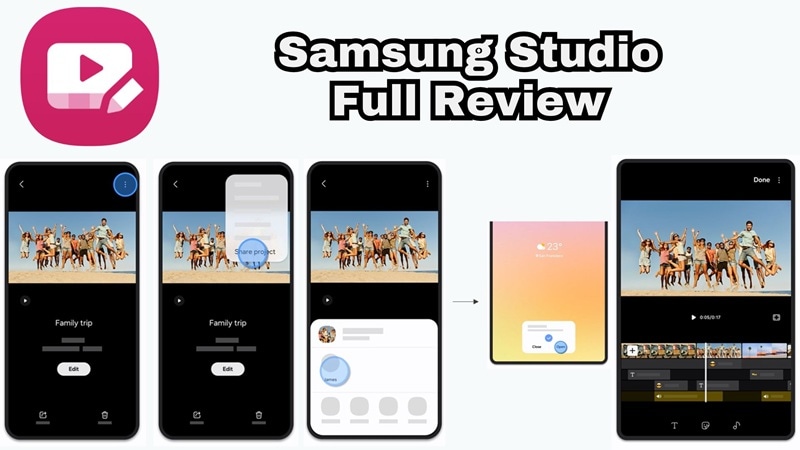
第 1 部分:什麼是 Samsung Studio?
讓我們簡單說明。Samsung Studio 是 Samsung 自家的影片編輯軟體,而且是免費的。您無法在 Play 商店找到單獨的下載項目(稍後會詳細說明),因為它直接內建在執行 One UI 6 或更高版本的 Samsung Galaxy 手機的圖庫應用程式中。
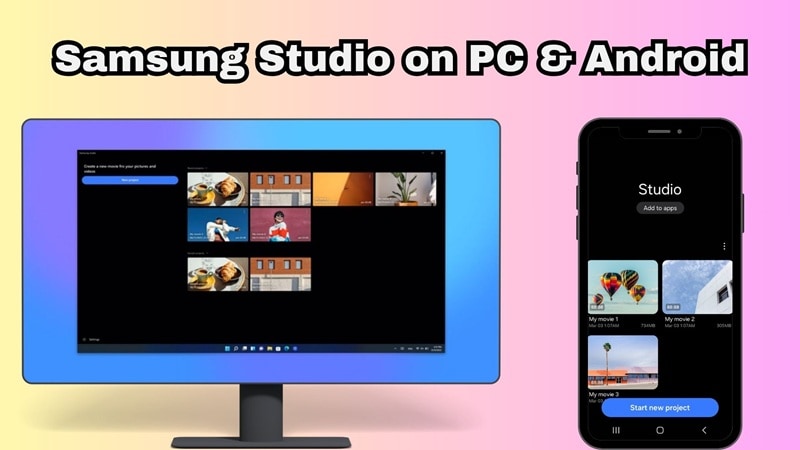
對於桌面使用者,也有透過Microsoft Store提供的 Samsung Studio 電腦版,這是一個功能更完整的編輯環境。
Samsung Studio 是免費的嗎?
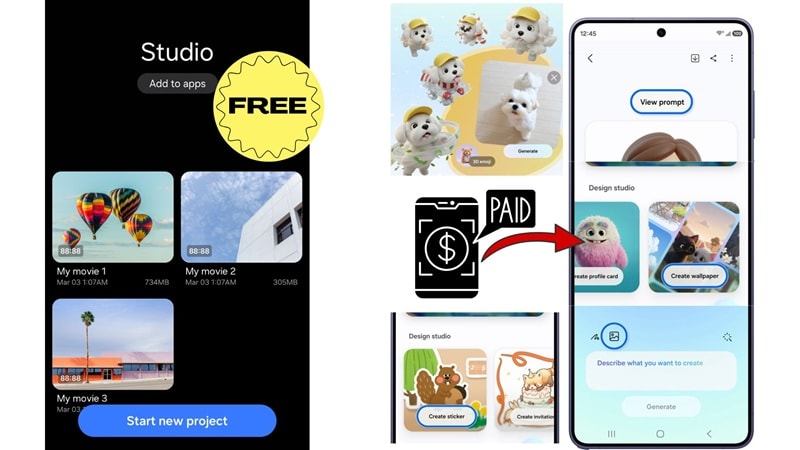
是的,Samsung Studio 下載不會花您一毛錢。它完全免費安裝和使用。沒有訂閱方案、基本編輯功能沒有付費牆,匯出的影片也沒有浮水印。核心體驗完全免費。
不過,應用程式內的任何第三方 AI 功能可能需要付費。您可以使用這些 AI 工具來建立 AI 圖片、AI 貼圖,甚至 AI 桌布。
Samsung Studio 電腦版與 Android 版的差異
在選擇平台之前,請查看此並列比較:
| 功能 | PC | Android |
| 存取方式 | 可透過 Microsoft Store 取得 | 透過圖庫應用程式存取 |
| 編輯版面 | 多層編輯畫面,無需切換畫面 | 行動裝置上的完整時間軸編輯 |
| 最高匯出品質 | 最高 4K (3840×2160) | 最高 4K (3840×2160) |
| 同時處理媒體 | 在一個畫面上同時編輯/播放最多 4 張照片/影片 | 與相機膠卷整合 |
| 支援格式 | MP4、MOV、AVI、JPG、PNG、HEIC | MP4、MOV、JPG、PNG、HEIC |
如您所見,最大的差異在於編輯空間。Samsung Studio Android 版使用起來快速且直接,因為它與您手機的圖庫連接。在電腦上,它為您提供更大的工作區、時間軸區域、更簡便的拖放控制,以及更好的空間來排列多個媒體檔案。
第 2 部分:Samsung Studio 功能與安裝指南
開始使用 Samsung Studio 非常簡單。無論您是在 Galaxy 手機上開始使用,還是在 Windows 電腦上設定,都不需要費盡周折就能開始編輯。
讓我們分別說明兩種方法:
如何在 Android 上存取 Samsung Studio
如果您有執行 One UI 6 或更高版本的 Samsung Galaxy 裝置,Samsung Studio 已經內建在裡面了。以下是尋找方法:
- 開啟 Samsung 裝置上的圖庫應用程式。
- 選擇任何您想編輯的影片片段。
- 點選鉛筆圖示直接開啟 Samsung Studio。
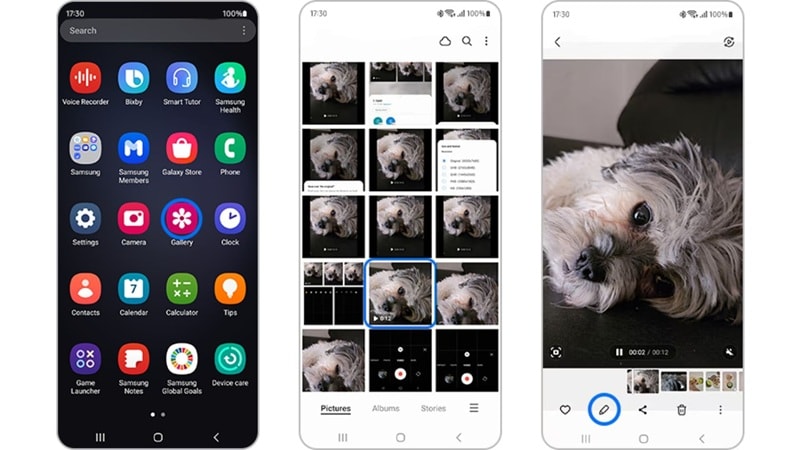
如果您的裝置沒有顯示此選項,請透過 Galaxy Store 確認您的圖庫應用程式已更新。
如何在電腦上安裝 Samsung Studio
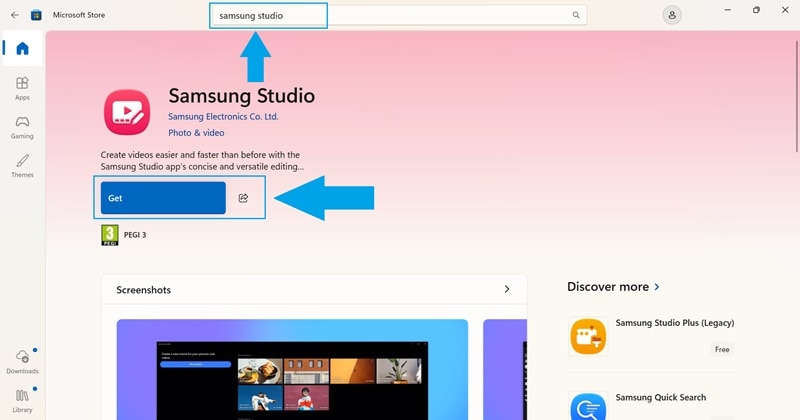
對於 Windows,請使用官方 Microsoft Store 途徑。請依照以下步驟操作:
- 在您的 Windows 電腦上開啟 Microsoft Store。
- 搜尋「Samsung Studio".
- 點選取得並等待安裝完成。
- 啟動應用程式並使用您的 Samsung 帳號登入以啟用跨裝置同步。
⚠️ 避免使用 Samsung Studio APK ⚠️
請小心 Samsung Studio APK 搜尋。Samsung Studio 不應該從隨機的 APK 網站下載,即使頁面上寫著「最新 Samsung Studio 更新與進階功能」。
任何聲稱解鎖 Samsung Studio 的第三方 APK 檔案可能是非官方的、過時的、已修改的,或根本不相容。這可能導致應用程式當機、匯出失敗、功能缺失、惡意軟體風險或隱私問題。對於 Samsung 系統應用程式,官方來源是更安全的選擇。
Samsung Studio 功能詳解
Samsung Studio 並不試圖成為 Premiere Pro 或 DaVinci Resolve。它的優勢在於便利性。以下是應用程式內每個功能類別的快速概覽:
| 功能 | 功能說明 |
| 🎬 時間軸編輯 | 在視覺化時間軸上拖放片段。修剪、分割、重新排序,流暢且適合初學者。 |
| 🎨 濾鏡與色彩調整 | 亮度、對比度、飽和度和預設濾鏡。沒有什麼特別的,但足以應付日常修飾。 |
| ✨ 特效與轉場 | 多種轉場和影片特效選擇。與專業編輯器相比種類有限,但足以完成工作。 |
| 🔤 文字與貼圖 | 新增字幕、標題和有趣的貼圖。字型和動畫較基本但實用。 |
| 📁 片段與媒體管理 | 輕鬆從您的圖庫或相機膠卷匯入。電腦版支援批次匯入。 |
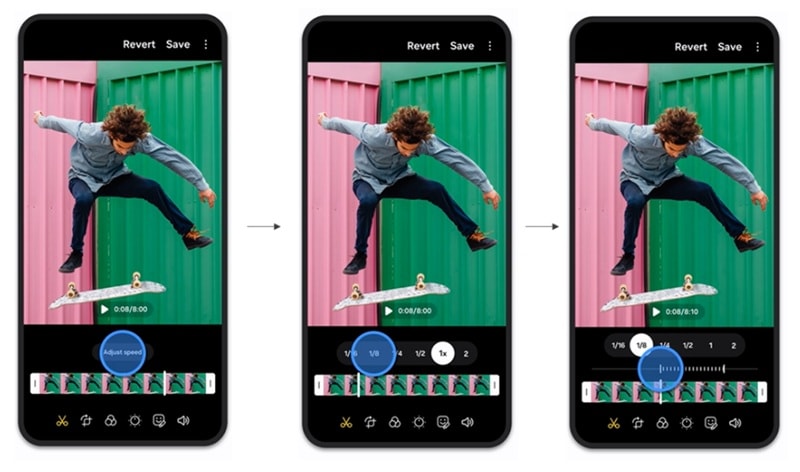
| ⏩ 速度控制 | 加快或減慢片段速度。支援的素材可使用慢動作功能。 |
| ✏️ 繪圖工具 | 直接在影片畫面上註解或塗鴉。適合用於教學類型的內容。 |
| 🔊 音訊控制 | 新增背景音樂、調整音量和修剪音訊。不過沒有多軌音訊功能。 |
| 📤 匯出與分享 | 最高可匯出 4K。直接分享到社群平台或儲存到您的裝置/電腦。 |
第 3 部分:Samsung Studio 評測:我們的實測心得
談到影片編輯,如果實際使用體驗很糟糕,所有這些功能都毫無意義。因此,為了確保這裡不是這種情況,我們在 Galaxy S24 Ultra(Android)和一台中階 Windows 筆記型電腦上徹底測試了 Samsung Studio 影片編輯器,以了解日常使用體驗究竟如何。
工作流程與易用性
Samsung Studio 易於理解。它提供更清爽的編輯空間,特別是如果您偏好使用滑鼠和鍵盤。您可以匯入片段、將它們放入時間軸、新增文字或音樂,並匯出,不會感覺像是誤開了專業編輯控制台。
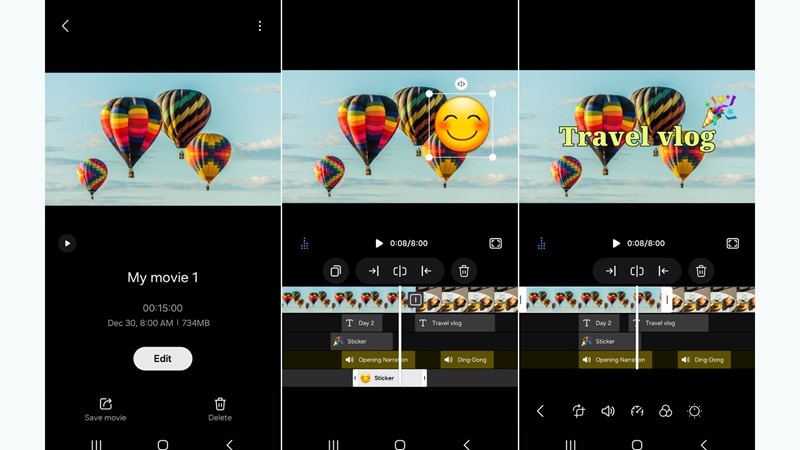
當專案規模較小時,工作流程順暢,例如:
- 裁剪較長的手機影片。
- 製作簡單的生日影片。
- 為旅遊回顧新增音樂。
- 建立簡短的學校專案。
- 製作快速的 Reel 或 YouTube Short。
- 為隨意拍攝的片段新增文字或貼圖。
但一旦您需要更多圖層、更多音軌、進階轉場、動態控制、AI 去背或精緻字幕,應用程式就會開始顯得功能有限。
範本與拖放工具
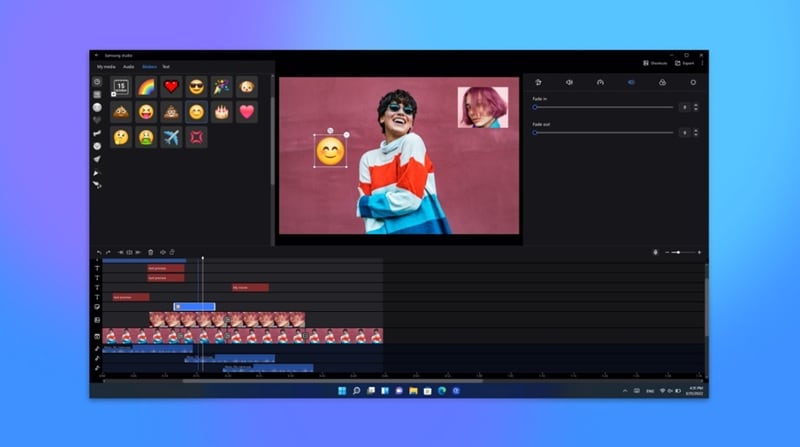
Samsung Studio 影片編輯器不是一個範本工廠。如果您想要流行的社群範本、自動節拍編輯、AI 開場或一鍵病毒式格式,這不是合適的應用程式。
電腦版更適合拖放編輯,因為您有更多空間來排列片段。但它仍然更像是一個簡單的 Samsung 編輯器,而非創作者平台。
影片品質與速度
匯出品質穩定。4K 輸出看起來清晰,色彩準確,而且在現代 Galaxy 裝置(Snapdragon/Exynos 版本)上的渲染速度確實很快。一段 3 分鐘的 1080p 影片在 S24 Ultra 上大約 40 秒就能匯出,這是相當不錯的表現。
在電腦上,渲染時間因硬體而異,但不會太糟糕。需要注意的一點是:在 4K 素材上堆疊大量特效可能會導致預覽播放時出現明顯的掉幀,特別是在中階機器上。
第 4 部分:使用 Samsung Studio 的優缺點
Samsung Studio 很容易被推薦用於快速編輯。它也很容易被淘汰。根據實際使用經驗和深入研究論壇與評論中的真實使用者回饋,以下是其定位:
- 完全免費,沒有隱藏的訂閱費用。
- 無縫整合至 Samsung 圖庫應用程式。
- 簡潔、直觀的使用者介面,不會讓初學者感到困惑。
- 透過 Samsung 帳戶在手機和電腦之間進行跨裝置同步。
- 穩定的 4K 匯出品質,適合一般內容。
- 透過 Galaxy 商店定期推送更新。
- 匯出的影片沒有浮水印。
- 僅限 Samsung Galaxy 裝置和 Windows,不支援 iOS 或其他 Android 品牌。
- 進階編輯功能有限,沒有多軌音訊、沒有關鍵影格動畫。
- AI 工具僅限符合資格的旗艦裝置使用。
- 不支援第三方外掛程式或素材。
- 特效和轉場庫明顯不足。
- 不適合超過 15 分鐘的影片(效能會下降)。
- 沒有進階調色或 LUT 支援。
第 5 部分:如果您需要更強大的功能,Samsung Studio 的最佳替代方案
Samsung Studio 很方便,這無庸置疑。手機上已經有影片編輯器而無需下載任何東西,對於日常使用來說確實很棒。但當您的編輯需求超越修剪片段和添加濾鏡時,其功能缺口就變得難以忽視。沒有多軌音訊。沒有 AI 字幕。沒有關鍵影格控制。而且如果您不是使用 Samsung 裝置,就完全無法使用。
如果您需要的不僅僅是基本功能,Wondershare Filmora 是下一步選擇。Filmora 可在桌面和行動裝置(Windows、Mac、iOS 和 Android)上使用,專為想要實際控制編輯但又不想花費數週時間學習專業級工具的創作者而設計。
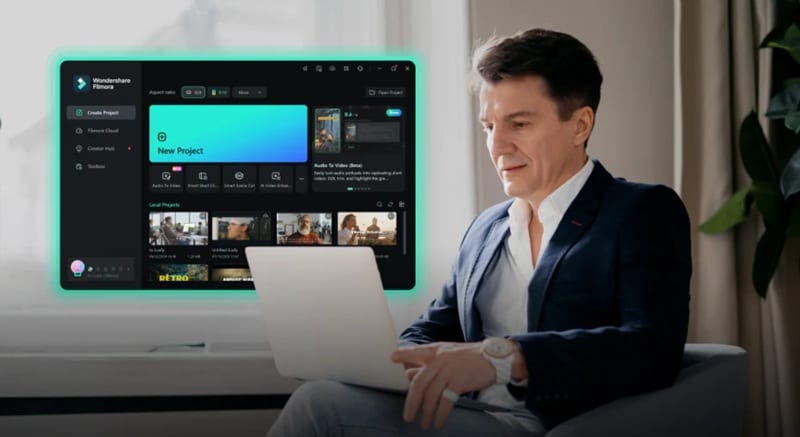
Filmora 帶來的優勢
1. 完整的多軌時間軸
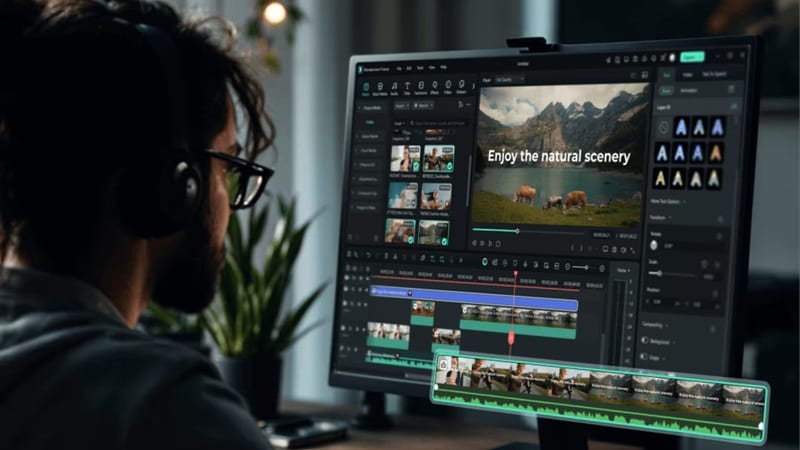
Filmora 為您提供適當的空間來疊加片段、音訊、覆蓋層、特效、標題、貼圖和轉場。這使其更適合 YouTube 影片、產品展示、說明影片、教學和品牌社群內容。
2. 進階特效和轉場
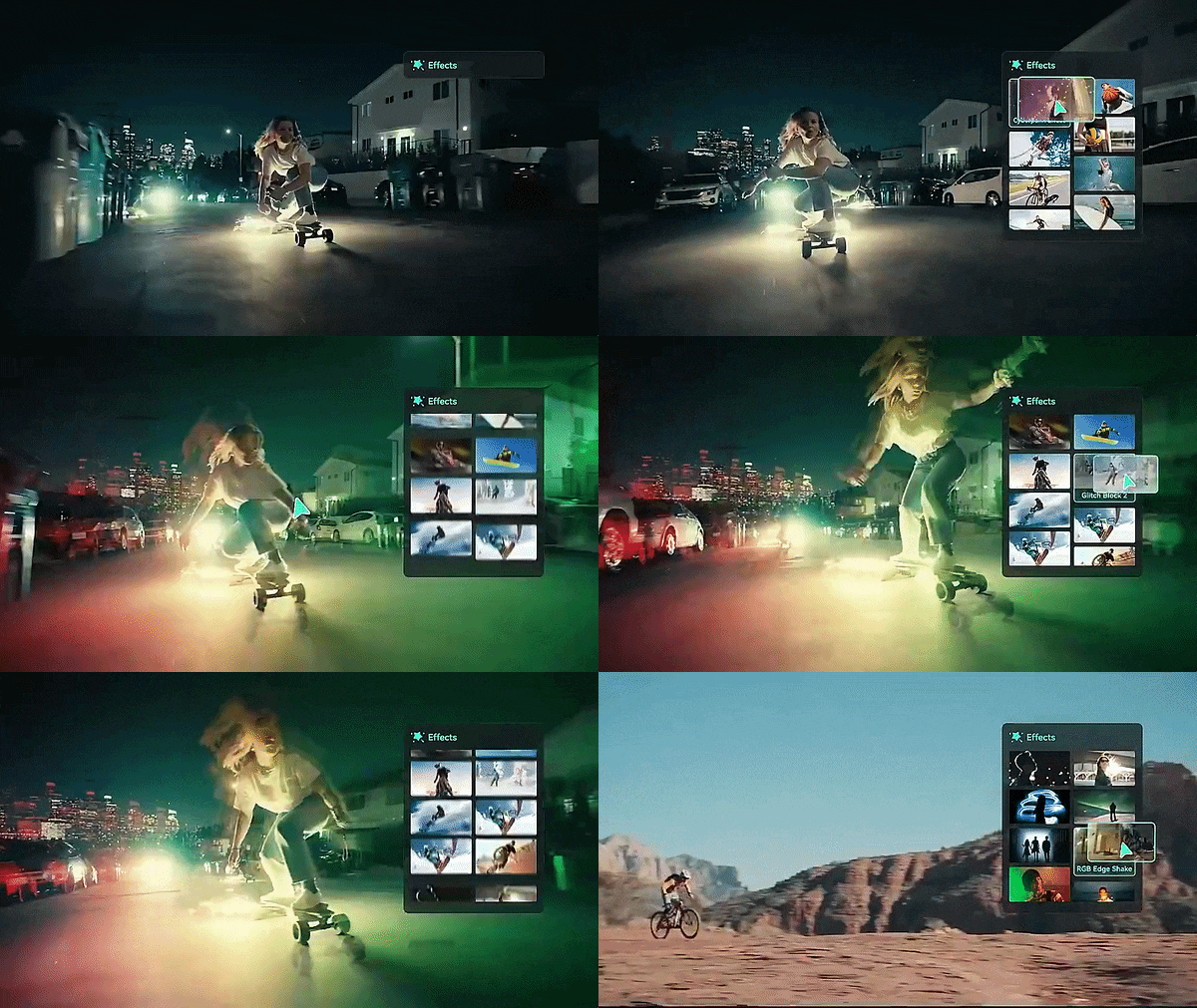
Filmora 擁有更大的濾鏡, 貼圖, 範本, 特效和創意素材庫。當您希望影片看起來更精緻而不僅僅是「在手機上編輯」時,這很重要。
3. AI 驅動工具
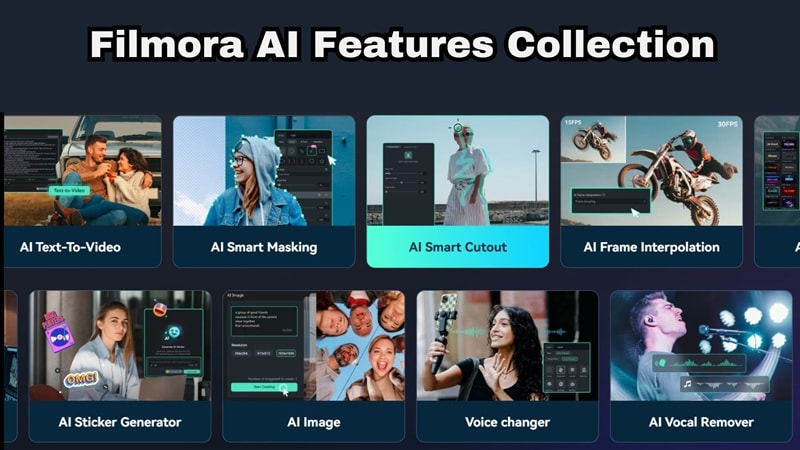
這是 Filmora 明顯領先的地方。Samsung Studio 處理簡單的編輯。Filmora 幫助您加快整個編輯過程。您可以使用以下工具:
4. 更好的音訊編輯
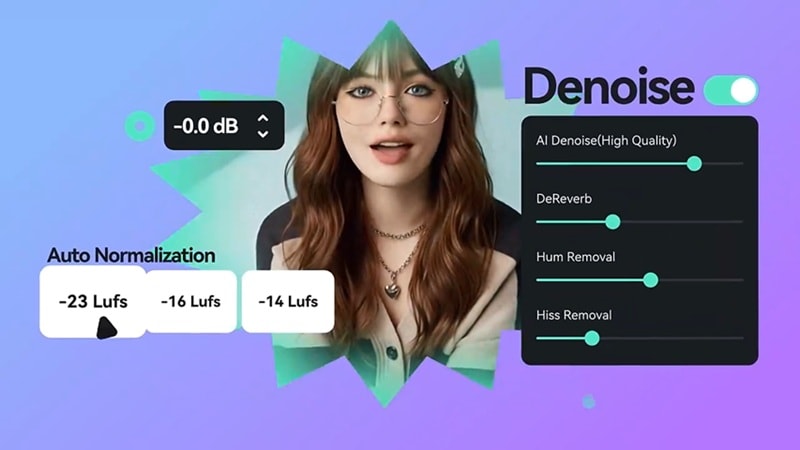
Samsung Studio 可以添加音樂和旁白。Filmora 為您提供更多空間來清理、疊加、調整和打磨音訊。如果您的影片使用旁白、音樂、音效或字幕,這種額外的控制很重要。
5. 靈活的匯出選項,最高支援 8K
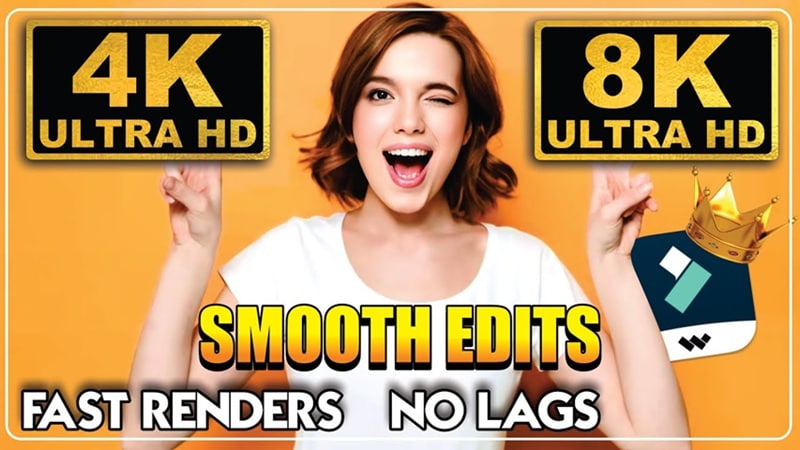
當您需要更多匯出控制時,Filmora 更強大,特別是對於創作者或客戶工作。它支援更高階的匯出選項,根據您的專案、裝置和設定,最高可支援 8K。
Samsung Studio vs. Filmora — 完整比較
| 功能 | Samsung Studio | Filmora |
| 平台 | Samsung Galaxy 裝置、Windows 電腦 | Windows、Mac、Android、iOS |
| 免費版 | 完全免費 | 免費(有浮水印) |
| 匯出時的浮水印 | 無 | 僅限免費版 |
| AI 工具 | 有限 | 廣泛且豐富 |
| 音訊 | 基本音樂、旁白、PC 上的旁白 | 更完整的音訊編輯工具 |
| 範本 | 不可用 | 創意範本和社群媒體素材 |
| 特效 | 基本 | 更大的特效和轉場庫 |
| 學習曲線 | 非常簡單 | 仍然適合初學者,但功能更強大 |
| 最高匯出 | 最高 4K | 最高 8K |
| 最適合 | 一般 Galaxy 使用者 | 創作者、YouTubers、行銷人員、小型企業 |
|
顯示更多
顯示較少
|
||

 安全下載
安全下載結論:值得嘗試還是跳過?
Samsung Studio 影片編輯器確實值得使用,只是不適用於所有情況。如果您是 Samsung 使用者,想要進行快速、乾淨的編輯而無需下載任何東西或花錢,它可以很好地完成這項工作。但一旦您的內容需求變得更嚴肅,就該升級到更完整的編輯器了。
如果您想要一個像 Samsung Studio 一樣簡單但提供更多功能的編輯器,Filmora 就是答案。它疊加了進階 AI 音訊工具、AI 輔助編輯、跨平台存取以及廣泛的 AI 功能來加快您的編輯過程。如果您的專案需要的不僅僅是基本的剪輯和濾鏡,升級到 Filmora 這樣的工具並非過度,而是正確的選擇。
常見問題
-
Samsung Studio 是否可在所有 Android 手機上使用?
不可以。Samsung Studio 僅限於執行 One UI 6 或更新版本的 Samsung Galaxy 裝置。它不適用於 Pixel、OnePlus 或 Xiaomi 等其他 Android 品牌。也無法從 Play 商店下載獨立的 Samsung Studio APK。 -
Samsung Studio 是否支援 4K 影片編輯?
是的,Samsung Studio 影片編輯器在 Android 和 PC 版本上都支援 4K(3840×2160)的編輯和匯出。請注意,在較舊或中階硬體上預覽套用了大量特效的 4K 影片可能會導致播放速度變慢。 -
Samsung Studio 適合用於 YouTube 影片嗎?
這取決於內容類型。對於短影音 YouTube Shorts 或 10 分鐘以下的簡單 vlog,Samsung Studio 完全勝任。對於更長、更精緻的作品;包含評論、背景音樂、多個 B-roll 圖層和專業調色,您會需要更強大的編輯器,如 Filmora。 -
Samsung Studio 可以在手機和電腦之間同步專案嗎?
可以,這是 Samsung Studio 真正有用的功能之一。當您在 Android 相簿應用程式和 Samsung Studio for PC Windows 應用程式上都登入 Samsung 帳戶時,您的專案可以跨裝置同步。它不是即時的,但對於大多數使用情況都能可靠地運作。
