



 ChatGPT
 Perplexity
 Gemini
 Claude
 Grok
Grok
選擇性色彩是一種效果,可讓您將照片或影片中的所有顏色去飽和,同時保留您選擇的一種或多種顏色。其做法是在畫面中隔離您所選擇的特定顏色,而所有其他顏色則變為黑白,就像這樣。
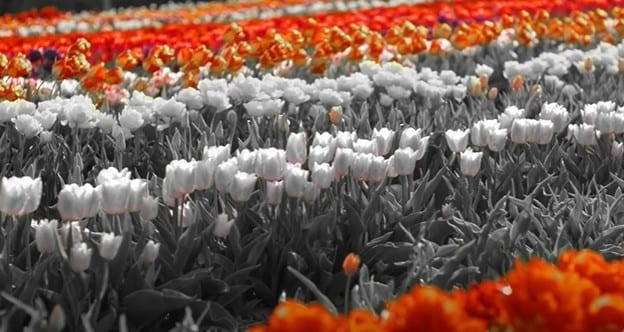
透過使用此效果,我們可以將觀眾的注意力吸引到片段中的特定點。如果您希望您的影片也能達到同樣的效果,Filmora 可以是一個好幫手。好了,我們將在兩個範例中製作選擇性色彩效果。讓我們開始吧。
製作選擇性色彩效果進行色彩隔離的教學 1
在第一個範例中,我們將使用展示騎自行車主體的素材影片。
若要新增選擇性色彩效果,請下載Wondershare Filmora至您的 PC 或 Mac。現在請按照以下說明的步驟新增此效果並隔離您所選擇的顏色。
步驟一啟動 Wondershare Filmora,並將您的片段拖放到時間軸上。
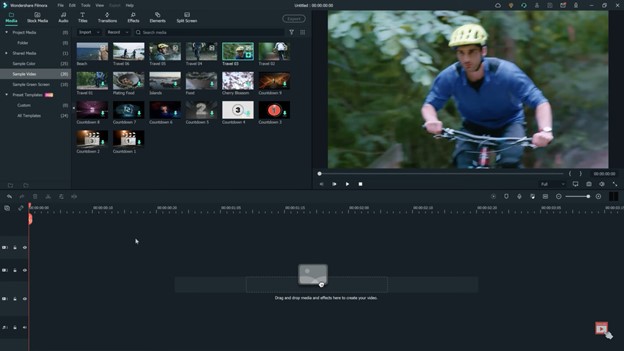
步驟二前往效果,然後點擊「NewBlue FX」選項,並選擇 Newblue 濾鏡。
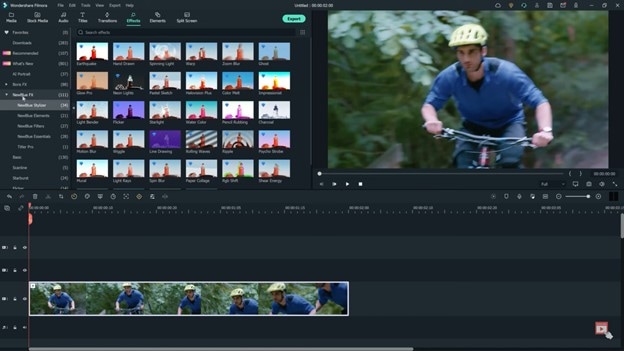
步驟三找到選擇性色彩效果並將其拖曳到片段上。效果將立即套用。
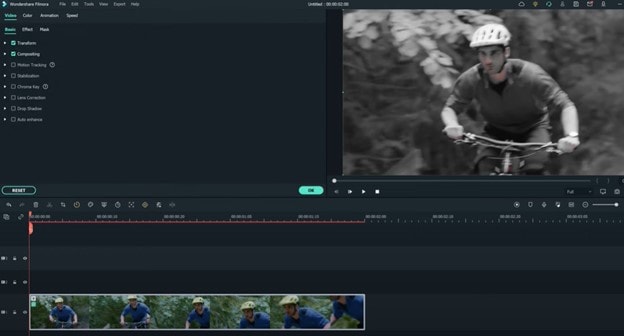
步驟四接下來,在片段上按兩下,並查看畫面頂部的效果選單。
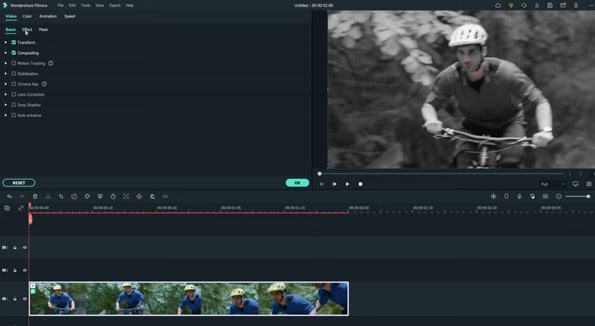
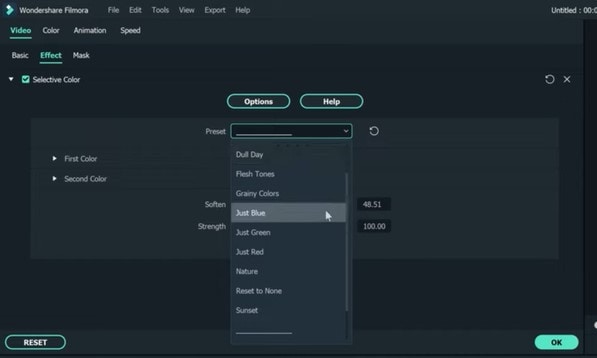
步驟五開啟預設下拉選單。其中會有許多具有不同顏色的預設。選擇您想使用的預設。在此情境中,讓我們選擇「僅藍色」。
步驟六如果您在想要呈現黑白效果的位置或物體上看到藍色色調,請點擊第一個顏色。
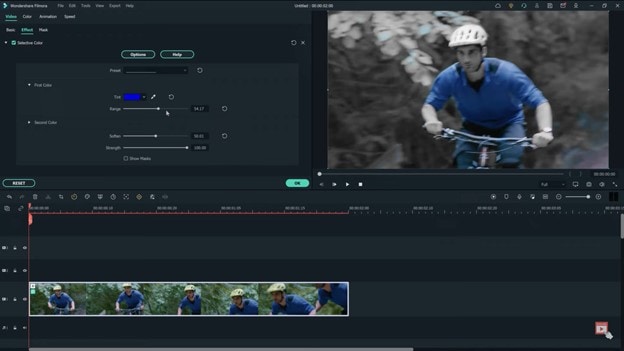
步驟七現在調整範圍滑桿以減少不需要的色調數量。
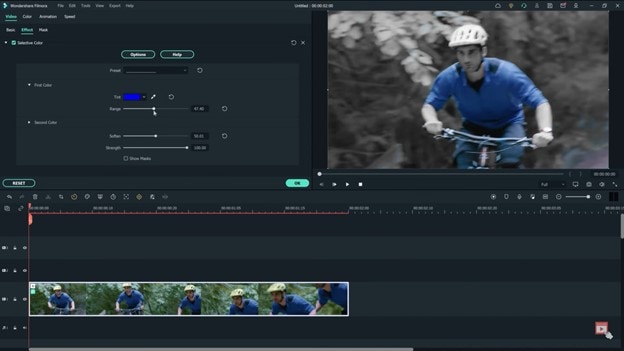
步驟八若要模糊效果邊緣,請調高柔化滑桿,並移除之前殘留的任何不需要的色調。
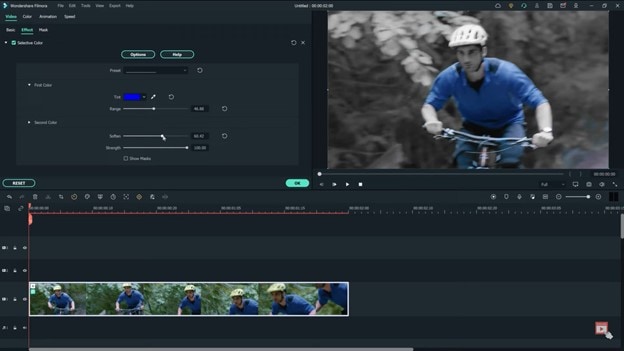
透過這種方式,您可以為您的影片片段新增選擇性色彩效果,並隔離您所選擇的顏色。
使用滴管工具進行色彩隔離的教學 2
您可能會問我們如何在此使用滴管工具。它可以從影片或圖像中的任何地方取樣顏色,並將其新增至您的色票面板。以下是使用滴管工具為您的影片新增選擇性色彩的步驟。
步驟一與第一個範例相同,啟動 Wondershare Filmora 是首要任務。並將您的片段拖曳到時間軸上。
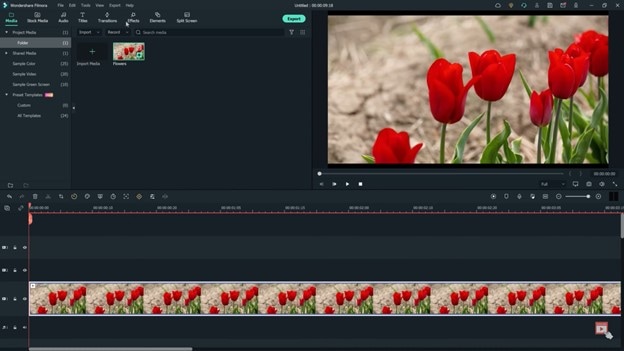
步驟二前往頂部的效果,找到 Newblue 效果,然後點擊 Newblue 濾鏡。
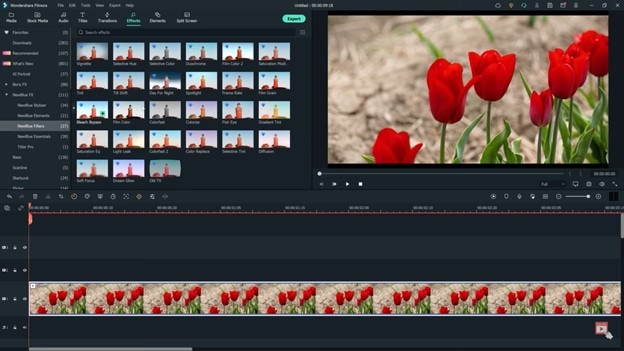
步驟三找到選擇性色彩效果並將其拖曳到片段上。
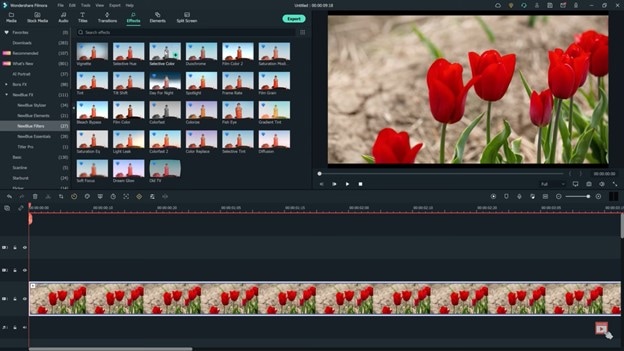
步驟四在片段上按兩下,並前往畫面頂部的效果選單。
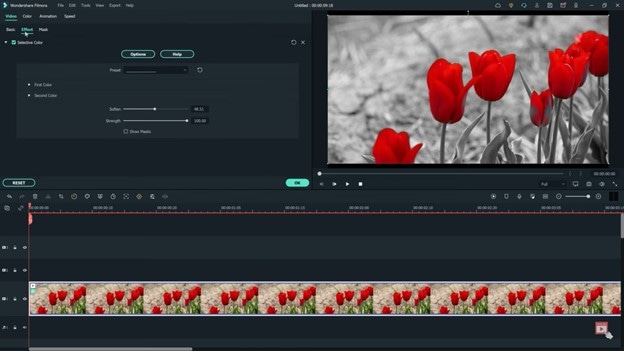
步驟五點擊「第一個顏色」並選擇滴管工具。這將允許我們在預覽視窗中選取紅色花朵。您也可以點擊圖像的不同部分以取得我們想要的顏色。
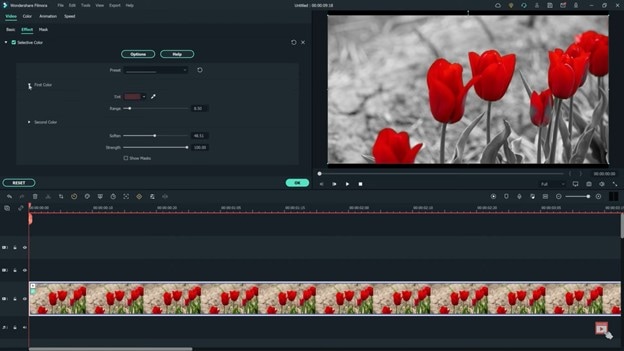
步驟六接下來,嘗試選擇第二個顏色以在鏡頭中進行隔離。在此範例中,我們也將使花朵的莖部突出顯示。選擇第二個顏色並前往色調區段。找到接近第二個顏色的色彩,在此案例中將是綠色。
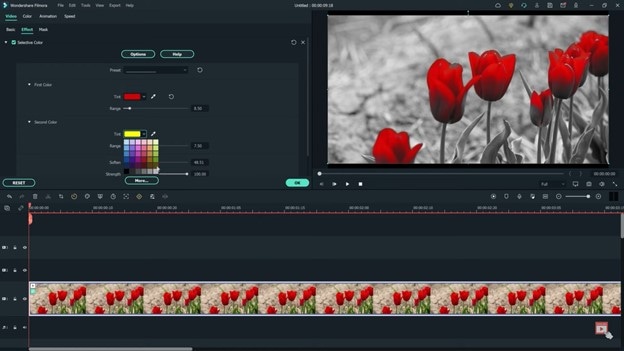
步驟七選取滴管工具並點擊片段的綠色部分。然後根據需要調整範圍滑桿。
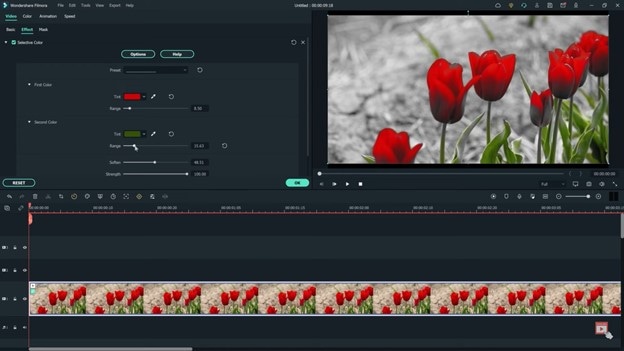
好了,讓我們回放影片,看看兩種顏色現在如何被隔離。
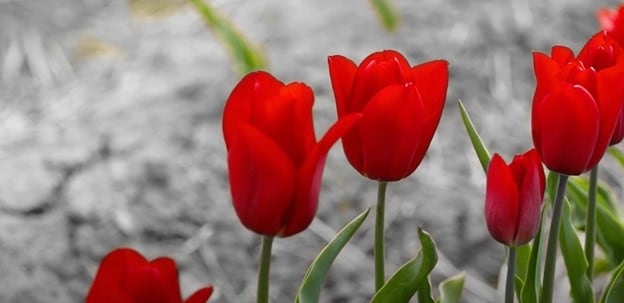
請按照正確的順序執行所有步驟。這就是您如何使用 Wondershare Filmora 的 NewBlue 效果進行色彩隔離的方式。使用選擇性色彩效果進行色彩隔離,為觀眾定義了片段中的興趣點。

