



 ChatGPT
 Perplexity
 Gemini
 Claude
 Grok
Grok
在高畫質影音盛行的時代,使用者對於影片解析度與播放相容性的要求越來越高。透過 4K MP4 轉換器,可將各種影片格式快速轉換為通用性高的 MP4 4K 格式,確保在不同裝置與播放器上都能順暢播放。不僅提升觀影體驗,也讓影片更容易上傳至 YouTube、Facebook 等平台進行分享與發布。以下將整理實用的影片下載與轉檔工具,並提供完整操作教學,協助你快速掌握 4K 影片轉換流程。
目錄
第一部分:一站式下載與轉換 4K 影片的專業影音轉換工具
對於需要頻繁下載與轉檔的影音創作者而言,整合式工具能大幅提升工作效率。Wondershare UniConverter 是一款功能完整的影音處理解決方案,內建多項實用工具,可協助你快速下載線上 4K 影片並轉換為多種常見格式。只需貼上影片 URL,即可從超過 10,000 個網站下載影音內容;不僅支援影片下載,也能擷取並儲存音訊檔案,滿足多元應用需求。
下載完成後,影片可轉換為超過 1,000 種格式,包含將影片中的音訊獨立擷取為純音檔,方便後續剪輯或分享。除了強化檔案相容性與播放穩定度外,這款 4K 轉 MP4 轉換器 亦支援影片壓縮功能,在兼顧畫質的同時有效縮減檔案大小,讓你更輕鬆地在各大平台發布與傳輸影片。
為什麼選擇 Wondershare UniConverter:
-
若你正在評估是否下載 Wondershare UniConverter,以下重點整理其核心優勢,協助你快速判斷:
- 支援批次下載功能,可一鍵下載整個 YouTube 播放清單,節省大量時間。
- 提供多種解析度選擇,從 240p 至 4K 高畫質皆可下載。
- 下載 YouTube 影片時,可同步儲存影片縮圖,方便後續使用。
- 若原始影片包含字幕,系統可自動一併下載字幕檔案。
- 下載後可透過影片增強提升畫質,有效降低雜訊與壓縮失真。
- 內建影片編輯功能,支援批次裁剪、裁切及播放速度調整。
- 可為影片與圖片加入浮水印,強化品牌識別與版權標示。
- 亦可透過此 4K MP4 影片轉換工具移除既有浮水印,提升畫面整潔度。
如何將 4K 影片轉換為 MP4 或其他格式
若您希望將下載的 4K 影片轉為 MP4 或其他常見格式,透過 Wondershare UniConverter 即可快速完成。以下整理完整操作流程,從下載影片到格式轉換,一步步帶您完成設定。
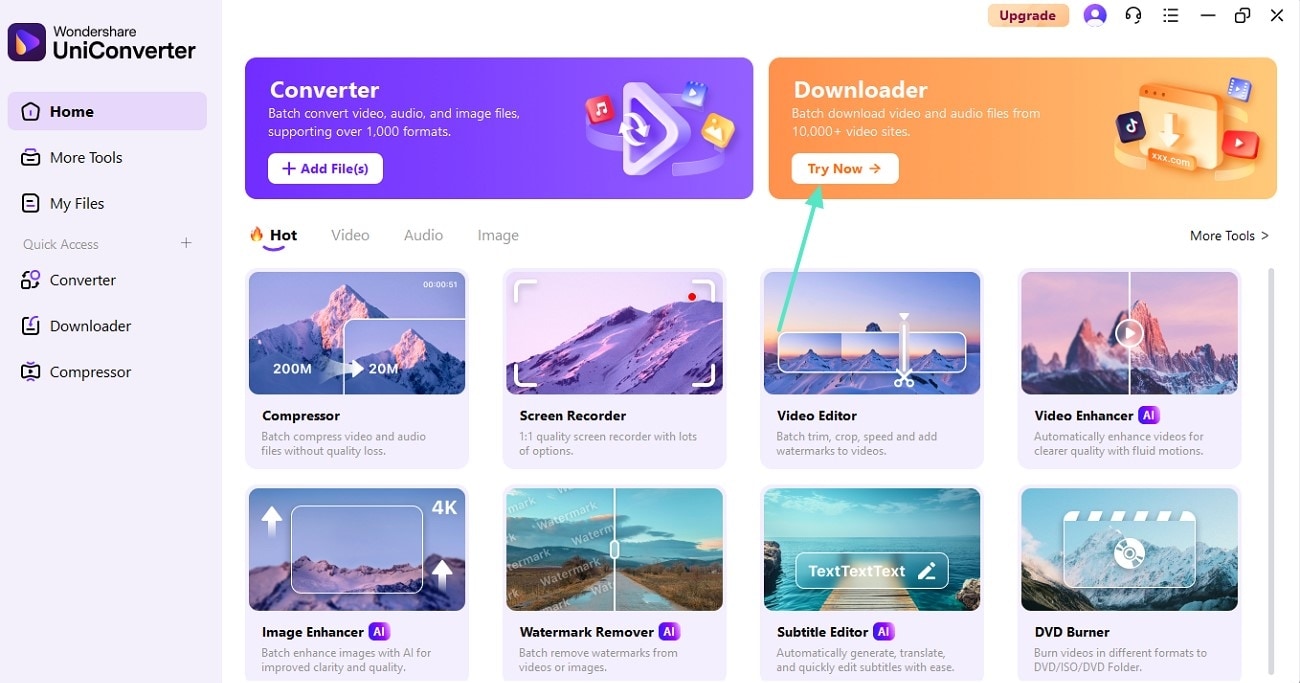
步驟一:開啟下載功能介面
在電腦上啟動 Wondershare UniConverter,於主畫面點選「下載器」進入下載功能頁面。
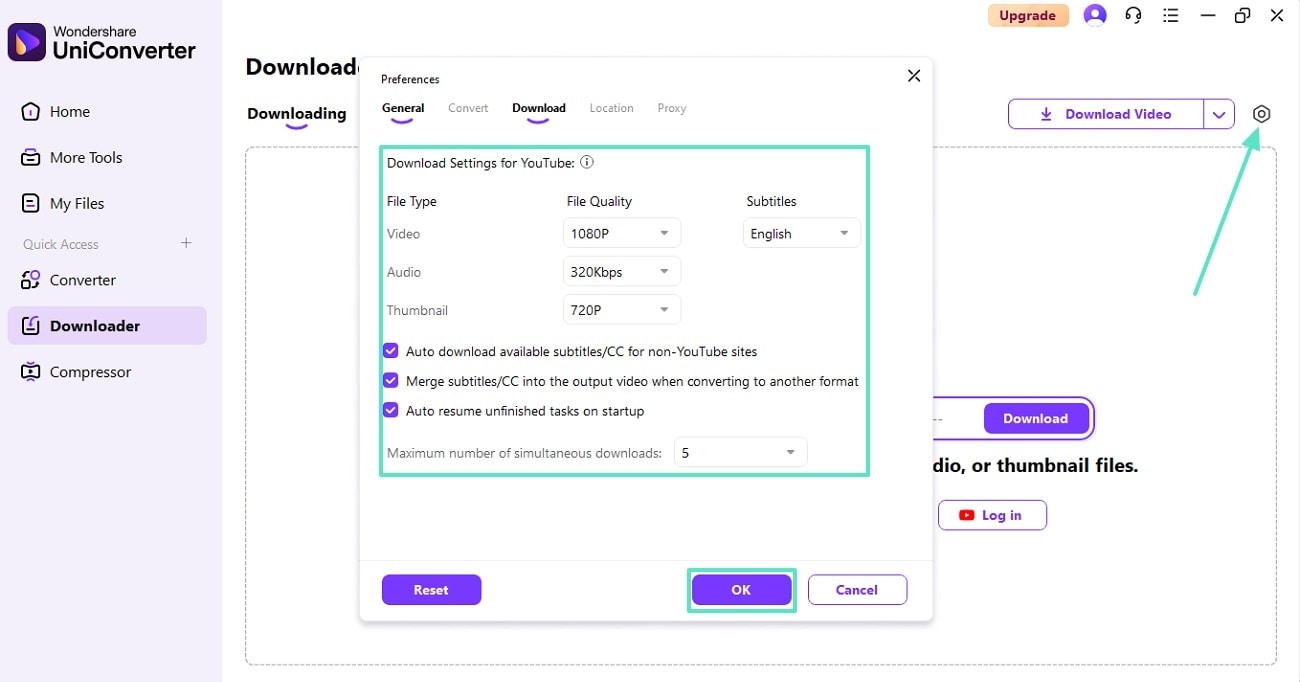
步驟二:設定下載參數
點選右上角「設定」圖示,依照需求調整影片解析度、儲存路徑或其他下載選項。設定完成後,按下「確定」儲存變更並關閉視窗。
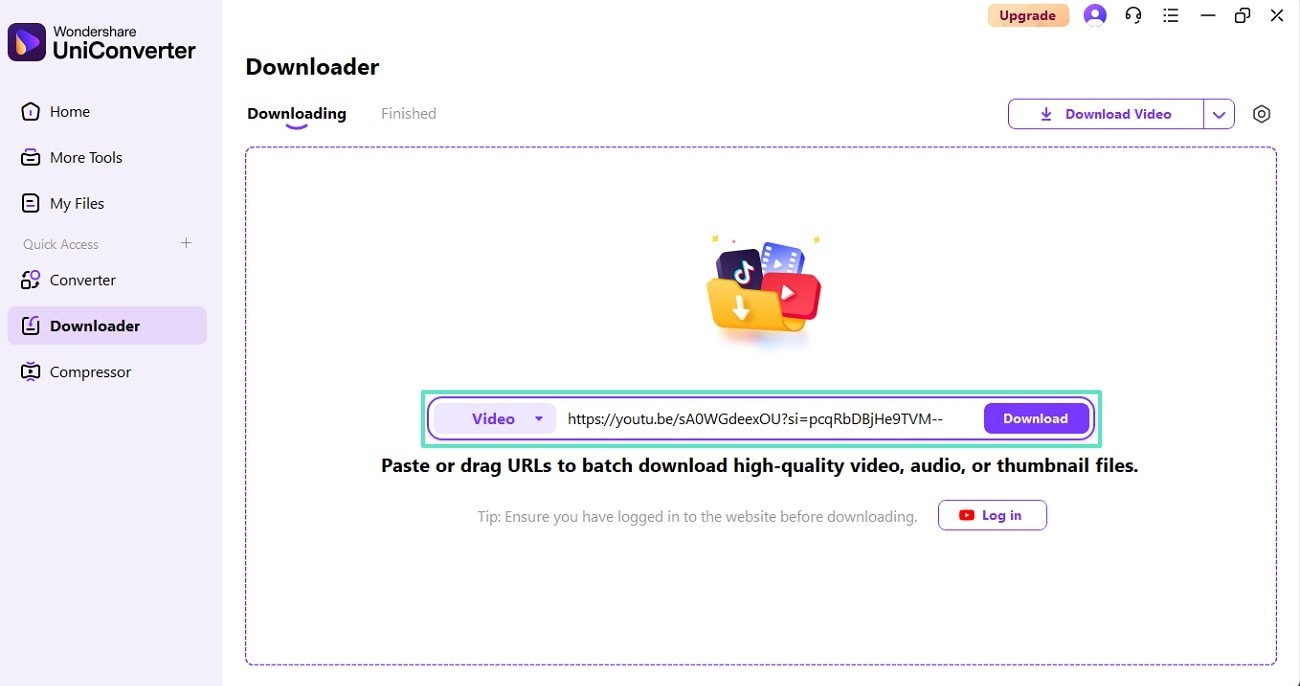
步驟三:貼上影片網址並開始下載
前往目標網站複製影片 URL,貼至指定欄位,點選旁邊的「下載」開始下載 4K 影片。
步驟四:切換至轉換模式
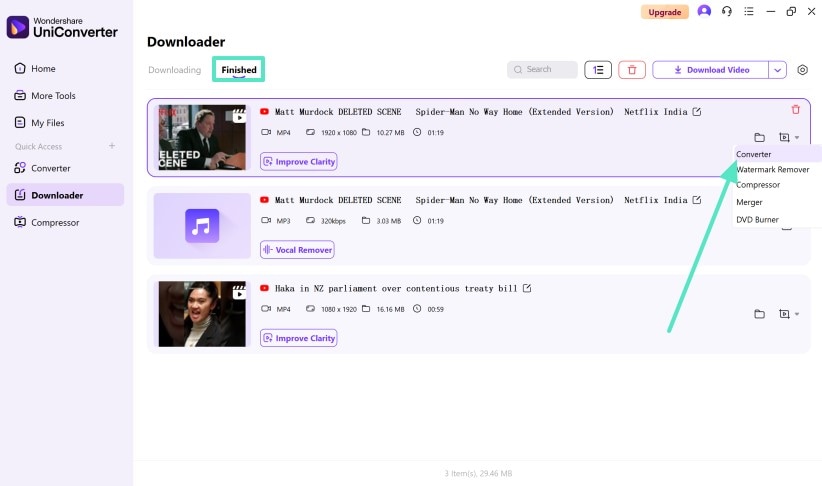
下載完成後,進入「已完成」分頁,點選右側下拉箭頭並選擇「轉換器」,將影片加入轉換流程。
步驟五:選擇輸出格式與解析度
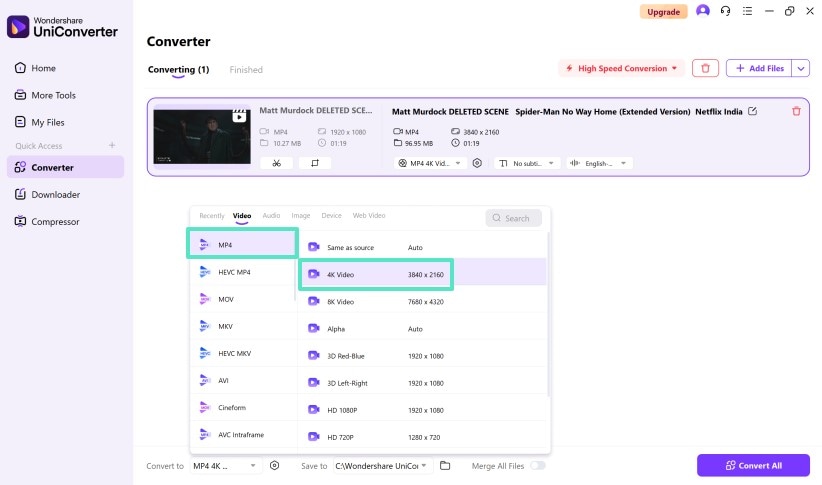
在格式選單中將輸出格式設定為「MP4」,並選擇「4K 影片」作為影片解析度,以確保高畫質輸出效果。
步驟六:進階調整並開始轉換
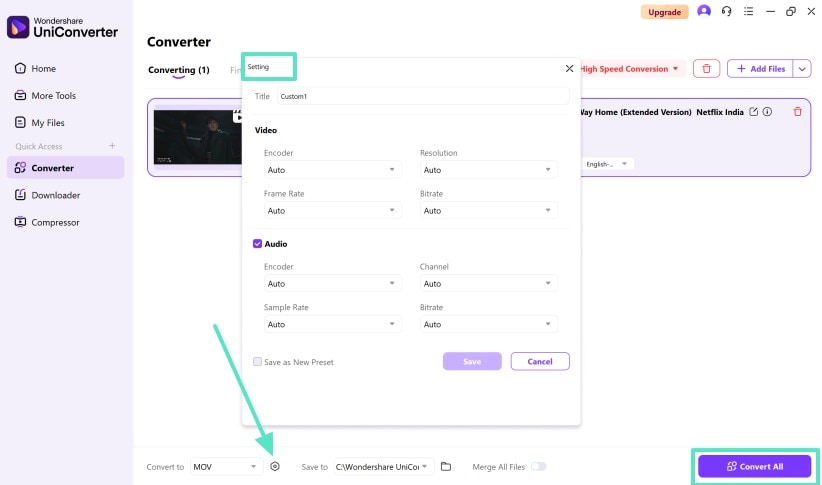
如需自訂影片參數,可點選左下角「設定」圖示調整編碼、位元率或畫質設定。確認無誤後,按下「全部轉換」開始批次轉換。完成後,可於「已完成」分頁查看並管理已轉換檔案。
第二部分:使用 Wondershare Filmora 編輯並匯出 4K MP4 影片
完成 MP4 轉 4K 影片轉換 並下載影片後,下一步就是進行影片編輯。透過 Wondershare Filmora,無論是在桌機或手機版本,都能輕鬆編輯並匯出高品質影片。以下將詳細介紹兩個版本的功能與特色:
使用 Filmora 桌面版編輯並匯出 4K 影片
Filmora 桌面版提供完整的影片剪輯功能,並支援多種輸出格式選擇,從基礎剪輯到進階特效工具應有盡有,幫助你全面提升影片質感。結合先進 AI 技術與演算法,可有效修復編輯過程中可能出現的瑕疵。
此外,豐富的素材資源庫可協助你精準傳達影片內容,從影像到音訊處理均提供完善工具,方便細緻調整與提升媒體效果。
Wondershare Filmora 核心特色
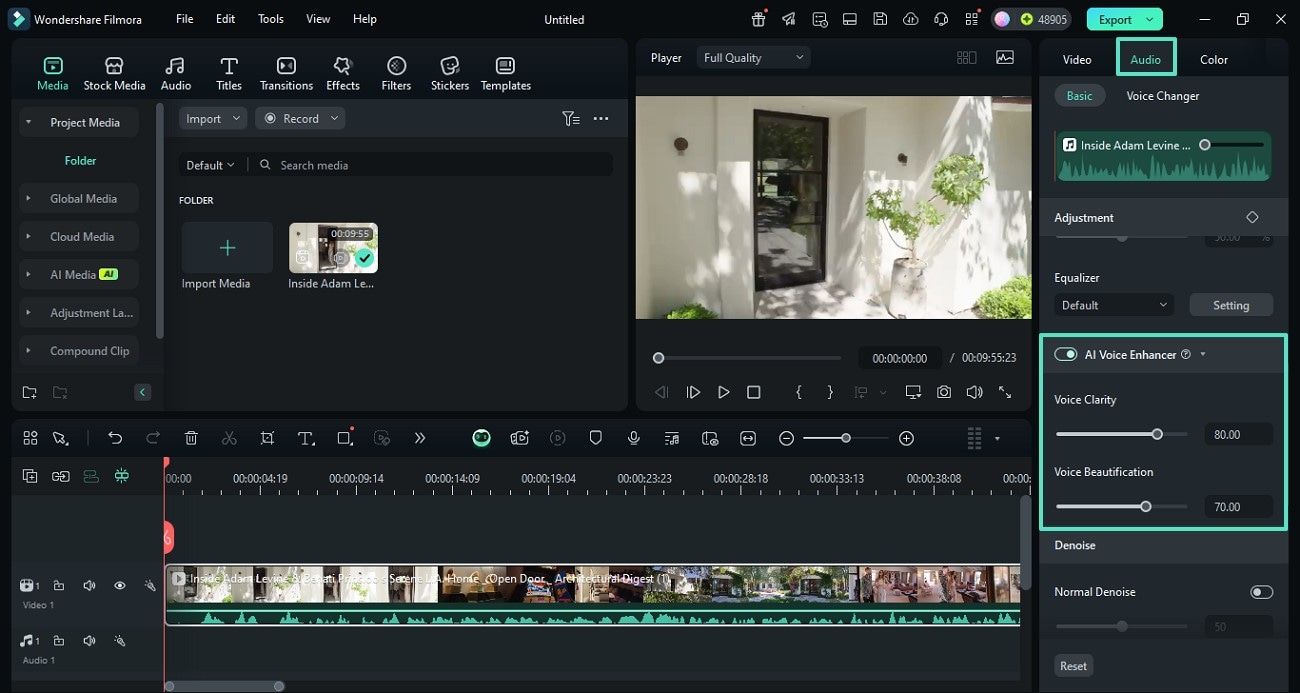
- AI 語音增強器:可一鍵改善影片音訊品質,有效降低背景雜音。使用者也可自訂語音清晰度與語音修飾程度,精準調整音效,提升影片專業感。
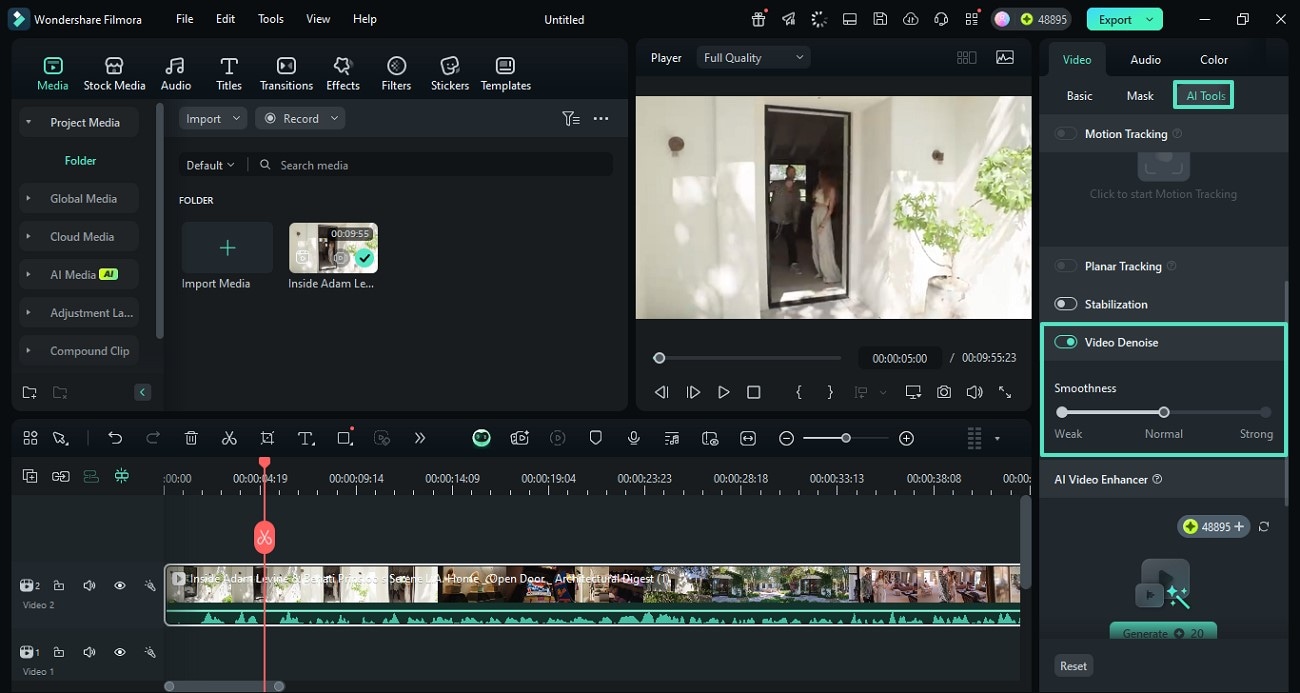
- 影片降噪:在完成 MP4 轉 4K 後,可套用降噪功能去除轉檔或壓縮產生的畫面雜訊及背景白噪音,讓成片更乾淨、細膩。
- AI 影片翻譯:若希望影片觸及國際觀眾,可自動生成多語字幕,並支援動態字幕效果,讓畫面更吸睛,提升觀賞體驗。
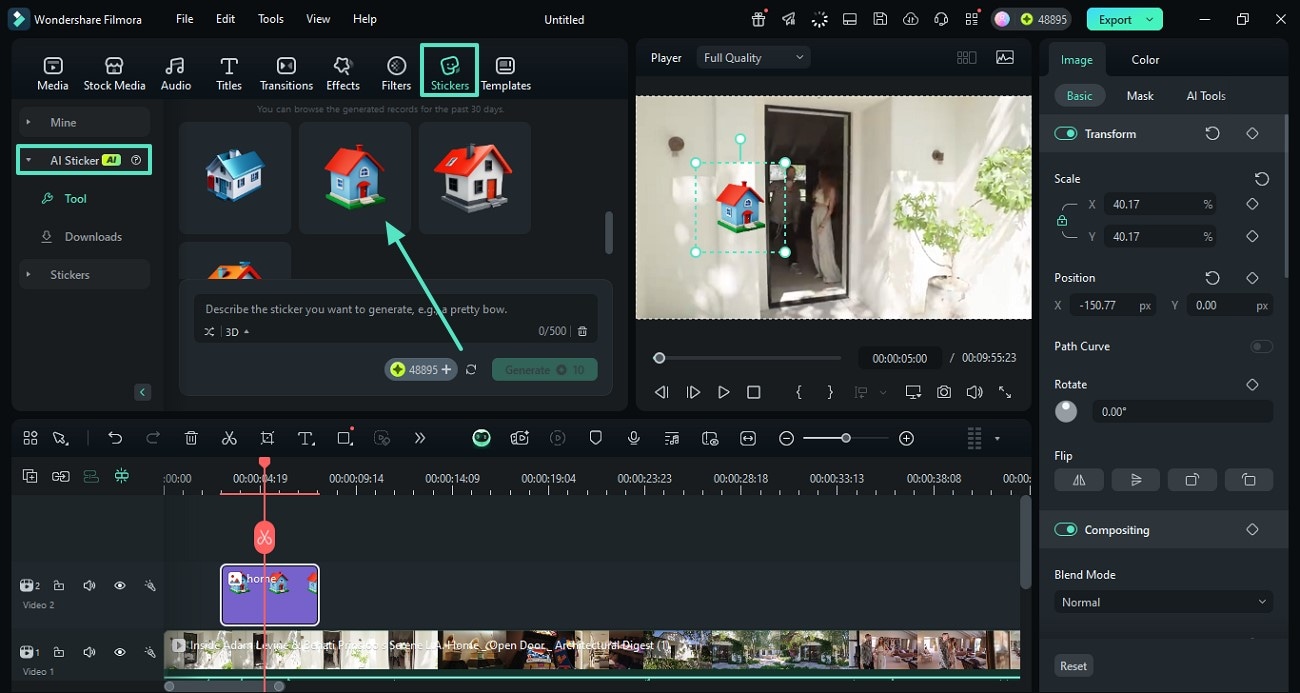
- AI 貼圖產生器:可直接使用內建貼圖素材增強影片表達;若找不到適合素材,也能透過 AI 自動生成專屬貼圖,滿足創意需求。
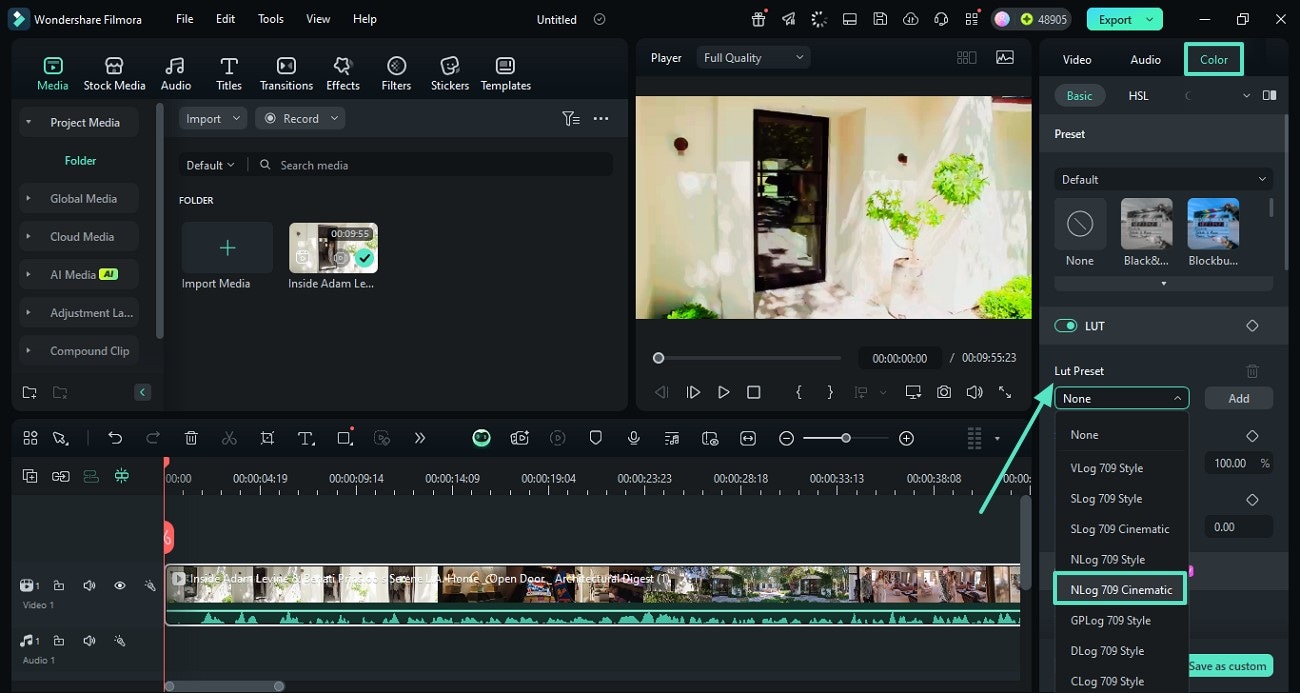
- LUT 調色資源:當不想使用預設濾鏡時,可運用免費 3D LUT 資源,透過 AI 演算法自動調整光線與色彩,讓畫面呈現更專業的層次感與視覺質感。




Wondershare Filmora 4K 影片編輯快速指南
4K 影片轉換為 MP4 格式後,請依照以下步驟進行進階編輯,輕鬆打造高品質影片:
步驟一:建立新專案開始編輯
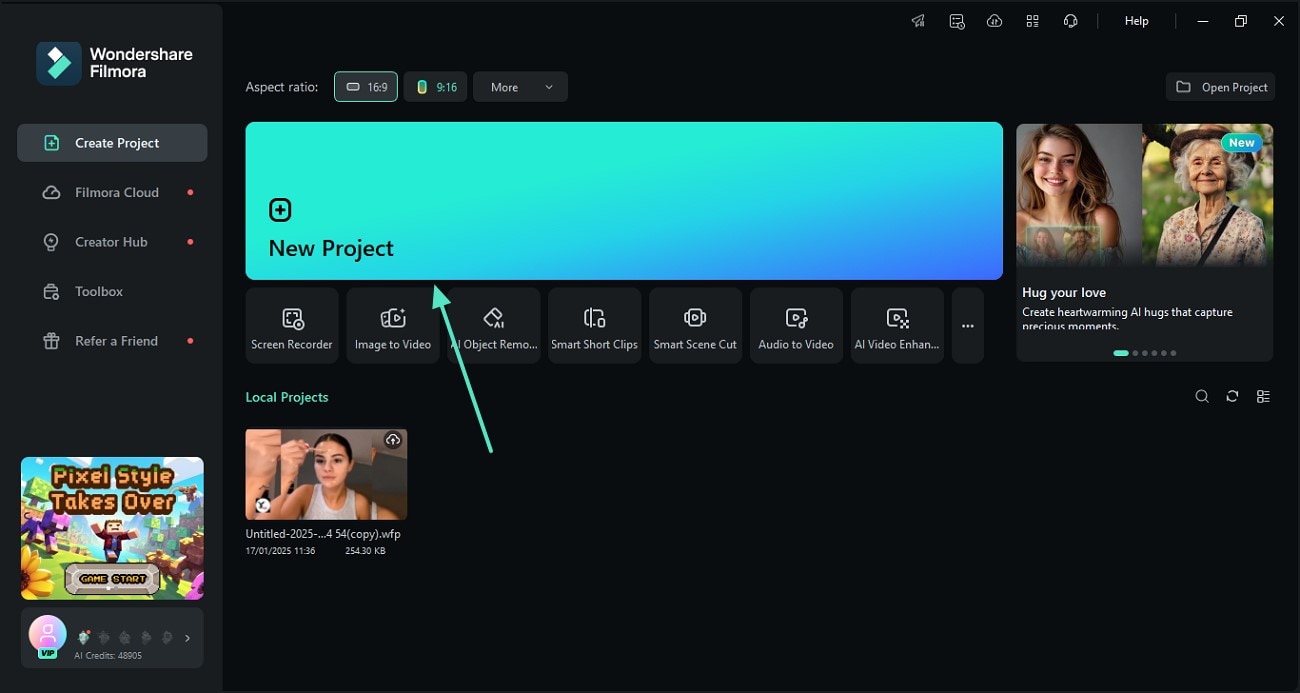
在桌面端啟動 Filmora,點選「新專案」按鈕,將你的 4K 影片匯入專案中。
步驟二:啟用 AI 語音增強器提升音質
在右側屬性面板切換至「音訊」分頁,啟用「AI 語音增強器」,並透過滑桿調整語音清晰度與語音修飾程度,打造專業音效。
步驟三:使用影片降噪功能提升畫質
在右側屬性面板切換至「影片」分頁,開啟「影片雜訊去除」功能,待 AI 分析完成後,可透過「平滑度」滑桿微調畫面平滑度,提升整體視覺效果。
步驟四:生成 AI 貼圖增添影片趣味性
點選上方「貼圖」分頁,依需求創建專屬「AI 貼圖」,並套用到影片畫面中,提升觀看吸引力。
步驟五:運用 LUT 調色提升視覺質感
展開右側「顏色」區段,選擇合適的「LUT 預設」,快速調整影片整體色調與視覺層次。
步驟六:匯出高品質 MP4 4K 影片
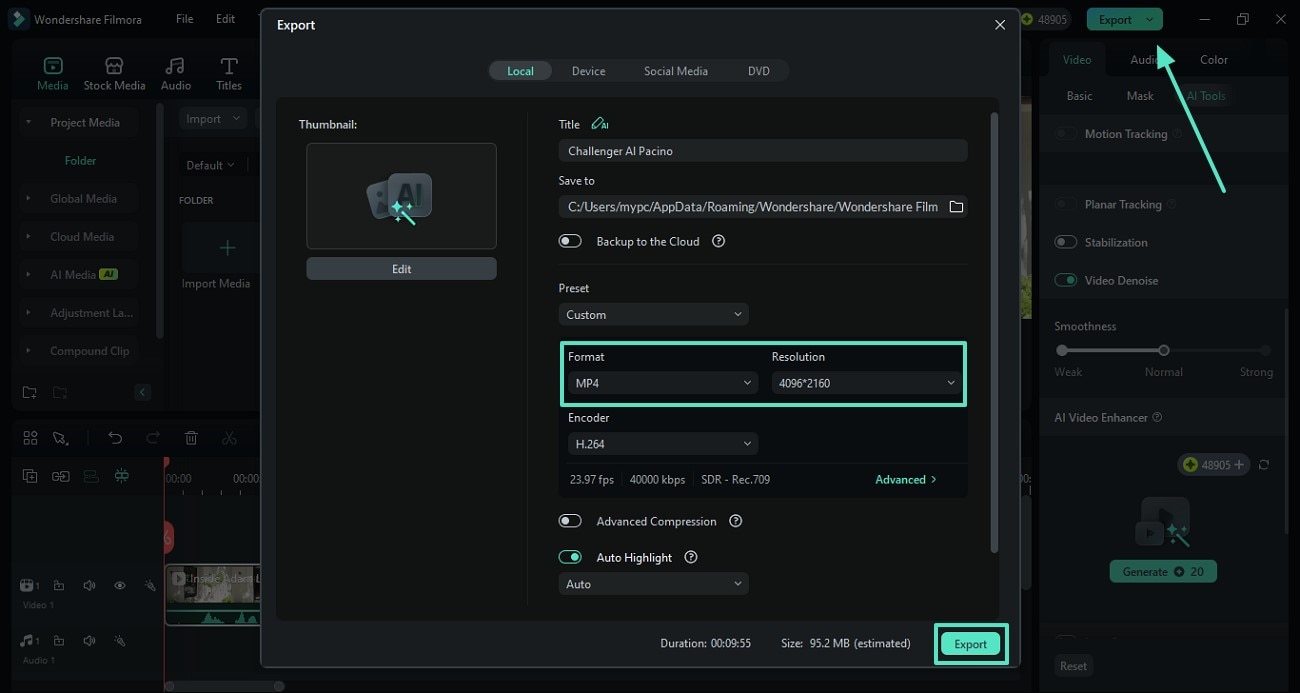
完成所有編輯後,點選「匯出」,將影片格式設定為「MP4」、解析度選擇4K,如「4096*2160」,即可生成最終影片檔案。
使用 Filmora 行動版編輯並匯出 4K 影片
如果你平時習慣使用手機 App 處理各種需求,Filmora App(iOS/Android)會是相當理想的選擇。透過豐富的剪輯功能,它能有效提升 4K YouTube MP4 影片品質,並提供多樣素材資源,讓整體效果更完整。如果手機中已有影片素材,可直接匯入編輯;若尚未拍攝,也能透過此 App 即時錄製影片。
完成剪輯後,你可以依需求選擇畫質與格式進行匯出,確保在轉換格式的同時仍維持高品質輸出。
Filmora App 主要功能特色
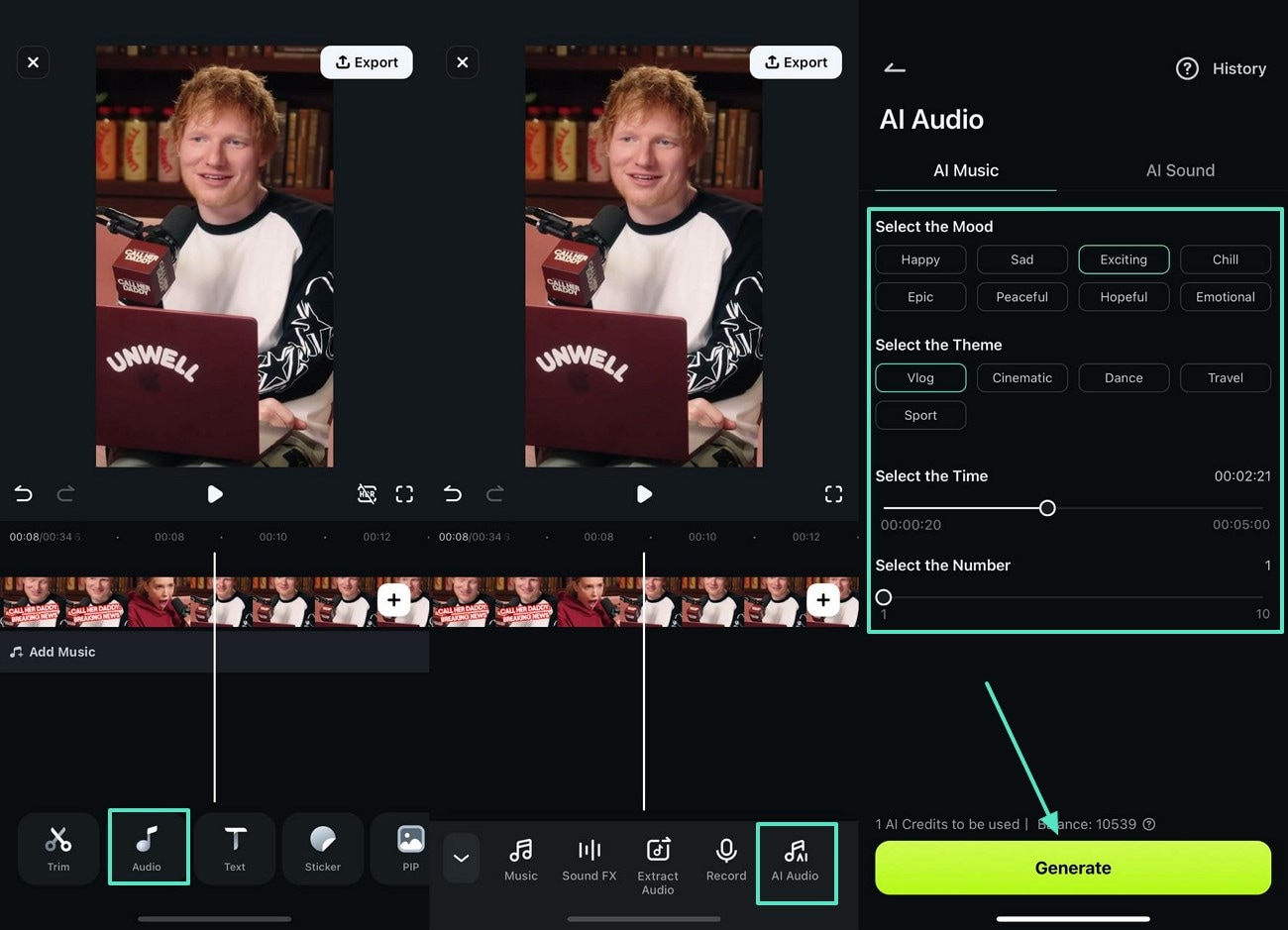
- AI 音訊生成:若素材庫中找不到合適的音訊,可透過此功能自行生成音樂。AI 音訊支援依需求產生專屬背景音樂與音效,滿足不同影片風格。
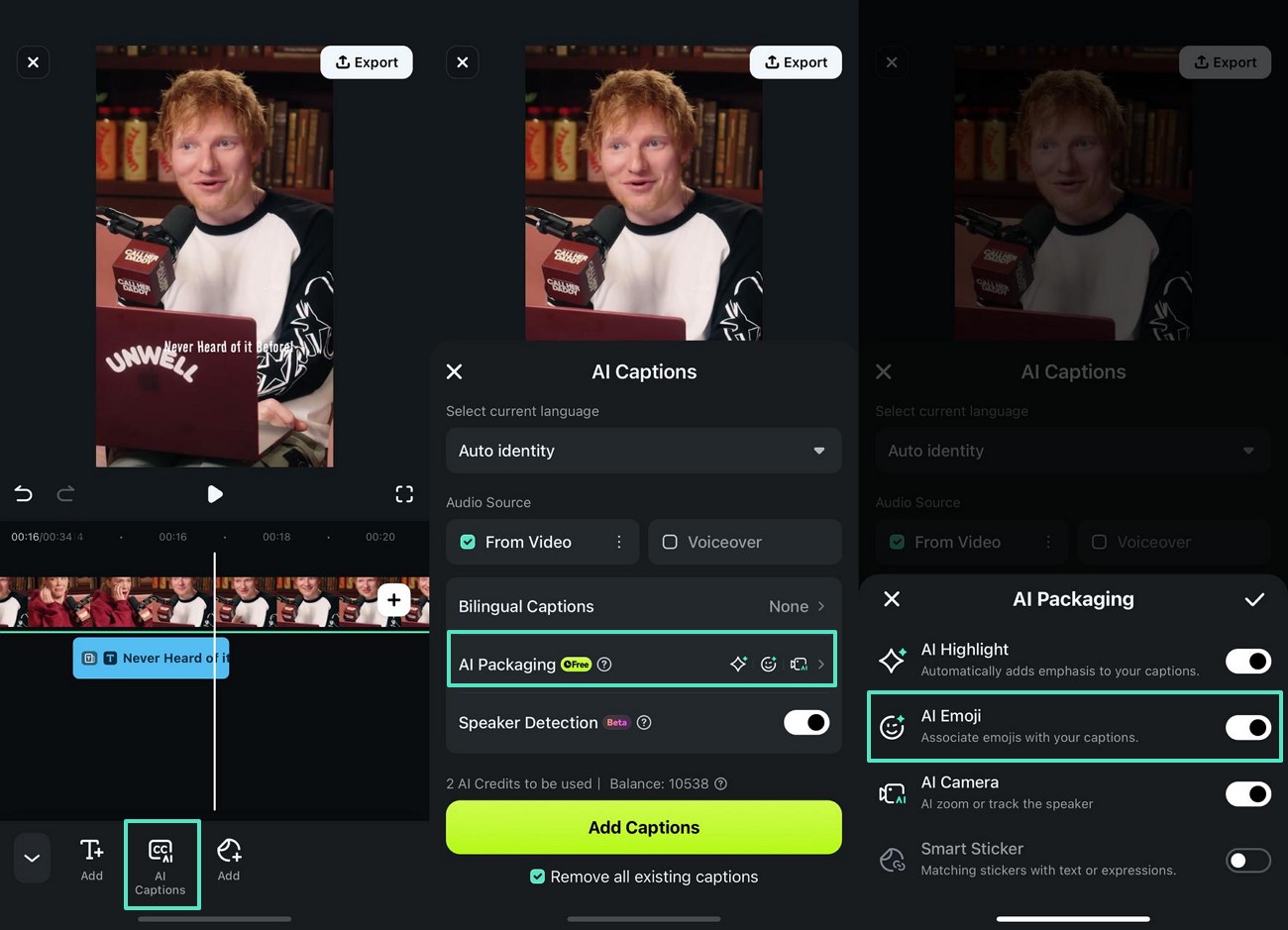
- AI Emoji:在為影片加入字幕時,AI Emoji 會自動於字幕中加入對應語意的表情符號。不僅增添視覺效果,也能強化影片想傳達的情緒與重點。
- 文字範本:透過內建豐富的文字範本庫,可更直接與觀眾溝通。這些設計感十足的範本也能用於為 MP4 轉 4K 影片手動新增字幕。
- AI 字幕:若影片目標客群為國際觀眾,可啟用 AI 字幕功能。支援多語系自動產生字幕,並提供動態效果,提升影片可讀性與吸引力。
- 降噪功能:若影片是在嘈雜環境中錄製,可啟用一鍵降噪功能,有效去除干擾聲,同時提升人聲清晰度。
使用 Filmora App 編輯 4K 影片完整示範
以下為使用 Filmora App 編輯並匯出 4K 影片的詳細操作步驟:
步驟一:建立新專案並匯入影片
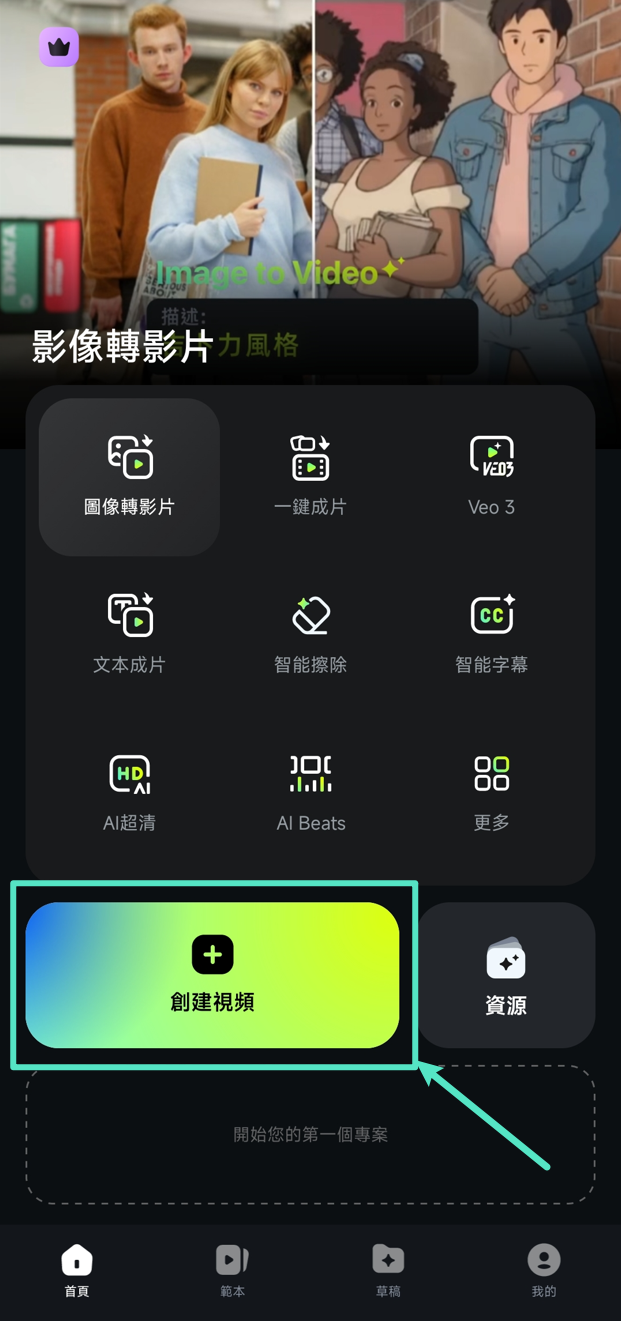
首先,在手機上開啟 Filmora App,點選「創建影片」按鈕,從相簿匯入影片素材。
步驟二:套用降噪功能提升音質
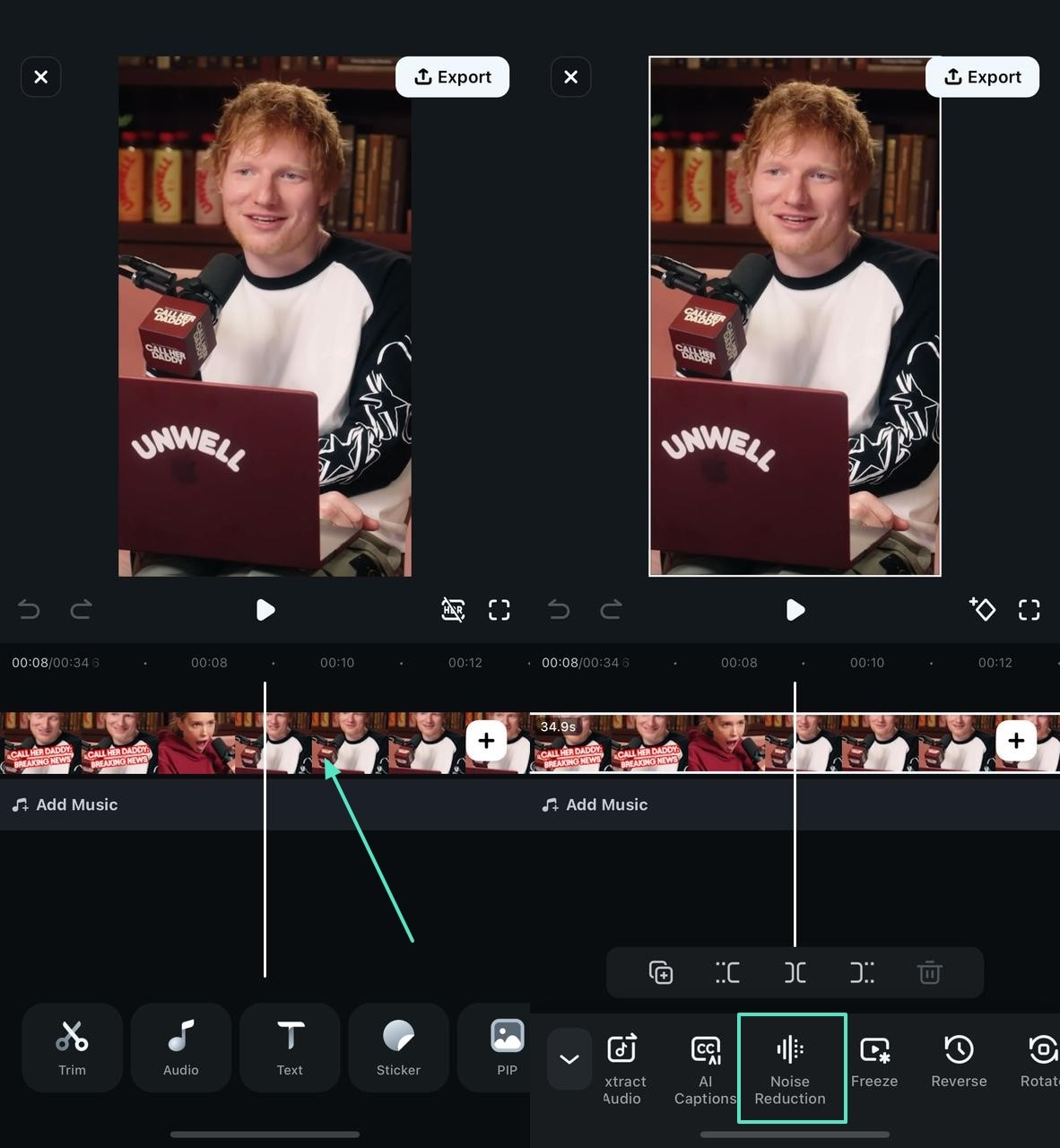
選取時間軸上的影片或音訊,點選「降噪」按鈕,去除背景雜音。
步驟三:加入文字提升溝通效果
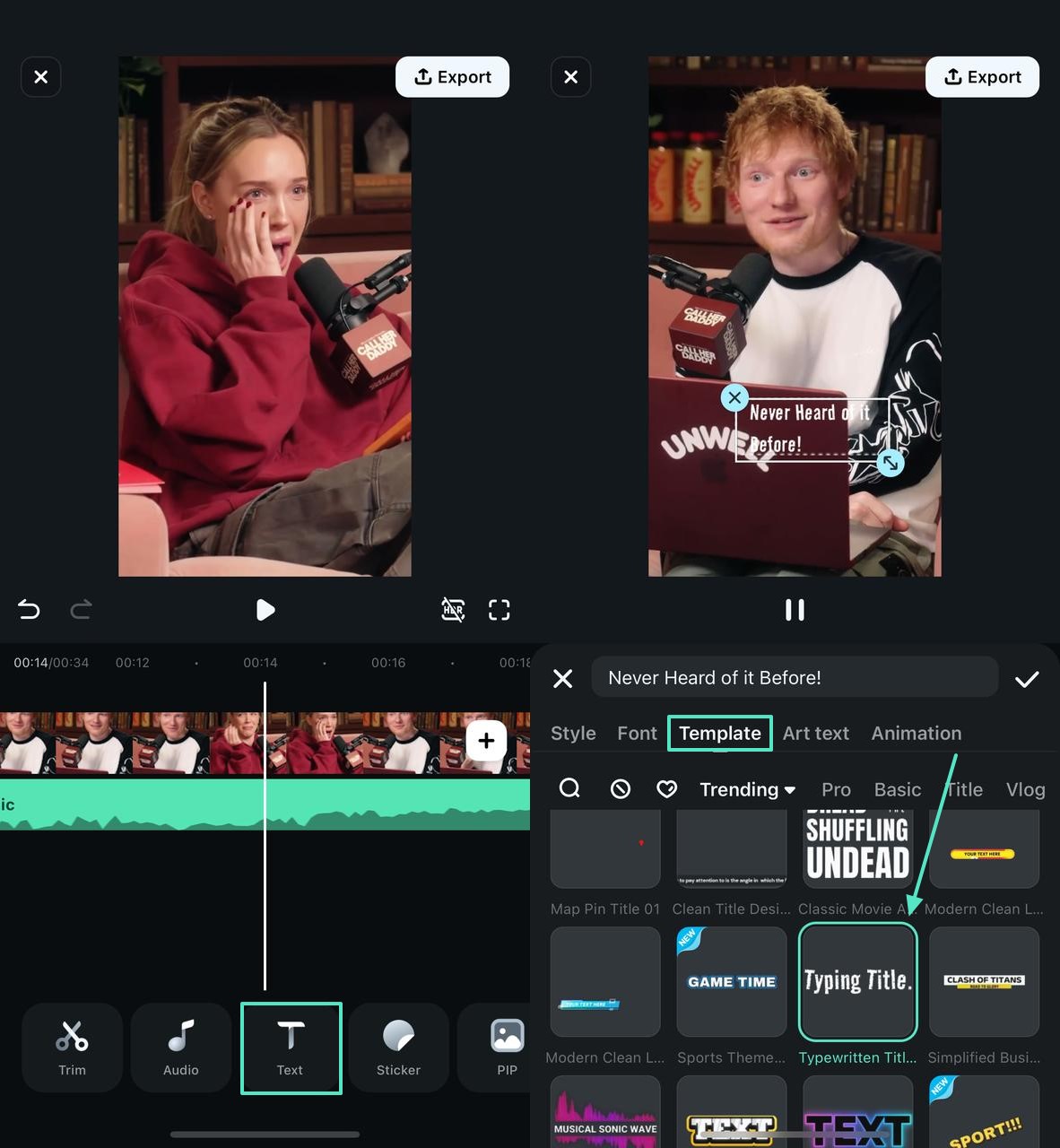
為強化影片訊息,從下方點選「文字 > 添加」輸入文字,並在「範本」區段選擇喜歡的樣式套用。
步驟四:生成 AI 字幕進行影片在地化
從下方「文字」選擇「AI 字幕」,進入下一步設定。展開「AI 包裝」選項,開啟「AI 表情符號」,接著點選「添加字幕」。
步驟五:使用 AI 產生專屬音樂
點選下方「聲音」按鈕,進入「AI 音頻」介面,依需求生成 AI 背景音樂。
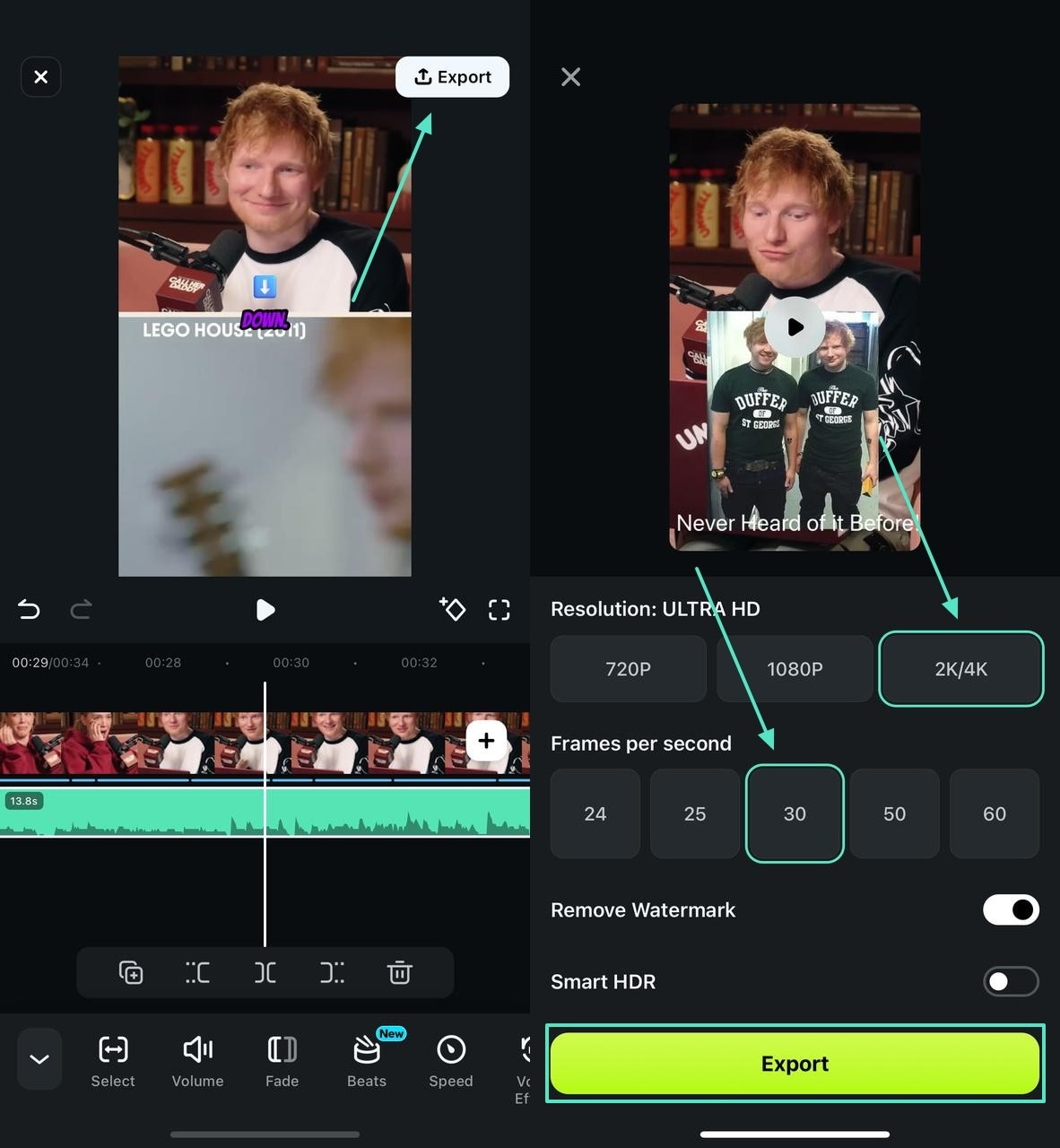
步驟六:以 MP4 格式匯出影片
完成剪輯後,點選右上角「匯出」按鈕,選擇 4K 畫質並匯出影片。
結語
綜合而言,本文詳細介紹了 UniConverter 作為 MP4 轉 4K 影片的專業轉檔工具,並說明其核心功能與操作流程。使用此工具下載並轉換 4K 影片後,你還能搭配 Wondershare Filmora 進行進階剪輯與畫質增強。無論是桌面版還是行動版,本指南都提供了完整操作教學,協助你在編輯完成後,依需求選擇最適合的畫質與影片格式匯出,輕鬆打造高品質影音作品。

