



 ChatGPT
 Perplexity
 Gemini
 Claude
 Grok
Grok
隨著《怪奇物語》第四季的結局,現在似乎是製作《怪奇物語》風格「顛倒世界」轉場效果的絕佳時機。在Netflix影集《怪奇物語》中,存在著一個與我們世界相反的空間,稱為「顛倒世界」。顛倒世界黑暗、陰森,可能充滿了外星生物、怪物、異形以及各種奇異事物。
現在,您也可以將《怪奇物語》顛倒世界特效套用到您的影片中!這個效果結合了攝影技巧與在Filmora中進行的影片剪輯,以實現從正常世界過渡到顛倒世界的轉場效果。
在本文中
操作指南
1) 前置準備
要製作這個效果,您需要拍攝兩段影片素材:一段是鏡頭向下移動,另一段是鏡頭向上移動。
拍攝素材時,請依照以下步驟進行:
第一段拍攝
- 找一個足夠靠近地面的物品,讓我們可以用它遮住畫面。
- 當您的演員就位後,在將鏡頭以均勻速度降低至前景物品下方的同時旋轉鏡頭,並將鏡頭停留在那裡。關鍵在於確保當鏡頭移到物品後方時,畫面中只剩下純黑色。
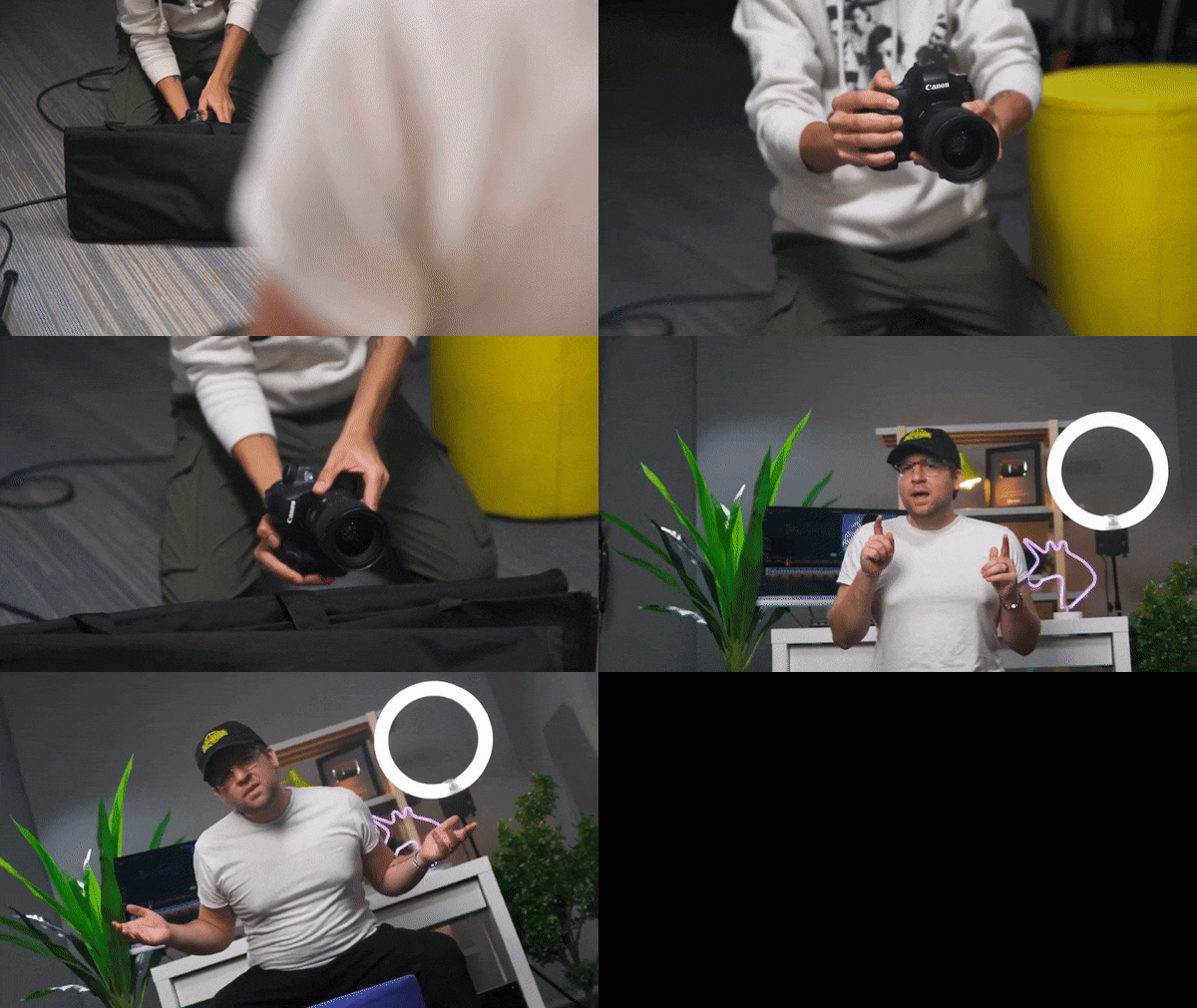
在下一個場景中,讓您的演員改變位置,或者您可以重新佈置場景,使其看起來像顛倒世界。例如,添加假植物和閃爍的燈光。
第二段拍攝
以相同速度開始將鏡頭向上移動,並再次朝原本移動的方向旋轉鏡頭。
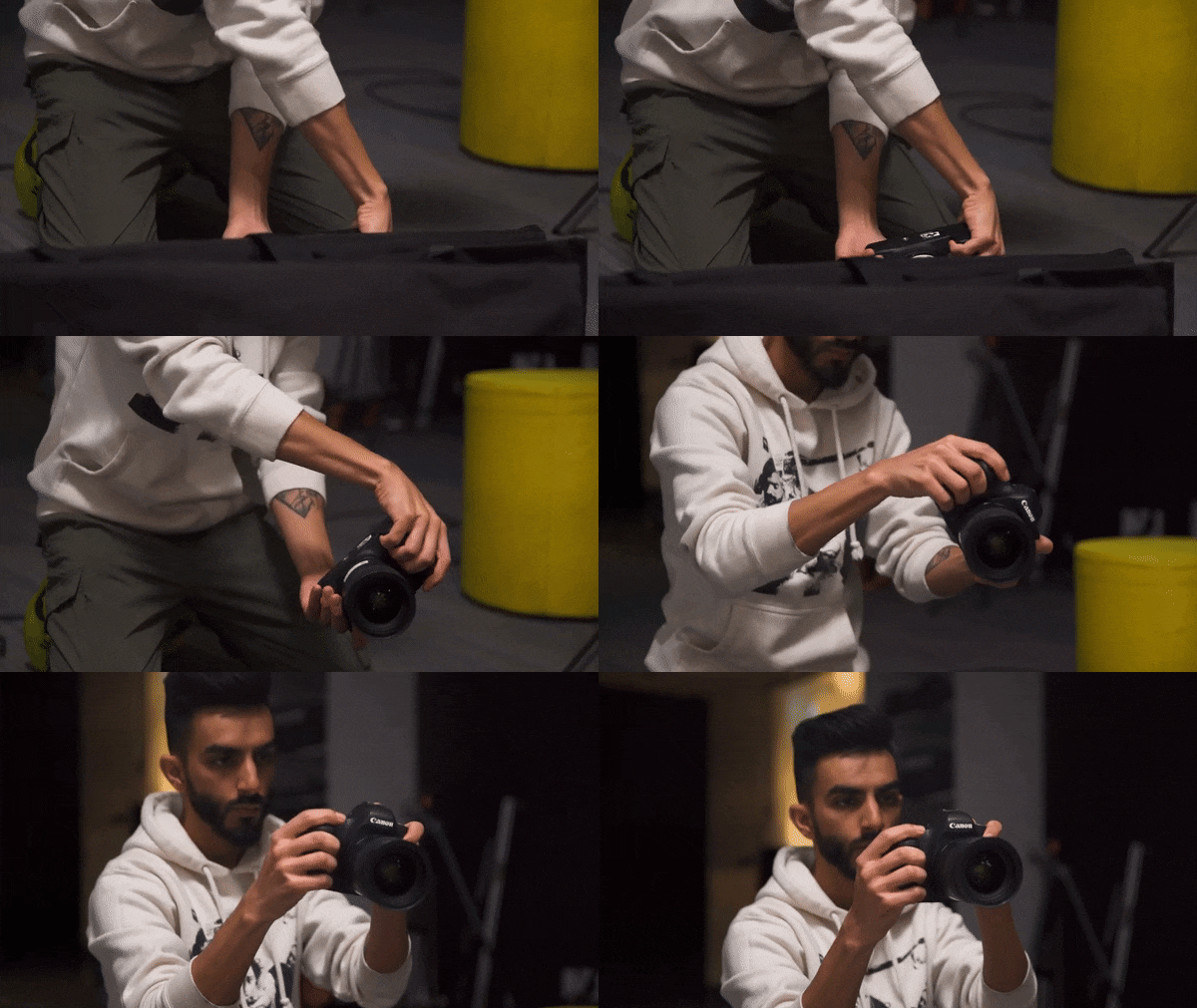
2) 操作步驟
取得所有素材後,您可以開始在Filmora中進行剪輯。如果您尚未安裝,可以前往官方網站下載Filmora,網址為https://filmora.wondershare.com.
現在,在您的電腦上啟動Filmora,並依照以下步驟操作:
步驟一 取得您在「正常」世界拍攝的第一段影片,並將其拖曳至時間軸上的影片軌道。修剪該影片的結尾,使其以純黑畫面並在向下移動的動作中結束。
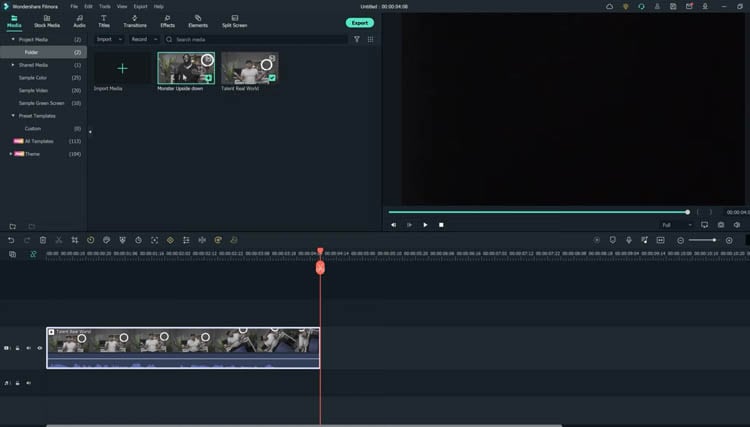
步驟二 將第二段影片(顛倒世界中的畫面)拖曳至時間軸上第一段影片之後的影片軌道。修剪這段影片,使其從純黑畫面並在向上移動的動作中開始。
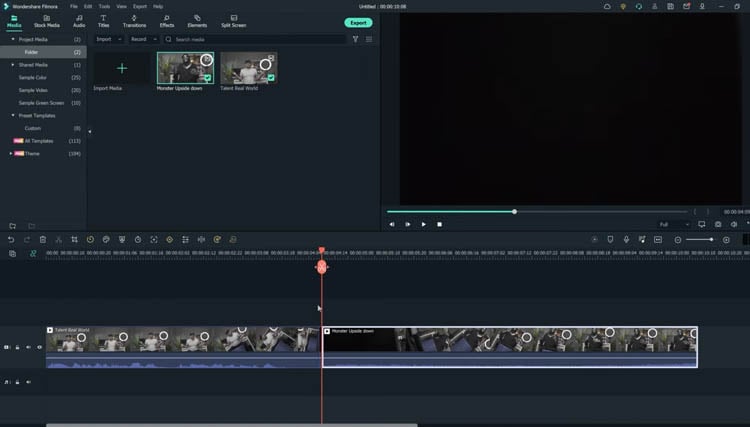
剪輯影片以調整時機,因為這應該是一個非常快速的轉場。您可以在黑色畫面幀處進行剪切,這樣就不會太明顯。
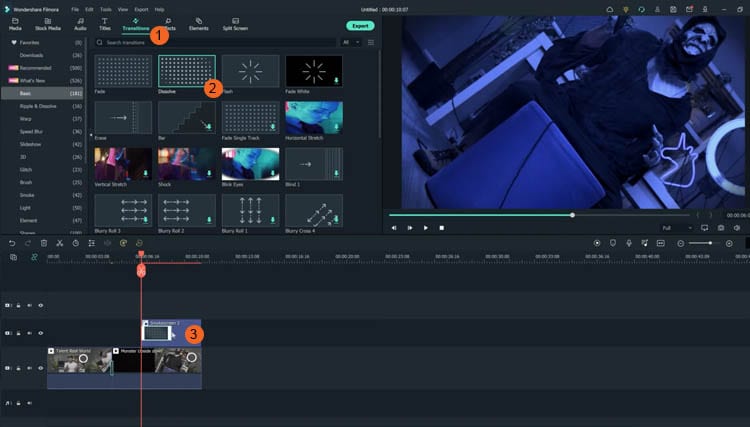
如果您沒有完全流暢的轉場,可以透過前往以下選項來添加溶解效果: 轉場 > 基本 > 溶解.
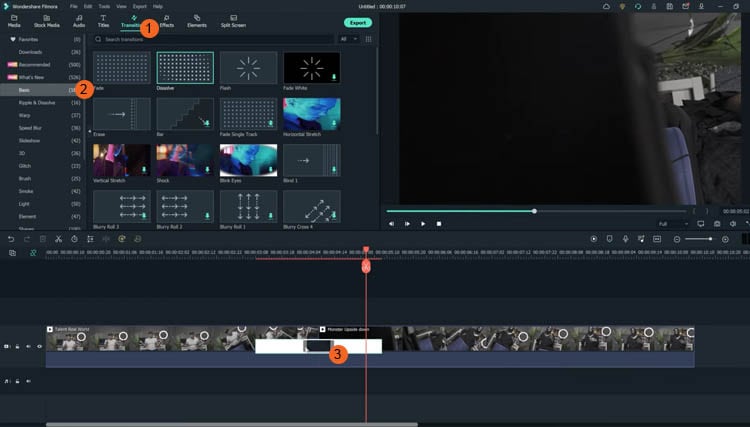
色彩調整與特效
在轉場之後,您可以透過色彩分級和Filmora特效,讓影片看起來更像影集中的顛倒世界。請依照以下步驟操作:
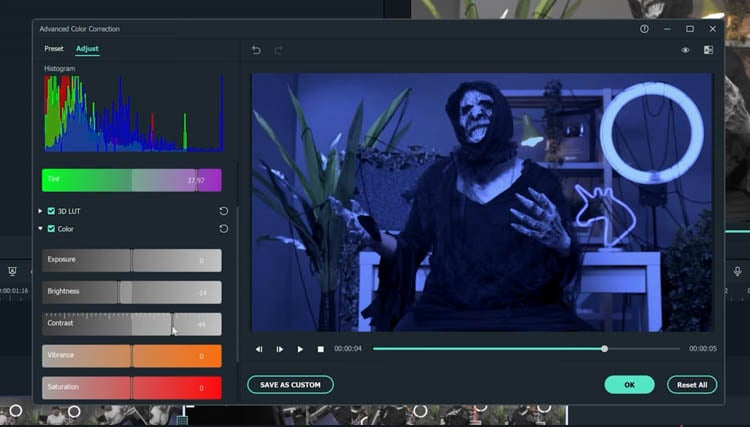
步驟一 雙擊您的第二段影片,然後前往色彩 > 進階。若要快速編輯,您可以嘗試其中一種可用的預設,例如「cool film(冷調膠片)」。它將為您呈現《怪奇物語》在顛倒世界中所使用的冷色調藍色調。
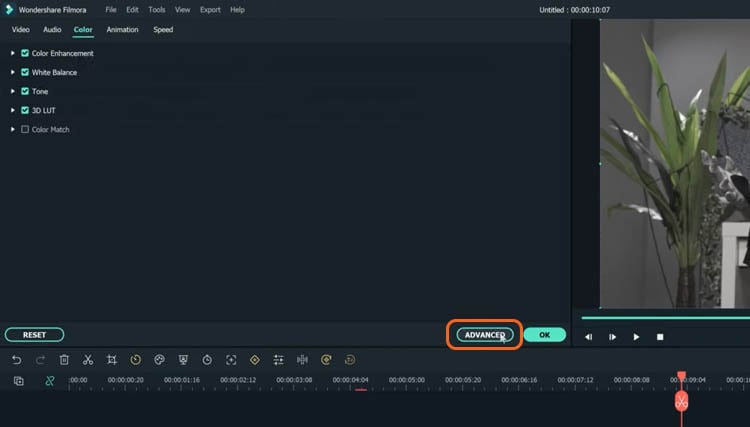
步驟二 您可以在白平衡選單中進一步編輯色彩分級。將滑桿向左拖曳,為顛倒世界營造出藍色冷調氛圍。
「冷色調」或「暖色調」的色彩分級在技術上是指色溫。「較暖」的外觀會偏橘色,而「較冷」的外觀則會偏藍色。您也可以使用色調滑桿來微調整體視覺效果。
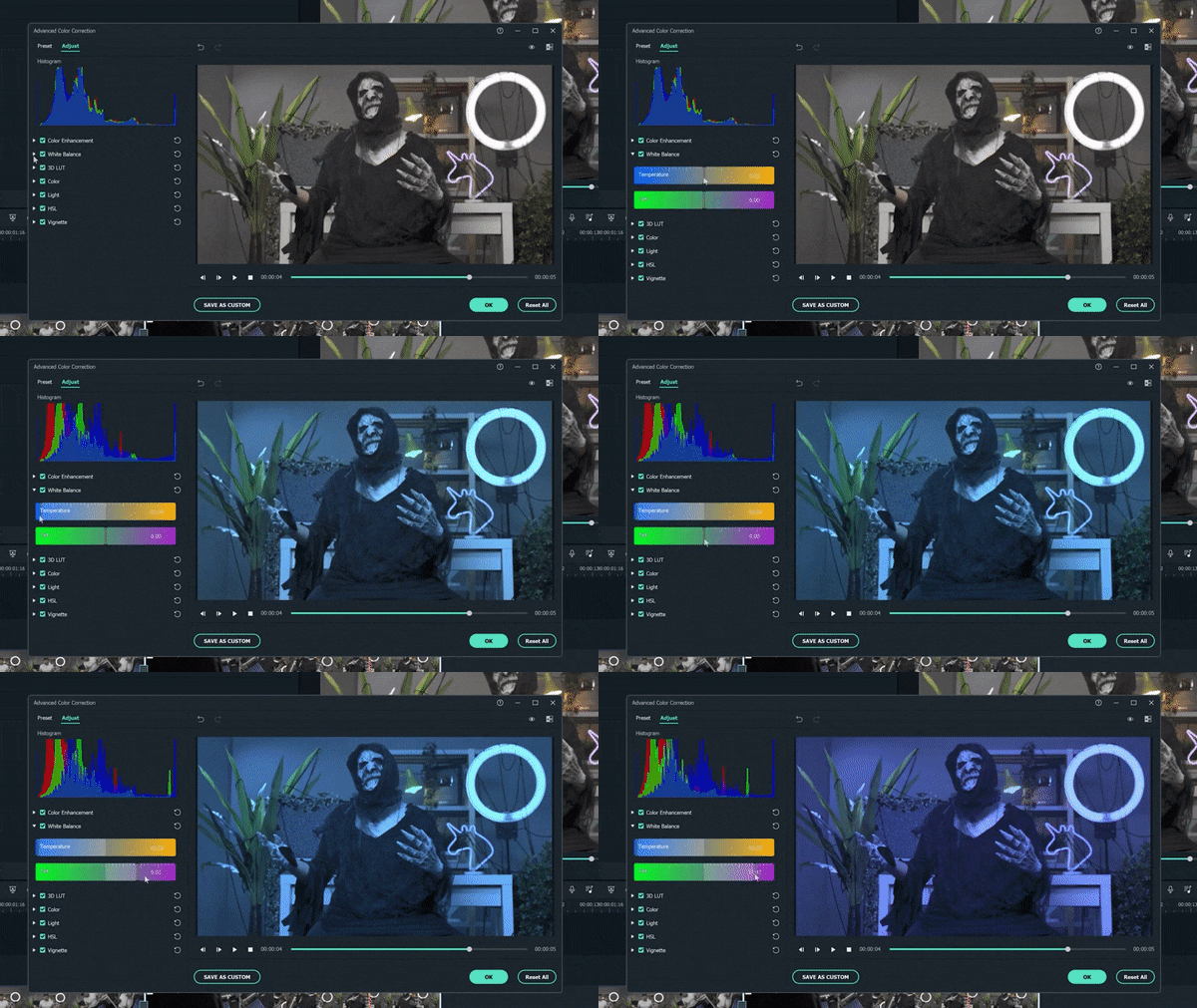
步驟三 接下來,移動至色彩設定,降低亮度並增加對比度。這能使場景看起來比正常世界更加黑暗和陰森。
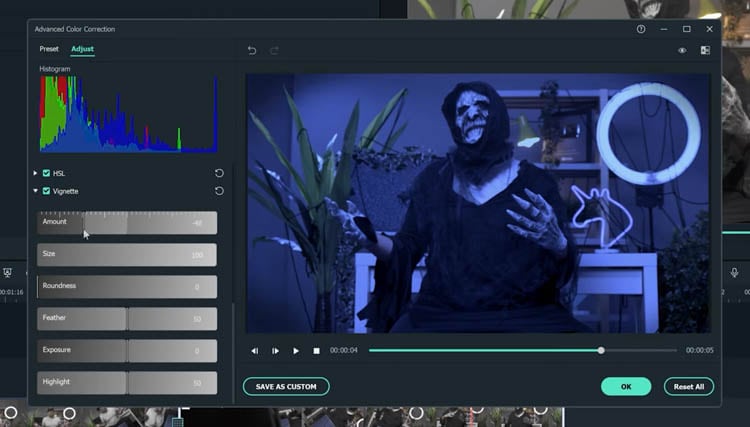
步驟四 最後,前往暗角設定,將數量滑桿稍微拖曳一點,為您的影片添加暗角效果。
3) 進階技巧
您還可以利用一些Filmora元素,讓您的影片看起來更像顛倒世界。
前往 元素 > 煙霧 > 煙幕2。將此元素拖曳至您的顛倒世界影片上方並修剪,使其與影片離開黑色畫面的時間點同步開始。
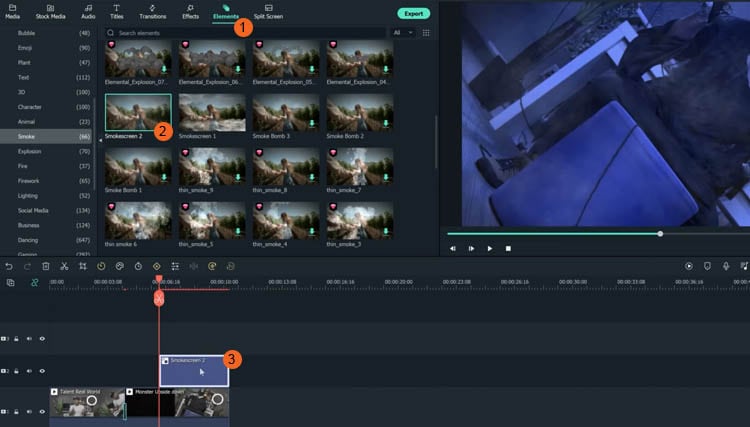
您可以透過雙擊煙霧效果來開啟設定,以調整不透明度。
最後,前往轉場 > 基本 > 溶解,套用至煙霧的起始處,並在煙霧逐漸出現時進行調整。
來自Filmostock的資源
您也可以使用filmstock特效將影片提升到更高的水準。前往元素 > 火焰 > 大規模12,將其向下拖曳疊加在您的影片與煙霧上方。
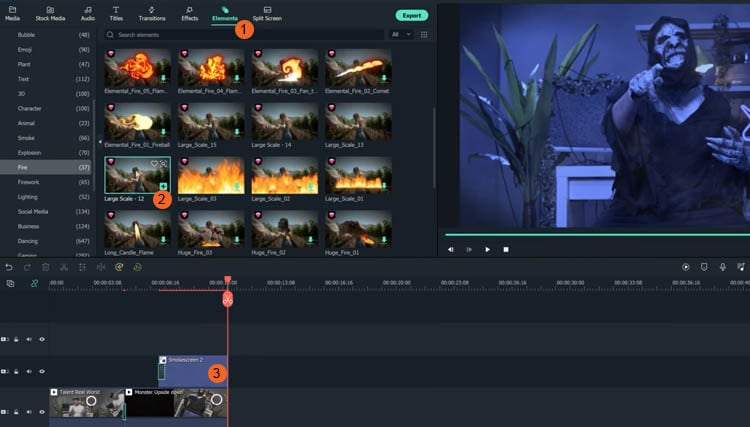
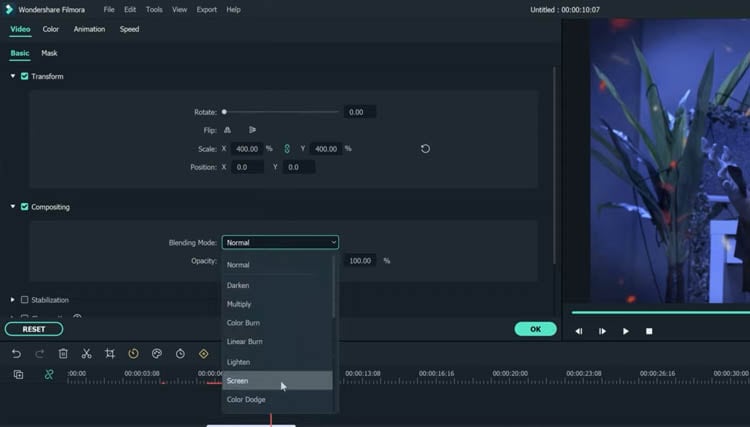
雙擊該影片並依需求調整效果的縮放比例。然後,前往合成設定,將混合模式更改為「濾色」,以幫助效果更自然地融入畫面。
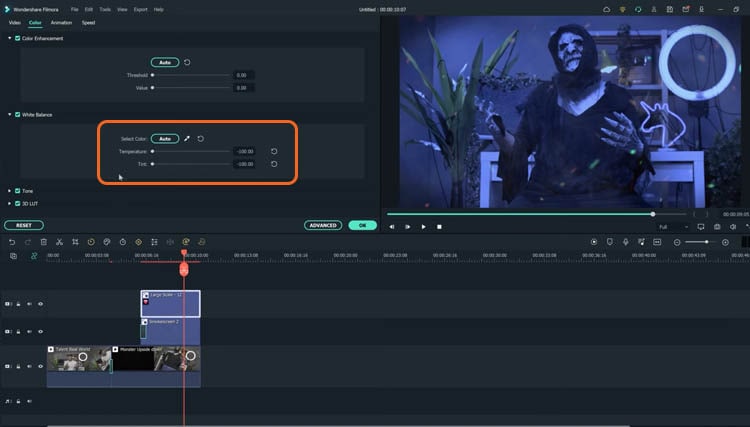
現在,前往色彩設定並開啟白平衡選單。拖曳兩個滑桿以改變粒子的顏色,使其與您的影片相匹配。
總結
以上就是為您的影片製作《怪奇物語》顛倒世界特效所需的全部內容。如果您想學習如何製作其他電視影集中的特效,歡迎告訴我們。

