Filmora
Filmora - 人工智慧影片剪輯軟體
更快、更智慧、更容易剪輯!
立即打開
Filmora 影片編輯軟體
最好的編輯器可幫助您輕鬆編輯影片。
  • 使用 300 多種令人驚嘆的效果增強影片
  • 個性化裁剪區域
  • 易於使用
支援:
掃碼下載
保障安全
qrcode-android
支援:
掃碼下載
保障安全
qrcode-android
支援:

2D轉3D教學:如何將2D圖片轉換為3D動畫?

Arvin Alejandro
Arvin Alejandro 最初發佈時間 Aug 17, 26, 更新時間 Aug 19, 26
robot AI 摘要

您可以透過 Filmora 影片編輯軟體,利用時間軸套用視覺特效或使用 AI 圖像轉影片功能,將靜態 2D 圖片轉換為 3D 動畫。
    ● 透過將圖片拖曳至時間軸,並從「效果」面板搜尋套用「3D」或「縮放」效果,可直接將照片置入 3D 空間並添加鏡頭動態。
    ● 使用歡迎畫面工具箱中的「圖像轉影片」AI 功能,上傳圖片後即可透過內建範本(如「擁抱你的愛」)或自訂提示詞自動生成動態影片。
    ● 動畫生成後,可搭配「AI 智慧遮罩」工具精準提取畫面中的特定人物或物件,並從標籤面板疊加動態 3D 貼圖與 3D 文字標題。


向 AI 詢問摘要

「如何將2D圖像轉換為3D動畫?」無論您是想要讓舊圖像重獲生命、增強真實感、提供多個視角,還是進行創意專案,您都可以透過2D圖像轉3D動畫轉換器.

來實現。如果您好奇如何使用這樣的轉換器來將圖像轉換為3D動畫,您來對地方了。讓我們開始吧。

本文內容
    1. 方法一:套用3D效果將您的照片置入3D空間
    2. 方法二:使用縮放鏡頭效果添加2D轉3D效果
    3. 方法三:使用圖像轉影片AI功能
    1. 使用AI智慧遮罩提取您想要的任何內容
    2. 添加動態3D貼圖和文字讓影片更有趣

最佳2D圖像轉3D動畫轉換器是什麼?

如果您曾聽說過Filmora,您一定知道它是一款強大的影片編輯軟體。但您知道它還提供多種方式來將靜態2D圖像轉換為3D動畫?

Filmora提供超過290萬個視覺素材,讓您可以透過套用基礎3D動畫縮放效果.

將照片轉換為3D動畫。作為一款知名的AI驅動影片編輯軟體,其AI圖像轉影片功能可透過多種預設範本將2D照片轉換為動畫,或者您也可以自訂提示詞。

如果您剛開始使用Filmora,您很幸運,因為這款產品提供直覺化功能和完整的AI工具集,將幫助您實現影片編輯目標。讓我們來探索其使用方法。

立即試用
立即試用
安全驗證
web_2022_article_block
掃碼獲取行動版

將圖像轉換為3D動畫的3種不同方法

方法一:套用3D效果將您的照片置入3D空間

3d effect gif filmora
  1. 在您的電腦上下載並安裝Filmora。
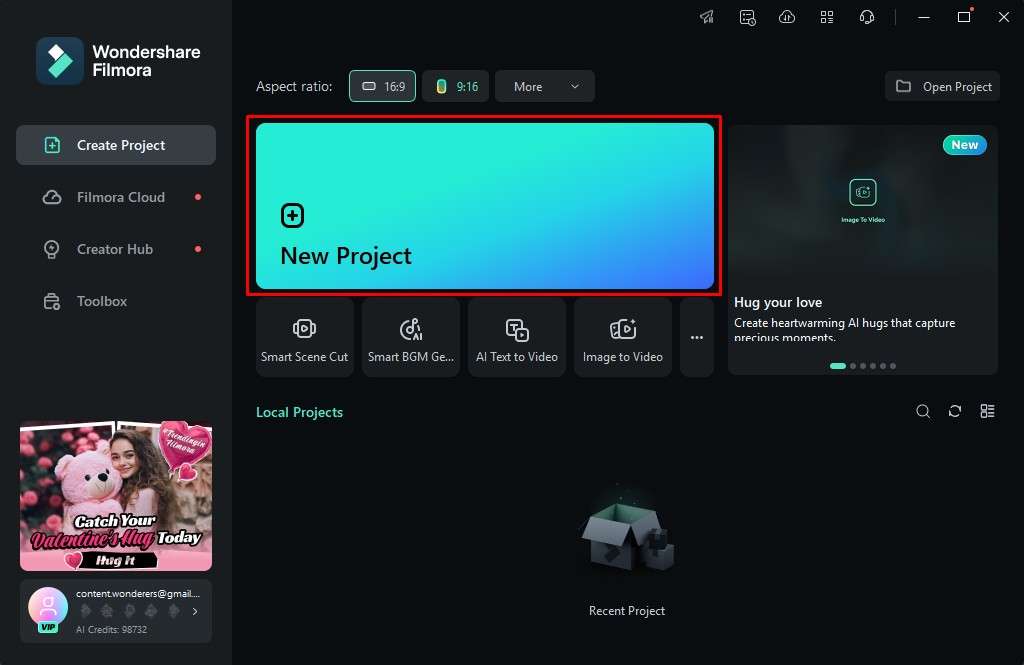
  2. 開啟Filmora並建立新專案。
    create a new project filmora
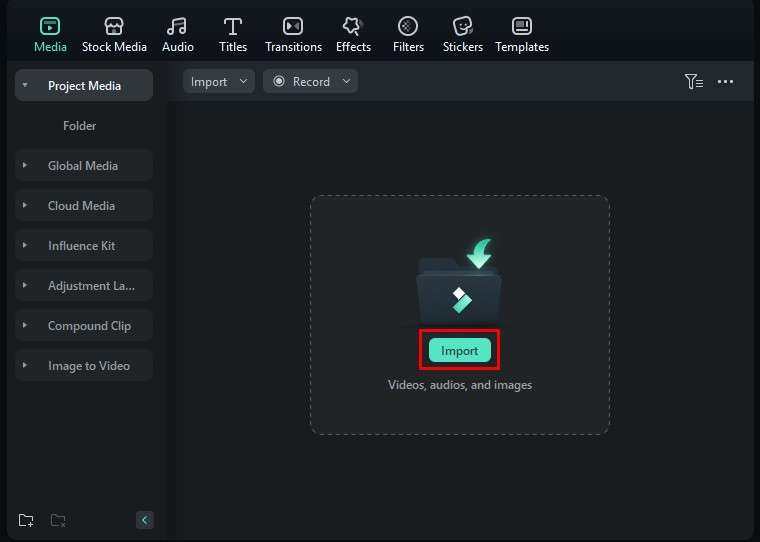
  3. 點擊匯入按鈕並上傳您的圖像(或多張圖像)。
    import a photo in filmora
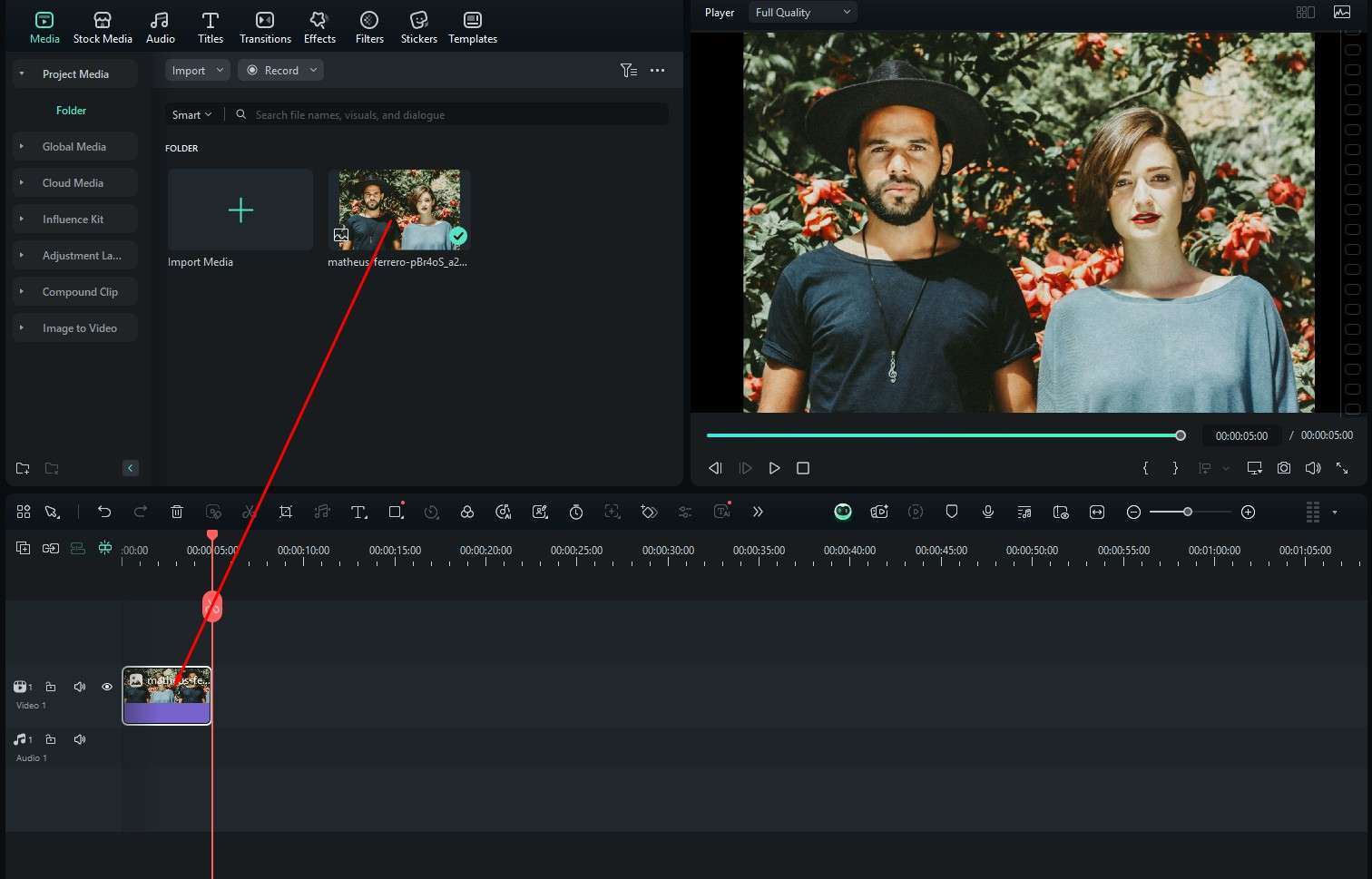
  4. 將圖像(或多張圖像)拖曳至時間軸。
    drag image to timeline filmora
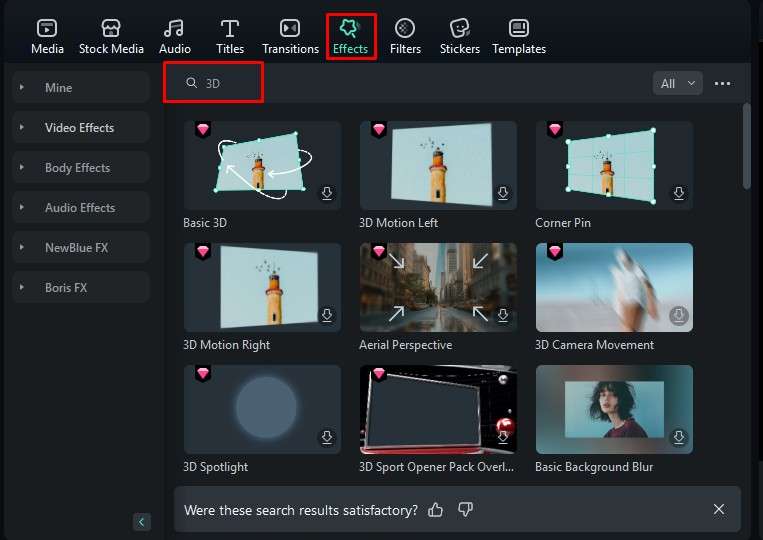
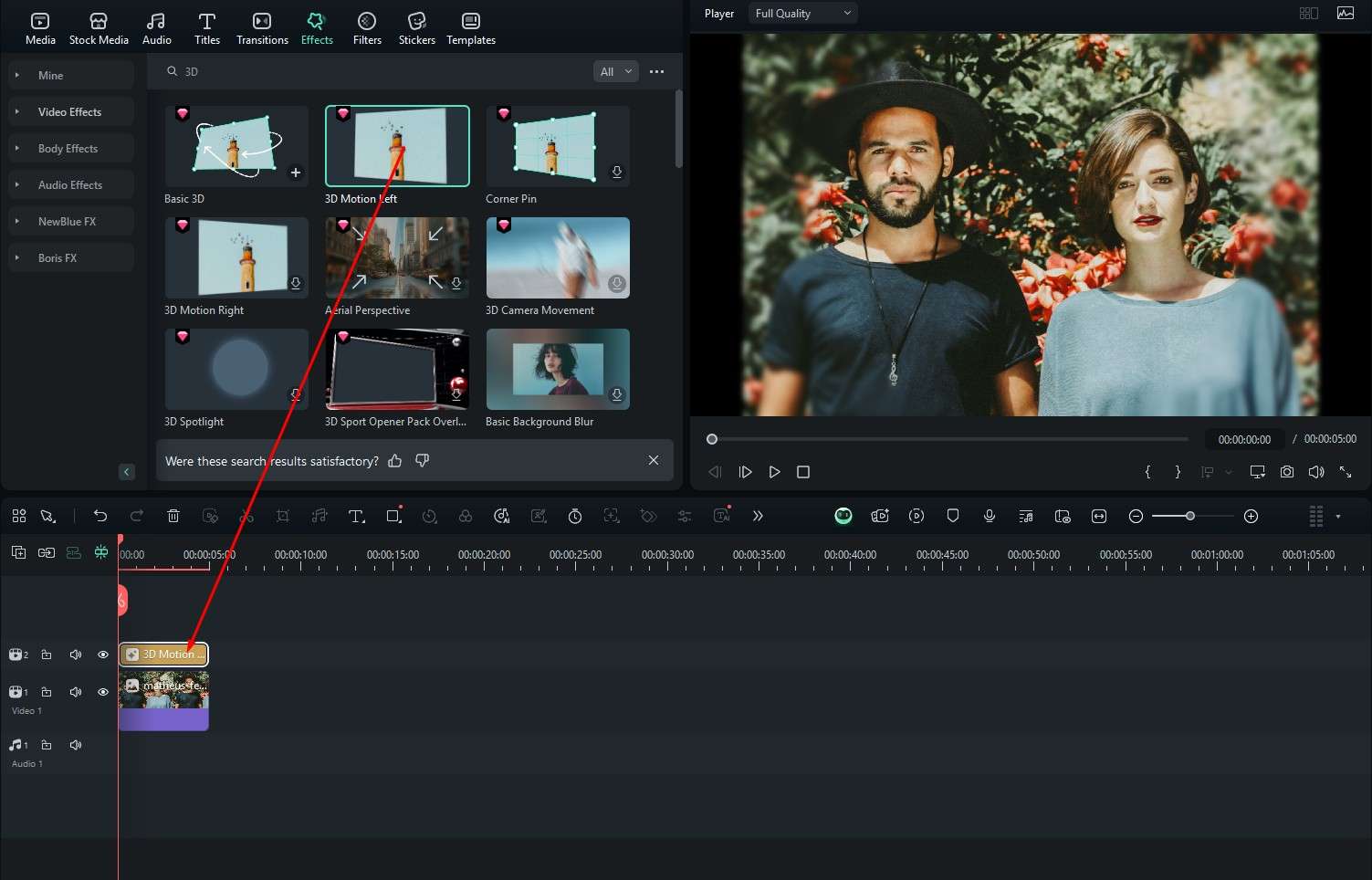
  5. 點擊效果並在搜尋列中搜尋3D
    find the 3d effect filmora
  6. 將效果拖曳至時間軸。
    drag 3d effect to timeline filmora
  7. 在播放器中預覽結果。
    3d effect gif filmora

方法二:使用縮放鏡頭效果添加2D轉3D效果

立即試用
立即試用
安全驗證
web_2022_article_block
掃碼獲取行動版

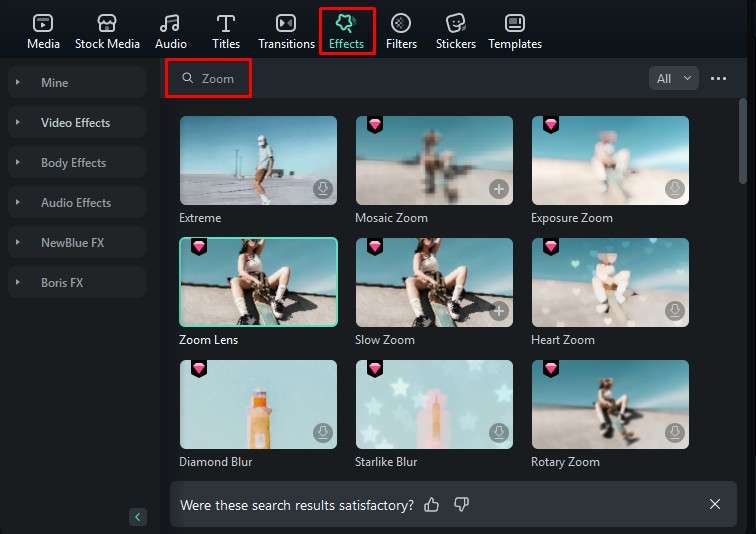
  1. 搜尋縮放,位於效果。
    find zoom lens effect filmora
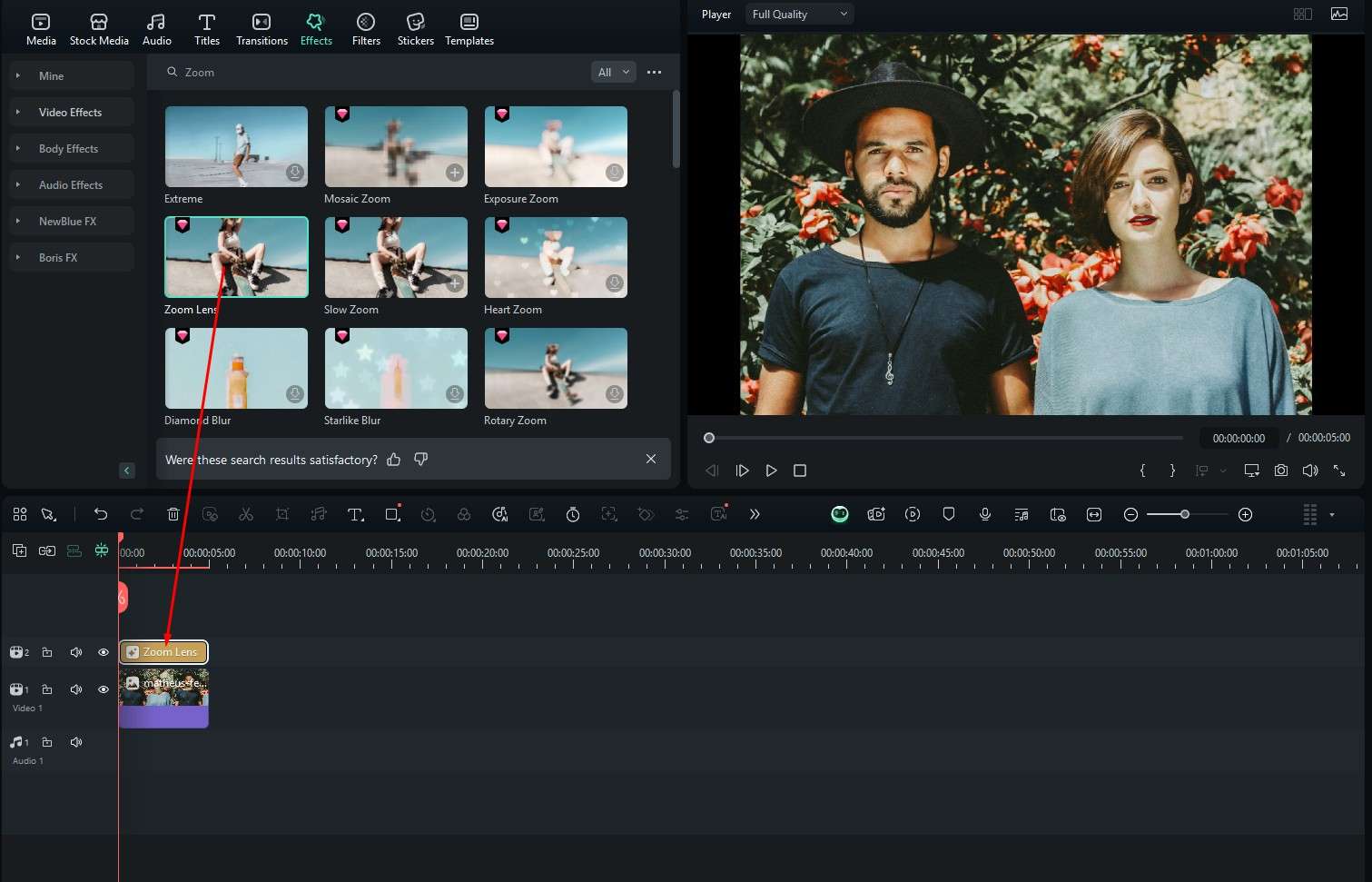
  2. 將其拖曳至時間軸。
    drag zoom lens effect to timeline
  3. 在播放器中預覽您的結果。
    drag zoom lens effect filmora gif

方法三:使用圖像轉影片AI功能

ai image to video gif filmora
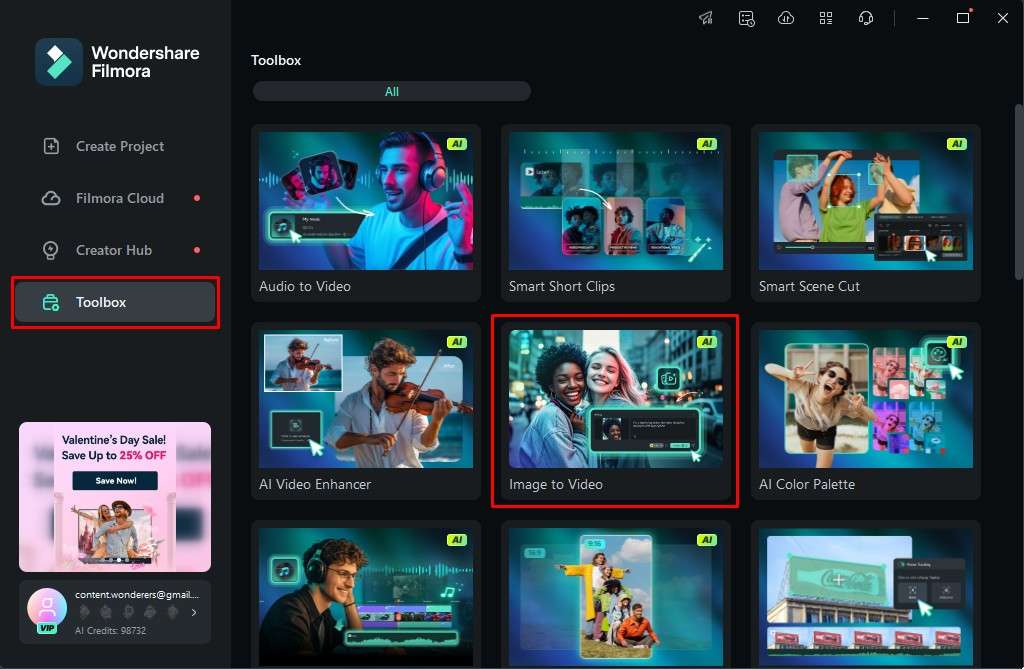
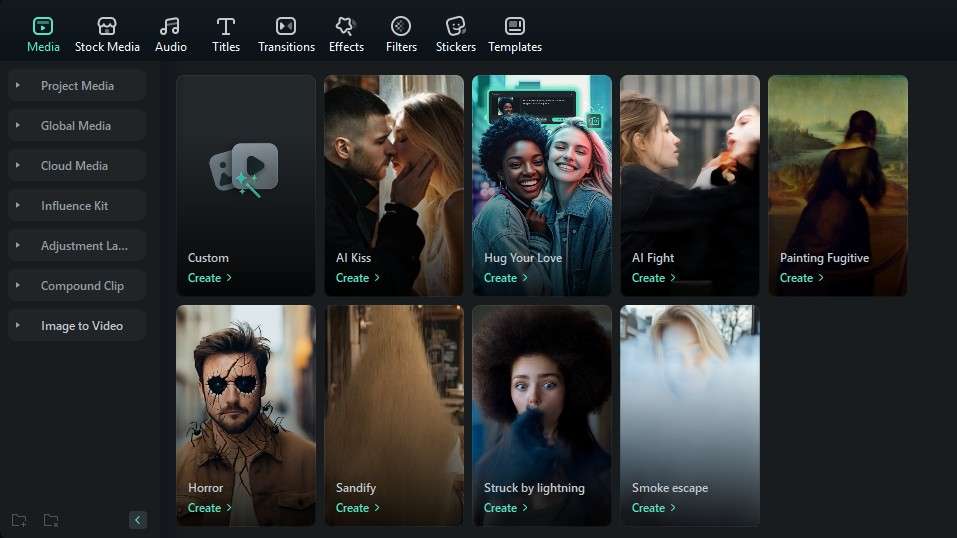
  1. 從Filmora歡迎畫面,點擊工具箱,然後點擊圖像轉影片。
    locate image to video feature filmora
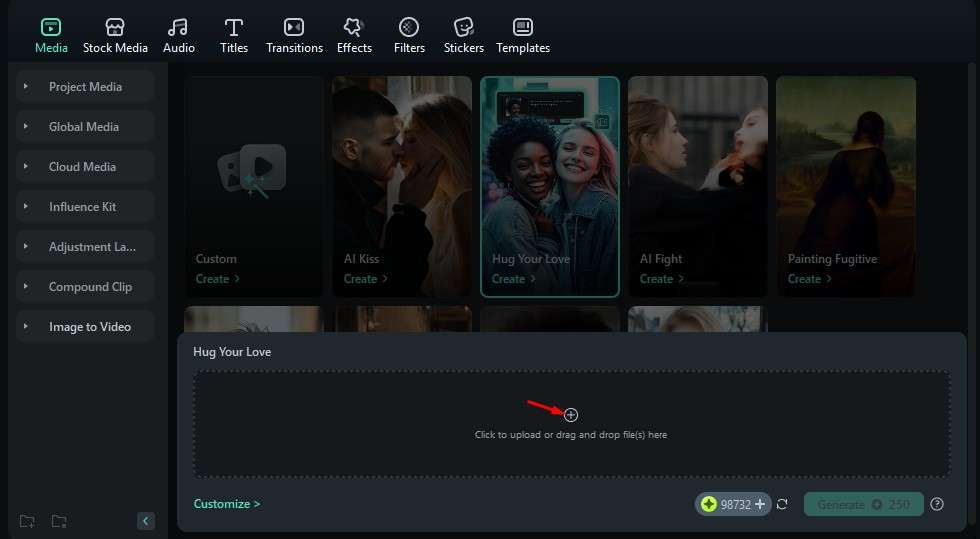
  2. 選擇一個提供的範本,或選擇自訂提示詞。我們將使用擁抱你的愛選項。
    select ai image to video template
  3. 上傳您的圖像。
    upload media image to video
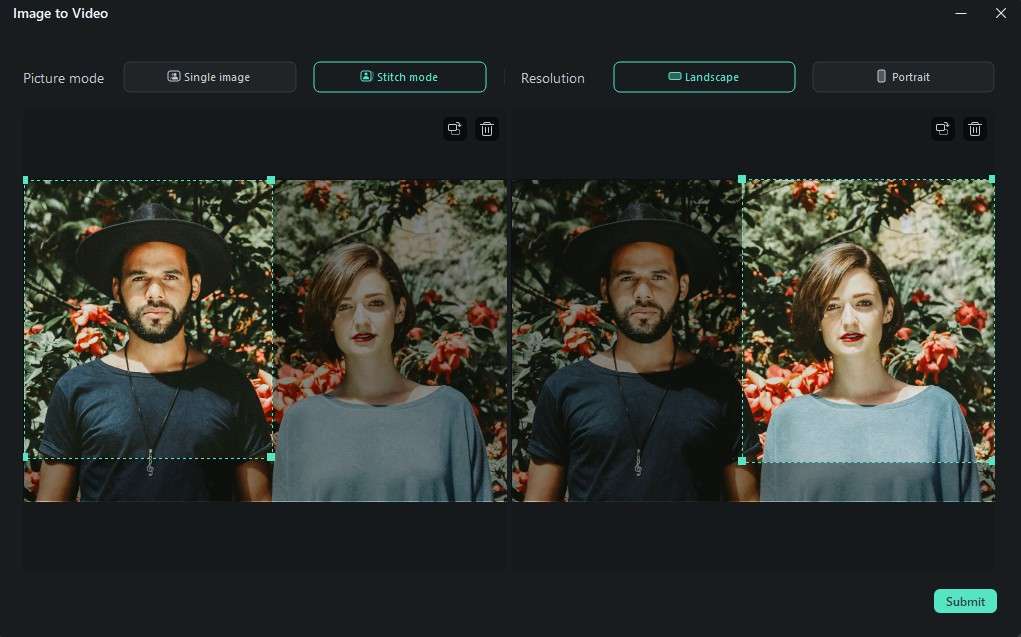
  4. 按照指示設定圖像,然後點擊提交。
    set up image to video filmora
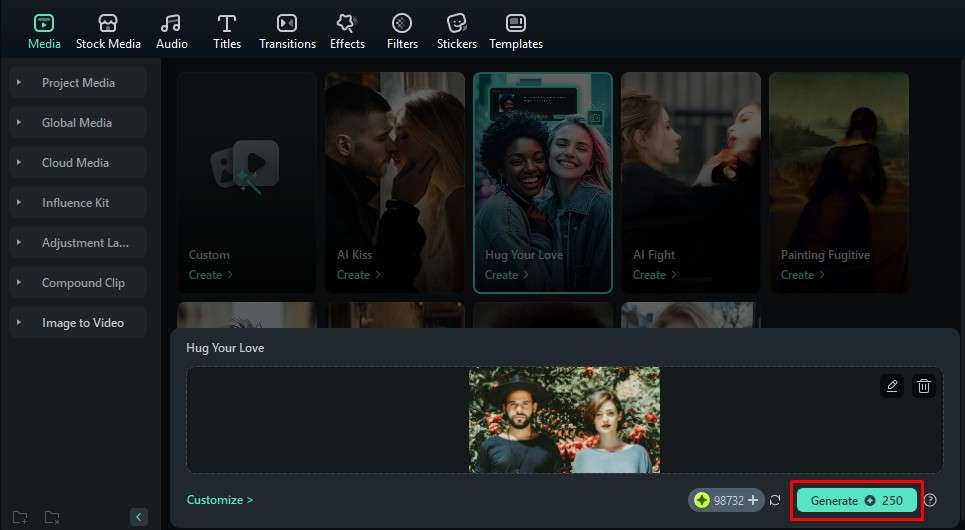
  5. 點擊生成。
    generate ai image to video filmora
  6. 在影片播放器中預覽您的結果。
    ai image to video gif filmora

當然,這並不是您影片編輯旅程的終點。Filmora提供更多酷炫功能,將幫助您進一步改善您新建立的2D轉3D動畫。

豐富您全新的3D動畫素材

列出所有能幫助您豐富Filmora中新建立影片動畫的功能是不可能的,因為有太多了。不過,我們精選了幾個好用的功能讓您入門。

立即試用
立即試用
安全驗證
web_2022_article_block
掃碼獲取行動版

使用AI智慧遮罩提取您想要的任何內容

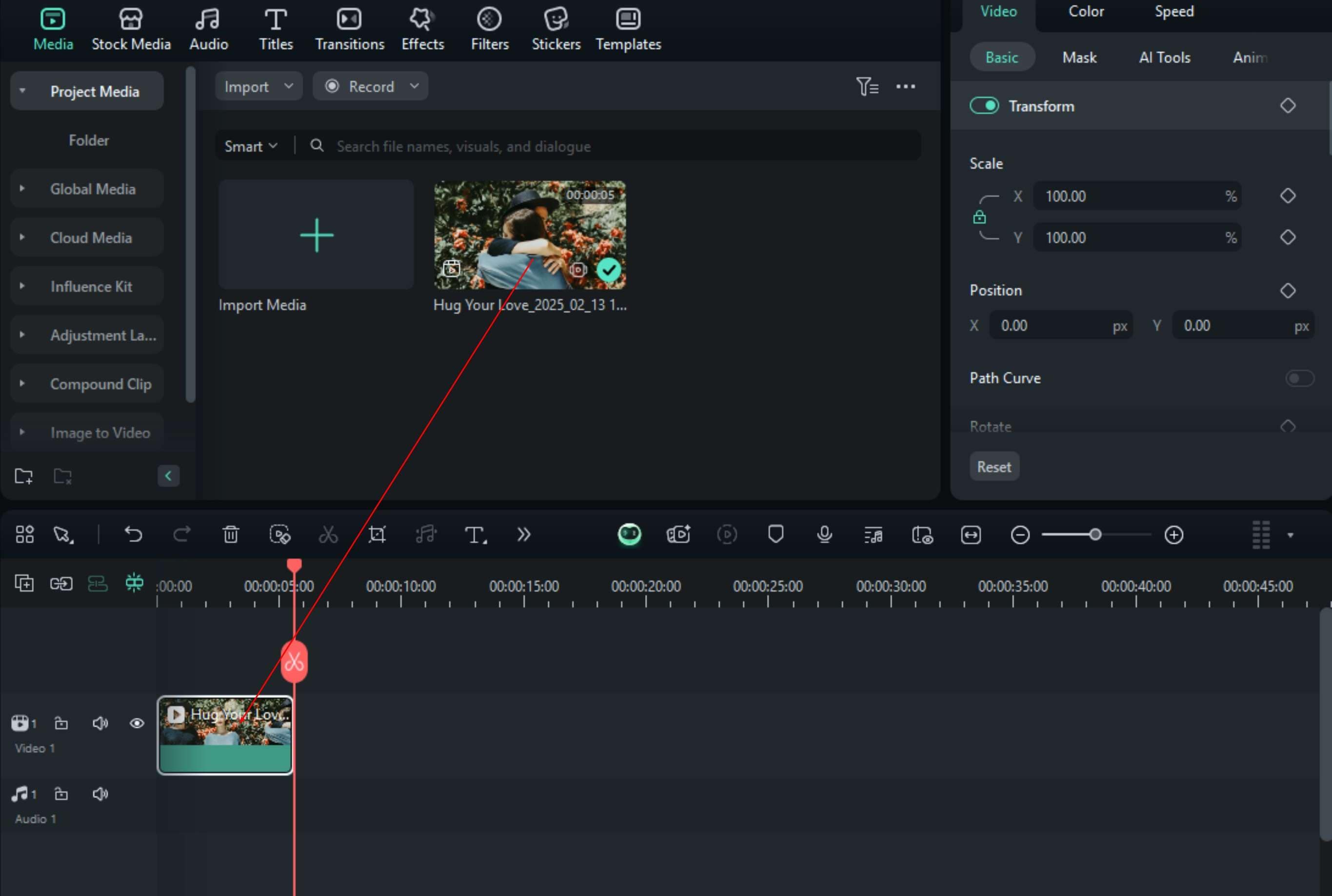
  1. 讓我們將新建立的AI擁抱影片拖曳至時間軸。
    drag ai video to timeline
  2. 找到遮罩,然後點擊AI智慧遮罩工具。接著,繼續標記您想從影片中提取的人物或物件。
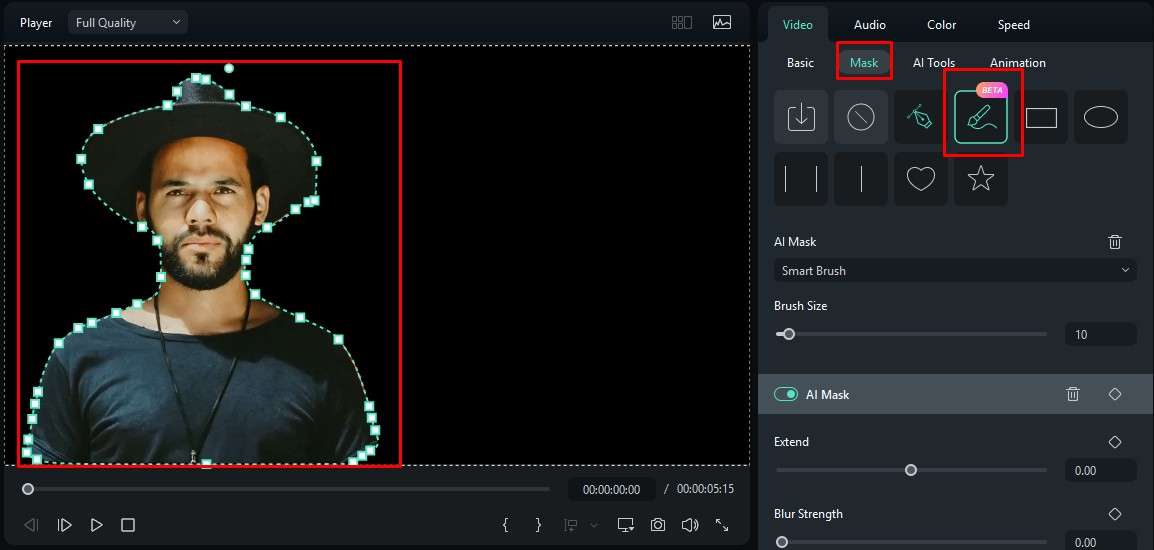
    use ai smart masking filmora

您可以使用新裁切出的圖像,並隨心所欲地使用它。

添加動態3D貼圖和文字讓影片更有趣
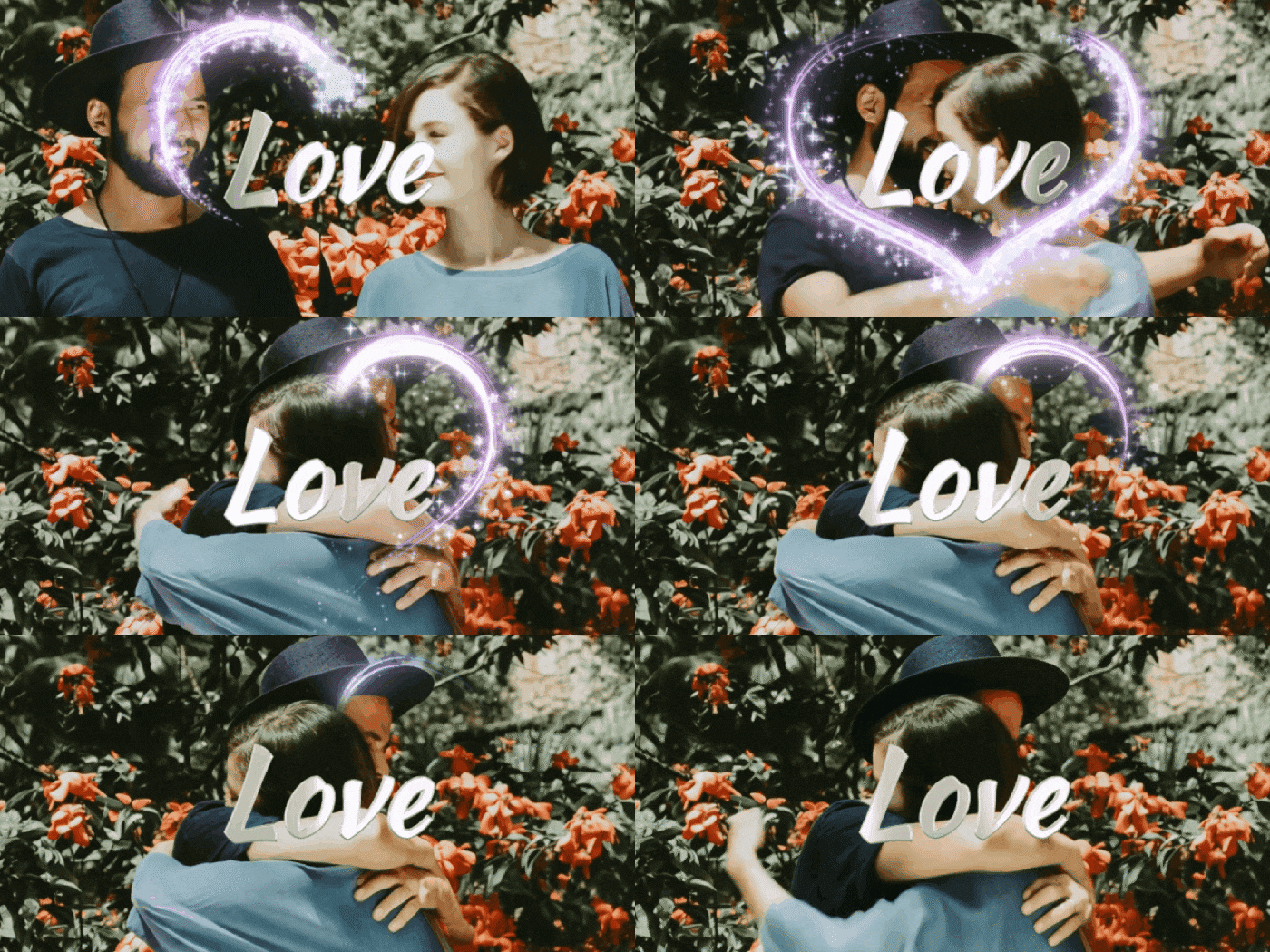
preview editing result filmora gif
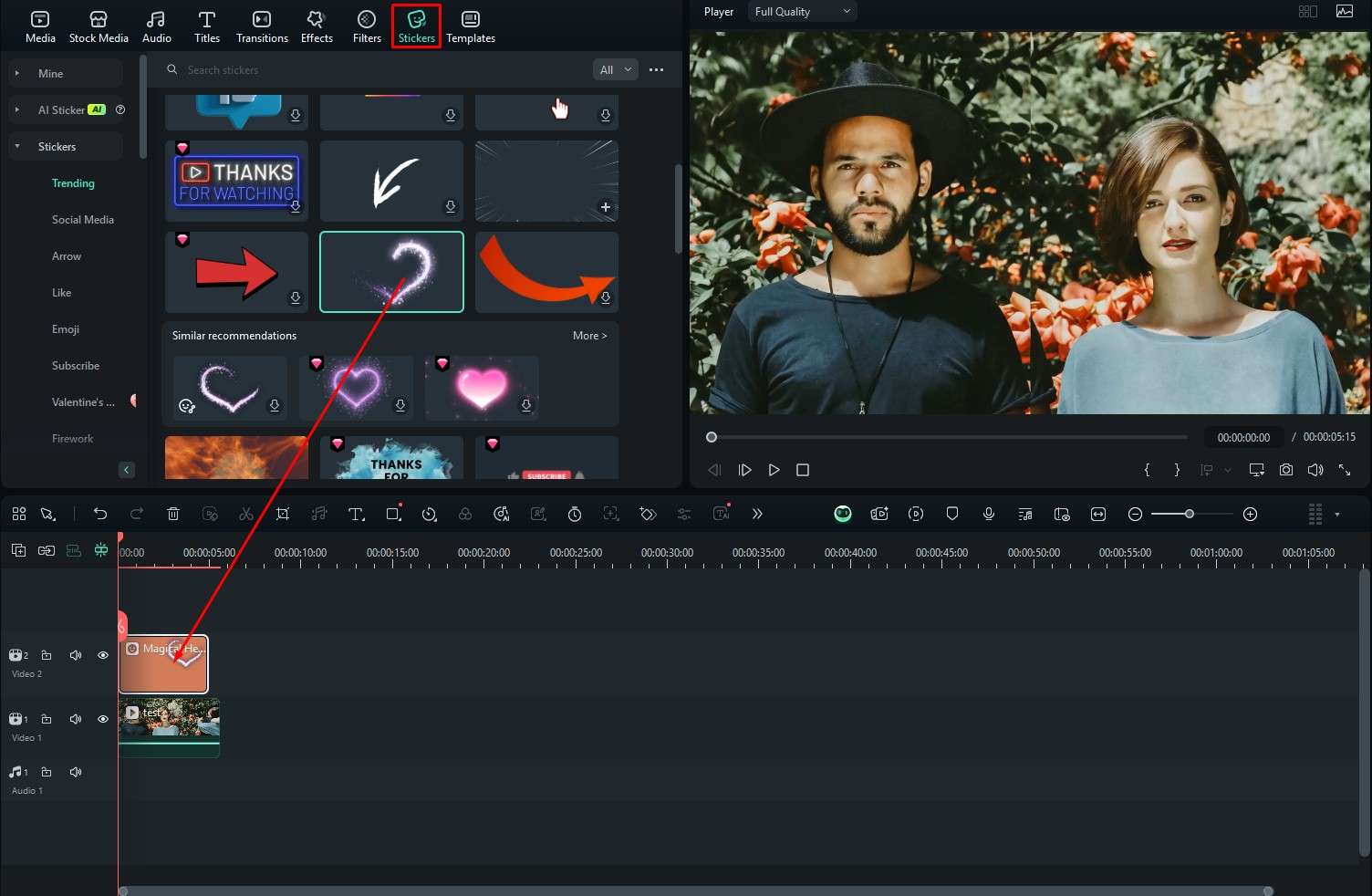
  1. 找到貼圖標籤,瀏覽提供的選項。找到您喜歡的內容並將其拖曳至時間軸。
    drag sticker to timeline filmora
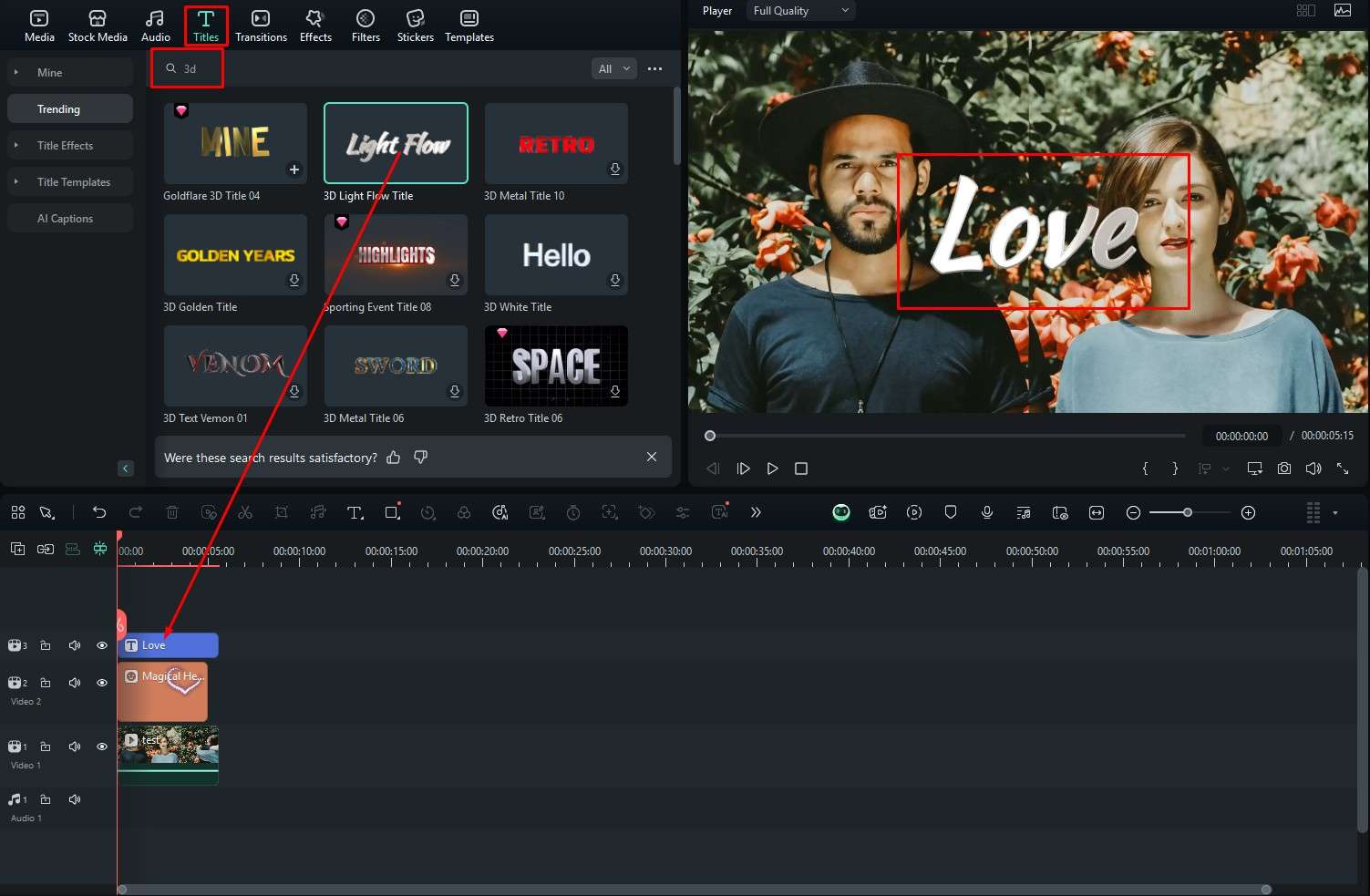
  2. 然後,找到標題區塊,搜尋3D,找到您喜歡的內容並將其拖曳至時間軸。然後,在預覽影片中,雙擊文字以輸入您想要的內容。
    drag titles to timeline filmora
  3. 在影片播放器中預覽您的結果。
    preview editing result filmora gif

如您所見,Wondershare的團隊在製作Filmora時確實創造了奇蹟。

🤩 您可能感興趣的文章:

結論

有了這些技巧和訣竅,將2D圖像轉換為3D動畫將變得輕鬆容易。Filmora最棒的地方在於介面非常直覺化。如果您稍加探索並嘗試所提供的功能,您將獲得豐富的影片編輯經驗。在當今時代,成為一名影片編輯師是一條有利可圖的職業道路,您絕對應該考慮。


立即試用
立即試用
安全驗證
web_2022_article_block
掃碼獲取行動版

Arvin Alejandro
Arvin Alejandro Aug 19, 26
分享文章:
99購物節促銷活動 99購物節促銷活動